
Thông tin liên hệ
- 036.686.3943
- admin@nguoicodonvn2008.info

Để làm rõ nội dung đang trình bày trên Word, hoặc tạo tính sinh động cho nội dung bạn có thể chèn hình ảnh vào Word hay chèn các file tài liệu khác vào Word để theo dõi nội dung được chi tiết và dễ dàng hơn. Vậy nếu muốn chèn file âm thanh vào Word thì làm thế nào? Ngay trên Word cũng có tùy chọn chèn file âm thanh vào nội dung văn bản, với những thao tác rất đơn giản. Chúng ta có thể chèn file thu âm để người đọc vừa xem nội dung vừa nghe file âm thanh. File âm thanh được mở bằng trình phát nhạc mặc định cài đặt trên máy tính. Bài viết dưới đây sẽ hướng dẫn bạn đọc cách chèn âm thanh vào Word.
Video hướng dẫn chèn file nhạc vào Word
Bước 1:
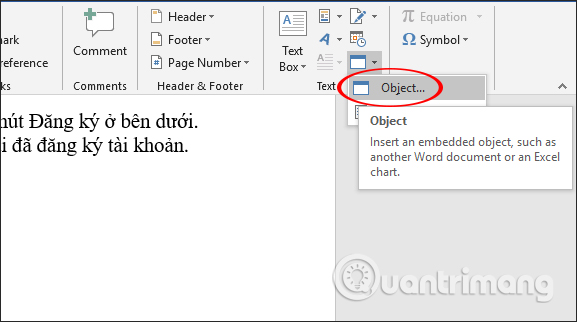
Tại giao diện trên Word nhấn vào tab Insert rồi nhấn tiếp vào biểu tượng Object, chọn tiếp vào mục Object để chèn đối tượng.
Bước 2:
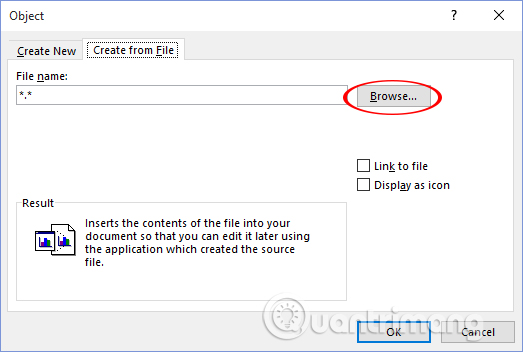
Hiển thị giao diện mới, bạn nhấn vào thẻ Create From File rồi nhấn vào nút Browseđể lấy file âm thanh.
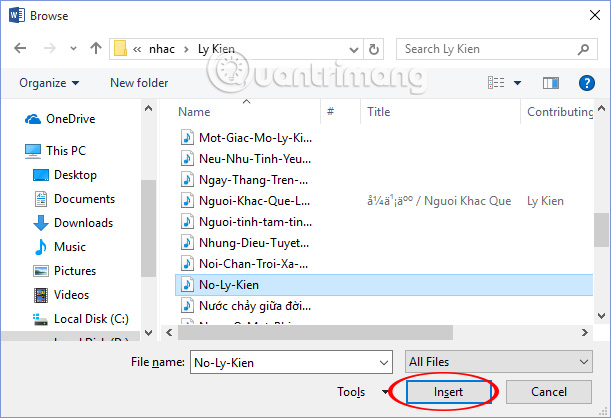
Xuất hiện thư mục máy tính. Người dùng tìm tới thư mục chứa file âm thanh cần chèn, click chọn vào file rồi nhấn vào nút Insert.
Bước 3:
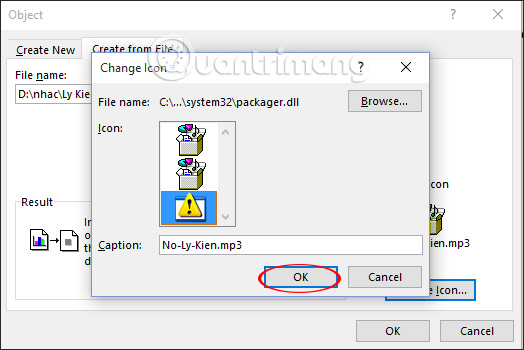
Kết quả bạn sẽ nhìn thấy đường dẫn chứa file âm thành chèn vào tài liệu Word. Tích chọn vào Display as Icon để hiển thị dạng icon của tập tin. Nếu muốn đổi biểu tượng file âm thanh trong văn bản Word chúng ta nhấn chọn vào Change Icon...
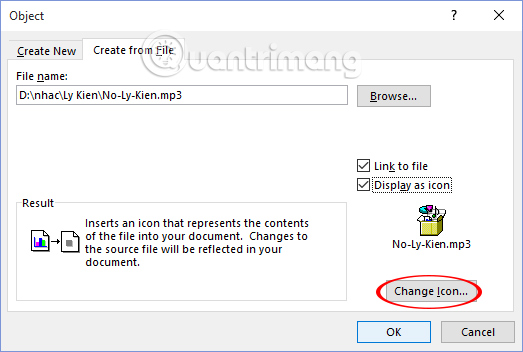
Hiển thị một số kiểu icon khác để bạn lựa chọn. Số lượng biểu tượng file âm thanh mà Word hỗ trợ ít hơn so với những file tài liệu khác khi chèn vào Word. Nhấn chọn vào kiểu biểu tượng mới rồi nhấn OK.
Bước 4:
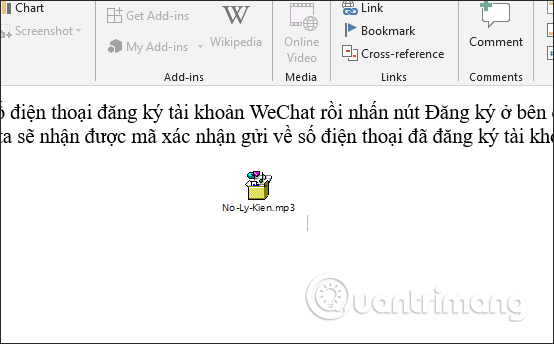
Kết quả file âm thanh hiển thị tại đúng vị trí mà bạn đặt trỏ chuột như hình dưới đây. File âm thanh sẽ kèm theo tên bài hát.
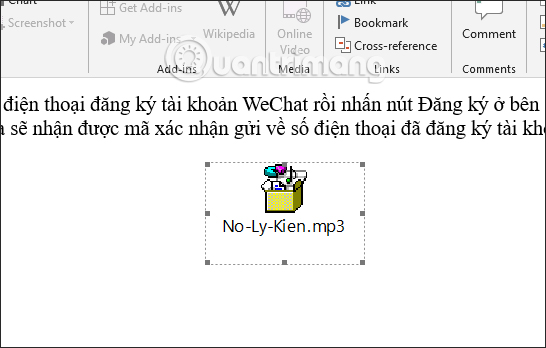
Chúng ta có thể phóng to hoặc thu nhỏ lại biểu tượng tùy theo bố cục và cách trình bày mà bạn đang thực hiện.
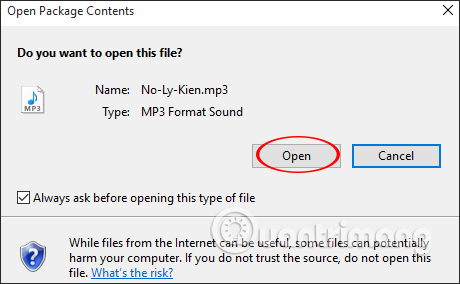
Khi click đúp vào biểu tượng file âm thanh sẽ hiển thị trình phát nhạc mặc định trên máy tính đã thiết lập.
Việc chèn file âm thanh vào tài liệu Word cũng tương tự như khi chèn các đối tượng tài liệu khác vào nội dung. Bạn hoàn toàn có thể thay file âm thanh bằng video và cũng đươc phát ngay trên giao diện của Word bằng trình phát video mặc định của máy tính.
Chúc các bạn thực hiện thành công!
Nguồn tin: Quantrimang.com
Ý kiến bạn đọc
Những tin mới hơn
 Cách làm mờ nền trong Photoshop (28/06/2019)
 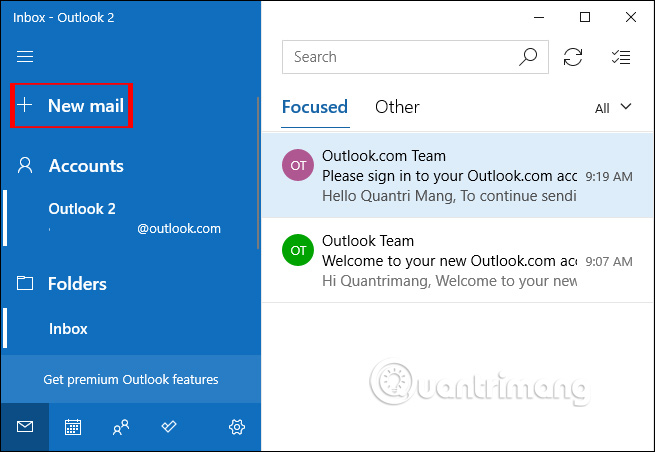 Cách đăng nhập Outlook trên Mail Windows 10 (29/06/2019)
  Cách sử dụng lệnh Isof trên Linux (29/06/2019)
 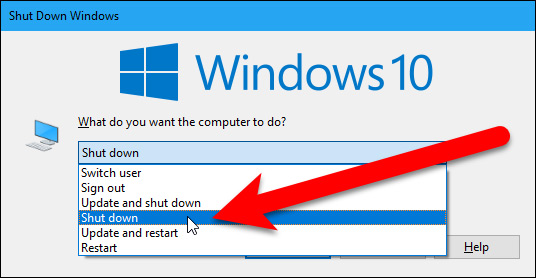 Lỗi mới trên Windows 10 khiến tốc độ tắt máy chậm đi đáng kể và cách khắc phục tạm thời (29/06/2019)
  Cách bảo mật máy chủ Linux cá nhân (29/06/2019)
  Cách cài đặt Owncloud server trên Windows 10 (WSL) (29/06/2019)
  Cách sao chép (và dán) file, thư mục từ dòng lệnh Linux (29/06/2019)
  Cách thụt lề dòng đầu tiên trong Word (29/06/2019)
  Cách sửa lỗi không thể Copy Paste trong Windows (30/06/2019)
  Cách dùng Sport Streaming xem bóng đá trên Windows 10 (30/06/2019)
 Những tin cũ hơn
 Cách đăng ký tài khoản Hotmail (28/06/2019)
  Cách bật hoặc tắt mã hóa file NTFS trong Windows (27/06/2019)
  Cách sử dụng lệnh ipconfig (27/06/2019)
  Cập nhật Linux kernel trên Ubuntu thông qua UKUU (27/06/2019)
  Cách thay đổi tên (chữ cái) ổ cứng Windows (27/06/2019)
  Cách khắc phục sự cố mất Calculator trong Windows 10 (26/06/2019)
  Cách dùng CopyAndPaste quản lý clipboard trên Windows 10 (26/06/2019)
  6 tính năng tuyệt vời của Game Bar trong Windows 10 (26/06/2019)
  Cách tùy chỉnh ứng dụng Windows Terminal (26/06/2019)
  Cách chia sẻ bài thuyết trình PowerPoint (26/06/2019)
  Cách viết hướng dẫn hiệu quả cho GPT tùy chỉnh
 Các khả năng và thiết kế hội thoại khi xây dựng GPT tùy chỉnh
 Các khả năng và thiết kế hội thoại khi xây dựng GPT tùy chỉnh
 GPT Actions: Kết nối với các dịch vụ bên ngoài
 TOP những cách tận dụng AI để tạo bài đăng trên mạng xã hội
 TOP cách dùng Agentic AI hiệu quả trong thương mại điện tử và bán lẻ
 Cách tạo video AI bằng Seedance 2.5 trên Dola AI
 Quy trình kiểm thử, gỡ lỗi và tinh chỉnh GPT tùy chỉnh
 TOP công cụ phát hiện nội dung AI chính xác nhất
 TOP công cụ phát hiện nội dung AI chính xác nhất
 TOP mẹo dùng NotebookLM để làm chủ mọi dự án
 Cách tạo và chỉnh sửa ảnh bằng AI với Dola
 TOP cách sử dụng Claude Cowork để tối đa hóa hiệu suất
 Chào ngày mới thứ 6, lời chúc thứ 6 vui vẻ
 5 công cụ AI giúp bạn thay đổi màu tóc
 TOP công cụ AI xóa nền ảnh tốt nhất
 TOP công cụ AI hỗ trợ Microsoft Word tốt nhất
 TOP công cụ AI quản lý mật khẩu tốt nhất
 Cách tự động quản lý chi phí từ Gmail sang Google Sheets bằng Claude For Chrome
 Cách cắt giảm 40% chi phí sử dụng Claude Code bằng subagent






















