<!DOCTYPE html>
    <html lang="vi" xmlns="http://www.w3.org/1999/xhtml" prefix="og: http://ogp.me/ns#">
    <head>
<title>Cách kiểm tra phiên bản Excel đang sử dụng</title>
<meta name="description" content="Cách kiểm tra phiên bản Excel đang sử dụng - Savefile - Tin Tức -...">
<meta name="author" content=".: Nguoicodonvn2008.info - Cõi lòng người cô đơn :.">
<meta name="copyright" content=".: Nguoicodonvn2008.info - Cõi lòng người cô đơn :. [admin@nguoicodonvn2008.info]">
<meta name="robots" content="index, archive, follow, noodp">
<meta name="googlebot" content="index,archive,follow,noodp">
<meta name="msnbot" content="all,index,follow">
<meta name="generator" content="NukeViet v4.5">
<meta http-equiv="Content-Type" content="text/html; charset=utf-8">
<meta property="og:title" content="Cách kiểm tra phiên bản Excel đang sử dụng">
<meta property="og:type" content="website">
<meta property="og:description" content="Savefile - Tin Tức - https&#x3A;&#x002F;&#x002F;www.nguoicodonvn2008.info&#x002F;vi&#x002F;news&#x002F;savefile&#x002F;kien-thuc-may-tinh&#x002F;cach-kiem-tra-phien-ban-excel-dang-su-dung-106.html">
<meta property="og:site_name" content=".&#x3A; Nguoicodonvn2008.info - Cõi lòng người cô đơn &#x3A;.">
<meta property="og:url" content="https://www.nguoicodonvn2008.info/vi/news/savefile/kien-thuc-may-tinh/cach-kiem-tra-phien-ban-excel-dang-su-dung-106.html">
<link rel="shortcut icon" href="https://www.nguoicodonvn2008.info/favicon.ico">
<link rel="canonical" href="https://www.nguoicodonvn2008.info/vi/news/savefile/kien-thuc-may-tinh/cach-kiem-tra-phien-ban-excel-dang-su-dung-106.html">
<link rel="alternate" href="https://www.nguoicodonvn2008.info/vi/news/rss/" title="Tin Tức" type="application/rss+xml">
<link rel="alternate" href="https://www.nguoicodonvn2008.info/vi/news/rss/karaoke-dual/" title="Tin Tức - Karaoke Dual" type="application/rss+xml">
<link rel="alternate" href="https://www.nguoicodonvn2008.info/vi/news/rss/nhac-tre/" title="Tin Tức - Nhạc trẻ" type="application/rss+xml">
<link rel="alternate" href="https://www.nguoicodonvn2008.info/vi/news/rss/tru-tinh/" title="Tin Tức - Trữ tình" type="application/rss+xml">
<link rel="alternate" href="https://www.nguoicodonvn2008.info/vi/news/rss/nuoc-ngoai/" title="Tin Tức - Nước ngoài" type="application/rss+xml">
<link rel="alternate" href="https://www.nguoicodonvn2008.info/vi/news/rss/remix/" title="Tin Tức - Remix" type="application/rss+xml">
<link rel="alternate" href="https://www.nguoicodonvn2008.info/vi/news/rss/tam-su-tinh-yeu/" title="Tin Tức - Tâm sự tình yêu" type="application/rss+xml">
<link rel="alternate" href="https://www.nguoicodonvn2008.info/vi/news/rss/tho-suu-tam/" title="Tin Tức - Thơ sưu tầm" type="application/rss+xml">
<link rel="alternate" href="https://www.nguoicodonvn2008.info/vi/news/rss/cuoc-song/" title="Tin Tức - Cuộc sống" type="application/rss+xml">
<link rel="alternate" href="https://www.nguoicodonvn2008.info/vi/news/rss/phan-mem/" title="Tin Tức - Phần mềm" type="application/rss+xml">
<link rel="alternate" href="https://www.nguoicodonvn2008.info/vi/news/rss/kien-thuc-may-tinh/" title="Tin Tức - Kiến thức máy tính" type="application/rss+xml">
<link rel="alternate" href="https://www.nguoicodonvn2008.info/vi/news/rss/hoc-tap/" title="Tin Tức - Học tập" type="application/rss+xml">
<link rel="alternate" href="https://www.nguoicodonvn2008.info/vi/news/rss/tai-lieu/" title="Tin Tức - Tài liệu" type="application/rss+xml">
<link rel="alternate" href="https://www.nguoicodonvn2008.info/vi/news/rss/de-thi/" title="Tin Tức - Đề thi" type="application/rss+xml">
<link rel="preload" as="style" href="https://www.nguoicodonvn2008.info/assets/css/font-awesome.min.css" type="text/css">
<link rel="preload" as="style" href="https://www.nguoicodonvn2008.info/themes/default/css/bootstrap.non-responsive.css" type="text/css">
<link rel="preload" as="style" href="https://www.nguoicodonvn2008.info/themes/default/css/style.css" type="text/css">
<link rel="preload" as="style" href="https://www.nguoicodonvn2008.info/themes/default/css/style.non-responsive.css" type="text/css">
<link rel="preload" as="style" href="https://www.nguoicodonvn2008.info/themes/default/css/news.css" type="text/css">
<link rel="preload" as="style" href="https://www.nguoicodonvn2008.info/themes/default/css/custom.css" type="text/css">
<link rel="preload" as="script" href="https://www.nguoicodonvn2008.info/assets/js/jquery/jquery.min.js" type="text/javascript">
<link rel="preload" as="script" href="https://www.nguoicodonvn2008.info/assets/js/language/vi.js" type="text/javascript">
<link rel="preload" as="script" href="https://www.nguoicodonvn2008.info/assets/js/DOMPurify/purify3.js" type="text/javascript">
<link rel="preload" as="script" href="https://www.nguoicodonvn2008.info/assets/js/global.js" type="text/javascript">
<link rel="preload" as="script" href="https://www.nguoicodonvn2008.info/assets/js/site.js" type="text/javascript">
<link rel="preload" as="script" href="https://www.nguoicodonvn2008.info/themes/default/js/news.js" type="text/javascript">
<link rel="preload" as="script" href="https://www.nguoicodonvn2008.info/themes/default/js/main.js" type="text/javascript">
<link rel="preload" as="script" href="https://www.nguoicodonvn2008.info/themes/default/js/custom.js" type="text/javascript">
<link rel="preload" as="script" href="https://www.nguoicodonvn2008.info/themes/default/js/bootstrap.min.js" type="text/javascript">
<link rel="stylesheet" href="https://www.nguoicodonvn2008.info/assets/css/font-awesome.min.css">
<link rel="stylesheet" href="https://www.nguoicodonvn2008.info/themes/default/css/bootstrap.non-responsive.css">
<link rel="stylesheet" href="https://www.nguoicodonvn2008.info/themes/default/css/style.css">
<link rel="stylesheet" href="https://www.nguoicodonvn2008.info/themes/default/css/style.non-responsive.css">
<link rel="StyleSheet" href="https://www.nguoicodonvn2008.info/themes/default/css/news.css">
<link rel="stylesheet" href="https://www.nguoicodonvn2008.info/themes/default/css/custom.css">
<style type="text/css">
	body{background: #fff;}
</style>
    </head>
    <body>
<div id="print">
	<div id="hd_print">
		<h2 class="pull-left">.&#x3A; Nguoicodonvn2008.info - Cõi lòng người cô đơn &#x3A;.</h2>
		<p class="pull-right"><a title=".&#x3A; Nguoicodonvn2008.info - Cõi lòng người cô đơn &#x3A;." href="https://www.nguoicodonvn2008.info/">https://www.nguoicodonvn2008.info</a></p>
	</div>
	<div class="clear"></div>
	<hr />
	<div id="content">
		<h1>Cách kiểm tra phiên bản Excel đang sử dụng</h1>
		<ul class="list-inline">
			<li>Thứ hai - 17/06/2019 01:21</li>
			<li class="hidden-print txtrequired"><em class="fa fa-print">&nbsp;</em><a title="In ra" href="javascript:;" onclick="window.print()">In ra</a></li>
			<li class="hidden-print txtrequired"><em class="fa fa-power-off">&nbsp;</em><a title="Đóng cửa sổ này" href="javascript:;" onclick="window.close()">Đóng cửa sổ này</a></li>
		</ul>
		<div class="clear"></div>
		<div id="hometext">
		</div>
				<div class="imghome">
			<img alt="Cách kiểm tra phiên bản Excel đang sử dụng" src="https://st.quantrimang.com/photos/image/2019/04/05/Excel-kiem-tra-phien-ban-11.jpg" width="460" class="img-thumbnail" />
		</div>
		<div class="clear"></div>
		<div id="bodytext" class="clearfix">
			<p>Các&nbsp;phiên bản Microsoft Office&nbsp;đều có số phiên bản khác nhau gồm 2003, 2007, 2010,… tương ứng với đó là bộ Office đi kèm như Excel 2007, Excel 2016,.. Tuy nhiên ngoài việc nhận biết phiên bản Excel thông qua bộ Office tương ứng, người dùng cũng có thể kiểm tra kỹ lưỡng hơn ngay trong giao diện của Excel. Khi đó phiên bản của Excel sẽ chi tiết hơn. Nếu người dùng biết rõ ràng về phiên bản Excel đang sử dụng sẽ có kế hoạch nâng cấp phiên bản Excel để trải nghiệm, hay sử dụng cùng bản cũ.</p>

<p>Việc kiểm tra phiên bản Excel cũng tương tự như khi chúng ta&nbsp;kiểm tra phiên bản Windows trên hệ thống. Các bản Office 2003, 2007, 2010, 2013, 2016 có số phiên bản Excel lần lượt là 11, 12, 14, 15, 16. Bài viết dưới đây sẽ hướng dẫn bạn đọc cách kiểm tra phiên bản đang dùng trên Excel.1. Kiểm tra phiên bản Excel trên Office 2003</p>

<p><strong>Bước 1:</strong></p>

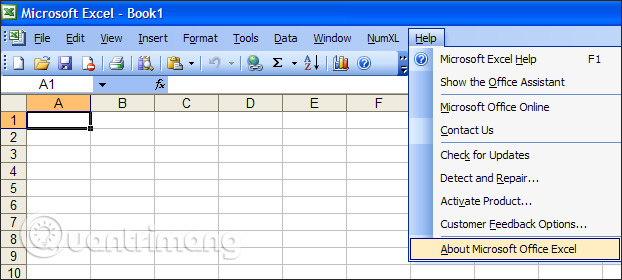
<p>Trong giao diện Excel 2003, chúng ta nhấn chọn vào&nbsp;<strong>mục Help</strong>&nbsp;rồi nhấn chọn&nbsp;<strong>AboutMicrosoft Office Excel</strong>như hình dưới đây.</p>

<p><img alt="Kiểm tra Excel 2003" data-i="0" data-src="https://st.quantrimang.com/photos/image/2019/04/05/Excel-kiem-tra-phien-ban-1.jpg" height="280" src="https://st.quantrimang.com/photos/image/2019/04/05/Excel-kiem-tra-phien-ban-1.jpg" width="622" /></p>

<p><strong>Bước 2:</strong></p>

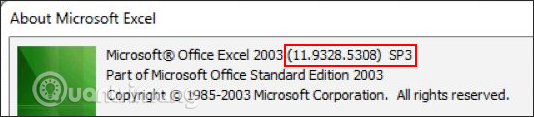
<p>Sau đó chúng ta sẽ thấy giao diện hiển thị đầy đủ thông tin hiện tại Excel đang sử dụng, bao gồm tên phiên bản, số phiên bản hiện tại. Với hình này thì tên phiên bản Excel 2003 thuộc bộ Office Standard Editon. Ngoài ra cũng có một vài phiên bản như Professional Edition hoặc Home Edition, Enterprise.</p>

<p>Cũng trong giao diện này sẽ hiển thị số phiên bản là 11, đại điện cho Office 2003.</p>

<p><img alt="Phiên bản Excel 2003" data-i="1" data-src="https://st.quantrimang.com/photos/image/2019/04/05/Excel-kiem-tra-phien-ban-2.jpg" height="117" src="https://st.quantrimang.com/photos/image/2019/04/05/Excel-kiem-tra-phien-ban-2.jpg" width="534" /></p>

<h2>2. Kiểm tra phiên bản Excel trên Office 2007</h2>

<p><strong>Bước 1:</strong></p>

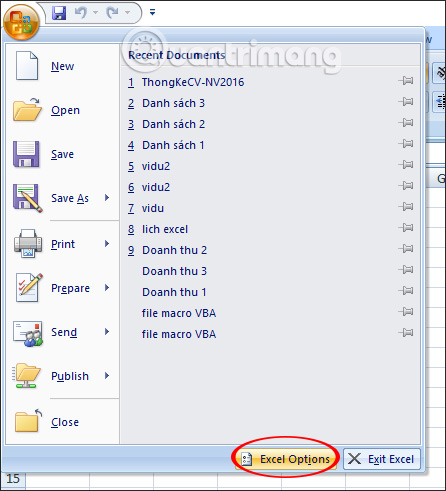
<p>Tại giao diện Excel chúng ta nhấn vào&nbsp;<strong>biểu tượng Office</strong>&nbsp;rồi chọn vào&nbsp;<strong>Excel Options</strong>.</p>

<p><img alt="Excel Options" data-i="2" data-src="https://st.quantrimang.com/photos/image/2019/04/05/Excel-kiem-tra-phien-ban-3.jpg" height="491" src="https://st.quantrimang.com/photos/image/2019/04/05/Excel-kiem-tra-phien-ban-3.jpg" width="446" /></p>

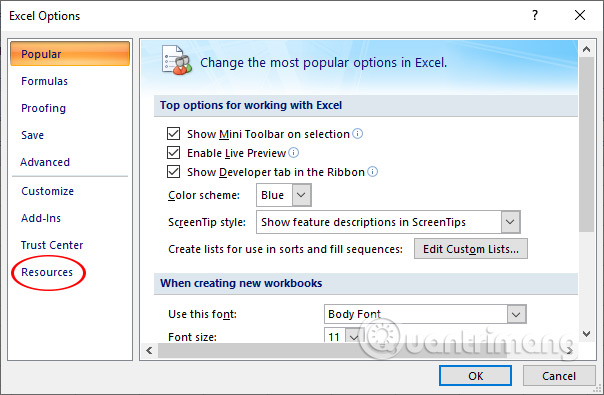
<p>Chuyển sang giao diện mới người dùng nhấn vào&nbsp;<strong>mục Resources</strong>&nbsp;để kiểm tra phiên bản cho Excel.</p>

<p><img alt="Kiểm tra Excel" data-i="3" data-src="https://st.quantrimang.com/photos/image/2019/04/05/Excel-kiem-tra-phien-ban-4.jpg" height="395" src="https://st.quantrimang.com/photos/image/2019/04/05/Excel-kiem-tra-phien-ban-4.jpg" width="604" /></p>

<p><strong>Bước 2:</strong></p>

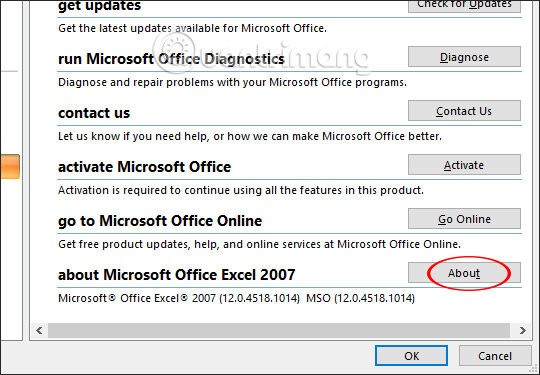
<p>Chuyển sang giao diện mới nhấn tiếp vào&nbsp;<strong>nút About</strong>&nbsp;tại phần&nbsp;<strong>about Microsoft Office Excel 2007</strong>&nbsp;để xem thông tin rõ hơn.</p>

<p><img alt="Thông tin Excel" data-i="4" data-src="https://st.quantrimang.com/photos/image/2019/04/05/Excel-kiem-tra-phien-ban-5.jpg" height="375" src="https://st.quantrimang.com/photos/image/2019/04/05/Excel-kiem-tra-phien-ban-5.jpg" width="540" /></p>

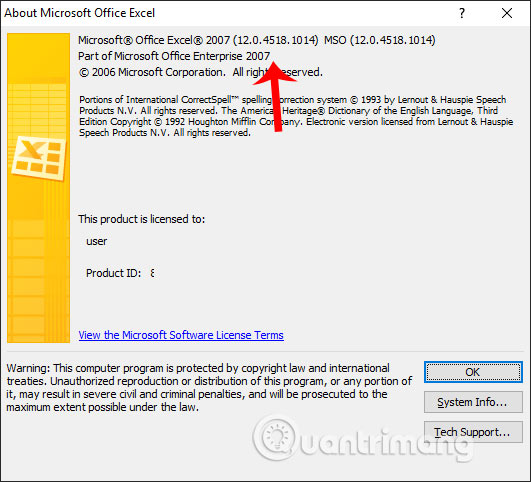
<p>Kết quả người dùng cũng thấy số phiên bản hiện tại là 12 tức là phiên bản Excel thuộc bộ Office 2007. Bên cạnh đó, bạn có thể kiểm tra chi tiết về tên bộ sản phẩm thông qua dòng chữ Part of Microsoft Office Enterprise 2007.</p>

<p><img alt="Bản Excel 2007" data-i="5" data-src="https://st.quantrimang.com/photos/image/2019/04/05/Excel-kiem-tra-phien-ban-6.jpg" height="482" src="https://st.quantrimang.com/photos/image/2019/04/05/Excel-kiem-tra-phien-ban-6.jpg" width="531" /></p>
&nbsp;

<h2>3. Kiểm tra phiên bản Excel 2010, 2013</h2>

<p><strong>Bước 1:</strong></p>

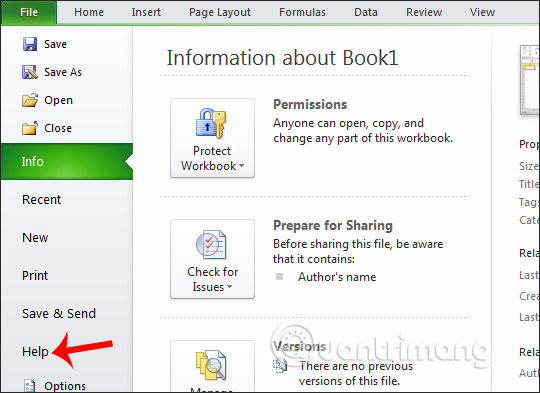
<p>Tại giao diện của Excel chúng ta nhấn vào&nbsp;<strong>phần File</strong>&nbsp;rồi chọn vào&nbsp;<strong>Help</strong>.</p>

<p><img alt="Nhấn chọn Help" data-i="6" data-src="https://st.quantrimang.com/photos/image/2019/04/05/Excel-kiem-tra-phien-ban-7.jpg" height="393" src="https://st.quantrimang.com/photos/image/2019/04/05/Excel-kiem-tra-phien-ban-7.jpg" width="540" /></p>

<p><strong>Bước 2:</strong></p>

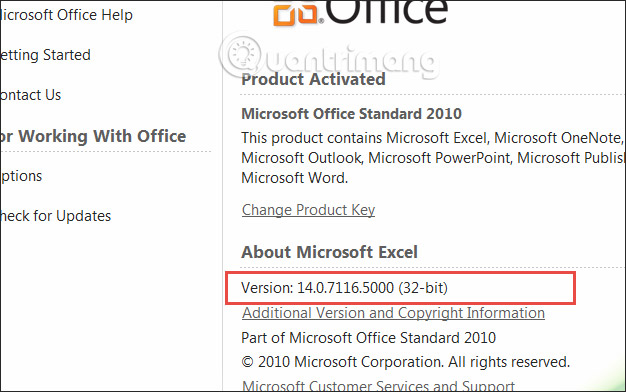
<p>Hiển thị các thông tin về bản Excel đang sử dụng như trong khung hình chữ. Bạn cũng biết phiên bản chi tiết của Excel cũng như tên bộ Office.</p>

<p><img alt="Hiện phiên bản Excel" data-i="7" data-src="https://st.quantrimang.com/photos/image/2019/04/05/Excel-kiem-tra-phien-ban-8.jpg" height="392" src="https://st.quantrimang.com/photos/image/2019/04/05/Excel-kiem-tra-phien-ban-8.jpg" width="626" /></p>

<h2>4. Kiểm tra phiên bản Excel 2016 trở lên</h2>

<p><strong>Bước 1:</strong></p>

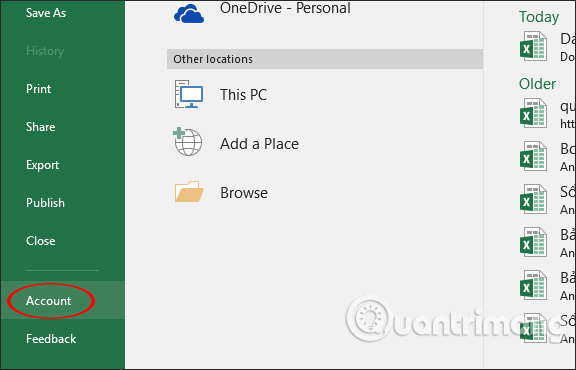
<p>Chúng ta nhấn chọn vào<strong>&nbsp;File</strong>&nbsp;rồi chọn&nbsp;<strong>Account</strong>&nbsp;để truy cập vào trang kiểm tra phiên bản Excel.</p>

<p><img alt="Kiểm tra Excel 2019" data-i="8" data-src="https://st.quantrimang.com/photos/image/2019/04/05/Excel-kiem-tra-phien-ban-9.jpg" height="370" src="https://st.quantrimang.com/photos/image/2019/04/05/Excel-kiem-tra-phien-ban-9.jpg" width="576" /></p>

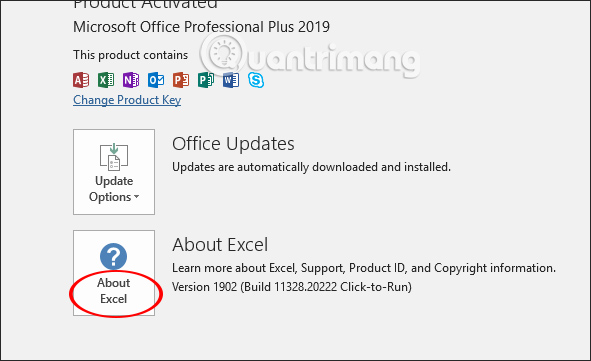
<p>Nhấn tiếp vào&nbsp;<strong>nút About Excel</strong>&nbsp;để xem giao diện phiên bản Excel.</p>

<p><img alt="Nhấn About Excel" data-i="9" data-src="https://st.quantrimang.com/photos/image/2019/04/05/Excel-kiem-tra-phien-ban-10.jpg" height="361" src="https://st.quantrimang.com/photos/image/2019/04/05/Excel-kiem-tra-phien-ban-10.jpg" width="591" /></p>

<p><strong>Bước 2:</strong></p>

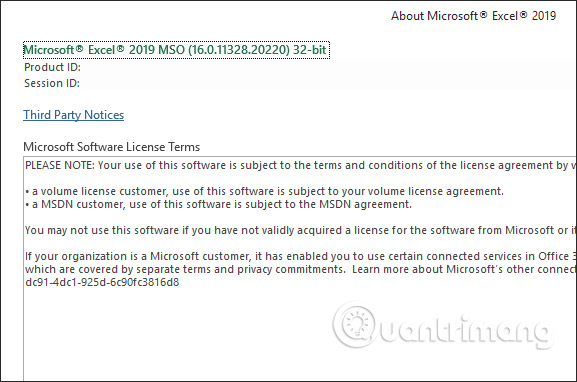
<p>Kết quả bạn cũng biết được chính xác phiên bản Excel hiện tại đang dùng là gì.</p>

<p><img alt="Excel 2019" data-i="10" data-src="https://st.quantrimang.com/photos/image/2019/04/05/Excel-kiem-tra-phien-ban-11.jpg" height="382" src="https://st.quantrimang.com/photos/image/2019/04/05/Excel-kiem-tra-phien-ban-11.jpg" width="577" /></p>

<p>Như vậy thao tác kiểm tra phiên bản Excel chi tiết cũng rất đơn giản. Ở từng phiên bản Office khác nhau thì một số thao tác kiểm tra cũng sẽ khác nhau.</p>

<p>Hy vọng bài viết này hữu ích với bạn!</p>
		</div>
				<div id="author">
						<p>
				<strong>Nguồn tin:</strong>
				Quantrimang.com
			</p>
		</div>
	</div>
	<div id="footer" class="clearfix">
		<div id="url">
			<strong>URL của bản tin này: </strong><a href="https://www.nguoicodonvn2008.info/vi/news/savefile/kien-thuc-may-tinh/cach-kiem-tra-phien-ban-excel-dang-su-dung-106.html" title="Cách kiểm tra phiên bản Excel đang sử dụng">https://www.nguoicodonvn2008.info/vi/news/savefile/kien-thuc-may-tinh/cach-kiem-tra-phien-ban-excel-dang-su-dung-106.html</a>

		</div>
		<div class="clear"></div>
		<div class="copyright">
			&copy; .&#x3A; Nguoicodonvn2008.info - Cõi lòng người cô đơn &#x3A;.
		</div>
		<div id="contact">
			<a href="mailto:admin@nguoicodonvn2008.info">admin@nguoicodonvn2008.info</a>
		</div>
	</div>
</div>
        <div id="timeoutsess" class="chromeframe">
            Bạn đã không sử dụng Site, <a onclick="timeoutsesscancel();" href="https://www.nguoicodonvn2008.info/#">Bấm vào đây để duy trì trạng thái đăng nhập</a>. Thời gian chờ: <span id="secField"> 60 </span> giây
        </div>
        <div id="openidResult" class="nv-alert" style="display:none"></div>
        <div id="openidBt" data-result="" data-redirect=""></div>
		</script>
		<div class="car-top">
  <span><img src="https://www.nguoicodonvn2008.info/themes/default/images/car.png" alt=""></span>
</div>
<script src="https://www.nguoicodonvn2008.info/assets/js/jquery/jquery.min.js"></script>
<script>var nv_base_siteurl="/",nv_lang_data="vi",nv_lang_interface="vi",nv_name_variable="nv",nv_fc_variable="op",nv_lang_variable="language",nv_module_name="news",nv_func_name="savefile",nv_is_user=0, nv_my_ofs=-4,nv_my_abbr="EDT",nv_cookie_prefix="nv4c_e856T",nv_check_pass_mstime=1738000,nv_area_admin=0,nv_safemode=0,theme_responsive=0,nv_recaptcha_ver=2,nv_recaptcha_sitekey="",nv_recaptcha_type="image",XSSsanitize=1;</script>
<script src="https://www.nguoicodonvn2008.info/assets/js/language/vi.js"></script>
<script src="https://www.nguoicodonvn2008.info/assets/js/DOMPurify/purify3.js"></script>
<script src="https://www.nguoicodonvn2008.info/assets/js/global.js"></script>
<script src="https://www.nguoicodonvn2008.info/assets/js/site.js"></script>
<script src="https://www.nguoicodonvn2008.info/themes/default/js/news.js"></script>
<script src="https://www.nguoicodonvn2008.info/themes/default/js/main.js"></script>
<script src="https://www.nguoicodonvn2008.info/themes/default/js/custom.js"></script>
<script type="application/ld+json">
        {
            "@context": "https://schema.org",
            "@type": "Organization",
            "url": "https://www.nguoicodonvn2008.info",
            "logo": "https://www.nguoicodonvn2008.info/uploads/angel.gif"
        }
        </script>
<script src="https://www.nguoicodonvn2008.info/themes/default/js/bootstrap.min.js"></script>
<script type="text/javascript">
var $scrolltop = $('.car-top');
$scrolltop.on('click', function () {
    $('html,body').animate({
        scrollTop: 0
    }, 800);
    $(this).addClass("car-run");
    setTimeout(function(){ $scrolltop.removeClass('car-run');}, 1000);
    return false;
});
$(window).on('scroll', function ()
{ 
    if($(window).scrollTop() >= 200)
    {
        $scrolltop.addClass("show");
        $scrolltop.addClass("car-down");
    }
    else
    {
       $scrolltop.removeClass("show");
       setTimeout(function(){ $scrolltop.removeClass('car-down');}, 300);
    }
});
</script>
</body>
</html>