Thông tin liên hệ
- 036.686.3943
- admin@nguoicodonvn2008.info

Hiệu ứng phối màu nền PowerPoint giúp bạn có được slide đẹp mắt với màu nền màu sắc nghệ thuật. Ngoài hình nền slide với các họa tiết thì PowerPoint cũng hỗ trợ bạn lựa chọn màu nền cho background với hiệu ứng phối màu tùy theo bạn lựa chọn. Dưới đây là hướng dẫn tạo hiệu ứng phối màu nền PowerPoint.
Bước 1:
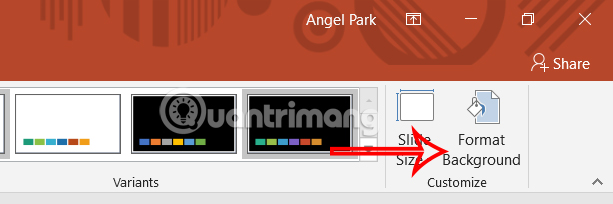
Tại giao diện trên PowerPoint bạn nhấn vào mục Design rồi nhìn xuống bên dưới nhóm Customize bạn nhấn vào Format Background.
Bước 2:
Hiển thị giao diện chỉnh nền cho slide PowerPoint ở cạnh phải giao diện. Đầu tiên bạn nhấn vào Fill rồi chọn màu sắc tại mục Color ở bên dưới.
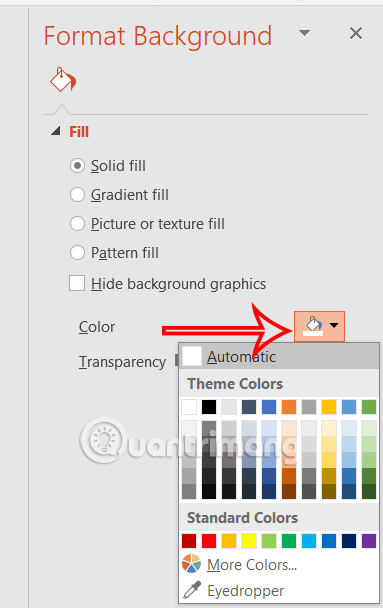
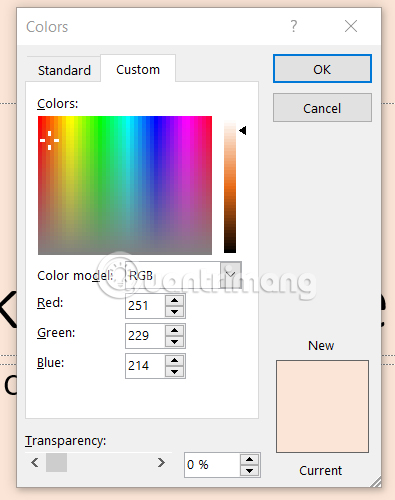
Nếu muốn có thêm nhiều màu hơn thì chọn More Colors ở bên dưới. Khi đó hiển thị bảng màu để bạn chọn màu cần dùng.
Bước 3:
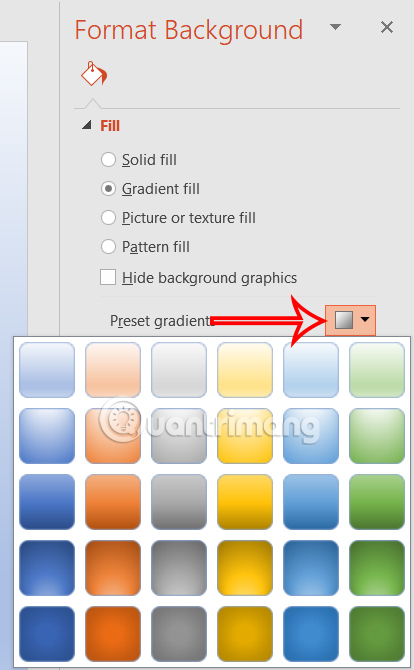
Để lựa chọn thêm hiệu ứng phối màu nền, bạn nhấn vào Gradient Fill rồi nhấn tiếp vào hiệu ứng trong mục Preset gradients.
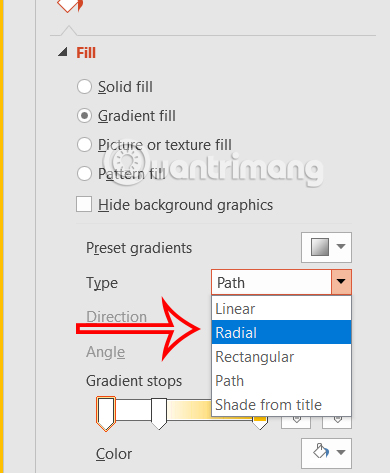
Tiếp tục tại Type bạn lựa chọn cách phối màu nền theo những hướng khác nhau. Bạn nhấn vào từng kiểu để có được kiểu phối màu nền mà mình muốn sử dụng.
Bước 4:
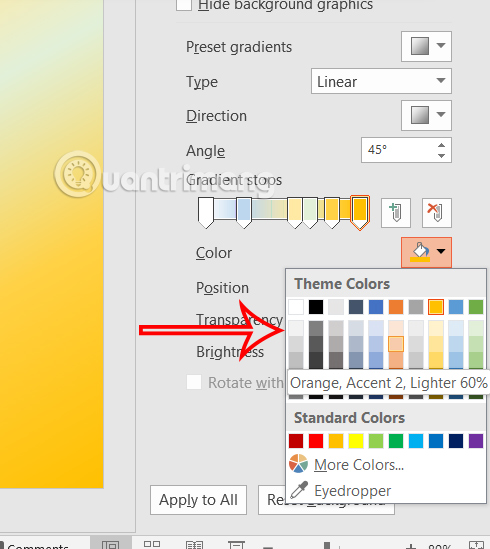
Tiếp đến tại Gradient stops bạn sẽ tạo các điểm màu khác nhau để tạo hiệu ứng phối màu nền PowerPoint. Bạn nhấn Add gradient stop để thêm 1 điểm phối màu.
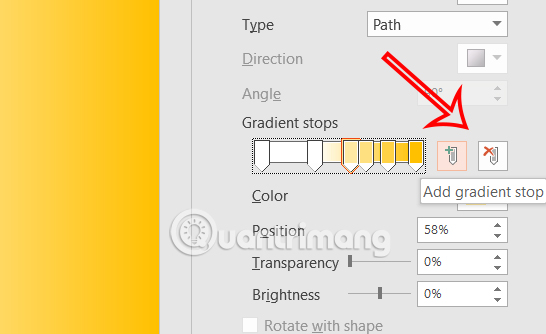
Sau đó nhấn Colors ở bên dưới để chọn màu cho điểm phối màu đã chọn. Mỗi một điểm bạn chọn 1 màu khác nhau để tạo phối màu nền mình muốn.
Bước 5:
Nếu có điểm màu không phù hợp thì bạn nhấn vào điểm đó và chọn Remove gradient stop để xóa.
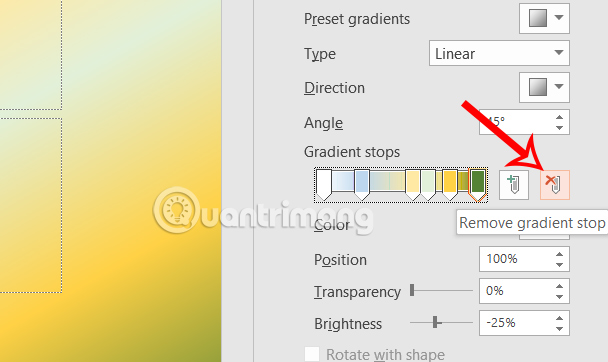
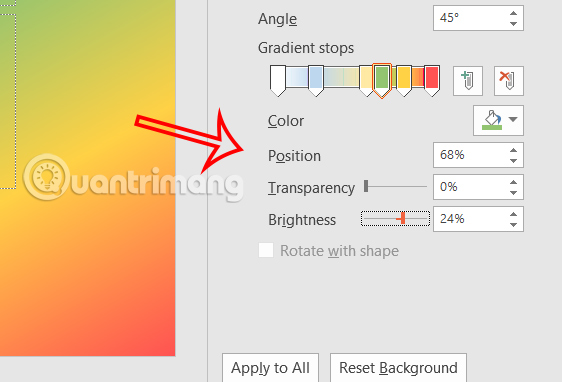
Bên dưới bạn có thể điều chỉnh thêm vị trí của điểm màu, chỉnh độ mờ, hoặc độ sáng của mình sao cho phù hợp. Nếu muốn trở về nền background ban đầu thì nhấn Reset Background, muốn dùng phối màu nền cho tất cả slide thì nhấn Apply to All.
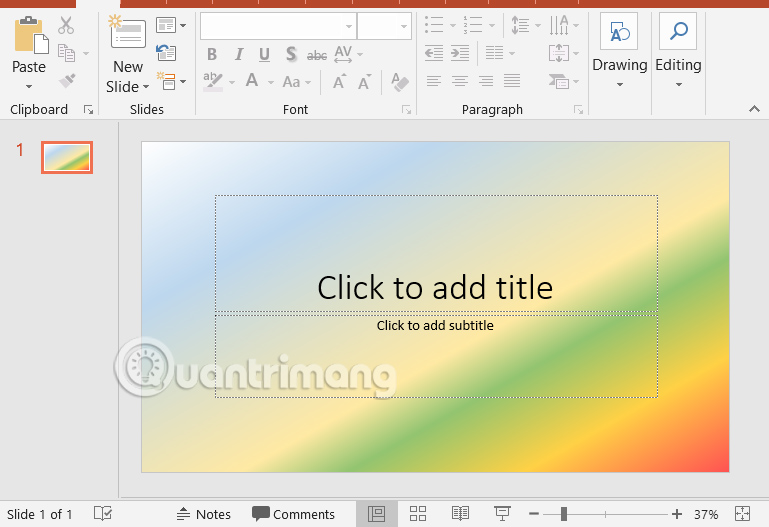
Kết quả chúng ta có được hiệu ứng phối màu nền PowerPoint như hình dưới đây.
Bước 1:
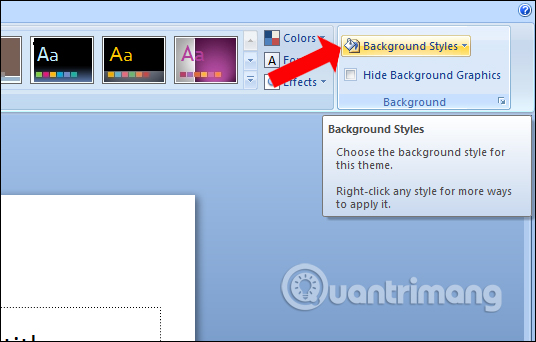
Tại giao diện bạn nhấn vào tab Design rồi nhấn tiếp vào Background Styles ở ngoài cùng bên phải.
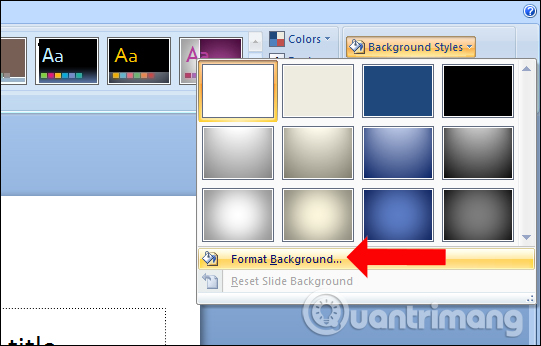
Tiếp đó nhấn vào Format Background… ở bên dưới.
Bước 2:
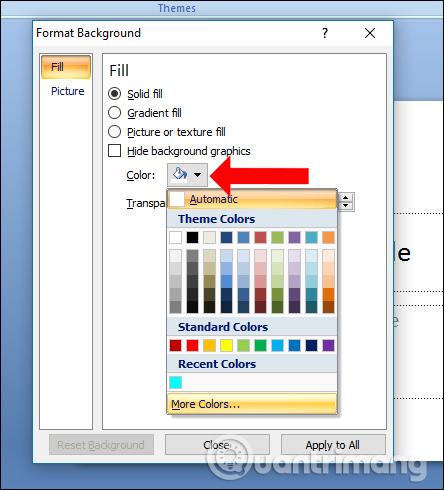
Xuất hiện bảng tùy chỉnh màu nền cho slide trên PowerPoint. Trong mục Fill bạn có thể nhấn vào Colors rồi lựa chọn màu nền muốn sử dụng. Để thêm nhiều màu nền khác nhấn More Colors...
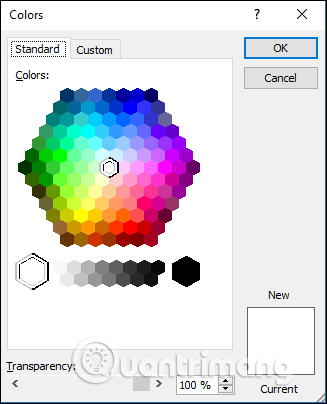
Người dùng có thể lựa chọn những gam màu mà mình thích để sử dụng cho slide trên PowerPoint với 2 mục là Standard và Custom.
Bước 3:
Để thêm hiệu ứng màu cho màu nền của slide, nhấn chọn vào Gradient Fill. Sau đó tại mục Preset gradients chọn hiệu ứng muốn sử dụng.
Bên dưới chúng ta có thể điều chỉnh thêm một số mục như Stop positions để tạo dải màu với màu sắc khác nhau, lựa chọn góc độ của những dải màu trong nền,… Cuối cùng nhấn Apply to All để áp dụng màu nền cho toàn slide.
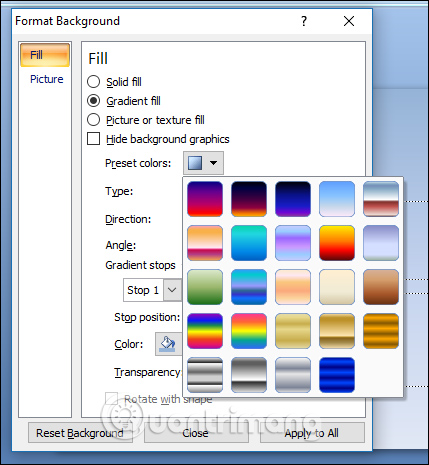
Kết quả bạn sẽ được background cho slide PowerPoint như hình dưới đây. Không phải là màu sắc đơn mà đã được thêm hiệu ứng phối màu làm thay đổi màu sắc đơn.
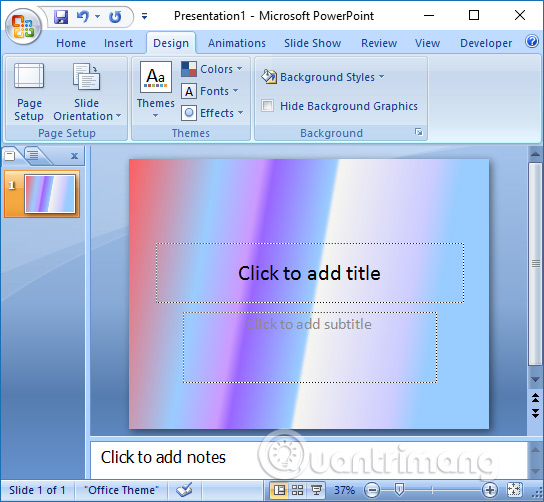
Nếu bạn không muốn tải những background có sẵn thì có thể tự sáng tạo với những màu nền có sẵn trên PowerPoint. Những màu sắc cũng tạo được hình nền PowerPoint đẹp mắt với những hiệu ứng phối màu do chính bạn chọn.
Chúc các bạn thực hiện thành công!
Nguồn tin: Quantrimang.com:
Ý kiến bạn đọc
Những tin mới hơn
 Cách in 2 trang trên 1 mặt giấy (04/10/2024)
  Thanh xuân năm ấy của chúng ta (07/10/2024)
  Cách tạo số ngẫu nhiên trong Excel (07/10/2024)
  Cách làm mờ ảnh nền trong PowerPoint (07/10/2024)
  Cách làm mờ ảnh nền trong PowerPoint (07/10/2024)
  Cách nhận bản cập nhật Windows 11 24H2 vừa chính thức ra mắt (07/10/2024)
  Các toán tử so sánh trong SQL Server (07/10/2024)
  Cách thay đổi hệ thống ngôn ngữ trong Windows 10 (07/10/2024) Thanh xuân năm ấy của chúng ta (07/10/2024)
  Cách tải và cập nhật driver Bluetooth cho Windows 10 (08/10/2024)
 Những tin cũ hơn
 Cách tắt đồng bộ OneDrive trên Windows (04/10/2024)
  5 cách khắc phục lỗi “Can't Reach This Page” trên Microsoft Edge (04/10/2024)
  Những cách tiết kiệm tiền khi nâng cấp PC (04/10/2024)
  Cách tạo hiệu ứng zoom slide liên kết trong PowerPoint (03/10/2024)
  Cách xóa bất cứ chi tiết nào trong ảnh với GIMP (03/10/2024)
  Hướng dẫn tạo folder theo tên danh sách Excel (03/10/2024)
  Cách ẩn vị trí của bạn trong Chrome, Firefox và Microsoft Edge (03/10/2024)
  Hướng dẫn đóng dấu ngoặc số âm trong Excel (03/10/2024)
  7 cách đánh số trang trong Word mà bạn cần biết (02/10/2024)
  Cách tạo ảnh bo tròn góc trên Photoshop (01/10/2024)
  Cách phát triển sự nghiệp trong kỷ nguyên AI: 10 bước giúp bạn luôn giữ lợi thế
 TOP công cụ AI tạo danh sách công việc tốt nhất
 So sánh 27 mô hình Claude
So sánh 27 mô hình Claude
So sánh 27 mô hình Claude
 Thêm danh sách SharePoint vào Copilot Studio
 Kimi vs ChatGPT: Đâu là trợ lý AI tốt hơn?
 Cách thêm watermark AI trong Photos Windows
 8 trường hợp sử dụng Claude Cowork tự động hóa doanh nghiệp giúp tiết kiệm nhiều giờ mỗi tuần
 Prompt tạo phiếu luyện viết đoạn văn cho học sinh Tiểu học
 TOP công cụ nhân hóa văn bản AI tự nhiên nhất
 Cách thêm watermark AI trong Paint Windows 11
 9 Chrome extension hữu ích cho ChatGPT
 9 dấu hiệu nhận biết hình ảnh do AI tạo ra
 Cách tìm lại file, ảnh và tin nhắn cũ trên ChatGPT trong vài giây
 Cách chỉnh sửa video trên Google Vids bằng câu lệnh
 TOP phần mềm trợ lý bán hàng AI tốt nhất
 Prompt AI biến ảnh chân dung thành tranh biếm họa chuyên nghiệp cực đẹp
 TOP lựa chọn thay thế OpenClaw tốt nhất
 Hướng dẫn kiểm tra độ trùng lặp SKKN hiệu quả
 Hướng dẫn làm trò chơi nghiêng đầu chọn đáp án