Thông tin liên hệ
- 036.686.3943
- admin@nguoicodonvn2008.info


Mờ ảnh nền trong PowerPoint là một cách để tạo hiệu ứng đơn giản cho ảnh nền PowerPoint hay thậm chí làm ảnh trong suốt PowerPoint. Bên cạnh đó khi hình nền quá nhiều màu sắc, khiến người đọc khó xem nội dung thì bạn có thể làm mờ ảnh nền để dễ đọc chữ trong slide hơn. Dưới đây là hướng dẫn làm mờ nền trong PowerPoint
Bước 1:
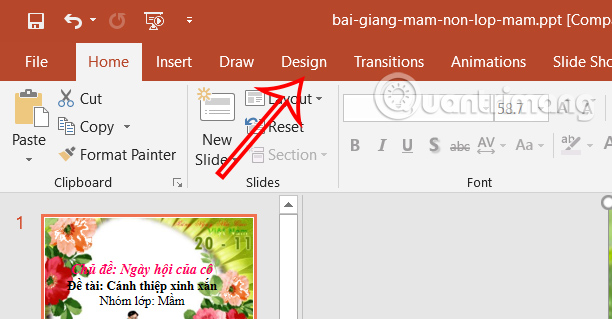
Mở slide cần chèn hình nền trong PowerPoint. Tiếp đến bạn nhấn vào Design trên thanh Ribbon để điều chỉnh.
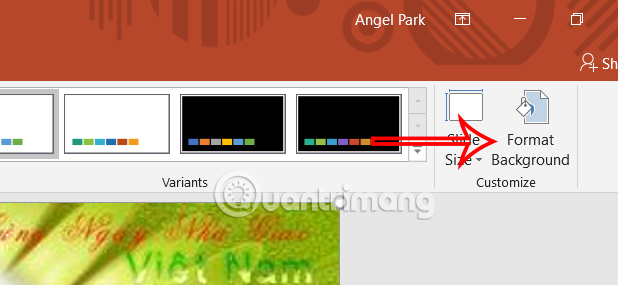
Tiếp tục nhìn xuống nhóm chỉnh sửa bên dưới nhấn vào Format Background.
Bước 2:
Hiển thị ở cạnh phải màn hình, bạn nhấn vào Picture or texture fill để thực hiện chèn ảnh nền vào trong slide PowerPoint. Tiếp đến chúng ta nhấn vào File để tải ảnh nền cho slide bằng hình ảnh bạn chọn.

Bước 3:
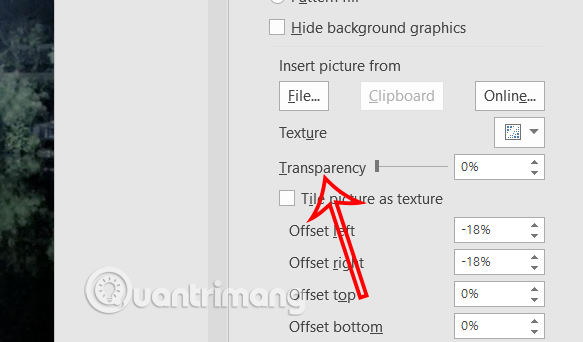
Tiếp đến cũng ở giao diện chỉnh sửa ảnh nền trong PowerPoint bạn điều chỉnh thanh Transparency để chỉnh độ mờ của hình ảnh. Bạn điều chỉnh độ % để có được hiệu ứng mờ nền mà mình muốn.
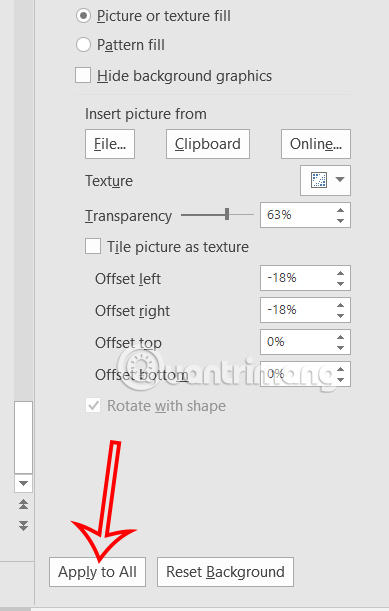
Nếu muốn áp dụng thiết lập làm mờ ảnh nền trong PowerPoint cho tất cả các slide sau đó thì nhấn Apply to All.
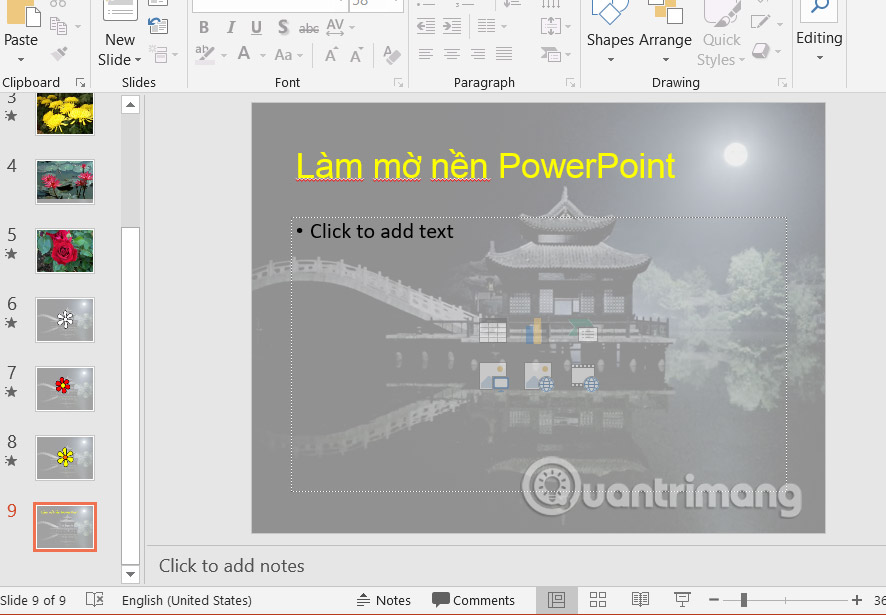
Như vậy tất cả slide đều được chèn nền làm mờ như hình dưới đây.
https://quantrimang.com/cong-nghe/cach-lam-mo-anh-nen-trong-powerpoint-140271
Bước 1:
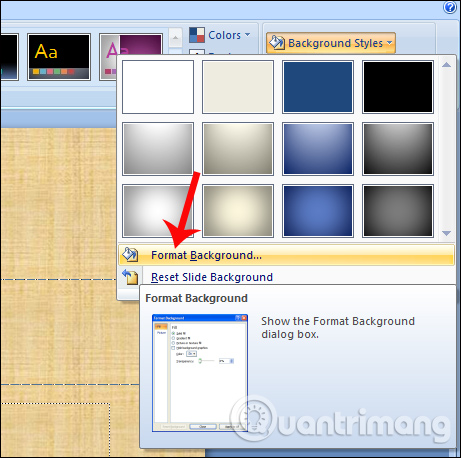
Trong giao diện PowerPoint, chúng ta nhấn vào tab Design trên thanh Ribbon rồi nhấp tiếp vào mục Background Styles. Sau đó chọn lựa Format Background để thay thế ảnh nền cho slide.
Bước 2:
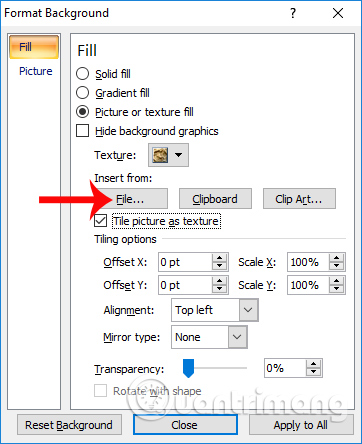
Xuất hiện bảng Format Background, tại đây tích chọn vào Picture or texture fill để xuất hiện tùy chọn thêm hình ảnh vào làm background.
Tiếp đến ở bên dưới chúng ta click vào nút File để tải hình ảnh có sẵn từ máy tính.
Bước 3:
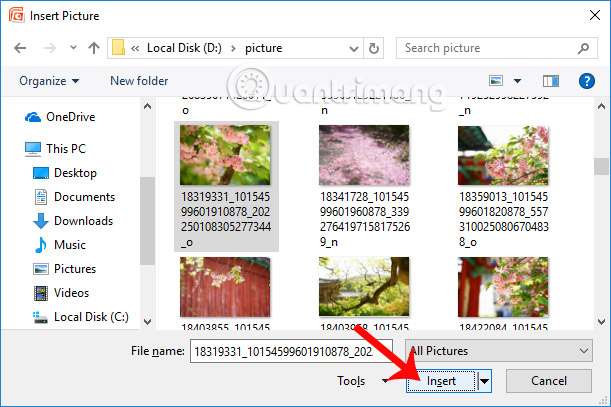
Tìm tới thư mục lưu trữ hình ảnh trên máy tính, click chọn hình ảnh rồi nhấn Insert ở bên dưới.
Lưu ý với người dùng, để cho bức ảnh chọn làm background cân đối và làm nổi bật được nội dung trên slide, người dùng nên chọn những bức ảnh có nền sáng, đi kèm các chi tiết màu tối nhỏ.
Bước 4:
Tiếp đến cũng tại giao diện Format Background, nhìn xuống phần Transparency, người dùng sẽ tiến hành điều chỉnh thanh ngang để làm mờ hình ảnh nền đã chọn. Hoặc có thể điều chỉnh bằng cách tích và mũi tên để lựa chọn phần trăm độ mờ cho ảnh mà mình mong muốn.
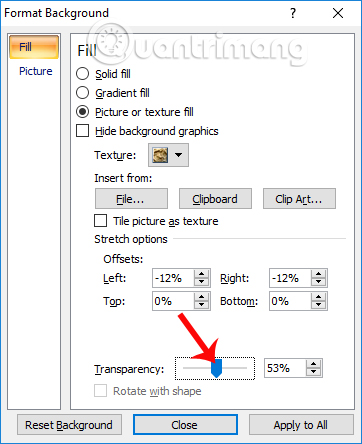
Cách làm mờ trên đây sẽ áp dụng cho 1 slide đang mở. Nếu muốn làm mờ hình ảnh cho toàn bộ các slide hiện có, bạn click vào slide bất kỳ rồi nhấn tổ hợp phím Ctrl + A để chọn tất cả. Thao tác làm mờ sẽ thực hiện tương tự như bên trên. Hoặc làm mờ 1 slide rồi nhấn Enter để tạo thành nhiều slide tương tự.
Cuối cùng bạn nhập nội dung cho slide và điều chỉnh màu sắc chữ sao cho nổi bật với phông nên ảnh đã được làm mờ.
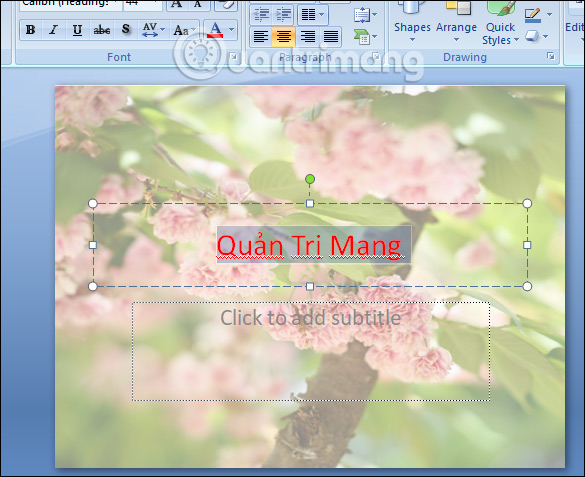
Việc làm mờ hình ảnh nền sẽ giúp nội dung trên slide được nổi bật hơn khi chúng ta tạo bài thuyết trình trên PowerPoint. Ngoài ra, bạn cũng có thể điều chỉnh chữ trong slide để có thể kết hợp với ảnh nền hợp lý, tạo được thẩm mỹ cho bài thuyết trình.
Chúc các bạn thực hiện thành công!
Nguồn tin: Quantrimang.com:
Ý kiến bạn đọc
Những tin mới hơn
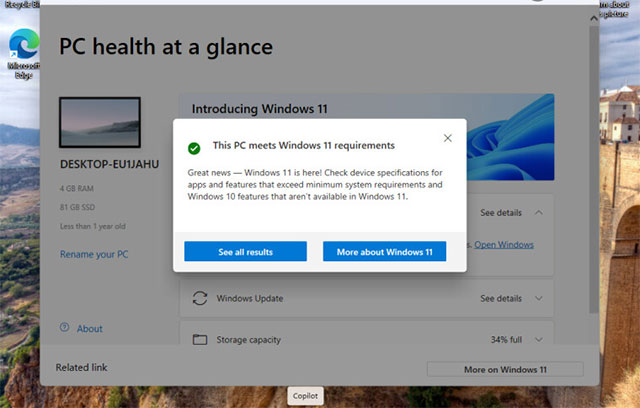 Cách nhận bản cập nhật Windows 11 24H2 vừa chính thức ra mắt (07/10/2024)
  Các toán tử so sánh trong SQL Server (07/10/2024)
 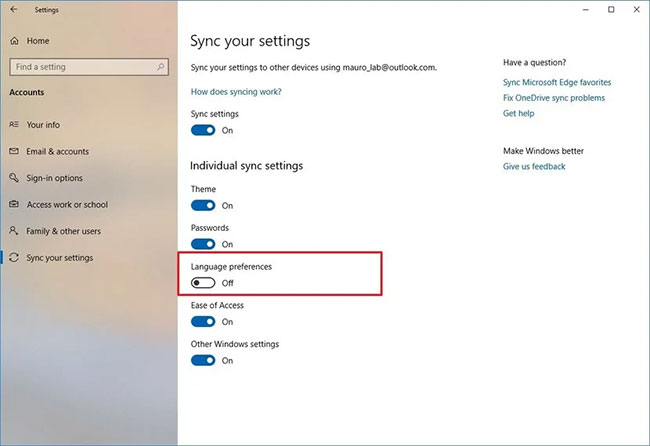 Cách thay đổi hệ thống ngôn ngữ trong Windows 10 (07/10/2024)
  Thanh xuân năm ấy của chúng ta (07/10/2024)
  Cách tải và cập nhật driver Bluetooth cho Windows 10 (08/10/2024)
  Cách thêm tuyết rơi vào ảnh bằng Photoshop (08/10/2024)
  Khi chúng ta độc thân đủ lâu (08/10/2024)
  Lỗi mới trong Microsoft Word gây mất dữ liệu và cách phòng tránh (08/10/2024)
  Cách xóa hoàn toàn ổ cứng trên Windows (08/10/2024)
  Cách cập nhật driver đồ họa trong Windows 10 và 11 (08/10/2024)
 Những tin cũ hơn
Cách làm mờ ảnh nền trong PowerPoint (07/10/2024)  Cách tạo số ngẫu nhiên trong Excel (07/10/2024) Thanh xuân năm ấy của chúng ta (07/10/2024)
  Cách in 2 trang trên 1 mặt giấy (04/10/2024)
  Hướng dẫn tạo hiệu ứng phối màu nền PowerPoint (04/10/2024)
  Cách tắt đồng bộ OneDrive trên Windows (04/10/2024)
  5 cách khắc phục lỗi “Can't Reach This Page” trên Microsoft Edge (04/10/2024)
  Những cách tiết kiệm tiền khi nâng cấp PC (04/10/2024)
  Cách tạo hiệu ứng zoom slide liên kết trong PowerPoint (03/10/2024)
  Cách xóa bất cứ chi tiết nào trong ảnh với GIMP (03/10/2024)
  GitHub Copilot vs Claude Code: So sánh tính năng, giá và khả năng AI coding
 Các workflow và giới hạn thực tế trong OpenAI Decisions API
 6 trình duyệt có những tính năng AI tốt nhất
 TOP những trợ lý email AI tốt nhất
 TOP phần mềm quay màn hình có hỗ trợ AI
 Cách cá nhân hóa hành vi agent trong ElevenAgents
 Hướng dẫn tìm lịch sử trò chuyện với Canva AI
 Hướng dẫn dùng HyperFrames & ChatGPT tạo kịch bản làm video từ dữ liệu tải lên
 Hướng dẫn tạo tác vụ theo lịch trong Canva AI
![[Video] Cách kết nối Plugin Notion trên ChatGPT và sử dụng cơ bản](https://st.quantrimang.com/photos/image/2026/10/22/Video-Huong-dan-kich-hoat-Notion-ChatGPT-1.png) [Video] Cách kết nối Plugin Notion trên ChatGPT và sử dụng cơ bản
[Video] Cách kết nối Plugin Notion trên ChatGPT và sử dụng cơ bản
 Tạo bản tóm tắt thiết kế trong OpenAI Decisions API
 Canvas trong Google Search: Viết, lập kế hoạch và lập trình ứng dụng
 Cách cá nhân hóa hành vi agent trong ElevenAgents
 TOP phần mềm quay màn hình có hỗ trợ AI
 Dùng AI để giao việc cho nhân viên: Nhập CSV vào Notion và ra lệnh bằng ChatGPT
 TOP nền tảng quản lý chi phí AI và Cloud tốt nhất
 Cách tạo công cụ lập kế hoạch tương tác bằng ChatGPT
 Tìm hiểu về Vane: Phiên bản thay thế mã nguồn mở cho Perplexity
 Câu hỏi dạng điểm số trong OpenAI Decisions API: Đánh giá dựa trên thang điểm do bạn tự xác định
 Hướng dẫn tạo công cụ quản lý tài chính với ChatGPT Intelligent UI
 Hướng dẫn cài đặt và sử dụng n8n trên Windows 11
 Cách lập trình chuyên nghiệp hơn, dễ dàng hơn với tính năng Tệp trên Grok
 Công thức tính diện tích hình Elip
 Hướng dẫn ngắt kết nối ứng dụng trên ChatGPT
 Hướng dẫn tạo đoạn hội thoại cho topic trên Twee
 Bức tranh tổng quan về hỗ trợ khách hàng tích hợp AI
 Cách sửa lỗi There Are Currently No Power Options Available Windows
 6 cách mở Computer/System Properties trong Windows 10
 Hướng dẫn 8 cách mở bàn phím ảo trên Windows 10
 Hướng dẫn tạo flashcard trên Canva AI