Thông tin liên hệ
- 036.686.3943
- admin@nguoicodonvn2008.info

Nếu bạn khởi động một chương trình và nhận được lỗi cho biết chương trình bạn đang cố chạy cần Microsoft Visual C++ 2015 Runtime, bạn có thể sử dụng hướng dẫn này để cài đặt gói và giúp chương trình hoạt động trở lại.
Khi các nhà phát triển tạo một chương trình Windows bằng Microsoft Visual Studio 2015, có các thư viện liên kết động (DLL) cụ thể mà những chương trình của họ được liên kết để hoạt động chính xác.
Các DLL này được phân phối thông qua Microsoft Visual C++ 2015 Runtime và nếu gói chưa được cài đặt, người dùng sẽ gặp phải lỗi thông báo rằng DLL bị thiếu hoặc bạn cần cài đặt runtime.
Ví dụ, video game Valorant đã phát hành bản cập nhật không bao gồm Microsoft Visual C++ 2015 Runtime, khiến game không hoạt động sau khi cài đặt bản cập nhật.
Khi người dùng khởi chạy Valorant, họ sẽ gặp lỗi sau:
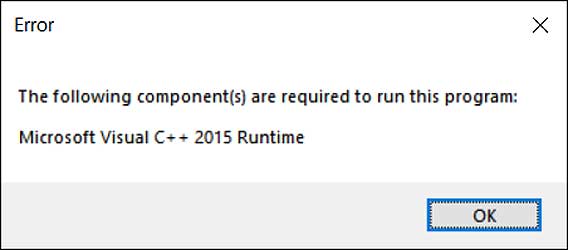
"The following component(s) are required to run this program: Microsoft Visual C++ 2015 Runtime"
Tin tốt là thực sự dễ dàng khắc phục sự cố này bằng cách tải xuống và cài đặt runtime từ trang web của Microsoft.
Để cài đặt Microsoft Visual C++ 2015 Runtime, hãy làm theo các bước sau:
1. Truy cập trang Microsoft Visual C++ 2015 Redistributable từ Microsoft: https://www.microsoft.com/en-us/download/details.aspx?id=52685 và nhấp vào nút Download.
2. Bạn sẽ được đưa đến một trang nơi bạn được yêu cầu chọn xem bạn muốn tải xuống phiên bản Windows 32 bit hay 64 bit. Chọn phiên bản bạn cần và nhấp vào nút Next. Nếu không chắc mình cần phiên bản nào, bạn có thể sử dụng hướng dẫn này để xác định những gì bạn cần.
Bài viết khuyên bạn nên tải xuống và cài đặt cả phiên bản x86 và x64 của runtime để không gặp sự cố trong tương lai.
3. Các file bây giờ sẽ được tải xuống máy tính. Sau khi tải xuống, nhấp đúp vào file vc_redist.x64.exe đã tải xuống.
4. Màn hình Microsoft Visual C++-2015 Redistributable sẽ được hiển thị và yêu cầu bạn đồng ý với các điều khoản và điều kiện cấp phép. Đánh dấu vào ô "I agree" rồi nhấp vào nút Install.
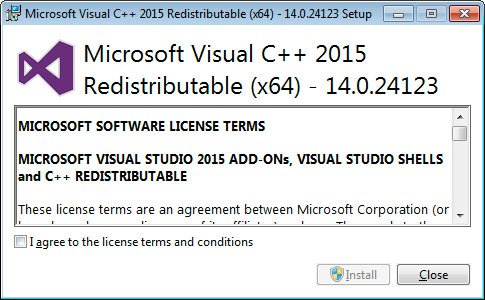
5. Nếu Windows nhắc bạn cho phép chương trình thực hiện thay đổi hoặc tiếp tục, hãy nhấp vào nút Yes hoặc Allow.
6. Khi hoàn tất, chương trình sẽ hiển thị thông báo đã cài đặt thành công.
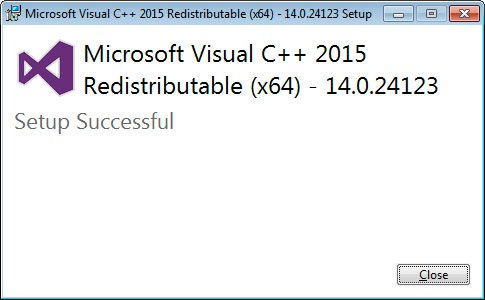
7. Bây giờ, thực hiện các bước tương tự để cài đặt runtime.
8. Bây giờ, bạn có thể đóng trình cài đặt.
Nếu đã cài đặt Visual C++ 2015 Runtime, bạn có thể chạy các bản redistributable ở trên và khắc phục lỗi.
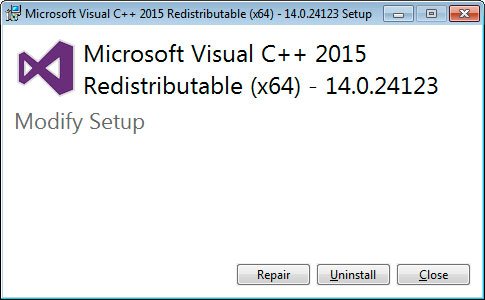
Bây giờ, bạn có thể thử chạy chương trình trước đó đã gây ra lỗi runtime bị thiếu và nó sẽ hoạt động trở lại.
Nguồn tin: Quantrimang.com
Ý kiến bạn đọc
Những tin mới hơn
 Cách sửa lỗi "Diagnosing Your PC" trên Windows 10 (17/12/2020)
 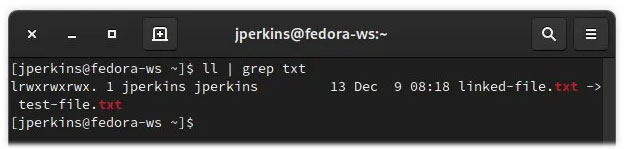 Cách tìm các symlink bị hỏng trong Linux (17/12/2020)
 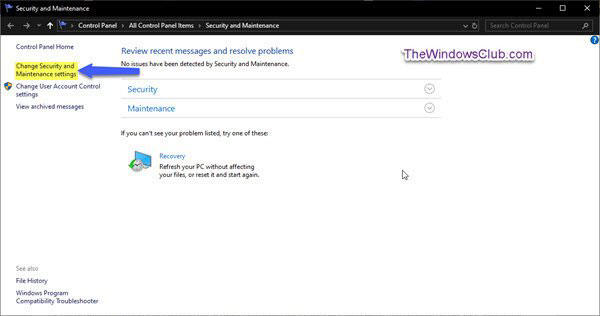 Cách bật/tắt thông báo Security and Maintenance trong Windows 10 (17/12/2020)
  28 extension nguy hiểm bạn nên gỡ ngay khỏi Chrome và Microsoft Edge (17/12/2020)
  Tìm hiểu về Voice over Internet Protocol (VoIP) (17/12/2020)
  Hướng dẫn cấu hình L2TP cho Xiaomi Mi Router 3 (17/12/2020)
  Cách bật/tắt Bluetooth Absolute Volume trong Windows 10 (17/12/2020)
  Cách tắt thông báo khởi động lại máy tính Windows 10 sau update (18/12/2020)
  Cấu hình Diablo Immortal, máy chơi mượt Diablo Immortal (18/12/2020)
  Bot là gì? (18/12/2020)
 Những tin cũ hơn
 Đánh giá VPNSecure: VPN với chính sách không ghi nhật ký nghiêm ngặt (16/12/2020)
 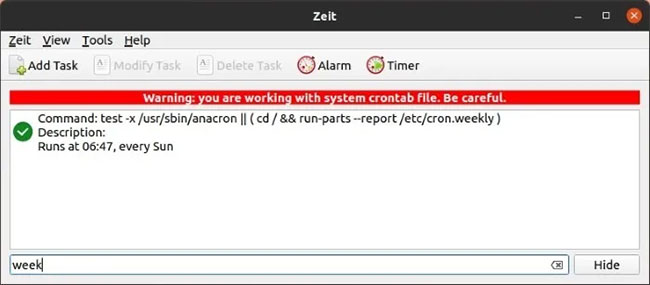 Cách tạo các Cron Job trong Linux với Zeit (16/12/2020)
 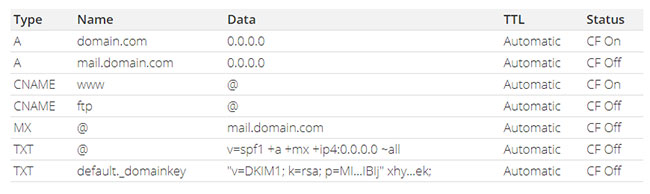 DNS Record (bản ghi DNS) là gì? (16/12/2020)
 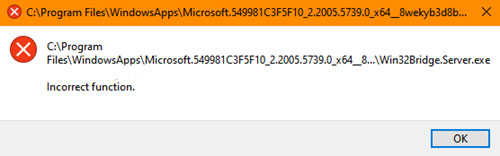 Cách sửa lỗi Win32Bridge.server.exe Incorrect function trong Windows 10 (16/12/2020)
  Có nỗi buồn mang tên hạnh phúc (16/12/2020)
 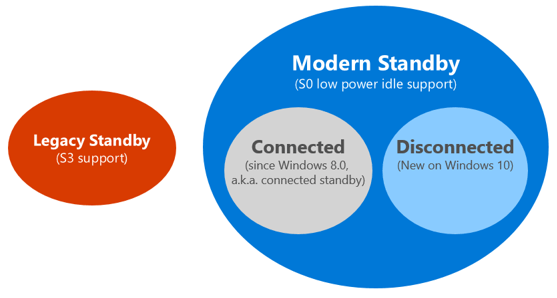 Cách kiểm tra xem Modern Standby đã kết nối hay ngắt kết nối trong Windows 10 (15/12/2020)
  Hướng dẫn sử dụng lệnh find trong Linux (15/12/2020)
  Những yếu tố nào ảnh hưởng đến hiệu suất của CPU? (15/12/2020)
 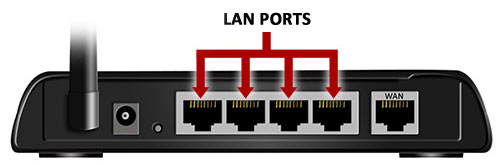 Sự khác biệt giữa cổng WAN và cổng LAN (15/12/2020)
 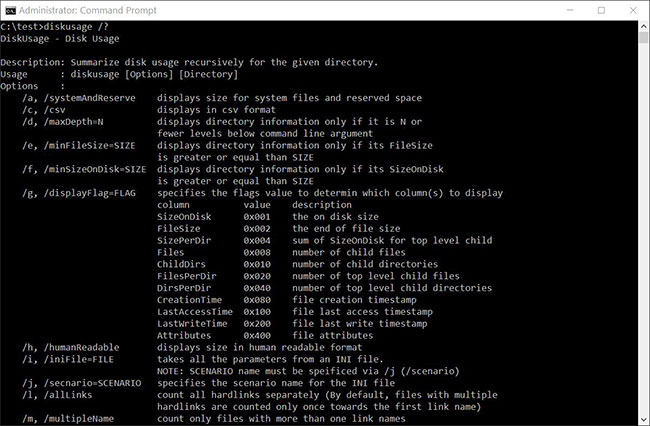 Dùng thử Disk Usage, công cụ phân tích dung lượng ổ cứng mới trên Windows 10 (15/12/2020)
  Học kỹ năng Mô tả: Hoàn thành prompt AI đầu tiên có thể sử dụng được
 Tự tạo ứng dụng quản lý công việc trên Gemini rất đơn giản
 Tạo website trên ChatGPT chỉ vài phút, bạn thử chưa?
Tự tạo ứng dụng quản lý công việc trên Gemini rất đơn giản
Tạo website trên ChatGPT chỉ vài phút, bạn thử chưa?
Tự tạo ứng dụng quản lý công việc trên Gemini rất đơn giản
 Cách tạo video dài và video ngắn trên NotebookLM
 5 tác vụ chứng minh việc thiết lập LLM cục bộ trên điện thoại đáng giá
 Xây dựng sơ đồ phân quyền AI đầu tiên của bạn
 Mẹo viết prompt hiệu quả cho Claude Opus 5.5
 Các kỹ thuật tạo prompt AI nâng cao
 12 phần mềm tăng âm lượng miễn phí tốt nhất cho Windows
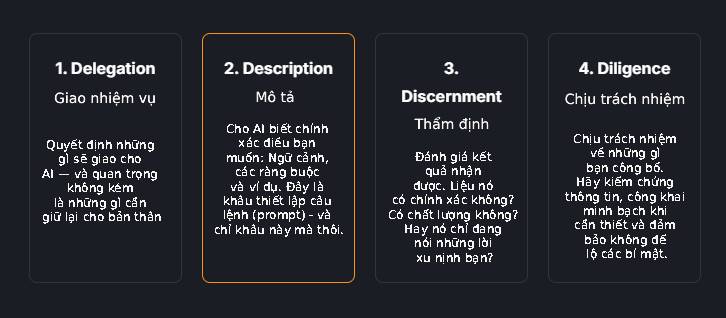 4 kỹ năng quan trọng giúp bạn "thành thạo AI"
 8 website tạo logo online, thiết kế logo AI tốt nhất cho doanh nghiệp nhỏ
 TOP công cụ AI hỗ trợ nghiên cứu chuyên sâu tốt nhất
 Hướng dẫn tạo slide thuyết trình trên Dola AI
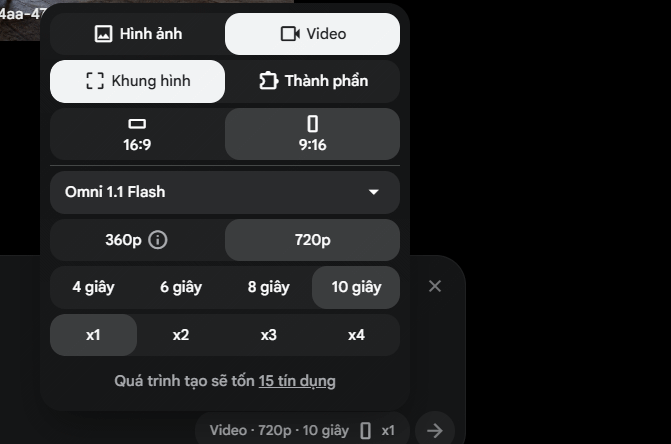 Cách tạo video chuyển cảnh giữa 2 ảnh trên Google Flow
 Những điều cơ bản về viết câu lệnh (prompt) AI
 Các kỹ thuật tạo prompt AI nâng cao
 4 kỹ năng quan trọng giúp bạn "thành thạo AI"
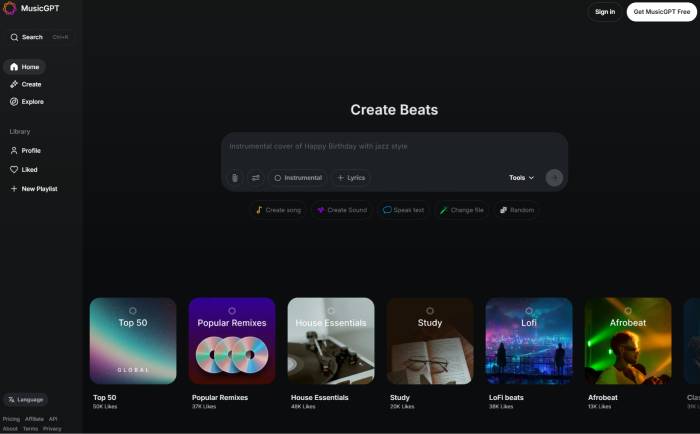 TOP công cụ AI tạo bài hát tốt nhất để sáng tác những bản nhạc ấn tượng
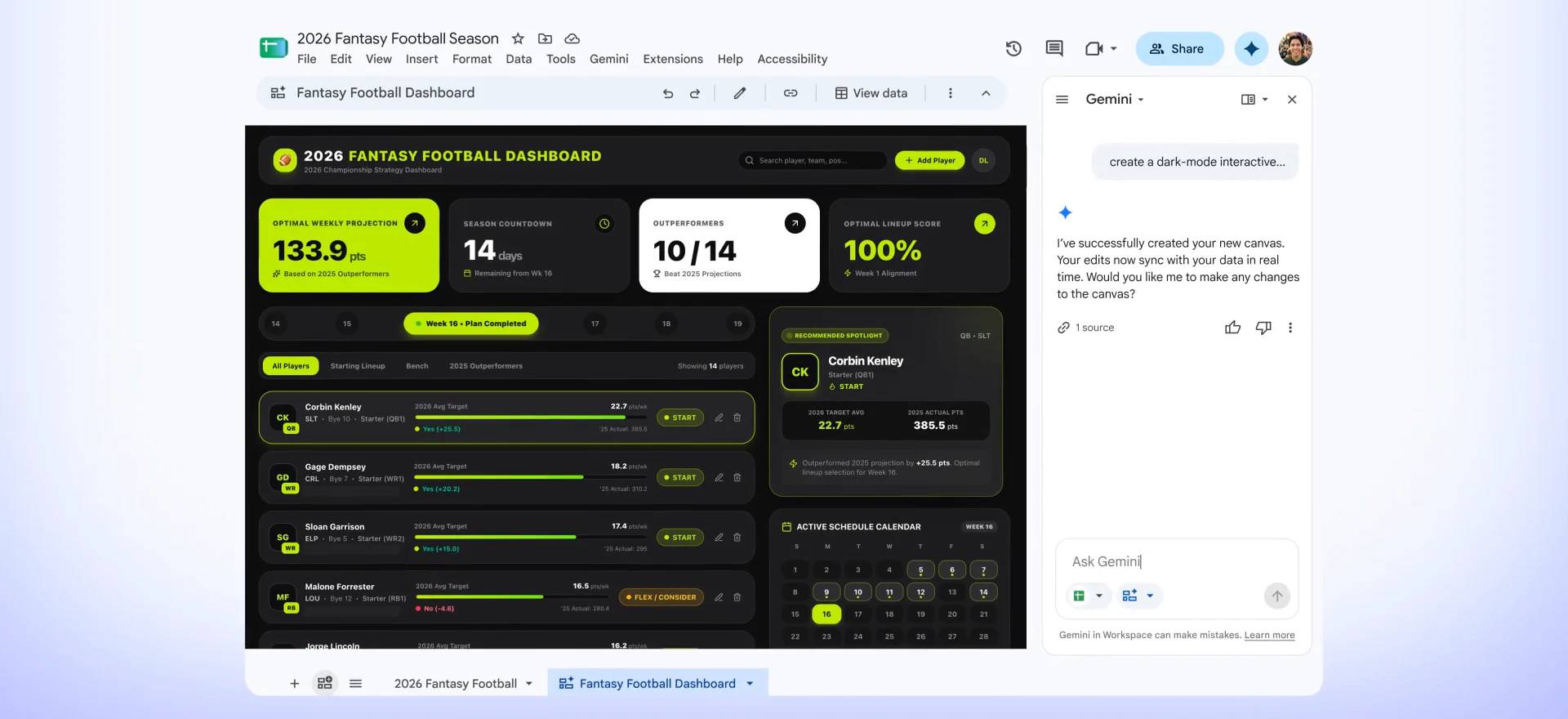 Chuyển đổi danh sách sản phẩm thành dashboard hàng tồn kho trực tuyến bằng Google Sheets Canvas
 Cách lập trình chuyên nghiệp hơn, dễ dàng hơn với tính năng Tệp trên Grok
 Hướng dẫn cài đặt và sử dụng n8n trên Windows 11
 Công thức tính diện tích hình Elip
 Hướng dẫn ngắt kết nối ứng dụng trên ChatGPT
 Hướng dẫn tạo đoạn hội thoại cho topic trên Twee
 8 ứng dụng Microsoft Store miễn phí giúp Windows tốt hơ
 Đừng chia sẻ ảnh cho đến khi bạn chạy kiểm tra siêu dữ liệu này!
 6 cách mở Computer/System Properties trong Windows 10
 Bức tranh tổng quan về hỗ trợ khách hàng tích hợp AI
 Cách sửa lỗi There Are Currently No Power Options Available Windows