
Thông tin liên hệ
- 036.686.3943
- admin@nguoicodonvn2008.info

Máy tính khi tới thời hạn cập nhật hệ điều hành Windows 10 sẽ hiển thị thông báo Restart & Update và Shut Down & Update ở Start Menu. Thực tế thì thông báo này không cần thiết và đôi khi có thể gây phiền nhiễu khi tắt máy tính Windows. Để tắt thông báo khởi động lại máy tính trên Windows 10 bạn cũng có thể thay đổi thiết lập trong Windows Update hoặc Local Group Policy Editor. Bài viết dưới đây sẽ hướng dẫn bạn đọc tắt thông báo khởi động lại máy tính sau khi cập nhật.
Bước 1:
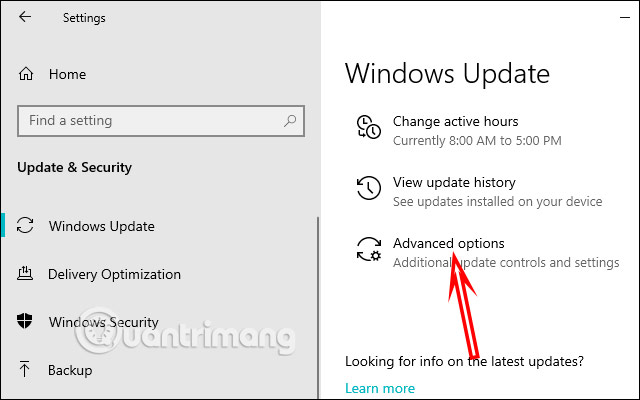
Bạn nhấn tổ hợp phím Windows + I để mở giao diện Windows Settings. Sau đó tại giao diện này bạn nhấn vào mục Windows Update rồi nhấn tiếp vào Advanced options.
Bước 2:
Chuyển sang giao diện mới bạn tìm tới mục Update notification rồi tắt mục Show a notification when your PC requires a restart to finish updating.
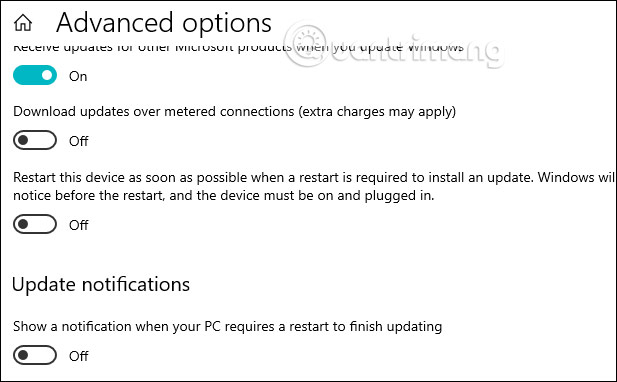
Trong trường hợp bạn không thấy tùy chọn này thì có thể do Windows 10 của bạn đang ở phiên bản thấp. Lúc này bạn nhấn chọn vào tùy chọn Restart options tại phần Update settings.
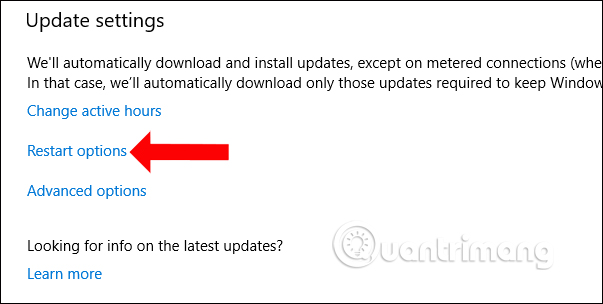
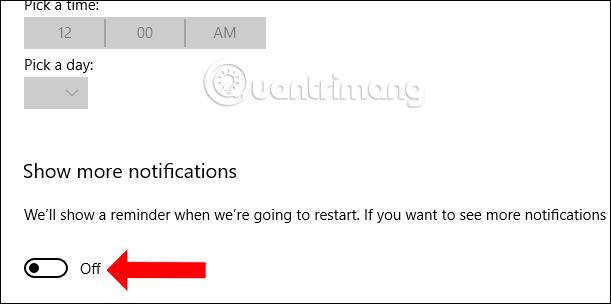
Chuyển sang giao diện mới này, người dùng sẽ thấy tại phần Show more notifications mặc định bật thông báo sau khi máy tính đã cập nhật lên các bản mới Windows 10.
Để tắt thông báo khởi động lại máy tính sau khi cập nhật, chuyển về trạng thái Off là được.
Bước 1:
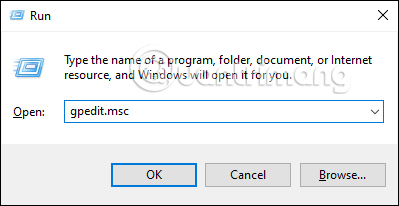
Chúng ta nhấn tổ hợp phím Windows + R rồi nhập gpedit.msc để mở Local Group Policy Editor.
Bước 2:
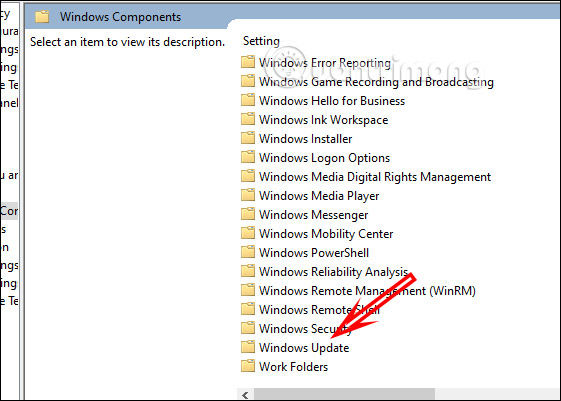
Chúng ta tìm tới đường dẫn Computer Configuration > Administrative Templates > Windows Components > Windows Update.
Bước 3:
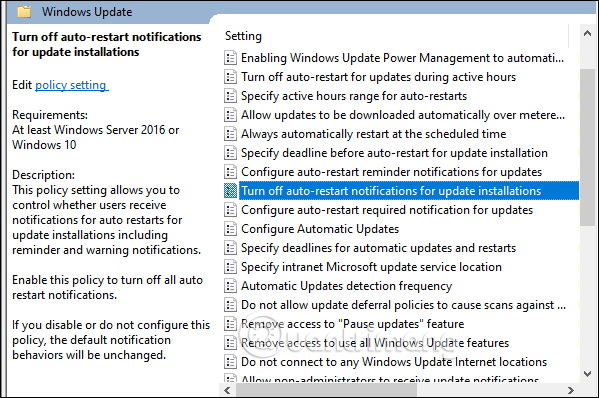
Chuyển qua giao diện mới, bạn nhấn đúp vào Turn off auto-restart notifications for update installations.
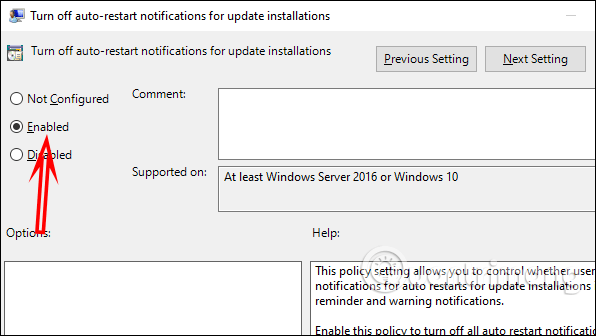
Tiếp đến bạn nhấn vào Enabled > Apply > OK. Trong trường hợp bạn muốn hiển thị lại thì nhấn vào Not configured.
Nguồn tin: Quantrimang.com
Ý kiến bạn đọc
Những tin mới hơn
 Cấu hình Diablo Immortal, máy chơi mượt Diablo Immortal (18/12/2020)
  Bot là gì? (18/12/2020)
  10 ví dụ về lệnh Netstat trên Linux (18/12/2020)
  Sự khác biệt giữa tốc độ cổng và tốc độ modem (18/12/2020)
  Cách chọn micro mặc định trên Windows 10 (20/12/2020)
  5 lý do không nên mua WiFi repeater (20/12/2020)
  Cách xóa thư mục $Windows.~WS trong Windows 10 (21/12/2020)
  Cách hiện giây đồng hồ trên thanh Taskbar Windows 10 (21/12/2020)
  Thời gian chẳng bỏ quên ai, nên hãy trân trọng và yêu thương cuộc sống của mình (22/12/2020)
  Cách sử dụng Spotify trong game PC trên Windows 10 (23/12/2020)
 Những tin cũ hơn
 Cách bật/tắt Bluetooth Absolute Volume trong Windows 10 (17/12/2020)
  Hướng dẫn cấu hình L2TP cho Xiaomi Mi Router 3 (17/12/2020)
  Tìm hiểu về Voice over Internet Protocol (VoIP) (17/12/2020)
  28 extension nguy hiểm bạn nên gỡ ngay khỏi Chrome và Microsoft Edge (17/12/2020)
  Cách bật/tắt thông báo Security and Maintenance trong Windows 10 (17/12/2020)
  Cách tìm các symlink bị hỏng trong Linux (17/12/2020)
  Cách sửa lỗi "Diagnosing Your PC" trên Windows 10 (17/12/2020)
  Cách cài Microsoft Visual C++ 2015 Runtime (16/12/2020)
  Đánh giá VPNSecure: VPN với chính sách không ghi nhật ký nghiêm ngặt (16/12/2020)
  Cách tạo các Cron Job trong Linux với Zeit (16/12/2020)
  TOP phần mềm AI bảo mật Internet tốt nhất hiện nay
 Biến các ý tưởng thành giải thích trực quan, tương tác trong ChatGPT
 TOP tiện ích mở rộng AI cho VS Code tốt nhất
Cách tạo website Portfolio miễn phí bằng ChatGPT
TOP tiện ích mở rộng AI cho VS Code tốt nhất
Cách tạo website Portfolio miễn phí bằng ChatGPT
 6 lựa chọn thay thế Visual Studio Code tốt nhất có tích hợp AI
 Tạo form hỏi đáp tương tác trong vài phút và prompt chỉnh sửa
 Hướng dẫn sử dụng Google Slides trong Claude
 Hướng dẫn sử dụng Wolfram trong ChatGPT giải toán nâng cao
 15 prompt AI thú vị cho ngày lễ Halloween
 Hoàn thiện một thiết kế thực tế với ChatGPT + Canva
 Cách kết nối ElevenLabs agent với hệ thống lên lịch Calendly
 Cách tắt app chạy ngầm Windows 11, giảm ngốn RAM trên Win 11
 Câu nói hay nhất về tháng 11, chào tháng 11
 TOP công cụ AI tạo tài liệu tốt nhất
 Cách xây dựng plugin trong ChatGPT
 Hướng dẫn tự thiết kế website Portfolio bằng Claude
 5 thiết kế ChatGPT + Canva đáp ứng hầu hết các nhu cầu trong cuộc sống
 Những công cụ AI tốt nhất giúp giải toán dễ dàng
 Hướng dẫn kết nối Booking.com với ChatGPT lên kế hoạch du lịch
 15 prompt Gemini tạo ảnh sinh nhật đẹp nhất
 Hướng dẫn cài đặt và sử dụng n8n trên Windows 11
 Cách lập trình chuyên nghiệp hơn, dễ dàng hơn với tính năng Tệp trên Grok
 Công thức tính diện tích hình Elip
 Hướng dẫn ngắt kết nối ứng dụng trên ChatGPT
 Hướng dẫn tạo đoạn hội thoại cho topic trên Twee
 Bức tranh tổng quan về hỗ trợ khách hàng tích hợp AI
 Cách sửa lỗi There Are Currently No Power Options Available Windows
 Claude Code thực sự có giá bao nhiêu?
 Hướng dẫn 8 cách mở bàn phím ảo trên Windows 10
 Hướng dẫn tạo flashcard trên Canva AI





















