Thông tin liên hệ
- 036.686.3943
- admin@nguoicodonvn2008.info

Symbolic Link hay symlink (liên kết tượng trưng) là một cách để đơn giản hóa việc quản lý hệ thống Linux. Điều này khá phổ biến trên các máy chủ hoặc máy trạm, nơi việc liên kết thư mục này với thư mục khác được sử dụng để các ứng dụng gửi thông tin đến một nơi khác trong cây thư mục mà không cần thay đổi cấu hình - điều cần thiết để duy trì một hệ thống khỏe mạnh.
Tuy nhiên, vấn đề với việc sử dụng symlink là không có gì đảm bảo rằng bạn sẽ luôn có cả hai thư mục trong liên kết đó. Sau đây, Quantrimang sẽ hướng dẫn bạn cách tìm và sửa các symlink bị hỏng trong Linux.
Có một ứng dụng vô cùng hữu ích được gọi đơn giản là symlinks trong hầu hết các kho ứng dụng. Đây là một tiện ích dòng lệnh đơn giản sẽ cung cấp đầu ra hữu ích và các tùy chọn để xóa những symlink bị hỏng đó.
Để cài đặt nó, hãy sử dụng các lệnh sau:
# Đối với bản phân phối dựa trên Debian/Ubuntu:
sudo apt install symlinks
# Đối với Fedora/CentOS:
sudo dnf install symlinks
Có một số tùy chọn chính cho symlinks. Đó là -d, sẽ xóa các dangling link và -r, sẽ thực hiện bất kỳ tùy chọn nào bạn chỉ định thông qua các thư mục con.
Bạn cũng có thể sử dụng công cụ find tích hợp sẵn trong Linux. Đây là một ví dụ ít thân thiện với người dùng hơn, nhưng sẽ hữu ích nếu bạn tìm hiểu lệnh find và cách hoạt động của nó.
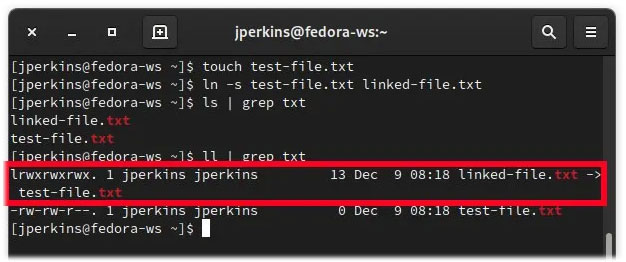
Đầu tiên, bài viết sẽ tạo một symlink. Điều này liên quan đến việc lấy một file hiện có và sử dụng lệnh ln để liên kết file đó với một file chưa tồn tại. Điều đó sẽ giống như ví dụ sau đây.
touch test-file.txt
 ln -s test-file.txt linked-file.txt
Bạn có thể thấy qua lệnh ls rằng liên kết tồn tại.
Bây giờ, bài viết sẽ phá vỡ symlink đó.
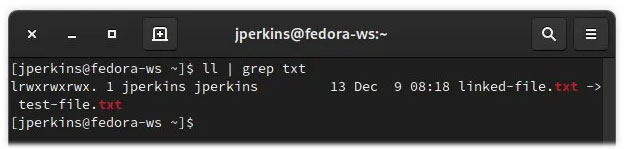
rm test-file.txt
Bạn có thể thấy rằng mặc dù file gốc đã bị xóa, lệnh ls -l vẫn báo cáo liên kết. Đây là nguyên nhân dẫn đến sự cố. Những file này có thể nằm trong các thư mục khác nhau, điều này khiến việc kiểm tra xem file gốc có còn ở đó hay không.
Cách để sửa các symlink bị hỏng là chỉ cần xóa chúng. Không thể khôi phục symlink bị hỏng, vì vậy bạn chỉ cần xóa chúng khỏi cây thư mục ảo.
Để báo cáo các symlink bị hỏng bằng công cụ symlinks, hãy sử dụng lệnh sau:
symlinks .
Lưu ý dấu “.” cho biết thư mục làm việc hiện tại. Thay đổi điều này cho bất kỳ thư mục nào bạn đang cố gắng tìm kiếm. Đầu ra có thể giống như sau:
dangling: /home/jperkins/linked-file.txt -> test-file.txt
Cho biết rằng “linked-file.txt” đang bị treo và symlink bị hỏng. Để xóa chúng, hãy sử dụng lệnh sau:
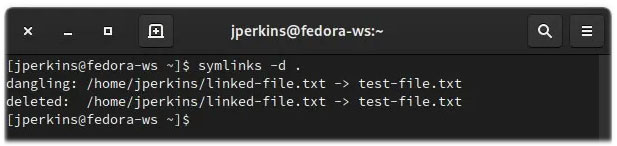
symlinks -d .
Đầu ra sẽ trông tương tự như lần trước nhưng bao gồm một dòng cho "deleted".
Để sửa các symlink bị hỏng với find, hãy sử dụng lệnh sau:
find . -xtype l
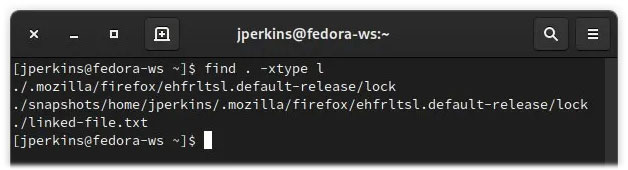
Lưu ý một lần nữa rằng dấu “.” đại diện cho thư mục làm việc hiện tại. Điều này sẽ tạo ra một đầu ra ít thân thiện với người dùng hơn nhưng vẫn hữu ích.
Và để xóa, hãy thêm tùy chọn delete.
find . -xtype l -delete

Bạn sẽ không nhận được bất kỳ đầu ra nào cho lệnh này, nhưng nếu bạn chạy lại nó mà không có tùy chọn -delete, bạn sẽ không thấy báo lỗi symlink bị hỏng nữa.
Nguồn tin: Quantrimang.com
Ý kiến bạn đọc
Những tin mới hơn
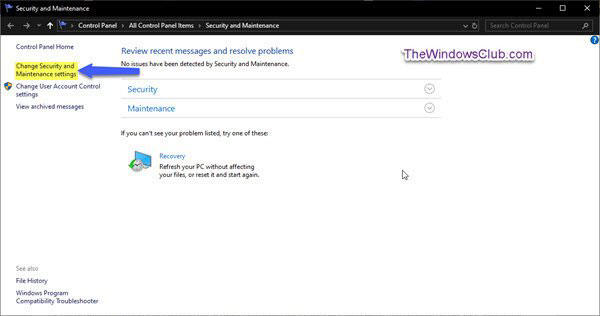 Cách bật/tắt thông báo Security and Maintenance trong Windows 10 (17/12/2020)
  28 extension nguy hiểm bạn nên gỡ ngay khỏi Chrome và Microsoft Edge (17/12/2020)
  Tìm hiểu về Voice over Internet Protocol (VoIP) (17/12/2020)
 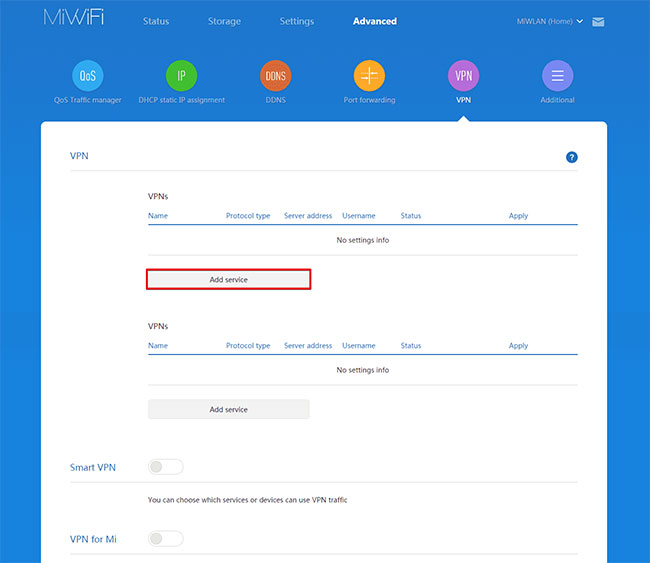 Hướng dẫn cấu hình L2TP cho Xiaomi Mi Router 3 (17/12/2020)
 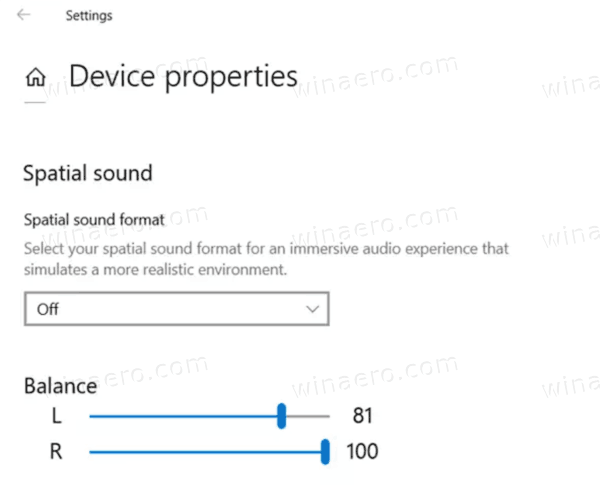 Cách bật/tắt Bluetooth Absolute Volume trong Windows 10 (17/12/2020)
  Cách tắt thông báo khởi động lại máy tính Windows 10 sau update (18/12/2020)
  Cấu hình Diablo Immortal, máy chơi mượt Diablo Immortal (18/12/2020)
  Bot là gì? (18/12/2020)
  10 ví dụ về lệnh Netstat trên Linux (18/12/2020)
  Sự khác biệt giữa tốc độ cổng và tốc độ modem (18/12/2020)
 Những tin cũ hơn
 Cách sửa lỗi "Diagnosing Your PC" trên Windows 10 (17/12/2020)
  Cách cài Microsoft Visual C++ 2015 Runtime (16/12/2020)
  Đánh giá VPNSecure: VPN với chính sách không ghi nhật ký nghiêm ngặt (16/12/2020)
  Cách tạo các Cron Job trong Linux với Zeit (16/12/2020)
  DNS Record (bản ghi DNS) là gì? (16/12/2020)
  Cách sửa lỗi Win32Bridge.server.exe Incorrect function trong Windows 10 (16/12/2020)
  Có nỗi buồn mang tên hạnh phúc (16/12/2020)
  Cách kiểm tra xem Modern Standby đã kết nối hay ngắt kết nối trong Windows 10 (15/12/2020)
  Hướng dẫn sử dụng lệnh find trong Linux (15/12/2020)
  Những yếu tố nào ảnh hưởng đến hiệu suất của CPU? (15/12/2020)
  Hướng dẫn quản lý tác vụ trong Gemini Spark
 Promp thiết kế nhãn vở trên ChatGPT
 Các công cụ có sẵn cho agent trong Copilot Studio
 Prompt tạo giấy mời họp phụ huynh đầu năm
 Hướng dẫn thiết kế flowchart AI trên NoteGPT
 Prompt thiết kế poster Lời chào phụ huynh đầu năm học
 Trợ lý Excel & Sheets AI: Tạo công thức, hàm và sửa lỗi nhanh
 TOP ứng dụng AI gia sư tiếng Anh tốt nhất năm 2026
 Cách dùng Trợ lý email viết email phản hồi chuyên nghiệp
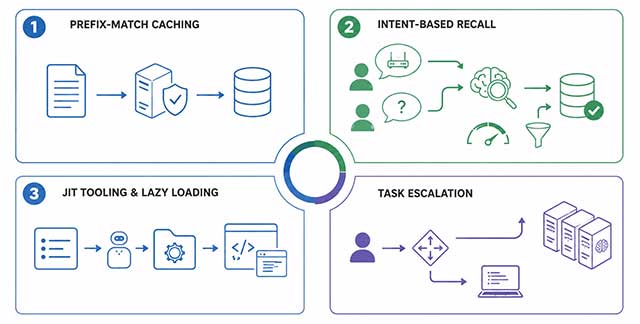 4 cách tối ưu token khi xây dựng hệ thống Multi-Agent AI
 Bí ý tưởng viết status? Tool này sẽ tạo status cực hay chỉ vài giây
 Hướng dẫn lấy prompt hình ảnh bất kỳ
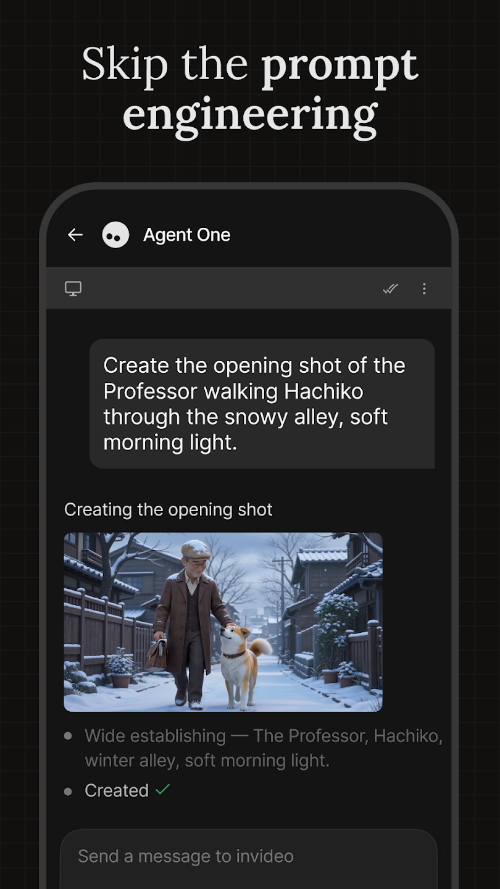 invideo AI: AI Video Generator
 5 tài liệu hay nhất giúp bạn làm chủ Small Language Model (SLM) năm 2026
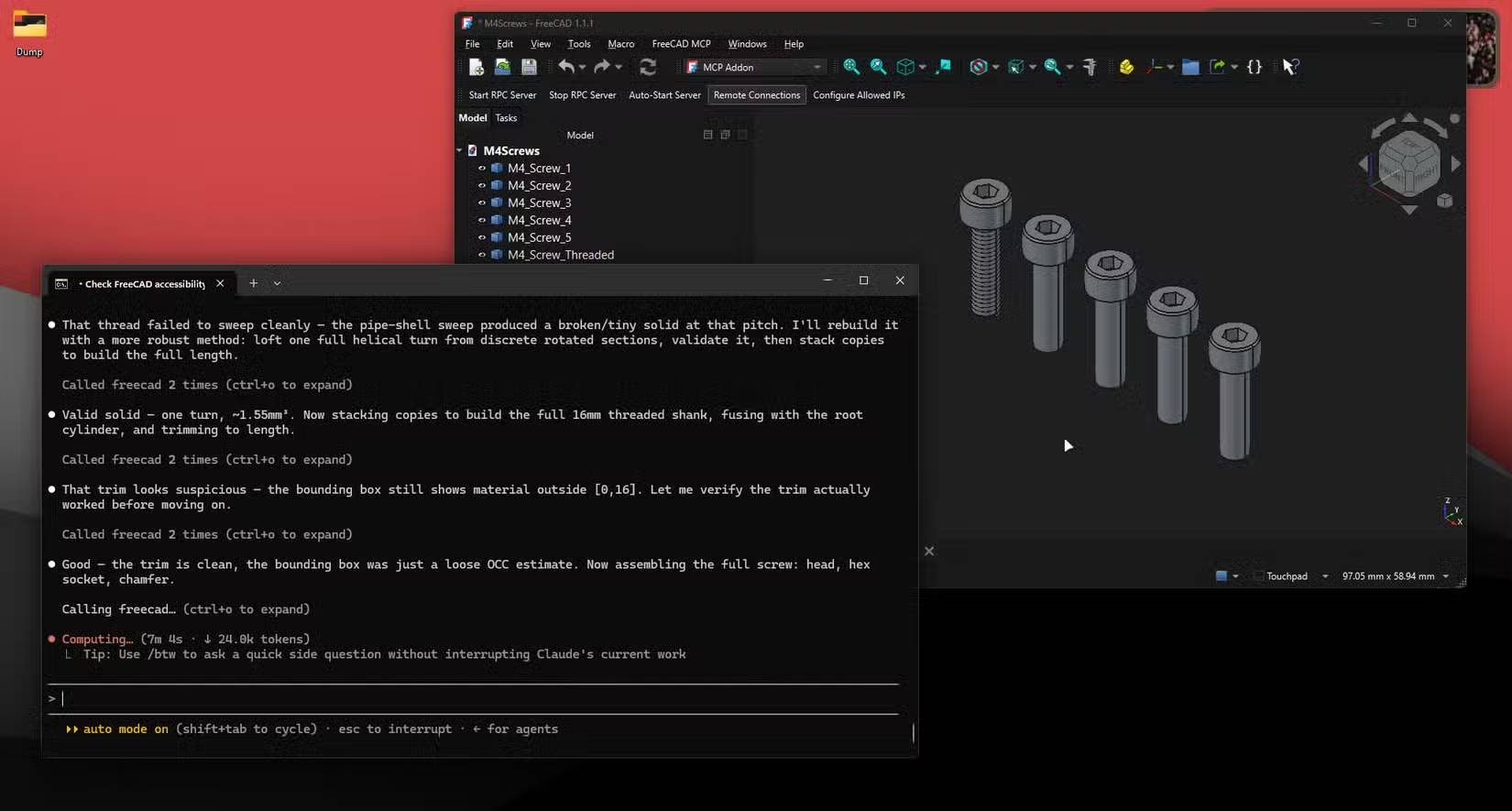 Lợi ích khi dùng Claude Code thay thế phần mềm CAD
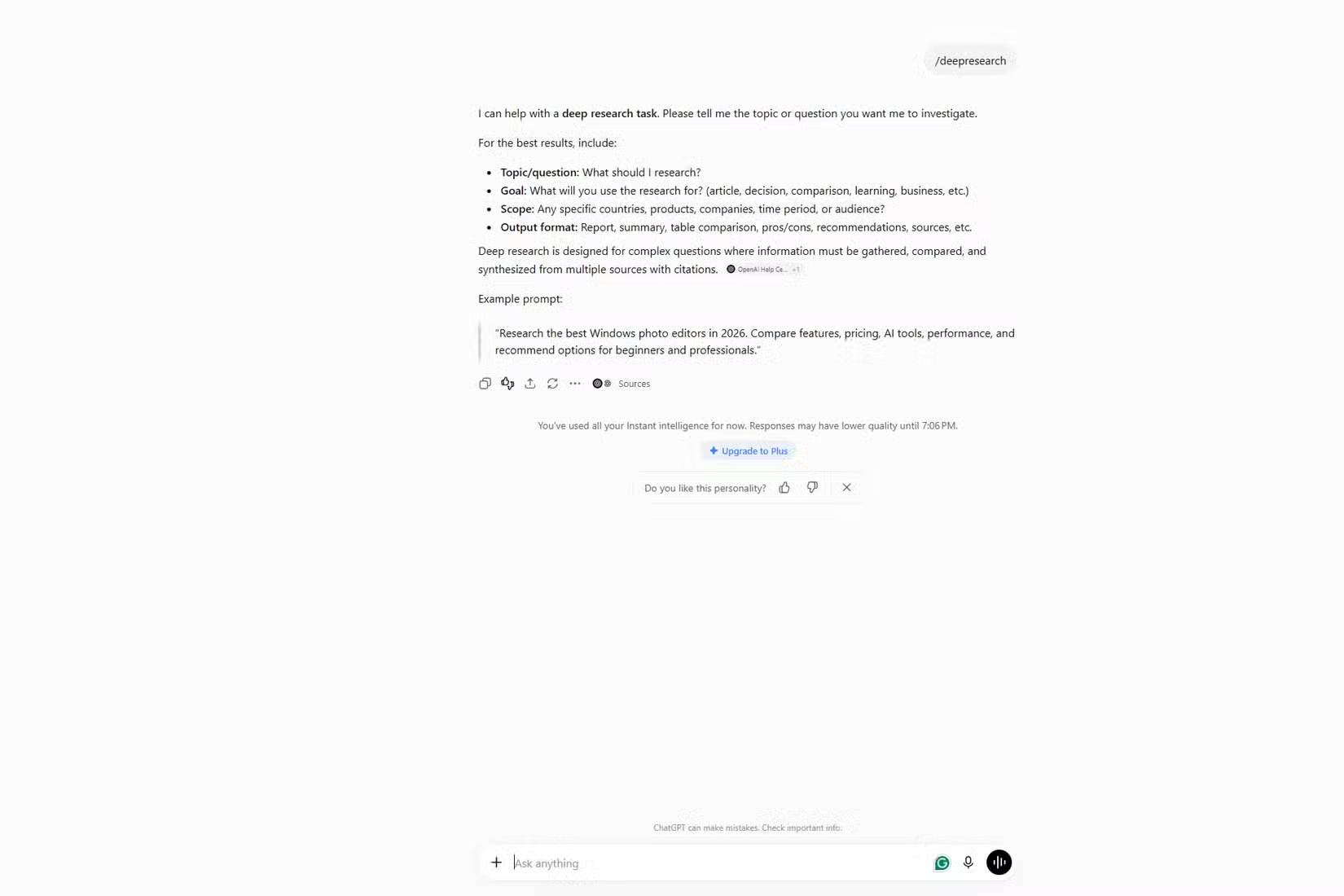 4 tính năng ChatGPT từng yêu cầu phải trả tiền, nay đã miễn phí
 TOP công cụ AI tăng năng suất thực sự đáng giá
 Hướng dẫn tạo và quản lý lịch trình trong Gemini Spark
 TOP công cụ AI Web Scraping tốt nhất