Thông tin liên hệ
- 036.686.3943
- admin@nguoicodonvn2008.info

Trong bài viết này, Quantrimang sẽ cung cấp cho bạn hướng dẫn từng bước về cách thiết lập VPN trên router Xiaomi bằng giao thức L2TP.
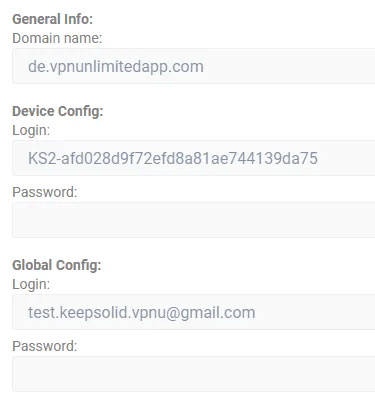
Lúc đầu, bạn cần nhận cài đặt cấu hình thủ công trong KeepSolid User Office, cài đặt này sẽ bao gồm thông tin đăng nhập và mật khẩu cho kết nối L2TP, cũng như tên miền của server.
Bắt đầu bằng cách đăng nhập vào User Office, nhấn Manage cho dịch vụ KeepSolid VPN Unlimited và làm theo một vài bước đơn giản:
1. Chọn một thiết bị
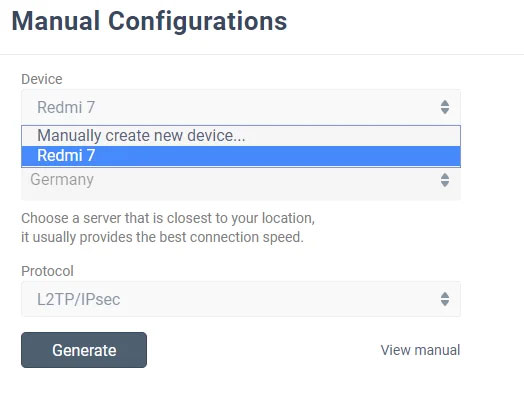
Chọn một thiết bị từ danh sách hoặc tạo một thiết bị mới. Nếu bạn hết chỗ trống, hãy xóa thiết bị cũ hoặc mua thêm chỗ trống.
2. Chọn vị trí máy chủ mong muốn
KeepSolid VPN Unlimited cung cấp nhiều loại máy chủ, cụ thể là hơn 500 máy chủ tại hơn 80 vị trí. Trong trường hợp này, hãy để nó là Germany.
3. Chọn giao thức VPN
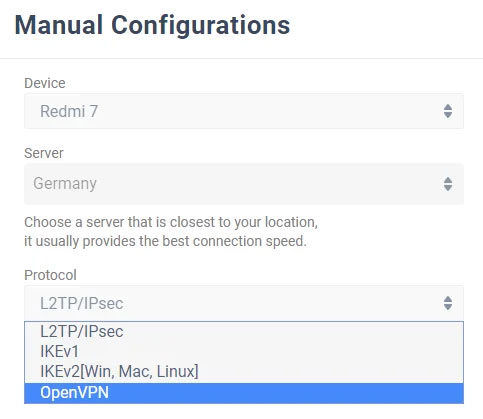
Đối với giao thức IKEv2, bạn cũng cần chỉ định nền tảng thiết bị của mình.
4. Tạo cấu hình
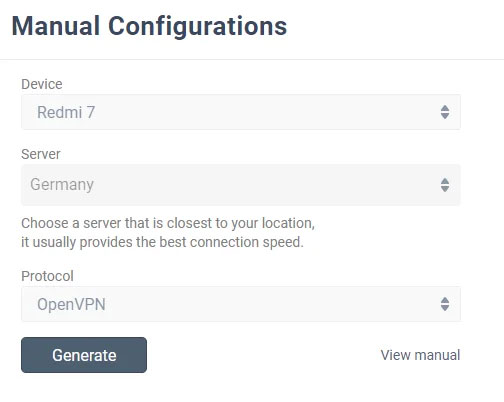
Nhấn Generate và bạn sẽ nhận được tất cả dữ liệu cần thiết để thiết lập kết nối VPN.
Dữ liệu này bao gồm: Thông tin đăng nhập, mật khẩu, địa chỉ máy chủ, v.v..., sẽ có sẵn ở cả dạng văn bản và mã QR. Đối với IKEv2 trên Windows và OpenVPN trên bất kỳ nền tảng nào, bạn cũng sẽ được đề xuất tải xuống file cấu hình.
1. Truy cập bảng điều khiển Xiaomi Mi router tại http://miwifi.com/. Trong trường hợp bạn đăng nhập vào bảng điều khiển lần đầu tiên, bạn sẽ được yêu cầu đặt mật khẩu.
2. Ở cuối bảng điều khiển, nhấp vào Advanced và chuyển đến phần VPN.
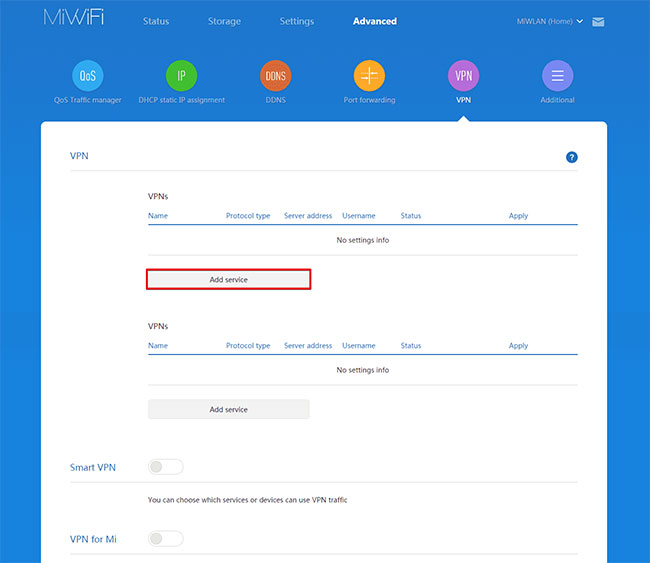
3. Nhấp vào Add service.
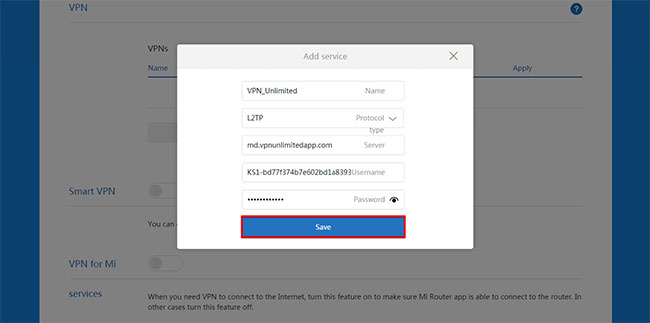
4. Điền vào các trường trên màn hình Add service như sau:
5. Sau khi hoàn thành, hãy nhấp vào Save.
(Các) kết nối VPN bạn đã tạo sẽ được liệt kê trong VPN. Nhấp vào Connect và đợi kết nối VPN được thiết lập.
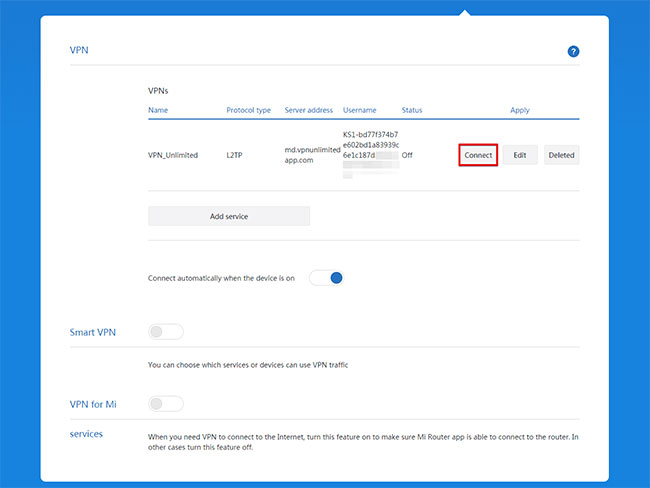
Sau khi kết nối được thiết lập thành công, trạng thái sẽ thay đổi thành Connected.
Nếu bạn muốn router Xiaomi Mi 3 của mình tự động kết nối với VPN sau khi khởi động lại, hãy chọn hộp bên cạnh Connect automatically when the device is on.
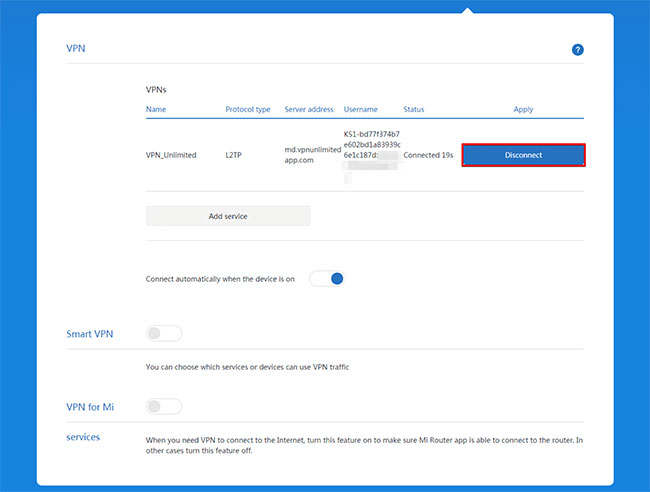
Để ngắt kết nối khỏi máy chủ VPN, trong cài đặt Advanced > VPN của router Xiaomi, chỉ cần nhấp vào Disconnect và đợi cho đến khi kết nối bị vô hiệu hóa.
Nguồn tin: Quantrimang.com
Ý kiến bạn đọc
Những tin mới hơn
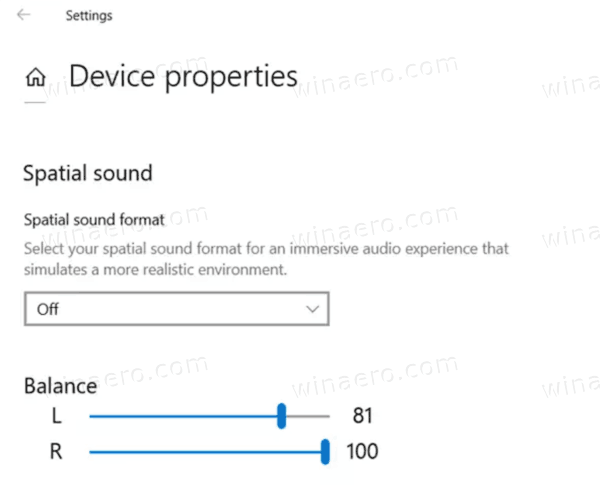 Cách bật/tắt Bluetooth Absolute Volume trong Windows 10 (17/12/2020)
 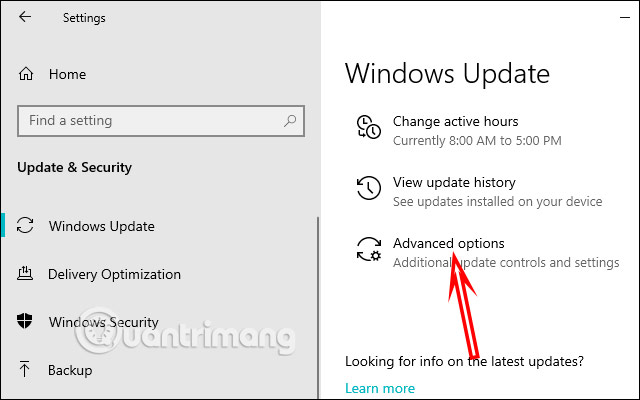 Cách tắt thông báo khởi động lại máy tính Windows 10 sau update (18/12/2020)
  Cấu hình Diablo Immortal, máy chơi mượt Diablo Immortal (18/12/2020)
  Bot là gì? (18/12/2020)
 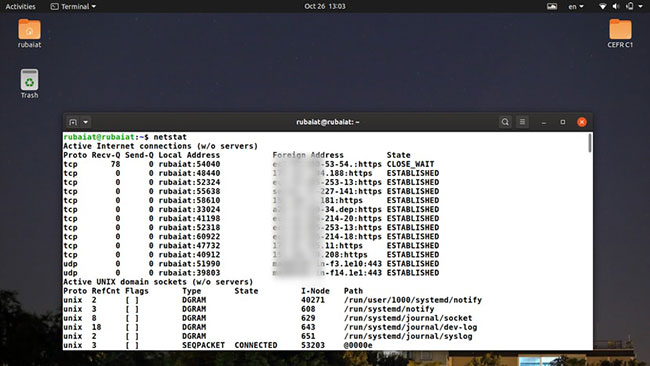 10 ví dụ về lệnh Netstat trên Linux (18/12/2020)
  Sự khác biệt giữa tốc độ cổng và tốc độ modem (18/12/2020)
 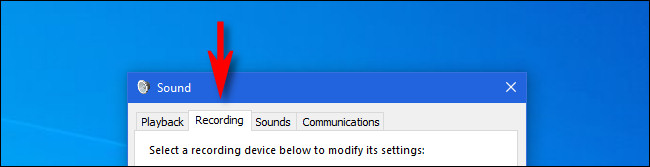 Cách chọn micro mặc định trên Windows 10 (20/12/2020)
 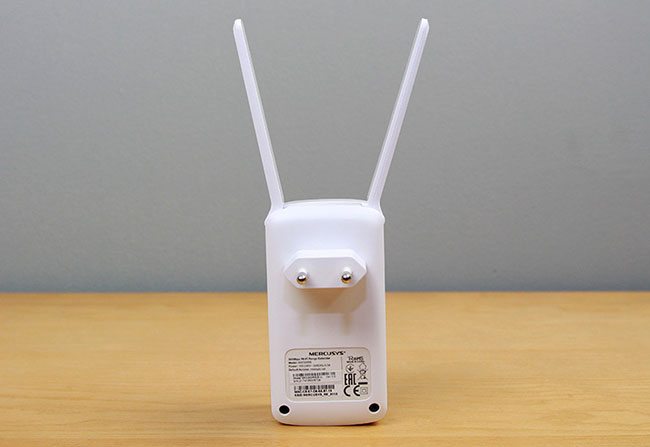 5 lý do không nên mua WiFi repeater (20/12/2020)
 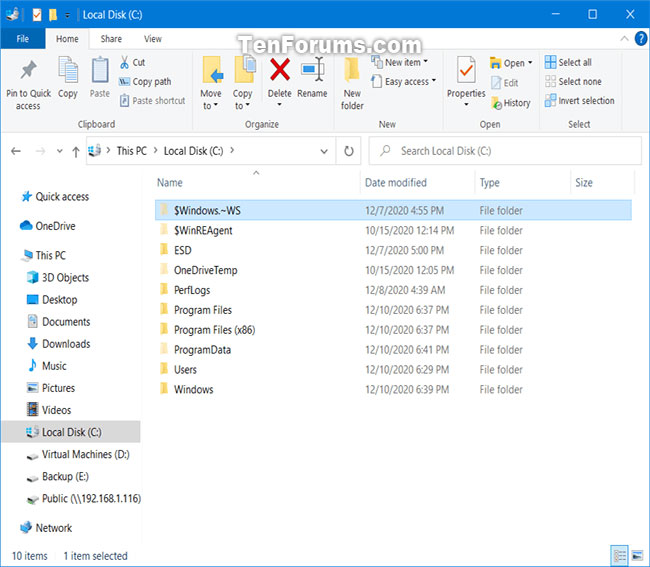 Cách xóa thư mục $Windows.~WS trong Windows 10 (21/12/2020)
 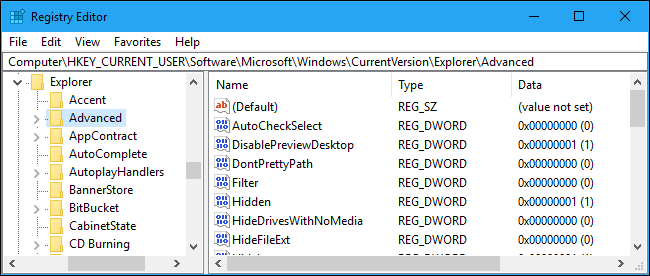 Cách hiện giây đồng hồ trên thanh Taskbar Windows 10 (21/12/2020)
 Những tin cũ hơn
 Tìm hiểu về Voice over Internet Protocol (VoIP) (17/12/2020)
  28 extension nguy hiểm bạn nên gỡ ngay khỏi Chrome và Microsoft Edge (17/12/2020)
  Cách bật/tắt thông báo Security and Maintenance trong Windows 10 (17/12/2020)
  Cách tìm các symlink bị hỏng trong Linux (17/12/2020)
  Cách sửa lỗi "Diagnosing Your PC" trên Windows 10 (17/12/2020)
  Cách cài Microsoft Visual C++ 2015 Runtime (16/12/2020)
  Đánh giá VPNSecure: VPN với chính sách không ghi nhật ký nghiêm ngặt (16/12/2020)
  Cách tạo các Cron Job trong Linux với Zeit (16/12/2020)
  DNS Record (bản ghi DNS) là gì? (16/12/2020)
  Cách sửa lỗi Win32Bridge.server.exe Incorrect function trong Windows 10 (16/12/2020)
  Học kỹ năng Mô tả: Hoàn thành prompt AI đầu tiên có thể sử dụng được
 Tự tạo ứng dụng quản lý công việc trên Gemini rất đơn giản
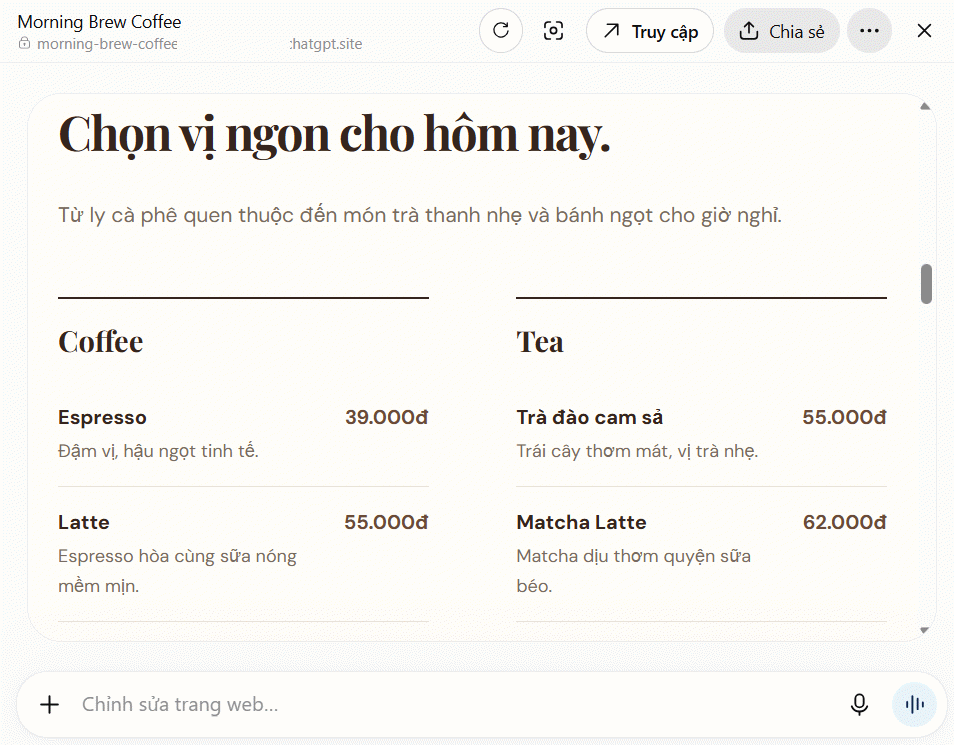 Tạo website trên ChatGPT chỉ vài phút, bạn thử chưa?
Tự tạo ứng dụng quản lý công việc trên Gemini rất đơn giản
Tạo website trên ChatGPT chỉ vài phút, bạn thử chưa?
Tự tạo ứng dụng quản lý công việc trên Gemini rất đơn giản
 Cách tạo video dài và video ngắn trên NotebookLM
 5 tác vụ chứng minh việc thiết lập LLM cục bộ trên điện thoại đáng giá
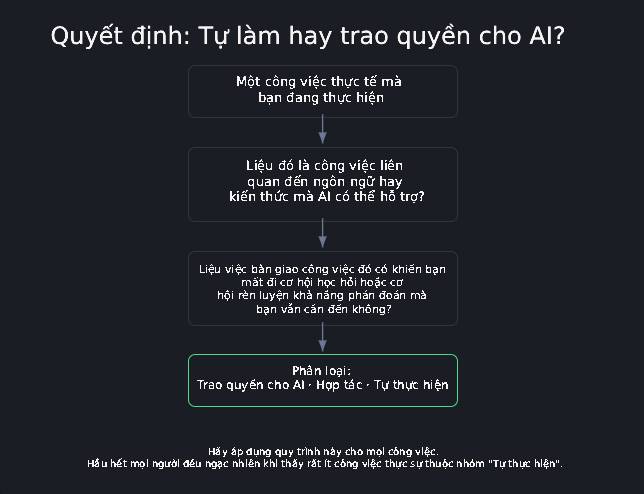 Xây dựng sơ đồ phân quyền AI đầu tiên của bạn
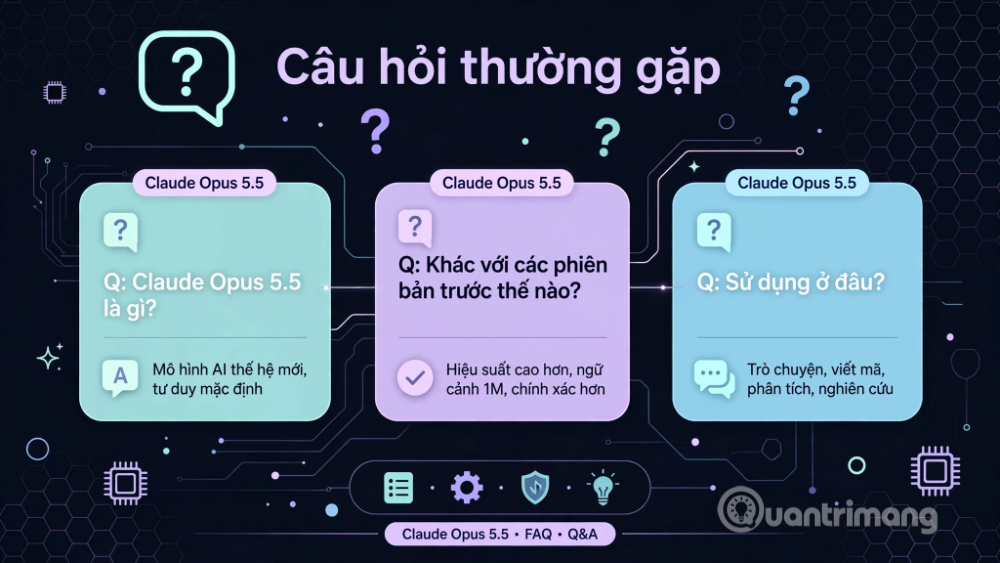 Mẹo viết prompt hiệu quả cho Claude Opus 5.5
 Các kỹ thuật tạo prompt AI nâng cao
 12 phần mềm tăng âm lượng miễn phí tốt nhất cho Windows
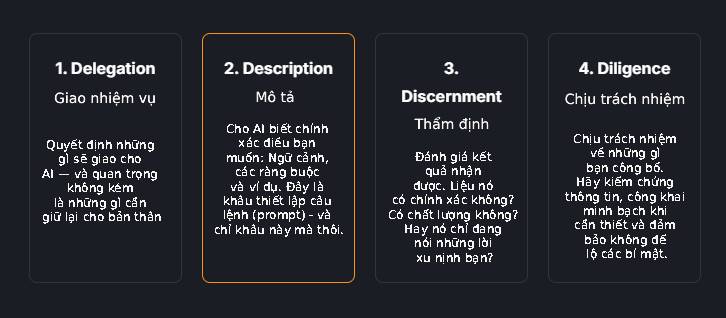 4 kỹ năng quan trọng giúp bạn "thành thạo AI"
 8 website tạo logo online, thiết kế logo AI tốt nhất cho doanh nghiệp nhỏ
 TOP công cụ AI hỗ trợ nghiên cứu chuyên sâu tốt nhất
 Hướng dẫn tạo slide thuyết trình trên Dola AI
 Cách tạo video chuyển cảnh giữa 2 ảnh trên Google Flow
 Những điều cơ bản về viết câu lệnh (prompt) AI
 Các kỹ thuật tạo prompt AI nâng cao
 4 kỹ năng quan trọng giúp bạn "thành thạo AI"
 TOP công cụ AI tạo bài hát tốt nhất để sáng tác những bản nhạc ấn tượng
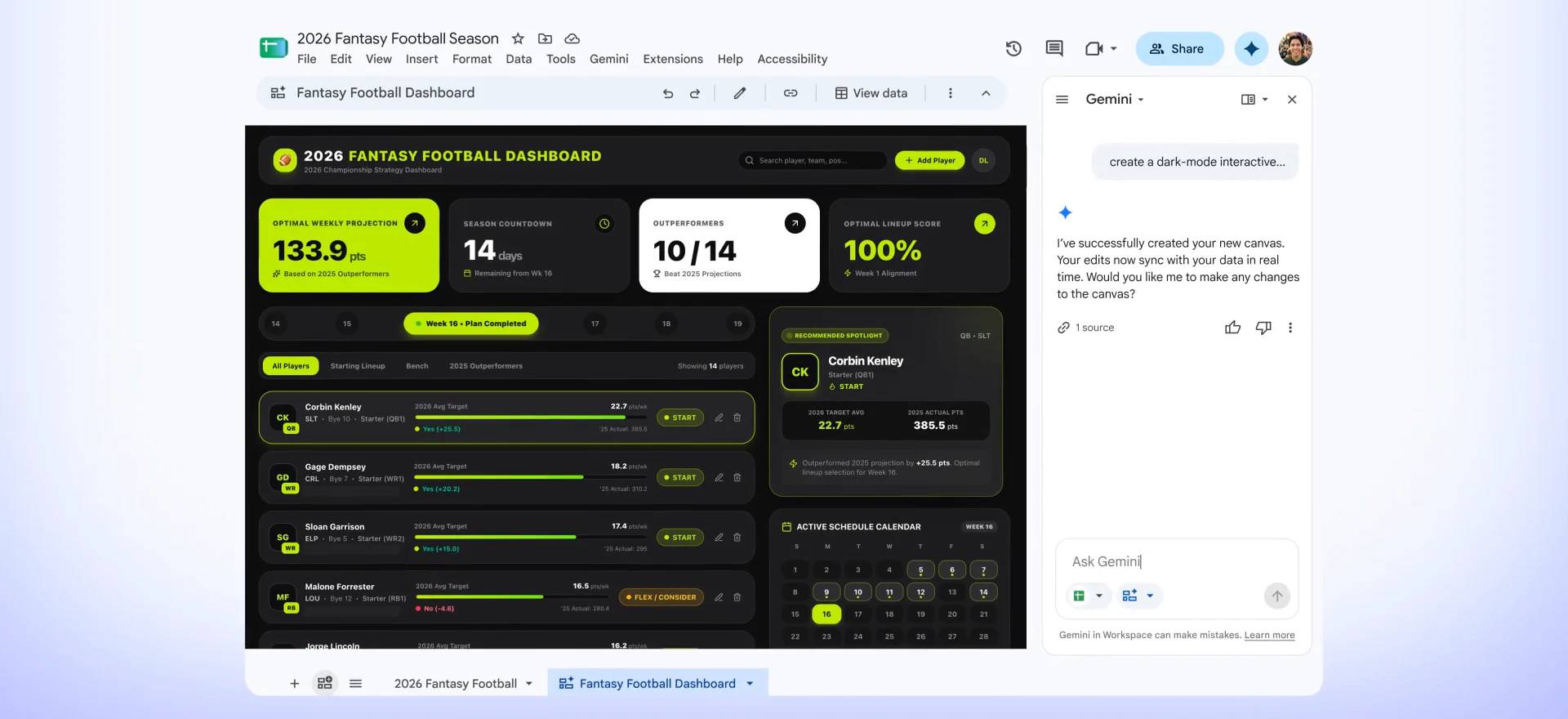 Chuyển đổi danh sách sản phẩm thành dashboard hàng tồn kho trực tuyến bằng Google Sheets Canvas
 Cách lập trình chuyên nghiệp hơn, dễ dàng hơn với tính năng Tệp trên Grok
 Hướng dẫn cài đặt và sử dụng n8n trên Windows 11
 Công thức tính diện tích hình Elip
 Hướng dẫn ngắt kết nối ứng dụng trên ChatGPT
 Hướng dẫn tạo đoạn hội thoại cho topic trên Twee
 8 ứng dụng Microsoft Store miễn phí giúp Windows tốt hơ
 Đừng chia sẻ ảnh cho đến khi bạn chạy kiểm tra siêu dữ liệu này!
 6 cách mở Computer/System Properties trong Windows 10
 Bức tranh tổng quan về hỗ trợ khách hàng tích hợp AI
 Cách sửa lỗi There Are Currently No Power Options Available Windows