
Thông tin liên hệ
- 036.686.3943
- admin@nguoicodonvn2008.info

Ngày nay, tai nghe Bluetooth đã trở thành một công cụ cần thiết giúp bạn nghe nhạc, thực hiện cuộc gọi, v.v... Tuy nhiên, một số người dùng Windows 10 gần đây đã báo cáo rằng họ không thể điều khiển âm lượng Bluetooth. Âm lượng ở cả hai bên tai nghe được kết nối với nhau, nên việc thay đổi âm thanh ở bất kỳ bên nào cũng sẽ ảnh hưởng đến bên còn lại.
Rất may mắn, Windows 10 bao gồm một tính năng âm thanh đặc biệt, Absolute Volume, cho phép thanh trượt âm lượng điều khiển chính xác âm lượng cục bộ của loa Bluetooth (hoặc tai nghe) được kết nối với máy tính. Nó có sẵn trong Windows 10 bắt đầu từ phiên bản 1803 April 2018 Update.
Hôm nay, trong hướng dẫn này, Quantrimang sẽ chỉ cho bạn 2 cách khác nhau (Command Prompt và Registry Editor) để bật hoặc tắt Bluetooth Absolute Volume trên PC chạy Windows 10.
Microsoft không ngừng cải tiến Bluetooth stack trong Windows 10. Ví dụ, phiên bản 2004 của Windows 10 đã đạt chứng nhận Bluetooth 5.1, mang tất cả các cải tiến mới nhất của phiên bản stack đến tay người dùng. Ngoài ra, Windows 10 còn dự kiến hỗ trợ các tính năng Bluetooth 5.2 trong các bản build Insider Preview, sẽ được đưa vào bản cập nhật tính năng ra mắt sau 20H1.
Absolute Volume là một tính năng hữu ích. Tuy nhiên, đối với một số thiết bị Bluetooth, nó có thể ngăn bạn điều chỉnh âm lượng cho từng bên trái và phải. Sau khi bạn thay đổi mức âm lượng cho một trong các loa, mức âm lượng của loa kia cũng tự động thay đổi.
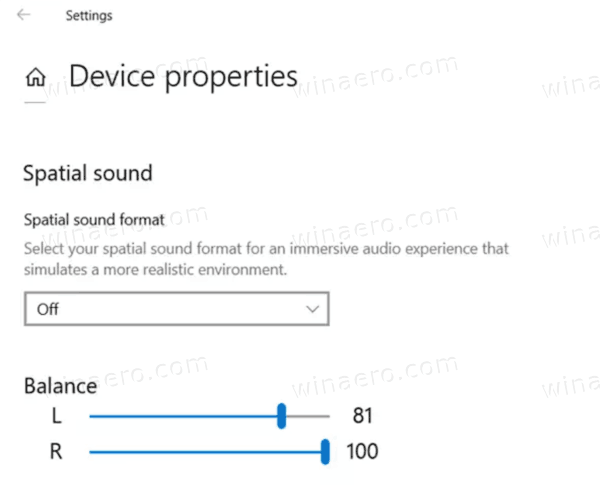
Trong trường hợp này, bạn có thể muốn vô hiệu hóa Absolute Volume. Điều này có thể được thực hiện với một chỉnh sửa Registry. Trước khi tiếp tục, hãy đảm bảo rằng tài khoản người dùng của bạn có quyền admin. Bây giờ, hãy làm theo hướng dẫn bên dưới.
Để kích hoạt hoặc vô hiệu hóa Bluetooth Absolute Volume trên PC chạy Windows 10, hãy sử dụng một trong các phương pháp sau:
1. Mở ứng dụng Registry Editor.
2. Đi tới Registry key sau.
HKEY_LOCAL_MACHINE\SYSTEM\ControlSet001\Control\Bluetooth\Audio\AVRCP\CT
3. Ở bên phải, sửa đổi hoặc tạo giá trị DWORD 32-bit mới DisableAbsoluteVolume.
Lưu ý: Ngay cả khi bạn đang chạy Windows 64-bit, bạn vẫn phải tạo giá trị DWORD 32-bit.
4. Đặt giá trị của nó thành 1 để tắt tính năng Absolute Volume.
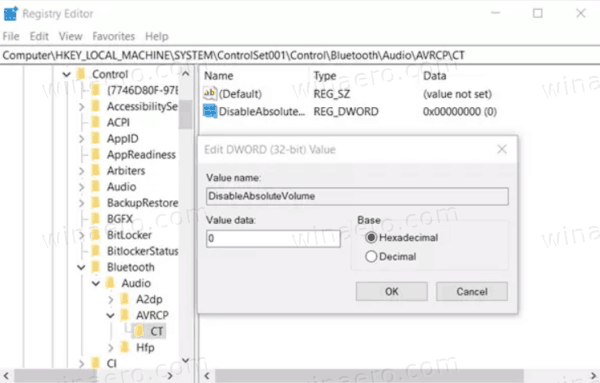
5. Đặt giá trị của nó thành 0 để bật Absolute Volume.
6. Khởi động lại Windows 10.
Để vô hiệu hóa Bluetooth Absolute Volume, tất cả những gì bạn cần là thực thi một vài code trên Command Prompt. Cách làm chi tiết như sau:
Giữ đồng thời phím Win + R để mở hộp thoại Run.
Gõ cmd vào vùng trống và nhấn tổ hợp phím Ctrl + Shift + Enter. Thao tác này sẽ khởi động Windows Console với các đặc quyền quản trị.
Khi cửa sổ UAC xuất hiện, hãy nhấn vào Yes.
Trên Command Prompt với quyền admin, chạy lần lượt các lệnh dưới đây và nhấn phím Enter sau mỗi dòng lệnh:
reg add HKLM\SYSTEM\ControlSet001\Control\Bluetooth\Audio\AVRCP\CT /v DisableAbsoluteVolume /t REG_DWORD /d 1 /f
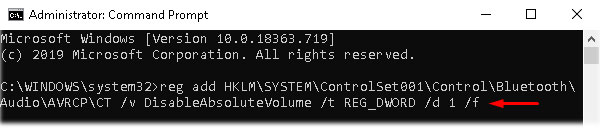
Lưu ý: Trong trường hợp bạn muốn kích hoạt Bluetooth Absolute Volume, hãy chạy lệnh dưới đây:
reg add HKLM\SYSTEM\ControlSet001\Control\Bluetooth\Audio\AVRCP\CT /v DisableAbsoluteVolume /t REG_DWORD /d 0 /f
Sau khi các code trên chạy thành công, hãy khởi động lại PC để các thay đổi được thực hiện cho đến nay có hiệu lực.
Nguồn tin: Quantrimang.com
Ý kiến bạn đọc
Những tin mới hơn
 Cách tắt thông báo khởi động lại máy tính Windows 10 sau update (18/12/2020)
  Cấu hình Diablo Immortal, máy chơi mượt Diablo Immortal (18/12/2020)
  Bot là gì? (18/12/2020)
  10 ví dụ về lệnh Netstat trên Linux (18/12/2020)
  Sự khác biệt giữa tốc độ cổng và tốc độ modem (18/12/2020)
  Cách chọn micro mặc định trên Windows 10 (20/12/2020)
  5 lý do không nên mua WiFi repeater (20/12/2020)
  Cách xóa thư mục $Windows.~WS trong Windows 10 (21/12/2020)
  Cách hiện giây đồng hồ trên thanh Taskbar Windows 10 (21/12/2020)
  Thời gian chẳng bỏ quên ai, nên hãy trân trọng và yêu thương cuộc sống của mình (22/12/2020)
 Những tin cũ hơn
 Hướng dẫn cấu hình L2TP cho Xiaomi Mi Router 3 (17/12/2020)
  Tìm hiểu về Voice over Internet Protocol (VoIP) (17/12/2020)
  28 extension nguy hiểm bạn nên gỡ ngay khỏi Chrome và Microsoft Edge (17/12/2020)
  Cách bật/tắt thông báo Security and Maintenance trong Windows 10 (17/12/2020)
  Cách tìm các symlink bị hỏng trong Linux (17/12/2020)
  Cách sửa lỗi "Diagnosing Your PC" trên Windows 10 (17/12/2020)
  Cách cài Microsoft Visual C++ 2015 Runtime (16/12/2020)
  Đánh giá VPNSecure: VPN với chính sách không ghi nhật ký nghiêm ngặt (16/12/2020)
  Cách tạo các Cron Job trong Linux với Zeit (16/12/2020)
  DNS Record (bản ghi DNS) là gì? (16/12/2020)
  TOP phần mềm AI bảo mật Internet tốt nhất hiện nay
 Biến các ý tưởng thành giải thích trực quan, tương tác trong ChatGPT
 TOP tiện ích mở rộng AI cho VS Code tốt nhất
Cách tạo website Portfolio miễn phí bằng ChatGPT
TOP tiện ích mở rộng AI cho VS Code tốt nhất
Cách tạo website Portfolio miễn phí bằng ChatGPT
 6 lựa chọn thay thế Visual Studio Code tốt nhất có tích hợp AI
 Tạo form hỏi đáp tương tác trong vài phút và prompt chỉnh sửa
 Hướng dẫn sử dụng Google Slides trong Claude
 Hướng dẫn sử dụng Wolfram trong ChatGPT giải toán nâng cao
 15 prompt AI thú vị cho ngày lễ Halloween
 Hoàn thiện một thiết kế thực tế với ChatGPT + Canva
 Cách kết nối ElevenLabs agent với hệ thống lên lịch Calendly
 Cách tắt app chạy ngầm Windows 11, giảm ngốn RAM trên Win 11
 Câu nói hay nhất về tháng 11, chào tháng 11
 TOP công cụ AI tạo tài liệu tốt nhất
 Cách xây dựng plugin trong ChatGPT
 Hướng dẫn tự thiết kế website Portfolio bằng Claude
 5 thiết kế ChatGPT + Canva đáp ứng hầu hết các nhu cầu trong cuộc sống
 Những công cụ AI tốt nhất giúp giải toán dễ dàng
 Hướng dẫn kết nối Booking.com với ChatGPT lên kế hoạch du lịch
 15 prompt Gemini tạo ảnh sinh nhật đẹp nhất
 Hướng dẫn cài đặt và sử dụng n8n trên Windows 11
 Cách lập trình chuyên nghiệp hơn, dễ dàng hơn với tính năng Tệp trên Grok
 Công thức tính diện tích hình Elip
 Hướng dẫn ngắt kết nối ứng dụng trên ChatGPT
 Hướng dẫn tạo đoạn hội thoại cho topic trên Twee
 Bức tranh tổng quan về hỗ trợ khách hàng tích hợp AI
 Cách sửa lỗi There Are Currently No Power Options Available Windows
 Claude Code thực sự có giá bao nhiêu?
 Hướng dẫn 8 cách mở bàn phím ảo trên Windows 10
 Hướng dẫn tạo flashcard trên Canva AI





















