Thông tin liên hệ
- 036.686.3943
- admin@nguoicodonvn2008.info

Ngày nay, người dùng Windows 10 thường cần kết hợp nhiều micro - có thể có một micro được tích hợp sẵn trên PC, một micro trên webcam, trên tai nghe và có thể là micro cho podcast nữa. Với rất nhiều lựa chọn, dưới đây là cách thông báo cho Windows biết nên sử dụng micro nào theo mặc định.
Trước khi bắt đầu, cần lưu ý rằng trong một số ứng dụng (chẳng hạn như Zoom), bạn có thể chọn thiết bị micro của mình trong ứng dụng và lựa chọn đó sẽ hoạt động độc lập với cài đặt âm thanh của hệ thống Windows.
Bạn cũng có thể chỉ định micro nào bạn muốn sử dụng trên cơ sở từng ứng dụng bằng cách sử dụng menu ẩn trong Settings. Nhưng nếu bạn muốn đặt micro mặc định trên toàn hệ thống, hãy làm theo các bước bên dưới. Mọi ứng dụng sử dụng micro mặc định của Windows - đó là tùy chọn mặc định cho hầu hết các ứng dụng - sẽ sử dụng micro này.
Bạn có thể dễ dàng chọn micro mặc định của mình trong Settings. Đầu tiên, mở Settings bằng cách nhấp vào menu Start và chọn biểu tượng bánh răng ở bên trái. Bạn cũng có thể nhấn Windows + I để mở nhanh.
Ngoài ra, bạn cũng có thể nhấp chuột phải vào biểu tượng loa trong khay hệ thống ở phía bên phải của thanh tác vụ và chọn Open Sound Settings. Windows sẽ mở màn hình Sound Settings.
Trong cửa sổ Settings, hãy nhấp vào System.
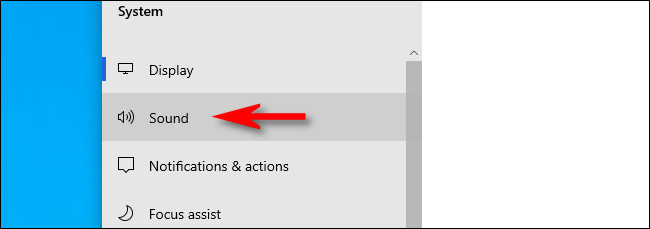
Trên màn hình System, nhấp vào Sound từ menu thanh bên.
Cuộn xuống phần Input trên màn hình Sound. Trong menu drop-down có nhãn Choose your input device, hãy chọn micro bạn muốn sử dụng làm thiết bị mặc định của mình.
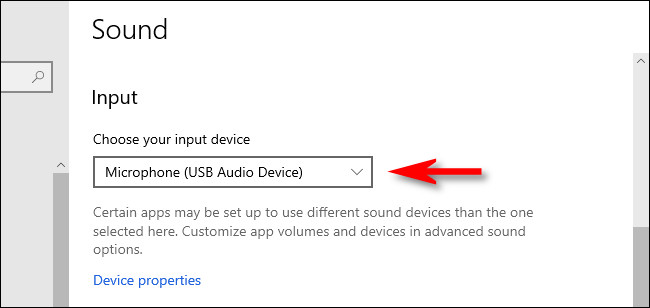
Sau khi bạn đã chọn một thiết bị từ menu drop-down, Windows sẽ sử dụng thiết bị đó làm micro mặc định của bạn. Sau đó, chỉ cần đóng Settings.
Bạn cũng có thể đặt micro mặc định của mình bằng Control Panel cổ điển. Bạn có thể truy cập nó bằng cách sử dụng biểu tượng loa trong khay hệ thống, nằm ở phía xa của thanh tác vụ đối diện với menu Start.
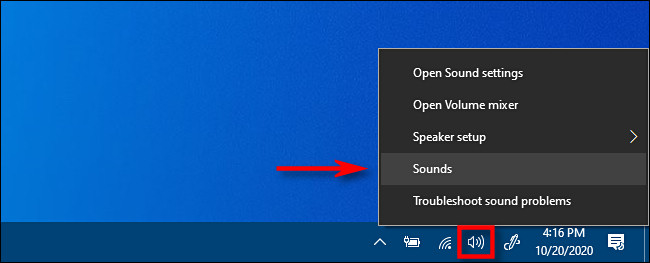
Nhấp chuột phải vào biểu tượng loa trong khay hệ thống và chọn Sounds từ menu pop-up.
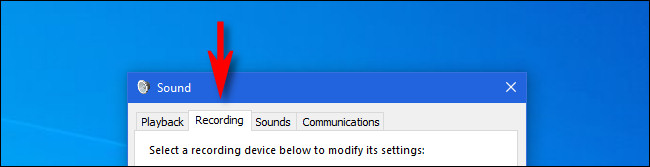
Trong cửa sổ Sound xuất hiện, nhấp vào tab Recording.
Tiếp theo, bạn sẽ thấy danh sách các thiết bị ghi âm được hệ thống nhận dạng, bao gồm cả micro. Chọn micro bạn muốn sử dụng làm mặc định từ danh sách và nhấp vào nút Set Default.
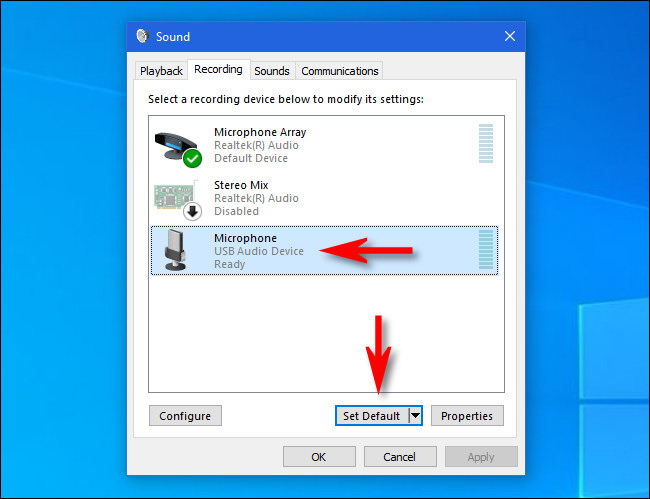
Sau đó, micro bạn đã chọn sẽ có dấu kiểm màu xanh lục bên cạnh trong danh sách, cho thấy rằng micro được đặt làm thiết bị ghi âm mặc định. Danh sách cũng sẽ bao gồm các từ Default Device.
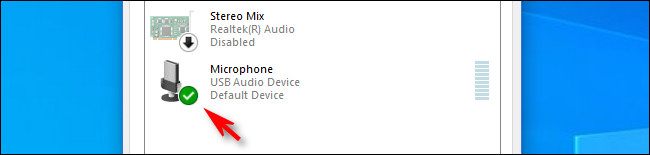
Nhấp vào OK và cửa sổ Sound sẽ đóng lại. Nếu bạn cần thay đổi lại micro mặc định của mình, chỉ cần chọn Sounds từ biểu tượng loa trong khay hệ thống.
Nguồn tin: Quantrimang.com
Ý kiến bạn đọc
Những tin mới hơn
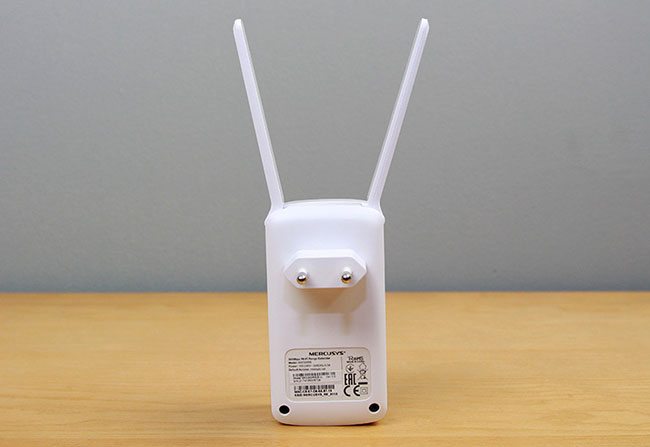 5 lý do không nên mua WiFi repeater (20/12/2020)
 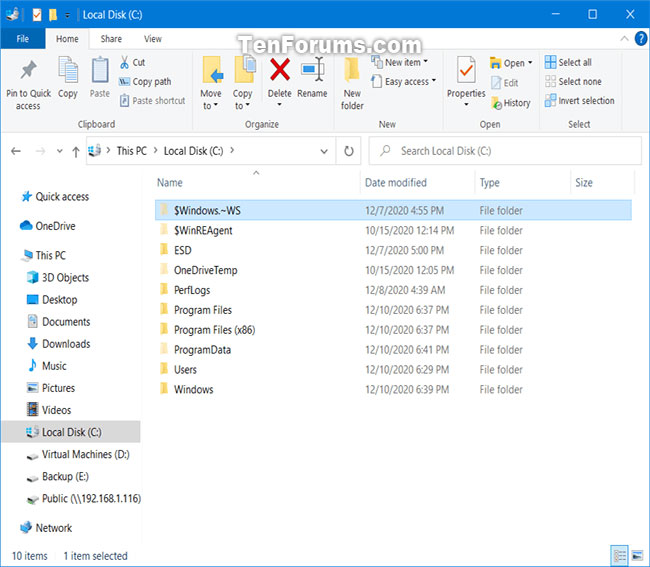 Cách xóa thư mục $Windows.~WS trong Windows 10 (21/12/2020)
 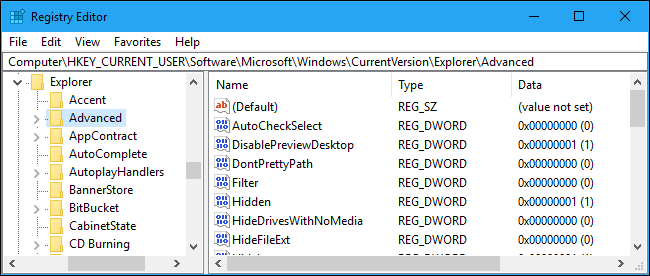 Cách hiện giây đồng hồ trên thanh Taskbar Windows 10 (21/12/2020)
  Thời gian chẳng bỏ quên ai, nên hãy trân trọng và yêu thương cuộc sống của mình (22/12/2020)
  Cách sử dụng Spotify trong game PC trên Windows 10 (23/12/2020)
  Cách cài đặt µTorrent (uTorrent) trong Ubuntu 20.04 (23/12/2020)
  Cách đồng bộ hóa trình duyệt web giữa điện thoại và máy tính (23/12/2020)
  Cách đặt báo thức và hẹn giờ trong Windows 10 (23/12/2020)
  Cơ hội nhận key miễn phí 6 phần mềm từ iObit: Advanced SystemCare 14, IObit Malware Fighter 8... (23/12/2020)
  Cách sao lưu chứng chỉ và khóa mã hóa file EFS trong Windows 10 (24/12/2020)
 Những tin cũ hơn
 Sự khác biệt giữa tốc độ cổng và tốc độ modem (18/12/2020)
  10 ví dụ về lệnh Netstat trên Linux (18/12/2020)
  Bot là gì? (18/12/2020)
  Cấu hình Diablo Immortal, máy chơi mượt Diablo Immortal (18/12/2020)
  Cách tắt thông báo khởi động lại máy tính Windows 10 sau update (18/12/2020)
  Cách bật/tắt Bluetooth Absolute Volume trong Windows 10 (17/12/2020)
  Hướng dẫn cấu hình L2TP cho Xiaomi Mi Router 3 (17/12/2020)
  Tìm hiểu về Voice over Internet Protocol (VoIP) (17/12/2020)
  28 extension nguy hiểm bạn nên gỡ ngay khỏi Chrome và Microsoft Edge (17/12/2020)
  Cách bật/tắt thông báo Security and Maintenance trong Windows 10 (17/12/2020)
  Tìm hiểu về giao diện của Claude Cowork
 Làm việc với file trong Claude Cowork
 Cách tạo và sử dụng Avatar AI trên YouTube
 Các connector và tích hợp trong Claude Cowork
 Hướng dẫn lồng tiếng bằng AI trong Google Vids
 Cách tạo các video mô phỏng và mô hình tương tác trực tiếp trong ứng dụng Gemini
Mẹo, thủ thuật và cách khắc phục sự cố trong Claude Cowork
Cách tạo các video mô phỏng và mô hình tương tác trực tiếp trong ứng dụng Gemini
Mẹo, thủ thuật và cách khắc phục sự cố trong Claude Cowork
 Mẹo sử dụng ChatGPT phát hiện đường link lừa đảo
 Cách tắt Gemini trong Gmail, Google Photos và Chrome nhanh nhất
 Hướng dẫn sử dụng Cursor Composer
 Các lệnh cốt lõi trong Claude Code
 Quản lý ngữ cảnh trong Claude Code
 Hướng dẫn xóa logo trong video AI trên Magic Eraser
 Mẹo nhận biết văn bản do AI tạo ra
 Hướng dẫn tạo ảnh anime AI trên PixAI
 Không bao giờ là trễ nếu bạn còn có cơ hội để sửa chữa sai lầm
 6 cách dùng Gemini để ôn thi hiệu quả hơn
 Hướng dẫn vẽ hình học không gian qua code MATLAB bằng Gemini
 Các quy tắc AI Agent
 Thiết lập và chạy Claude Cowork lần đầu