Thông tin liên hệ
- 036.686.3943
- admin@nguoicodonvn2008.info

Bạn đang sử dụng máy tính quá nhiều đến nỗi thường quên đi các sự kiện phải làm bên ngoài? Nếu bạn muốn chấm dứt tình trạng này cũng như xây dựng cho mình một thời gian biểu sử dụng máy tính hợp lý thì bài viết này chính là dành cho bạn.
Chắc hẳn nhiều người cũng đã biết nhưng vô tình không để ý đến, Windows được tích hợp sẵn một bộ đếm thời gian và ứng dụng báo thức theo mặc định. Công cụ này thực sự rất hữu ích nhưng nó thường bị người dùng bỏ qua.
Tin vui là trên Windows 10 công cụ này đã được các nhà phát triển cập nhật thêm khá nhiều thứ hay ho, giúp cho việc sử dụng được dễ dàng hơn rất nhiều. Nếu bạn muốn bắt đầu thiết lập bộ hẹn giờ Windows để xây dựng cho mình một thời gian biểu làm việc trên máy tính phù hợp, hãy thử áp dụng các thủ thuật này trong Windows 10 xem sao.
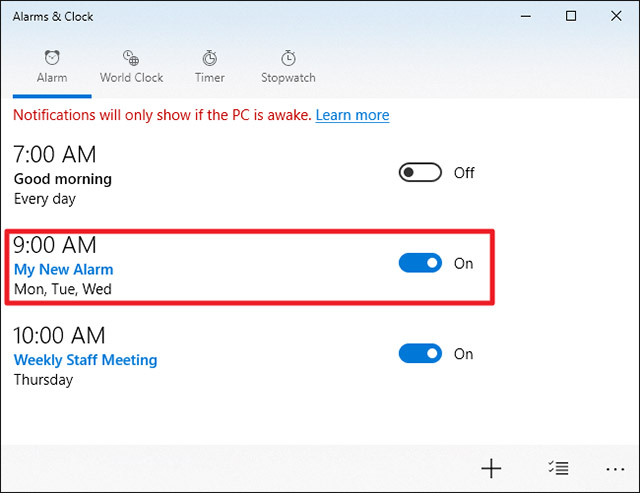
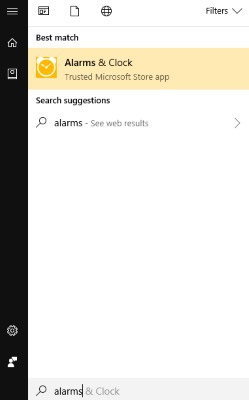
Nếu bạn muốn xem những tính năng đang được hỗ trợ trong ứng dụng báo thức & đồng hồ, trước tiên hãy nhấp vào nút Start trên bàn phím, sau đó chọn mục Alarms & Clock trong menu bên phải. Nếu
không thể tìm thấy, bạn cũng có thể nhấp vào biểu tượng kính lúp ở góc dưới bên phải màn hình, tìm từ khóa Alarms & Clock. Khi ứng dụng xuất hiện, hãy nhấp vào ứng dụng đó hoặc nhấn phím Enter.
Khi ứng dụng được mở, bạn sẽ được chào đón bằng một bảng điều khiển đơn giản, chứa tất cả các tính năng bao gồm báo thức, đồng hồ, bộ hẹn giờ và đồng hồ bấm giờ. Để đặt báo thức mới, hãy nhấp vào tùy chọn “+” và “on” hoặc “off” tùy theo nhu cầu.
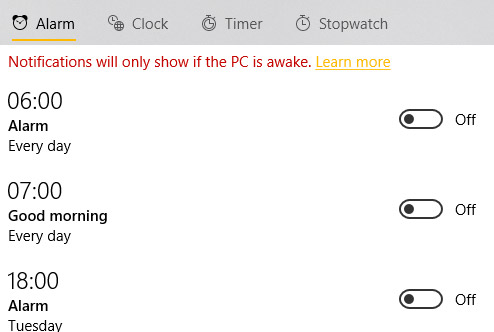
Trong ứng dụng Alarms & Clock có một số danh mục. Alarms là công cụ tốt nhất khi bạn muốn thiết lập một cảnh báo tại một thời điểm cụ thể vào những ngày cụ thể. Bạn có thể tạo cảnh báo mới bằng cách nhấp vào nút hình dấu cộng ở dưới cùng bên phải. Sau khi hoàn tất, bạn có thể đặt thời gian, tên, tần suất lặp lại cảnh báo, âm thanh cảnh báo và thời gian tạm dừng cảnh báo.
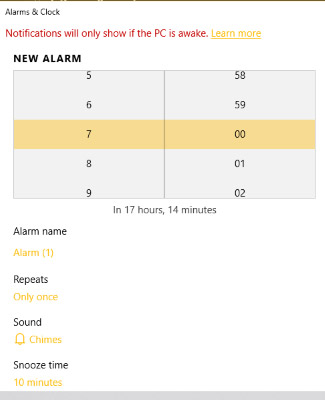
Để chỉnh sửa báo thức, chỉ cần nhấp vào một vị trí xung quanh và màn hình chỉnh sửa sẽ mở ra.
Trong màn hình “Edit Alarm”, bạn có thể điều chỉnh thời gian báo thức trong thanh trượt ở định dạng SA và CH hoặc 24 giờ theo cài đặt của bạn. Đặt tên cho báo thức.
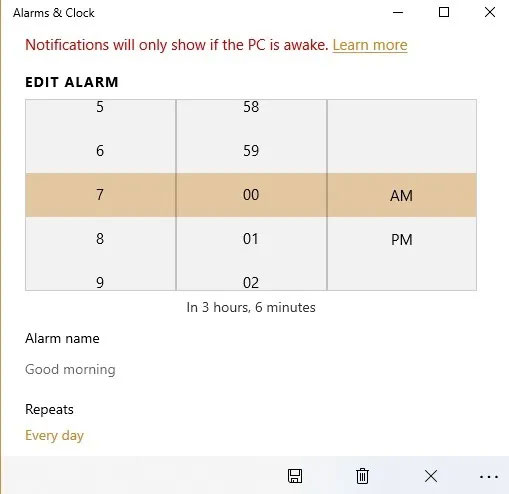
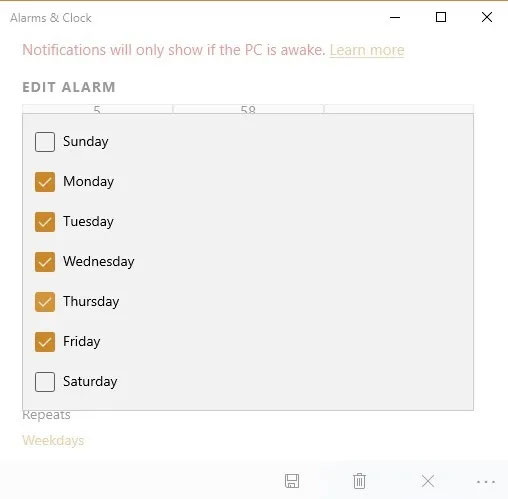
Bạn có thể chọn tần suất lặp lại báo thức. Điều này cho phép bạn tắt nó vào cuối tuần. Tất nhiên, bạn có thể có nhiều báo thức trên hệ thống cho các mục đích khác nhau, nhưng bài viết khuyên bạn nên để ít báo thức, vì chúng sẽ hiển thị trên màn hình khóa và có thể gây nhầm lẫn khi ghi nhớ tất cả.
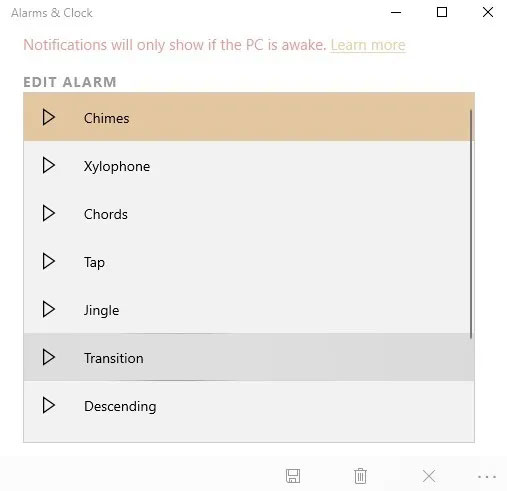
Bạn có thể chọn các âm thanh khác nhau cho báo thức theo sở thích của mình.
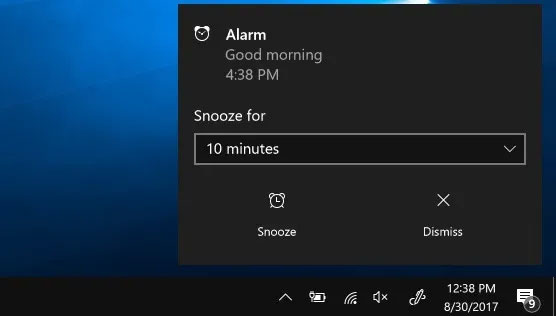
Để phản hồi báo thức từ khay hệ thống, chọn “Snooze” hoặc “Dismiss” để dừng hoàn toàn.
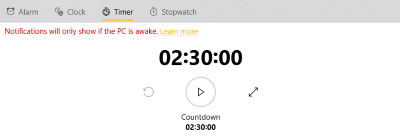
Trong khi Alarms khởi động tại thời điểm mà bạn đặt trước, Timers về cơ bản sẽ đếm ngược. Để thiết lập bộ hẹn giờ, bạn nhấp vào nút dấu cộng, và đặt tên cho nó. Qua đó, bạn có thể dễ dàng thiết lập bộ hẹn giờ cho một công việc mà mình thường làm, ví dụ, nhớ đi đón con sau 1 tiếng nữa chẳng hạn.
Sau khi đã thiết lập xong những thông tin được yêu cầu, hãy nhấp vào nút play trên màn hình và bộ hẹn giờ sẽ bắt đầu đếm ngược. Chú ý nhớ đóng ứng dụng sau khi bạn đã sử dụng xong. Windows 10 sẽ tự động ghi nhớ bộ hẹn giờ và cho bạn biết khi nào thì nó hết hạn.
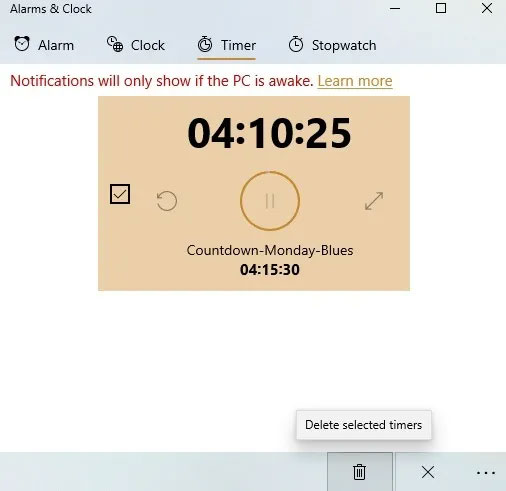
Để xóa các bộ hẹn giờ không cần thiết, trước tiên hãy chọn chúng và nhấp vào “Delete selected items”.
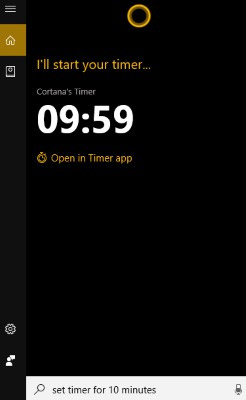
Nếu bạn không muốn phải điều hướng menu này mỗi khi bạn muốn đặt hẹn giờ hoặc cảnh báo, có nhiều cách giúp bạn tiết kiệm được thời gian. Bạn có thể sử dụng menu Start để đặt bộ hẹn giờ mà không cần mở ứng dụng. Ví dụ: nếu bạn muốn đặt hẹn giờ trong mười phút, hãy nhấn phím Start và gõ “set timer for 10 minutes”.
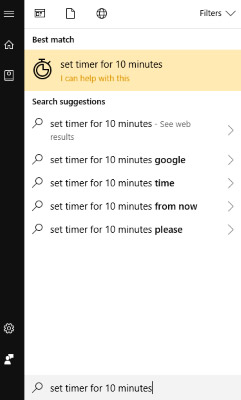
Khi bạn nhấn phím Enter hoặc nhấp vào kết quả, bộ hẹn giờ sẽ bắt đầu đếm ngược trong mười phút. Đây là bộ hẹn giờ được đặt một lần và sẽ không lặp lại hoặc được lưu, giúp có thể tạo bộ hẹn giờ một cách nhanh chóng.
Nếu bạn không muốn đặt đếm ngược mà lại muốn đặt cảnh báo vào một thời điểm cụ thể, bạn cũng có thể làm tương tự. Ví dụ, nếu bạn muốn đặt một cảnh báo vào lúc 6 giờ chiều, hãy gõ “set an alarm for 6pm” và nhấn phím Enter.
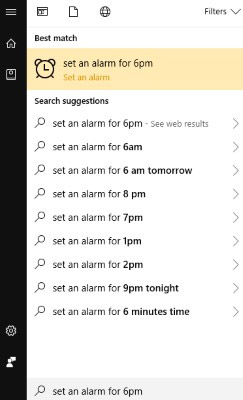
Sau đó, một cảnh báo vào lúc 6 giờ chiều sẽ được thiết lập, tất nhiên là cảnh báo này cũng chỉ được áp dụng một lần cũng như không được lưu lại, rất hữu ích đối với các sự kiện không thường xuyên diễn ra.
Cũng có thể sử dụng Cortana để thiết lập hẹn giờ và cảnh báo thay vì dùng menu Start như đã nói phía trên. Đây cũng là một cách thuận tiện và hiện đại giúp thiết lập hẹn giờ hoặc cảnh báo trong khi bạn vẫn phải làm việc khác.
Đơn giản, bạn chỉ cần kích hoạt trợ lý ảo này và nói to "set an alarm for (thời gian bạn muốn)" (phải sử dụng tiếng Anh vì Cortana vẫn chưa thể hiểu được tiếng Việt) và Cortana sẽ làm nốt phần việc còn lại!
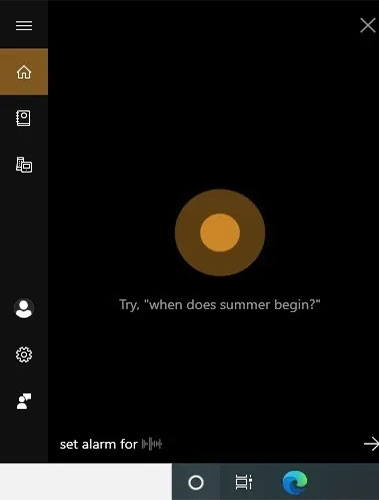
Cortana sẽ ghi nhận yêu cầu của bạn và trả lời, “I’ve turned on your alarm for (thời gian bạn chọn)”.
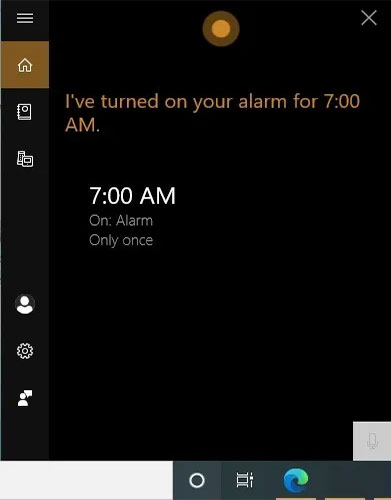
Cũng rất dễ dàng để đặt hẹn giờ cho bài tập đếm ngược. Hãy yêu cầu Cortana “set timers for the next X hours”.
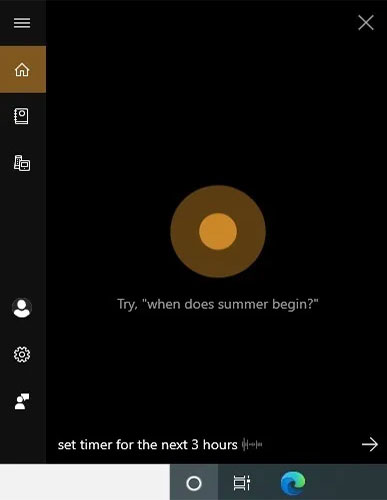
Một lần nữa, Cortana sẽ xác nhận yêu cầu và bắt đầu đếm ngược.
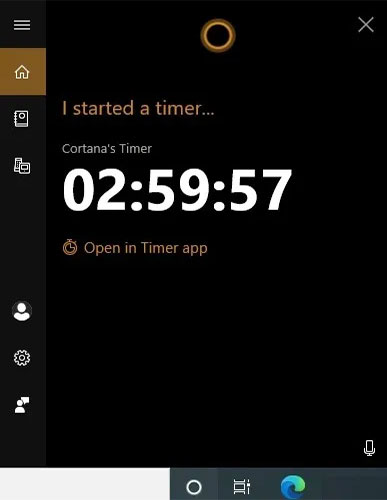
Bộ hẹn giờ và báo thức của Windows 10 hoạt động ngay cả khi ứng dụng bị đóng hoặc thiết bị bị khóa. Nếu bạn thấy cảnh báo rằng “notifications will only show if the device is awake” (thông báo sẽ chỉ hiển thị nếu thiết bị ở trạng thái “thức”), hãy đảm bảo thiết bị của bạn không chuyển sang chế độ ngủ.
Ý tưởng về việc thiết lập một thời gian biểu hiệu quả ngay trên máy tính không phải là một điều gì quá xa lạ nhưng nhiều người lại bỏ qua mất tính năng hữu ích này. Tôi từng thấy có người ngồi làm việc với máy tính và thiết lập nhắc nhở trên điện thoại và đặt bên cạnh, cũng không có vấn đề gì nhưng trông có vẻ không được “đồng bộ” cho lắm, trong khi Windows 10 có một ứng dụng tuyệt vời, hoàn toàn có thể giúp chúng ta làm được điều đó, đồng thời giúp bạn tiết kiệm được kha khá thời gian, qua đó tập trung tốt hơn cho công việc.
Bây giờ bạn đã biết một số cách nhanh chóng và dễ dàng để tạo bộ hẹn giờ và các cảnh báo trong Windows 10, chúc các bạn thành công!
Nguồn tin: Quantrimang.com
Ý kiến bạn đọc
Những tin mới hơn
 Cơ hội nhận key miễn phí 6 phần mềm từ iObit: Advanced SystemCare 14, IObit Malware Fighter 8... (23/12/2020)
 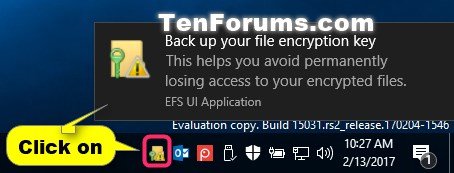 Cách sao lưu chứng chỉ và khóa mã hóa file EFS trong Windows 10 (24/12/2020)
 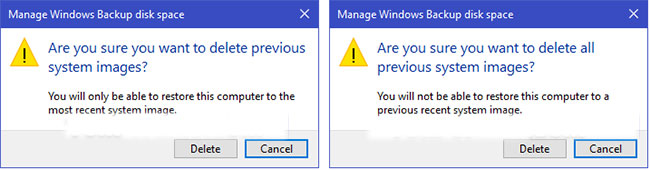 Cách quản lý không gian ổ đĩa cho Windows Backup trong Windows 10 (24/12/2020)
  10 thiết bị cable modem kiêm router tốt nhất hiện nay (24/12/2020)
 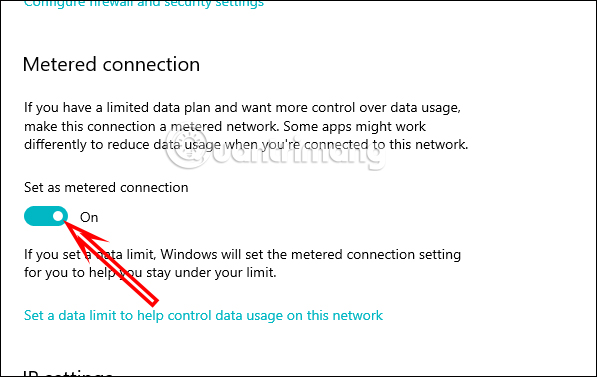 Cách cập nhật Microsoft Edge khi bật Metered Connection Windows 10 (24/12/2020)
 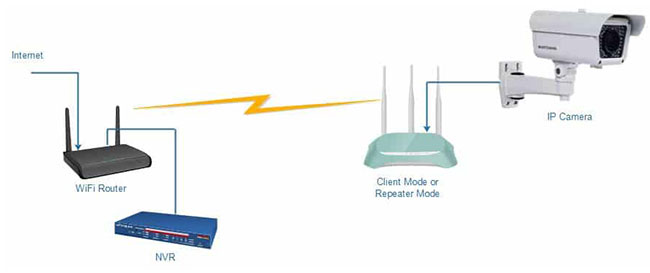 Cách biến camera IP có dây thành camera không dây (24/12/2020)
 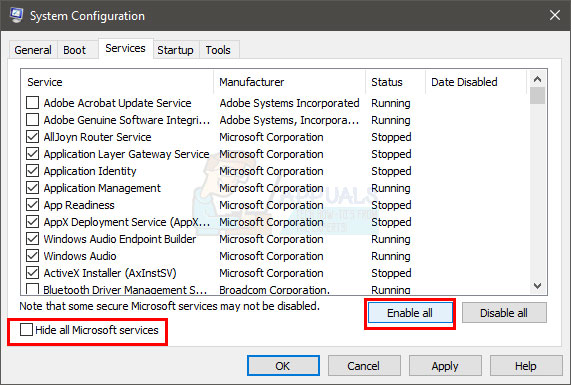 Phải làm gì khi Windows Update bị treo 0% trên Windows 7/8/10? (25/12/2020)
  Đánh giá Linksys WRT1900ACS Open Source: Router WiFi phù hợp với những ngôi nhà lớn (25/12/2020)
  Cách thêm Google Drive vào ngăn điều hướng File Explorer trong Windows 10 (25/12/2020)
  Cách sửa lỗi Busybox Initramfs trong Ubuntu (25/12/2020)
 Những tin cũ hơn
 Cách đồng bộ hóa trình duyệt web giữa điện thoại và máy tính (23/12/2020)
 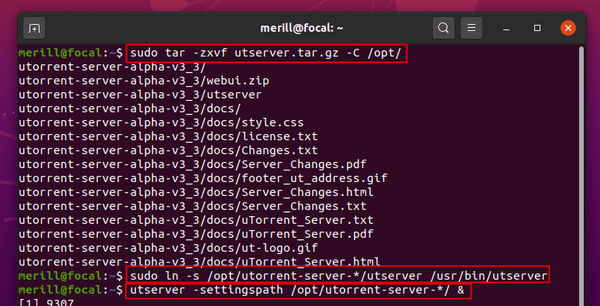 Cách cài đặt µTorrent (uTorrent) trong Ubuntu 20.04 (23/12/2020)
  Cách sử dụng Spotify trong game PC trên Windows 10 (23/12/2020)
  Thời gian chẳng bỏ quên ai, nên hãy trân trọng và yêu thương cuộc sống của mình (22/12/2020)
  Cách hiện giây đồng hồ trên thanh Taskbar Windows 10 (21/12/2020)
  Cách xóa thư mục $Windows.~WS trong Windows 10 (21/12/2020)
  5 lý do không nên mua WiFi repeater (20/12/2020)
  Cách chọn micro mặc định trên Windows 10 (20/12/2020)
  Sự khác biệt giữa tốc độ cổng và tốc độ modem (18/12/2020)
  10 ví dụ về lệnh Netstat trên Linux (18/12/2020)
  Học kỹ năng Mô tả: Hoàn thành prompt AI đầu tiên có thể sử dụng được
 Tự tạo ứng dụng quản lý công việc trên Gemini rất đơn giản
 Tạo website trên ChatGPT chỉ vài phút, bạn thử chưa?
Tự tạo ứng dụng quản lý công việc trên Gemini rất đơn giản
Tạo website trên ChatGPT chỉ vài phút, bạn thử chưa?
Tự tạo ứng dụng quản lý công việc trên Gemini rất đơn giản
 Cách tạo video dài và video ngắn trên NotebookLM
 5 tác vụ chứng minh việc thiết lập LLM cục bộ trên điện thoại đáng giá
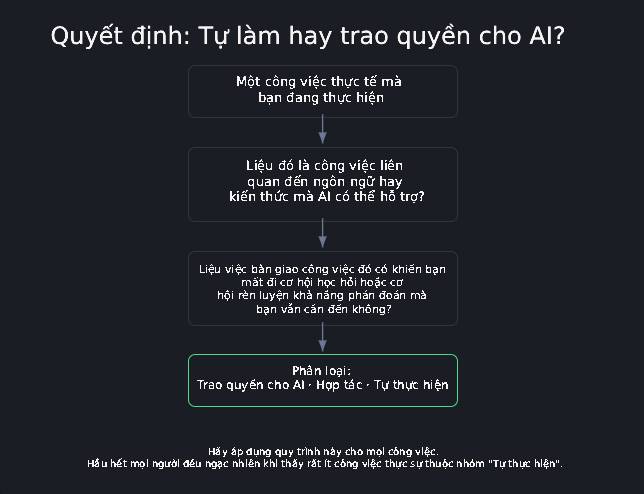 Xây dựng sơ đồ phân quyền AI đầu tiên của bạn
 Mẹo viết prompt hiệu quả cho Claude Opus 5.5
 Các kỹ thuật tạo prompt AI nâng cao
 12 phần mềm tăng âm lượng miễn phí tốt nhất cho Windows
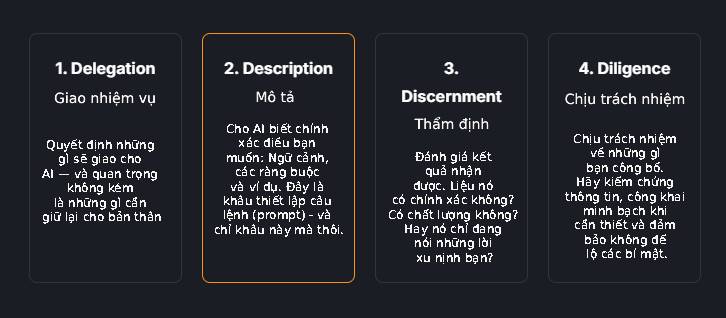 4 kỹ năng quan trọng giúp bạn "thành thạo AI"
 8 website tạo logo online, thiết kế logo AI tốt nhất cho doanh nghiệp nhỏ
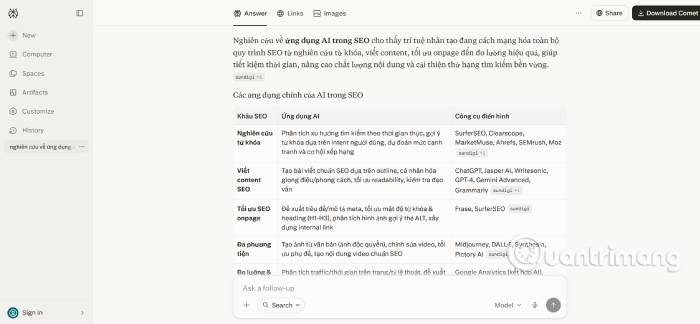 TOP công cụ AI hỗ trợ nghiên cứu chuyên sâu tốt nhất
 Hướng dẫn tạo slide thuyết trình trên Dola AI
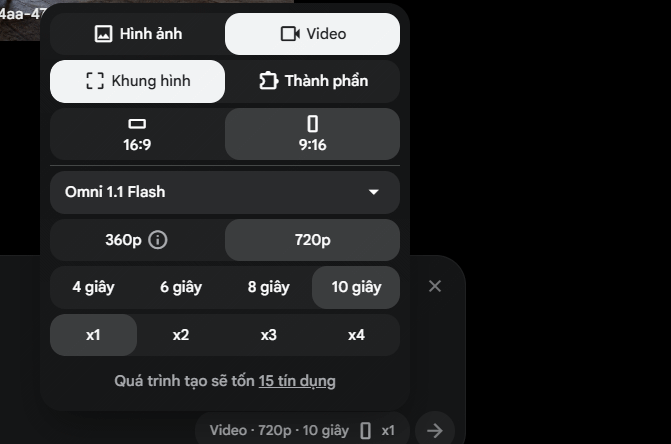 Cách tạo video chuyển cảnh giữa 2 ảnh trên Google Flow
 Những điều cơ bản về viết câu lệnh (prompt) AI
 Các kỹ thuật tạo prompt AI nâng cao
 4 kỹ năng quan trọng giúp bạn "thành thạo AI"
 TOP công cụ AI tạo bài hát tốt nhất để sáng tác những bản nhạc ấn tượng
 Chuyển đổi danh sách sản phẩm thành dashboard hàng tồn kho trực tuyến bằng Google Sheets Canvas
 Cách lập trình chuyên nghiệp hơn, dễ dàng hơn với tính năng Tệp trên Grok
 Hướng dẫn cài đặt và sử dụng n8n trên Windows 11
 Công thức tính diện tích hình Elip
 Hướng dẫn ngắt kết nối ứng dụng trên ChatGPT
 Hướng dẫn tạo đoạn hội thoại cho topic trên Twee
 8 ứng dụng Microsoft Store miễn phí giúp Windows tốt hơ
 Đừng chia sẻ ảnh cho đến khi bạn chạy kiểm tra siêu dữ liệu này!
 6 cách mở Computer/System Properties trong Windows 10
 Bức tranh tổng quan về hỗ trợ khách hàng tích hợp AI
 Cách sửa lỗi There Are Currently No Power Options Available Windows