
Thông tin liên hệ
- 036.686.3943
- admin@nguoicodonvn2008.info

Nếu bạn đã cài đặt Google Drive trên máy tính của mình, thì bạn có thể thêm liên kết Google Drive vào ngăn điều hướng của File Explorer trong Windows 10. Điều này sẽ giúp bạn truy cập khá dễ dàng. Bạn sẽ cần sử dụng Registry Editor để thực hiện công việc này.
Trước đây, Google Drive từng được thêm tự động vào ngăn điều hướng trong File Explorer ngay sau khi cài đặt. Tuy nhiên, mọi thứ đã thay đổi trong những năm qua và bây giờ, bạn cần phải thêm nó theo cách thủ công. Vì bạn sẽ thay đổi một vài thứ trong Registry Editor, trước tiên bạn nên tạo một điểm khôi phục hệ thống hoặc tạo một bản sao lưu file Registry.
Để thêm Google Drive vào ngăn điều hướng File Explorer trong Windows 10, hãy làm theo các bước sau:
1. Mở Notepad trên máy tính.
2. Dán code registry được yêu cầu và lưu nó dưới dạng file .reg.
3. Tiếp theo, nhấp đúp vào file .reg.
4. Thêm nội dung vào registry.
5. Khởi động lại Windows Explorer.
Lúc đầu, bạn cần mở Notepad và dán văn bản sau:
Windows Registry Editor Version 5.00
 [HKEY_CURRENT_USER\Software\Classes\CLSID\{3935ea0f-5756-4db1-8078-d2baf2f7b7b2}]
 @="Google Drive"
 "System.IsPinnedToNamespaceTree"=dword:00000001
 "SortOrderIndex"=dword:00000042
 [HKEY_CURRENT_USER\Software\Classes\CLSID\{3935ea0f-5756-4db1-8078-d2baf2f7b7b2}\DefaultIcon]
 @=hex(2):43,00,3a,00,5c,00,50,00,72,00,6f,00,67,00,72,00,61,00,6d,00,20,00,46,\
 00,69,00,6c,00,65,00,73,00,5c,00,47,00,6f,00,6f,00,67,00,6c,00,65,00,5c,00,\
 44,00,72,00,69,00,76,00,65,00,5c,00,67,00,6f,00,6f,00,67,00,6c,00,65,00,64,\
 00,72,00,69,00,76,00,65,00,73,00,79,00,6e,00,63,00,2e,00,65,00,78,00,65,00,\
 2c,00,30,00,00,00
 [HKEY_CURRENT_USER\Software\Classes\CLSID\{3935ea0f-5756-4db1-8078-d2baf2f7b7b2}\InProcServer32]
 @=hex(2):43,00,3a,00,5c,00,57,00,49,00,4e,00,44,00,4f,00,57,00,53,00,5c,00,73,\
 00,79,00,73,00,74,00,65,00,6d,00,33,00,32,00,5c,00,73,00,68,00,65,00,6c,00,\
 6c,00,33,00,32,00,2e,00,64,00,6c,00,6c,00,00,00
 [HKEY_CURRENT_USER\Software\Classes\CLSID\{3935ea0f-5756-4db1-8078-d2baf2f7b7b2}\Instance]
 "CLSID"="{0E5AAE11-A475-4c5b-AB00-C66DE400274E}"
 [HKEY_CURRENT_USER\Software\Classes\CLSID\{3935ea0f-5756-4db1-8078-d2baf2f7b7b2}\Instance\InitPropertyBag]
 "Attributes"=dword:00000011
 "TargetFolderPath"=hex(2):25,00,55,00,73,00,65,00,72,00,50,00,72,00,6f,00,66,\
 00,69,00,6c,00,65,00,25,00,5c,00,47,00,6f,00,6f,00,67,00,6c,00,65,00,20,00,\
 44,00,72,00,69,00,76,00,65,00,00,00
 [HKEY_CURRENT_USER\Software\Classes\CLSID\{3935ea0f-5756-4db1-8078-d2baf2f7b7b2}\ShellFolder]
 "FolderValueFlags"=dword:00000028
 "Attributes"=dword:f080004d
 [HKEY_CURRENT_USER\SOFTWARE\Microsoft\Windows\CurrentVersion\Explorer\HideDesktopIcons\NewStartPanel]
 "{3935ea0f-5756-4db1-8078-d2baf2f7b7b2}"=dword:00000001
 [HKEY_CURRENT_USER\SOFTWARE\Microsoft\Windows\CurrentVersion\Explorer\Desktop\NameSpace\{3935ea0f-5756-4db1-8078-d2baf2f7b7b2}]
 @="Google Drive"
Sau đó, nhấp vào nút File và chọn Save As. Ngoài ra, bạn có thể nhấn tổ hợp phím Ctrl + Shift + S.
Bây giờ bạn cần chọn một vị trí mà bạn muốn lưu file.
Sau đó, đặt tên file với phần mở rộng .reg. Ví dụ, nếu tên file là test-registry, thì nó phải là test-registry.reg. Sau đó, mở rộng danh sách drop-down Save as type và chọn All Files. Bây giờ, bạn có thể nhấp vào nút Save.
Sau khi lưu file, nhấp đúp vào file đó. Bạn có thể thấy lời nhắc UAC. Hãy nhấp vào nút Yes.
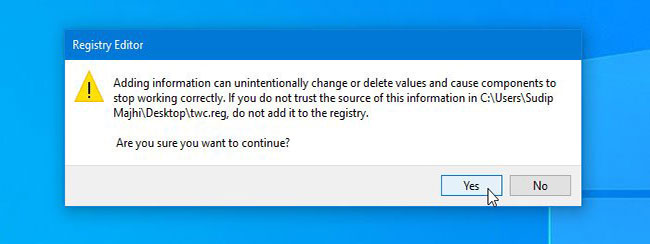
Ngay sau đó, một cửa sổ xác nhận sẽ xuất hiện, nơi bạn có thể tìm thấy nút Yes. Như thường lệ, bạn cần nhấp vào nút này.
Nếu mọi thứ diễn ra chính xác, bạn sẽ thấy một thông báo thành công.
Lần này, hãy nhấp vào nút OK để đóng cửa sổ và khởi động lại Windows Explorer, sau đó tìm Google Drive trong ngăn điều hướng.
Quá trình thêm và xóa gần như giống nhau, nhưng có sự thay đổi về code Registry. Để ẩn Google Drive khỏi bảng điều khiển thanh bên, bạn cần xóa hoặc thay đổi một số key và giá trị Registry. Đây là cách để làm điều đó.
Để xóa Google Drive khỏi ngăn điều hướng File Explorer, hãy làm theo các bước sau:
1. Mở Registry Editor.
2. Điều hướng đến CLSID trong HKEY_CURRENT_USER.
3. Xóa {3935ea0f-5756-4db1-8078-d2baf2f7b7b2}.
4. Điều hướng đến NameSpace trong HKEY_CURRENT_USER.
5. Xóa {3935ea0f-5756-4db1-8078-d2baf2f7b7b2}.
6. Điều hướng đến NewStartPanel trong HKEY_CURRENT_USER.
7. Xóa {3935ea0f-5756-4db1-8078-d2baf2f7b7b2}.
8. Khởi động lại Windows Explorer.
Mở Registry Editor và điều hướng đến đường dẫn sau:
HKEY_CURRENT_USER\Software\Classes\CLSID\
Tại đây, bạn có thể tìm thấy key có tên {3935ea0f-5756-4db1-8078-d2baf2f7b7b2}.
Nhấp chuột phải vào nó, chọn Delete và xác nhận thay đổi.
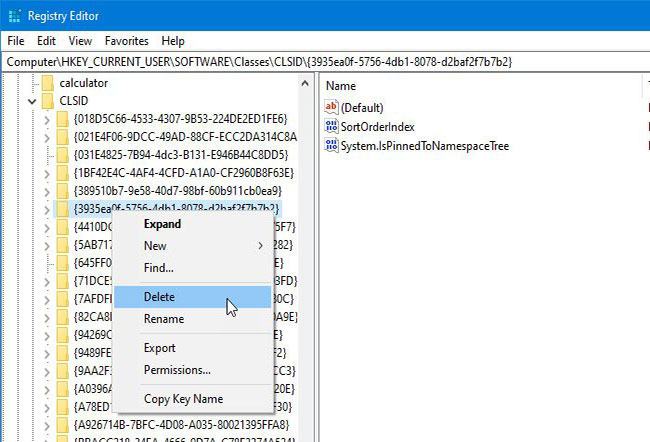
Tiếp theo, điều hướng đến đường dẫn này:
HKEY_CURRENT_USER\SOFTWARE\Microsoft\Windows\CurrentVersion\Explorer\Desktop\NameSpace\
Tìm key {3935ea0f-5756-4db1-8078-d2baf2f7b7b2} và làm theo các bước tương tự như trên để xóa nó.
Bây giờ, điều hướng đến đường dẫn này:
HKEY_CURRENT_USER\SOFTWARE\Microsoft\Windows\CurrentVersion\Explorer\HideDesktopIcons\NewStartPanel
Tìm key {3935ea0f-5756-4db1-8078-d2baf2f7b7b2} và thực hiện các bước tương tự để xóa.
Google Drive sẽ bị xóa ngay lập tức khỏi ngăn điều hướng File Explorer.
Ngoài ra, bạn có thể tạo file .reg bằng code registry sau, lưu nó dưới dạng file .reg và chạy nó:
Windows Registry Editor Version 5.00
 [-HKEY_CURRENT_USER\Software\Classes\CLSID\{3935ea0f-5756-4db1-8078-d2baf2f7b7b2}]
 [-HKEY_CURRENT_USER\SOFTWARE\Microsoft\Windows\CurrentVersion\Explorer\Desktop\NameSpace\{3935ea0f-5756-4db1-8078-d2baf2f7b7b2}]
 [HKEY_CURRENT_USER\SOFTWARE\Microsoft\Windows\CurrentVersion\Explorer\HideDesktopIcons\NewStartPanel]
 "{3935ea0f-5756-4db1-8078-d2baf2f7b7b2}"=-
Nguồn tin: Quantrimang.com
Ý kiến bạn đọc
Những tin mới hơn
 Cách sửa lỗi Busybox Initramfs trong Ubuntu (25/12/2020)
  Cách bật/tắt Sticky Keys (25/12/2020)
  Tìm hiểu về Border Gateway Protocol (BGP) (27/12/2020)
  Tấn công DDoS ICMP Flood là gì? (27/12/2020)
  Cách cài đặt Calibre Content Server trên Raspberry Pi (27/12/2020)
  Lệnh Tail trong Linux (27/12/2020)
  Khắc phục lỗi không kết nối được với tai nghe trong Windows 10 (28/12/2020)
  Cách truy cập Recovery Mode trên máy Mac M1 (28/12/2020)
  Tìm hiểu Pktmon: Công cụ theo dõi mạng tích hợp của Windows 10 (28/12/2020)
  Đánh giá router TP-Link Archer AX3000: Router băng tần kép được trang bị WiFi 6 (28/12/2020)
 Những tin cũ hơn
 Đánh giá Linksys WRT1900ACS Open Source: Router WiFi phù hợp với những ngôi nhà lớn (25/12/2020)
  Phải làm gì khi Windows Update bị treo 0% trên Windows 7/8/10? (25/12/2020)
  Cách biến camera IP có dây thành camera không dây (24/12/2020)
  Cách cập nhật Microsoft Edge khi bật Metered Connection Windows 10 (24/12/2020)
  10 thiết bị cable modem kiêm router tốt nhất hiện nay (24/12/2020)
  Cách quản lý không gian ổ đĩa cho Windows Backup trong Windows 10 (24/12/2020)
  Cách sao lưu chứng chỉ và khóa mã hóa file EFS trong Windows 10 (24/12/2020)
  Cơ hội nhận key miễn phí 6 phần mềm từ iObit: Advanced SystemCare 14, IObit Malware Fighter 8... (23/12/2020)
  Cách đặt báo thức và hẹn giờ trong Windows 10 (23/12/2020)
  Cách đồng bộ hóa trình duyệt web giữa điện thoại và máy tính (23/12/2020)
  TOP phần mềm AI bảo mật Internet tốt nhất hiện nay
 Biến các ý tưởng thành giải thích trực quan, tương tác trong ChatGPT
 TOP tiện ích mở rộng AI cho VS Code tốt nhất
Cách tạo website Portfolio miễn phí bằng ChatGPT
TOP tiện ích mở rộng AI cho VS Code tốt nhất
Cách tạo website Portfolio miễn phí bằng ChatGPT
 6 lựa chọn thay thế Visual Studio Code tốt nhất có tích hợp AI
 Tạo form hỏi đáp tương tác trong vài phút và prompt chỉnh sửa
 Hướng dẫn sử dụng Google Slides trong Claude
 Hướng dẫn sử dụng Wolfram trong ChatGPT giải toán nâng cao
 15 prompt AI thú vị cho ngày lễ Halloween
 Hoàn thiện một thiết kế thực tế với ChatGPT + Canva
 Cách kết nối ElevenLabs agent với hệ thống lên lịch Calendly
 Cách tắt app chạy ngầm Windows 11, giảm ngốn RAM trên Win 11
 Câu nói hay nhất về tháng 11, chào tháng 11
 TOP công cụ AI tạo tài liệu tốt nhất
 Cách xây dựng plugin trong ChatGPT
 Hướng dẫn tự thiết kế website Portfolio bằng Claude
 5 thiết kế ChatGPT + Canva đáp ứng hầu hết các nhu cầu trong cuộc sống
 Những công cụ AI tốt nhất giúp giải toán dễ dàng
 Hướng dẫn kết nối Booking.com với ChatGPT lên kế hoạch du lịch
 15 prompt Gemini tạo ảnh sinh nhật đẹp nhất
 Hướng dẫn cài đặt và sử dụng n8n trên Windows 11
 Cách lập trình chuyên nghiệp hơn, dễ dàng hơn với tính năng Tệp trên Grok
 Công thức tính diện tích hình Elip
 Hướng dẫn ngắt kết nối ứng dụng trên ChatGPT
 Hướng dẫn tạo đoạn hội thoại cho topic trên Twee
 Bức tranh tổng quan về hỗ trợ khách hàng tích hợp AI
 Cách sửa lỗi There Are Currently No Power Options Available Windows
 Claude Code thực sự có giá bao nhiêu?
 Hướng dẫn 8 cách mở bàn phím ảo trên Windows 10
 Hướng dẫn tạo flashcard trên Canva AI





















