
Thông tin liên hệ
- 036.686.3943
- admin@nguoicodonvn2008.info

Tính năng Backup and Restore (Windows 7) (còn gọi là Windows Backup) ban đầu được bao gồm trong Windows 7. Tính năng này không được ủng hộ trong Windows 8 và bị xóa trong Windows 8.1, nhưng lại được đưa trở lại Windows 10.
Mặc dù có thể sử dụng Backup and Restore (Windows 7) để khôi phục mọi bản sao lưu Windows 7 trên PC Windows 10, nhưng bạn cũng có thể dùng nó để sao lưu và khôi phục các file trên chính PC Windows 10 của mình.
Windows Backup sẽ sao lưu tất cả các file trong thư viện, thư mục và ổ bạn chọn hoặc để Windows chọn. Bạn sẽ có một lựa chọn để đưa image hệ thống vào bản sao lưu. Bạn cũng có thể chọn để các mục này được sao lưu theo lịch trình thường xuyên.
Sau khi thiết lập Windows Backup, bạn có thể quản lý cách sử dụng không gian ổ đĩa của Windows Backup khi cần. Bạn có thể giải phóng không gian ổ đĩa bằng cách xóa các bản sao lưu file dữ liệu và image hệ thống đã tạo trước đó.
Hướng dẫn này sẽ chỉ cho bạn cách quản lý việc sử dụng không gian ổ đĩa của Windows Backup để sao lưu file dữ liệu và image hệ thống trên PC Windows 10.
Đây là cách thực hiện:
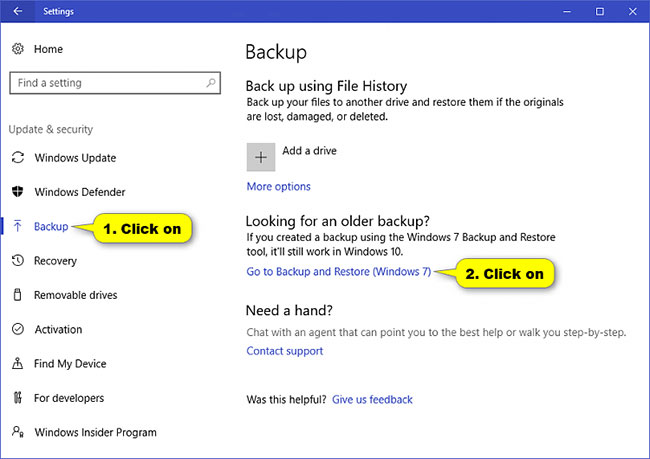
1. Mở Settings, nhấn vào biểu tượng Update & security, nhấp vào Backup ở bên trái và chọn Go to Backup and Restore (Windows 7) trong Looking for and older backup ở bên phải.
Lưu ý: Bạn cũng có thể mở Backup and Restore (Windows 7) bằng cách mở Control Panel (chế độ xem biểu tượng) và nhấn vào biểu tượng Backup and Restore (Windows 7).
2. Nhấp vào liên kết Manage space.
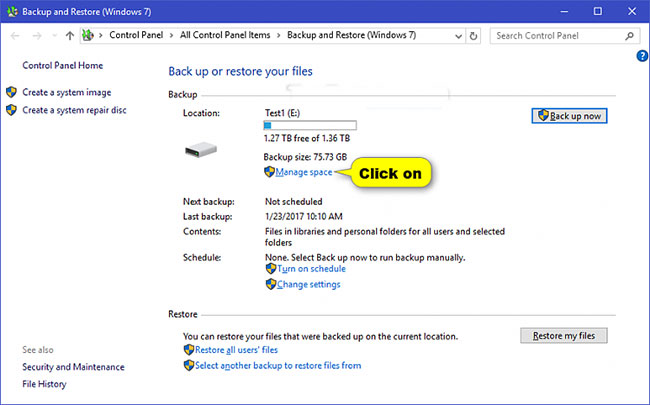
3. Thực hiện bước 4 (để sao lưu file dữ liệu) và/hoặc bước 5 (cho image hệ thống) bên dưới, tùy thuộc vào những gì bạn muốn quản lý không gian. Khi hoàn tất, hãy đến bước 6 bên dưới.
4. Để quản lý không gian sao lưu file dữ liệu
A) Nhấn vào nút View backups.
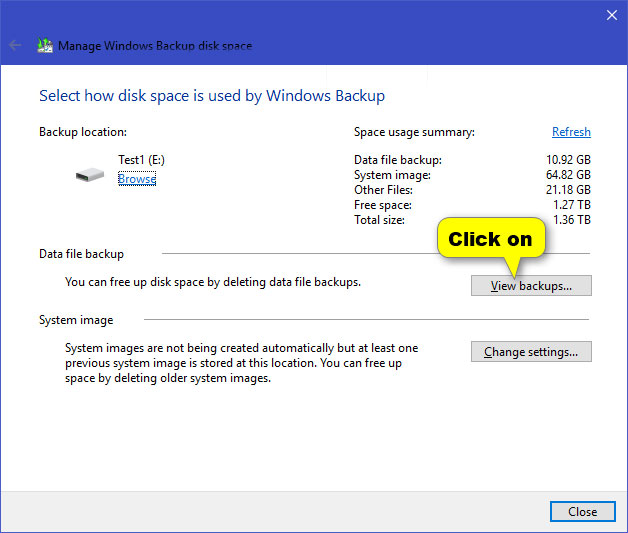
Nếu nút View backups có màu xám, điều đó có nghĩa là bạn không có bất kỳ bản sao lưu nào.
B) Chọn thời gian sao lưu bạn muốn xóa và nhấn vào nút Delete.
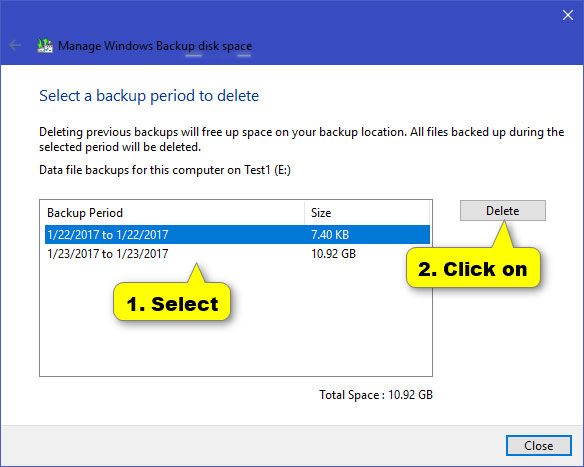
C) Nhấn vào Delete để xác nhận.
Nếu xóa bản sao lưu file dữ liệu duy nhất cho máy tính, thì bạn cũng sẽ có tùy chọn Delete and run backup now.
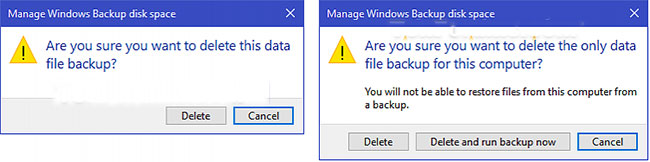
D) Nhấn Close và chuyển đến bước 3 ở trên.
5. Để quản lý không gian cho image hệ thống:
A) Nhấn vào nút Change settings.
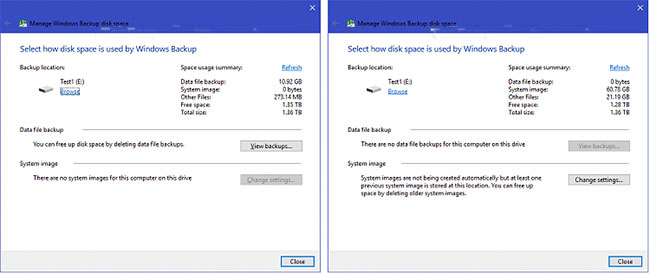
Nếu nút Change settings có màu xám, điều đó có nghĩa là bạn không có bất kỳ image hệ thống nào khả dụng.
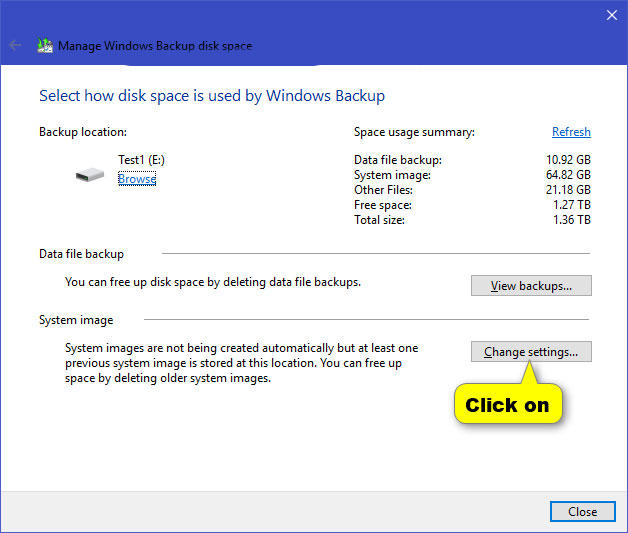
B) Chọn cách bạn muốn Windows giữ lại image hệ thống cũ và nhấn OK.
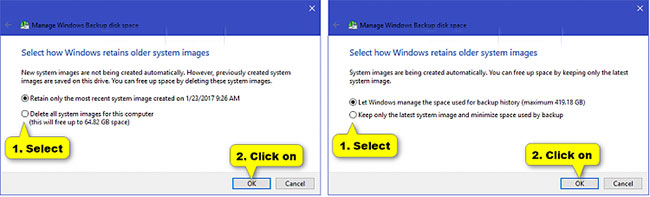
Nếu tắt lịch trình sao lưu tự động, thì bạn sẽ thấy ảnh chụp màn hình bên trái ở trên.
Nếu kích hoạt lịch trình sao lưu tự động bao gồm image hệ thống, thì bạn sẽ thấy ảnh chụp màn hình bên phải. Bạn có thể thay đổi không gian tối đa được Windows sử dụng để lưu trữ image hệ thống trên ổ đĩa bằng cách điều chỉnh thanh trượt Max Usage cho ổ đĩa (ví dụ: "E") trong cài đặt System Protection.
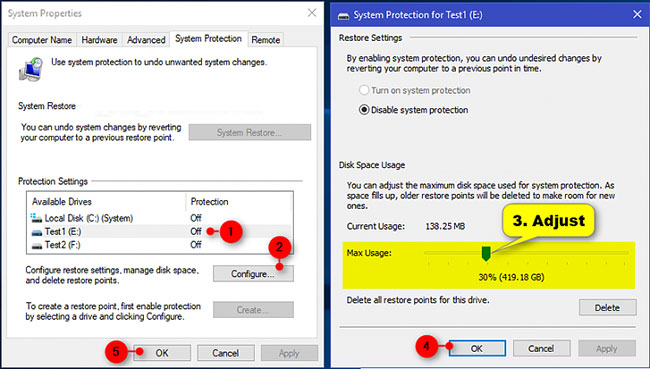
C) Nhấn vào Delete để xác nhận và chuyển đến bước 3 ở trên.
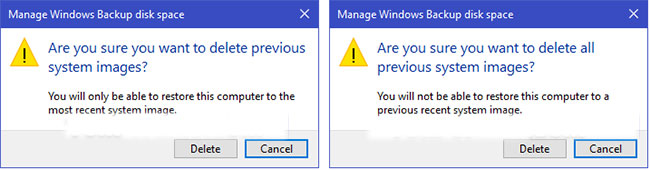
6. Khi hoàn tất, nhấn Close.
7. Bây giờ, bạn có thể đóng Backup and Restore (Windows 7) nếu muốn.
Nguồn tin: Quantrimang.com
Ý kiến bạn đọc
Những tin mới hơn
 10 thiết bị cable modem kiêm router tốt nhất hiện nay (24/12/2020)
  Cách cập nhật Microsoft Edge khi bật Metered Connection Windows 10 (24/12/2020)
 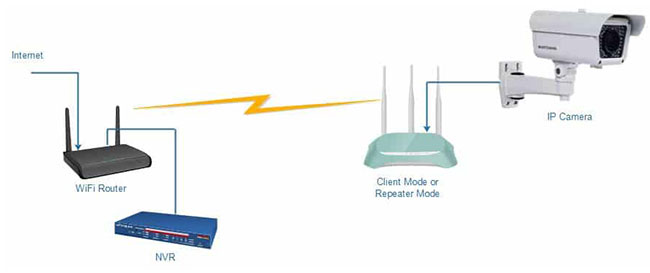 Cách biến camera IP có dây thành camera không dây (24/12/2020)
 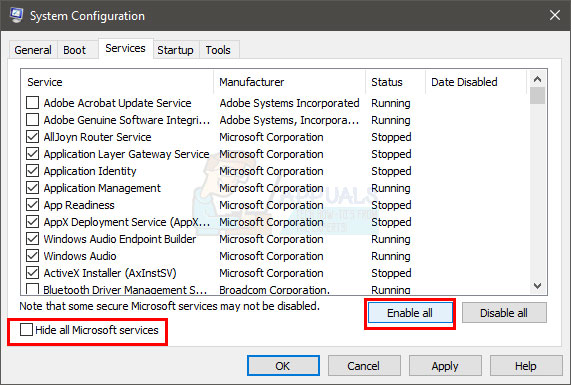 Phải làm gì khi Windows Update bị treo 0% trên Windows 7/8/10? (25/12/2020)
 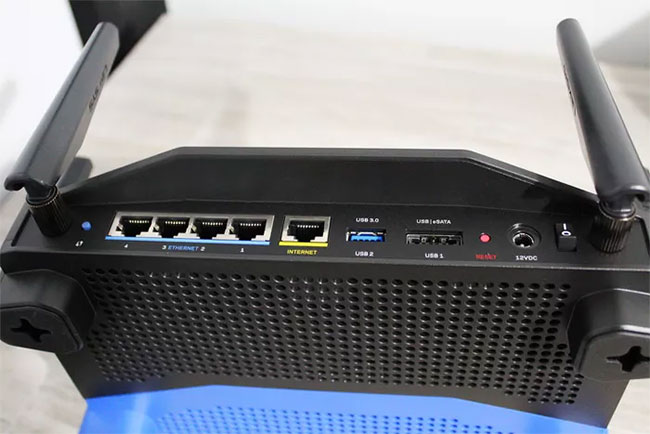 Đánh giá Linksys WRT1900ACS Open Source: Router WiFi phù hợp với những ngôi nhà lớn (25/12/2020)
  Cách thêm Google Drive vào ngăn điều hướng File Explorer trong Windows 10 (25/12/2020)
  Cách sửa lỗi Busybox Initramfs trong Ubuntu (25/12/2020)
  Cách bật/tắt Sticky Keys (25/12/2020)
  Tìm hiểu về Border Gateway Protocol (BGP) (27/12/2020)
  Tấn công DDoS ICMP Flood là gì? (27/12/2020)
 Những tin cũ hơn
 Cách sao lưu chứng chỉ và khóa mã hóa file EFS trong Windows 10 (24/12/2020)
  Cơ hội nhận key miễn phí 6 phần mềm từ iObit: Advanced SystemCare 14, IObit Malware Fighter 8... (23/12/2020)
  Cách đặt báo thức và hẹn giờ trong Windows 10 (23/12/2020)
  Cách đồng bộ hóa trình duyệt web giữa điện thoại và máy tính (23/12/2020)
 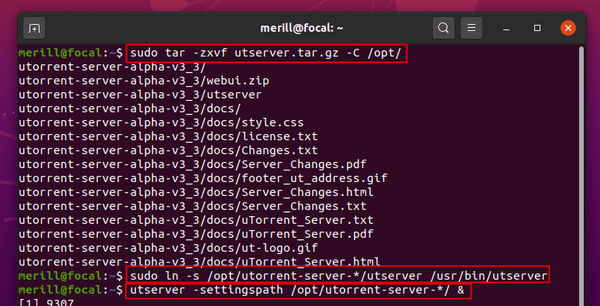 Cách cài đặt µTorrent (uTorrent) trong Ubuntu 20.04 (23/12/2020)
  Cách sử dụng Spotify trong game PC trên Windows 10 (23/12/2020)
  Thời gian chẳng bỏ quên ai, nên hãy trân trọng và yêu thương cuộc sống của mình (22/12/2020)
 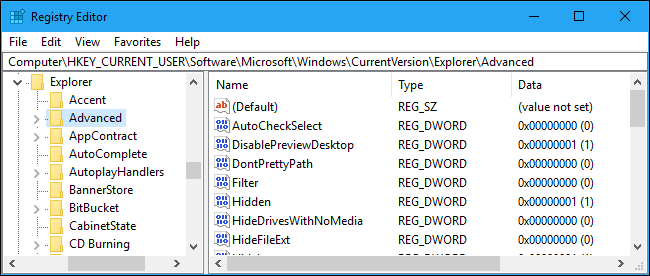 Cách hiện giây đồng hồ trên thanh Taskbar Windows 10 (21/12/2020)
 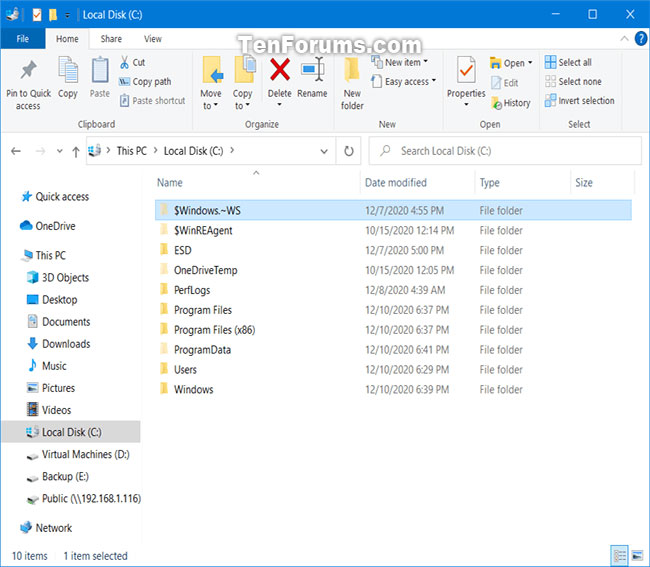 Cách xóa thư mục $Windows.~WS trong Windows 10 (21/12/2020)
  5 lý do không nên mua WiFi repeater (20/12/2020)
  TOP phần mềm AI bảo mật Internet tốt nhất hiện nay
 Biến các ý tưởng thành giải thích trực quan, tương tác trong ChatGPT
 TOP tiện ích mở rộng AI cho VS Code tốt nhất
Cách tạo website Portfolio miễn phí bằng ChatGPT
TOP tiện ích mở rộng AI cho VS Code tốt nhất
Cách tạo website Portfolio miễn phí bằng ChatGPT
 6 lựa chọn thay thế Visual Studio Code tốt nhất có tích hợp AI
 Tạo form hỏi đáp tương tác trong vài phút và prompt chỉnh sửa
 Hướng dẫn sử dụng Google Slides trong Claude
 Hướng dẫn sử dụng Wolfram trong ChatGPT giải toán nâng cao
 15 prompt AI thú vị cho ngày lễ Halloween
 Hoàn thiện một thiết kế thực tế với ChatGPT + Canva
 Cách kết nối ElevenLabs agent với hệ thống lên lịch Calendly
 Cách tắt app chạy ngầm Windows 11, giảm ngốn RAM trên Win 11
 Câu nói hay nhất về tháng 11, chào tháng 11
 TOP công cụ AI tạo tài liệu tốt nhất
 Cách xây dựng plugin trong ChatGPT
 Hướng dẫn tự thiết kế website Portfolio bằng Claude
 5 thiết kế ChatGPT + Canva đáp ứng hầu hết các nhu cầu trong cuộc sống
 Những công cụ AI tốt nhất giúp giải toán dễ dàng
 Hướng dẫn kết nối Booking.com với ChatGPT lên kế hoạch du lịch
 15 prompt Gemini tạo ảnh sinh nhật đẹp nhất
 Hướng dẫn cài đặt và sử dụng n8n trên Windows 11
 Cách lập trình chuyên nghiệp hơn, dễ dàng hơn với tính năng Tệp trên Grok
 Công thức tính diện tích hình Elip
 Hướng dẫn ngắt kết nối ứng dụng trên ChatGPT
 Hướng dẫn tạo đoạn hội thoại cho topic trên Twee
 Bức tranh tổng quan về hỗ trợ khách hàng tích hợp AI
 Cách sửa lỗi There Are Currently No Power Options Available Windows
 Claude Code thực sự có giá bao nhiêu?
 Hướng dẫn 8 cách mở bàn phím ảo trên Windows 10
 Hướng dẫn tạo flashcard trên Canva AI





















