Thông tin liên hệ
- 036.686.3943
- admin@nguoicodonvn2008.info

Windows 10 cho phép bạn thay đổi hoặc thêm các biến môi trường tùy chỉnh. Dưới đây là các bước để thêm biến môi trường trong Windows 10.
Windows có một số biến môi trường tích hợp sẵn khác nhau để mở các folder, thư mục và những tiến trình đang chạy. Một số biến tích hợp bao gồm TEMP, userprofile, windir, prefetch, v.v... Trên thực tế, Windows thậm chí còn tạo ra một số biến môi trường tùy chỉnh cho các ứng dụng của riêng nó. Ví dụ, để mở thư mục OneDrive, bạn có thể chỉ cần thực hiện lệnh "OneDrive" trong cửa sổ Run. Điều này xảy ra vì OneDrive đã tạo một biến môi trường mới trong nền.
Nếu bạn có một thư mục hoặc tiến trình mà bạn muốn mở bằng một giá trị động, bạn có thể thêm một biến môi trường cho giá trị đó. Ví dụ, bạn có một biến tùy chỉnh để mở thư mục Downloads. Điều này giúp bạn dễ dàng truy cập thư mục trong các script tùy chỉnh và những ứng dụng khác. Bạn không phải lo lắng về vị trí thư mục thực tế miễn là nó được cấu hình đúng trong biến môi trường.
Trong hướng dẫn nhanh chóng và đơn giản này, Quantrimang.com sẽ chỉ cho bạn các bước để thêm biến môi trường trong Windows 10.
Để thêm một biến môi trường mới, hãy làm theo các bước được liệt kê bên dưới.
1. Mở menu Start bằng cách nhấn phím Windows.
2. Gõ Environment variables và nhấp vào kết quả Edit the system environment variables.
3. Nhấp vào nút Environment variables trong tab Advanced.
4. Bạn có thể tạo User Variable (biến người dùng) hoặc System Variable (biến hệ thống).

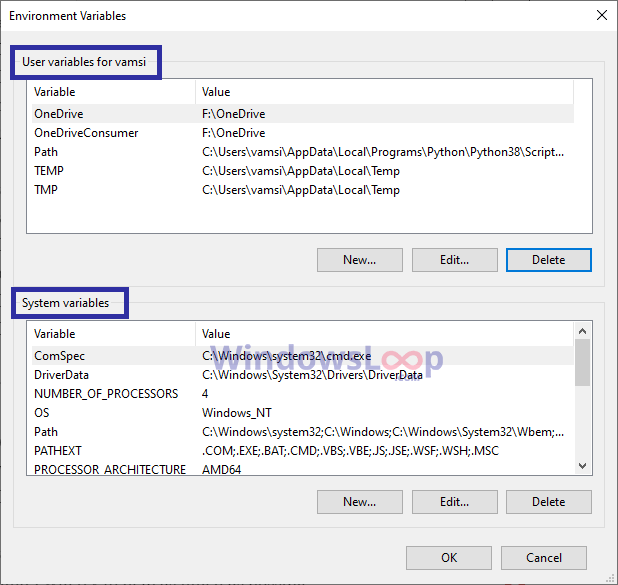
5. Để tạo biến người dùng, hãy nhấp vào New trong phần User Variables.
6. Để tạo biến hệ thống, hãy nhấp vào New trong phần System Variables.
7. Bây giờ, hãy nhập tên biến vào trường đầu tiên. Đảm bảo tên không có khoảng trắng hoặc ký tự đặc biệt.
8. Tiếp theo, nhập giá trị biến vào trường thứ hai. Ví dụ, để mở một thư mục, bạn phải nhập đường dẫn của nó vào trường Value.
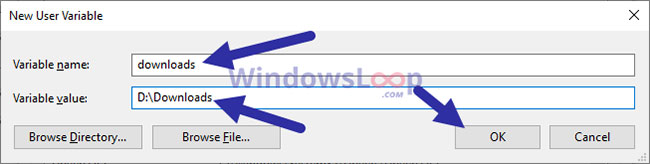
9. Nhấp vào OK để thêm biến môi trường.
10. Nhấp vào OK trong cửa sổ biến môi trường.
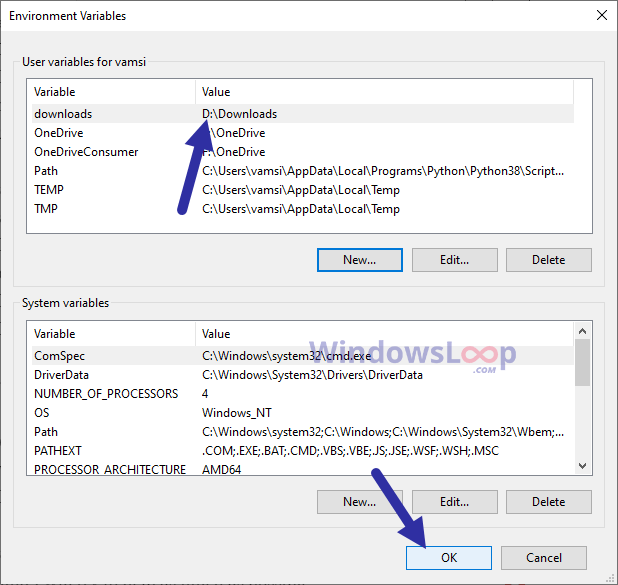
11. Trong cửa sổ chính, nhấp vào nút Apply > OK.
12. Khởi động lại Windows 10 để áp dụng biến môi trường mới.
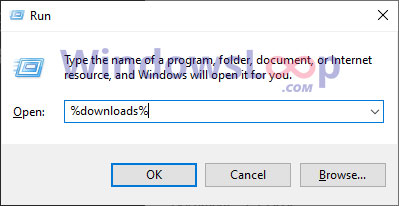
Từ bây giờ, bạn có thể sử dụng biến tùy chỉnh từ cửa sổ Command Prompt hoặc cửa sổ Run. Để sử dụng biến môi trường, hãy thêm "%" vào đầu và cuối của tên biến. Ví dụ: nếu muốn mở thư mục Downloads, bạn cần thực hiện lệnh "%download%". Nếu bạn không thêm dấu "%", Windows sẽ không nhận ra giá trị biến.
Nguồn tin: Quantrimang.com
Ý kiến bạn đọc
Những tin mới hơn
 Khắc phục lỗi không thể ngắt kết nối khỏi VPN (08/09/2020)
  Cách sửa lỗi "Boot Configuration Data File Is Missing" trên Windows 10 (08/09/2020)
  Cách mở rộng phân vùng bằng lệnh Diskpart (08/09/2020)
  DbxSvc.exe là gì? (09/09/2020)
  Hướng dẫn cài AutoCAD 2020, 2021 bản quyền miễn phí (09/09/2020)
  Cách sử dụng Resource Monitor trong Windows (09/09/2020)
  Sửa lỗi Google Chrome Helper trên Mac ngốn RAM và CPU (09/09/2020)
  Khôi phục vị trí mặc định thư mục Game DVR Captures trong Windows 10 (09/09/2020)
  11 cách mở Resource Monitor trong Windows 10 (09/09/2020)
  Sửa lỗi không chỉnh được độ sáng màn hình trên Windows 10 (10/09/2020)
 Những tin cũ hơn
 AutoKMS.exe là gì? Loại bỏ AutoKMS.exe như thế nào? (07/09/2020)
  Cách cài đặt Chrome OS trên máy ảo (07/09/2020)
  8 lỗi Microsoft Store thường gặp và cách khắc phục (07/09/2020)
 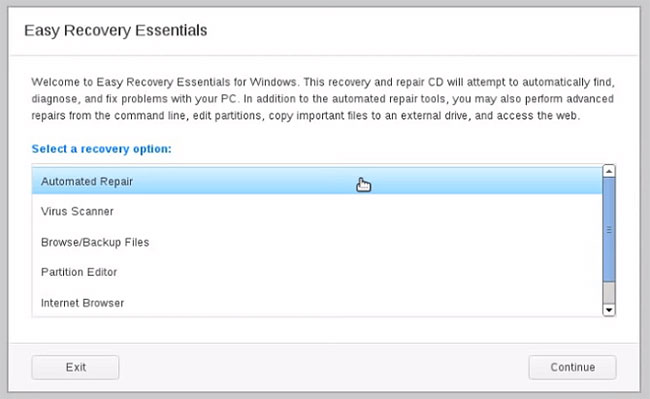 Cách khắc phục lỗi "Operating system not found" trên Windows (07/09/2020)
 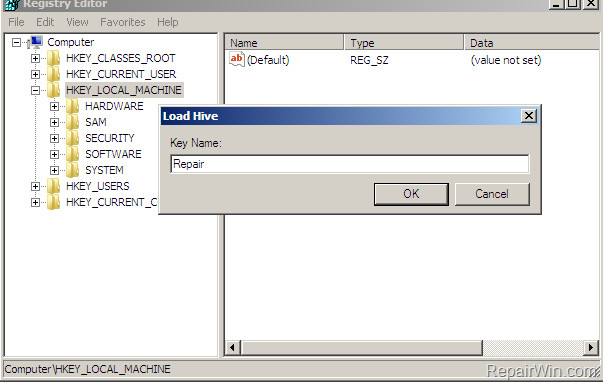 Hướng dẫn sửa nhanh lỗi "Inaccessible Boot Device" trên Windows (07/09/2020)
  Mời tải game Spellbreak thể loại Battle Royale phép thuật đang miễn phí (07/09/2020)
 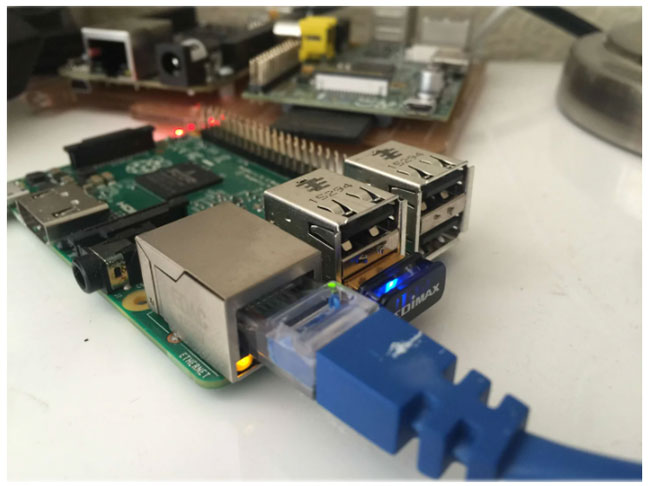 Cách thiết lập USB WiFi Adapter trên Raspberry Pi (05/09/2020)
  Cách bật micro trong Windows 10 (05/09/2020)
  Cấu hình Spellbreak trên máy tính (05/09/2020)
 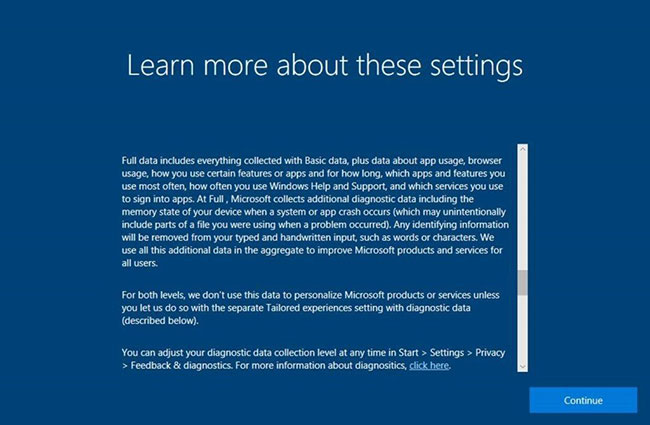 Kiểm soát quyền riêng tư trên máy tính Windows 10 với 7 thủ thuật sau đây (05/09/2020)
  TOP công cụ AI pháp luật giúp tra cứu luật và giải đáp pháp lý
 Cursor là gì?
 Cách đồng bộ ngữ cảnh giữa ChatGPT, Claude, Gemini với ThreadPort
 Hướng dẫn dùng Gemini Live chat bằng giọng nói
 Hướng dẫn tạo ảnh thời khóa biểu chỉ bằng 1 câu lệnh
 TOP công cụ AI cải thiện chất lượng video
 Hướng dẫn chỉnh sửa video trong Google Flow
 5 lợi ích của Google AI Pro mà nhiều người chưa tận dụng
 7 ý tưởng prompt viết bài bằng AI giúp thúc đẩy quy trình sáng tạo nội dung
 5 cách sáng tạo để sử dụng LLM
 Tạo video AI đầu tiên của bạn trong 10 phút
 TOP công cụ hữu ích nên thử trên Quantrimang
 Prompt tạo poster nội quy lớp học các cấp
 Hướng dẫn lấy Gemini API Key và kết nối với n8n chi tiết
 NoteGPT AI Detector: Công cụ phát hiện nội dung do AI tạo
 Vì sao nên chạy AI agent trong Windows Sandbox?
 15 prompt Claude luyện tập phỏng vấn xin việc
 Claude Cowork hay ChatGPT Work là công cụ đáng tin tưởng để hoàn thành công việc?
 Không cần gõ prompt: Gemini Live giờ có thể tạo ảnh bằng lời nói
 ChatGPT và Claude sẽ phản ứng như thế nào nếu bạn đưa ra những yêu cầu phi đạo đức?