
Thông tin liên hệ
- 036.686.3943
- admin@nguoicodonvn2008.info

Sau khi cài đặt Windows 10, micro có thể bị tắt. Nếu điều này xảy ra, có một số cách bạn có thể khắc phục sự cố trước khi đi ra ngoài và mua card âm thanh mới.
Bản nâng cấp miễn phí Windows 10 có sẵn cho mọi người, nhưng lại tắt micro trong PC. Với những người dùng muốn khắc phục sự cố, hãy xem xét các giải pháp sau.
Có thể có trường hợp sự cố với micro xảy ra do một số loại vấn đề với driver micro. Để khắc phục điều này, bài viết khuyên bạn nên sử dụng DriverFix.
Công cụ này sẽ dễ dàng quét PC để tìm các driver thiết bị thiếu và lỗi thời, sau đó tự động cập nhật chúng.
Bạn có thể yên tâm rằng bạn sẽ nhận được phiên bản mới nhất của driver, tất cả những gì bạn cần đảm bảo là thiết bị được kết nối với Internet. Hãy sử dụng bản cập nhật driver tốt nhất để đảm bảo micro sẽ hoạt động tốt.
B1: Truy cập menu Winx bằng cách nhấn đồng thời phím Windows + X.
B2: Chọn Device Manager từ danh sách.
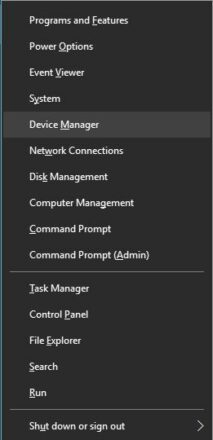
B3: Nhấp vào Sound Video and Game Controllers.
B4: Nhấp vào card âm thanh hiện được cài đặt trên PC.
B5: Nhấp chuột phải và chọn Enable.
B6: Khởi động lại máy tính để kết thúc quá trình.
Lưu ý: Nếu có biểu tượng cảnh báo màu vàng bên cạnh tên của trình điều khiển âm thanh (sound controller), thì driver cho trình điều khiển đó đã bị hỏng hoặc bị gỡ cài đặt.
B1: Ở góc dưới cùng bên phải của menu Windows, nhấp chuột phải vào biểu tượng Sound Settings.
B2: Cuộn lên và chọn Recording Devices.
B3: Nhấp vào Recording.
B4: Nếu có các thiết bị được liệt kê, hãy nhấp chuột phải vào thiết bị mong muốn.
B5: Chọn Enable.
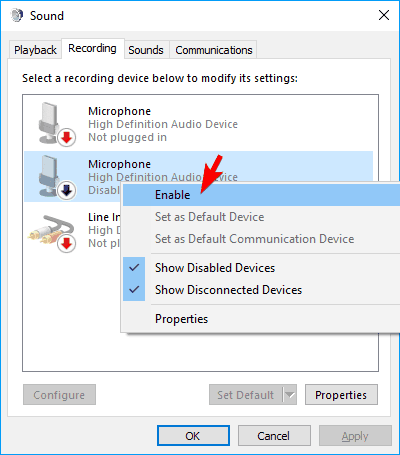
B6: Nhấp chuột phải vào bất kỳ đâu trên màn hình và chọn Show Disabled Devices.
B7: Chọn micro từ danh sách đã tạo.
B8: Nhấp vào Properties.
B9: Trong Device Usage, chọn Use this Device (Enable).
B10: Nhấp vào Apply > OK.
B1: Truy cập Windows Settings bằng cách nhấn đồng thời phím Windows và I.
B2: Nhấp vào Privacy.
B3: Trên menu bên trái, chọn Microphone.
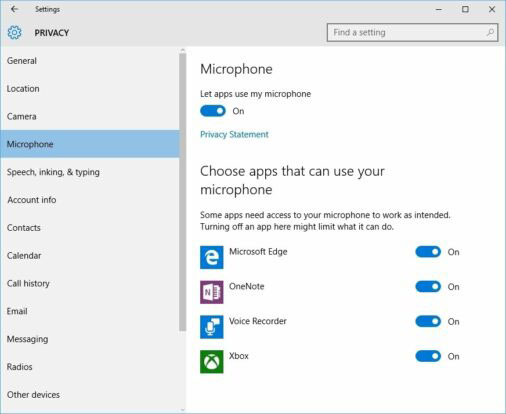
B4: Trong Let apps use my microphone, hãy đảm bảo rằng chỉ báo được đặt thành On.
Nếu các giải pháp này không giải quyết được các vấn đề với micro, thì phần cứng của máy tính có thể bị hỏng.
Những vấn đề phần cứng có thể được giải quyết bằng cách mua các thành phần bên ngoài hoặc cài đặt thành phần bên trong mới. Việc giải quyết các vấn đề về âm thanh có thể cần một vài lần khởi động và cài đặt lại.
Đảm bảo sử dụng hết tất cả các phương án có thể trước khi mua phần cứng mới để tránh mất tiền oan nhé!
Nguồn tin: Quantrimang.com
Ý kiến bạn đọc
Những tin mới hơn
 Cách thiết lập USB WiFi Adapter trên Raspberry Pi (05/09/2020)
  Mời tải game Spellbreak thể loại Battle Royale phép thuật đang miễn phí (07/09/2020)
  Hướng dẫn sửa nhanh lỗi "Inaccessible Boot Device" trên Windows (07/09/2020)
  Cách khắc phục lỗi "Operating system not found" trên Windows (07/09/2020)
  8 lỗi Microsoft Store thường gặp và cách khắc phục (07/09/2020)
  Cách cài đặt Chrome OS trên máy ảo (07/09/2020)
  AutoKMS.exe là gì? Loại bỏ AutoKMS.exe như thế nào? (07/09/2020)
  Cách thêm biến môi trường trong Windows 10 (08/09/2020)
  Khắc phục lỗi không thể ngắt kết nối khỏi VPN (08/09/2020)
  Cách sửa lỗi "Boot Configuration Data File Is Missing" trên Windows 10 (08/09/2020)
 Những tin cũ hơn
 Cấu hình Spellbreak trên máy tính (05/09/2020)
  Kiểm soát quyền riêng tư trên máy tính Windows 10 với 7 thủ thuật sau đây (05/09/2020)
  Cách xóa ổ CD không còn tồn tại trong Windows 10 (05/09/2020)
  Cách mở cổng bằng Windows Firewall trong Windows 10 (05/09/2020)
  Đánh giá Bitdefender Antivirus Free Edition: Gọn nhẹ, đầy đủ tính năng (04/09/2020)
  5 mẹo bảo mật cho Raspberry Pi (04/09/2020)
  Sự khác biệt giữa giao thức PPTP và L2TP (04/09/2020)
  Sự khác biệt giữa MAN và WAN (04/09/2020)
  Tại sao cần format USB? Format USB như thế nào? (04/09/2020)
  Cách cài phím tắt trong Photoshop (03/09/2020)
  7 công cụ AI mã nguồn mở có thể thay thế các gói đăng ký trả phí
 Hướng dẫn tìm địa điểm bằng bản đồ trên Gemini
 Cách dùng plugin Gmail trong ChatGPT để chuẩn bị nháp email
 13 công cụ AI tốt nhất để tạo tác phẩm nghệ thuật từ một bức ảnh chụp
 Hướng dẫn dọn dẹp và quản lý Gmail bằng Gemini
 TOP công cụ AI chỉnh sửa ảnh theo từng nhu cầu
 5 cách khai thác Gemini với Google Workspace và NotebookLM
 TOP Claude Connector tốt nhất cho hoạt động bán hàng
 4 lựa chọn thay thế tốt nhất cho Midjourney
 Hướng dẫn tạo bài thuyết trình bằng AI trên NoteGPT
 8 mẹo hạn chế Claude vượt quá giới hạn lượt dùng
 8 mẹo hạn chế Claude vượt quá giới hạn lượt dùng
 Cách sử dụng công cụ chỉnh sửa ảnh ưu việt trên ChatGPT
 Cách dùng AI Agent Consensus tóm tắt tài liệu dài trên ChatGPT
 Cách tạo tài liệu bằng AI trên NoteGPT
 10 công cụ tạo website AI tốt nhất năm 2026
 Ứng dụng Copilot trong Excel
 10 mô hình Hugging Face đáng tìm hiểu vào năm 2026
 Hướng dẫn tạo dashboard dữ liệu bằng Claude Dashboards
 Cách dùng Claude Motion biến ý tưởng thành video chuyển động
 Hướng dẫn cài đặt và sử dụng n8n trên Windows 11
 Cách lập trình chuyên nghiệp hơn, dễ dàng hơn với tính năng Tệp trên Grok
 Công thức tính diện tích hình Elip
 Hướng dẫn ngắt kết nối ứng dụng trên ChatGPT
 Hướng dẫn tạo đoạn hội thoại cho topic trên Twee
 Bức tranh tổng quan về hỗ trợ khách hàng tích hợp AI
 Đừng chia sẻ ảnh cho đến khi bạn chạy kiểm tra siêu dữ liệu này!
 6 cách mở Computer/System Properties trong Windows 10
 Cách sửa lỗi There Are Currently No Power Options Available Windows
 Hướng dẫn 8 cách mở bàn phím ảo trên Windows 10






















