
Thông tin liên hệ
- 036.686.3943
- admin@nguoicodonvn2008.info

Theo mặc định, Raspberry Pi đi kèm với mức độ bảo mật kém. Nếu bạn sử dụng Pi ở nhà hoặc trong một mạng nhỏ, đó không phải là vấn đề lớn.
Nhưng nếu bạn mở các cổng trên Internet, sử dụng nó làm điểm truy cập WiFi hoặc nếu bạn cài đặt Pi trong một mạng lớn hơn, bạn cần thực hiện các biện pháp bảo mật để bảo vệ Raspberry Pi của mình.
Bài viết sau đây sẽ chỉ cho bạn cách làm điều này.

Điều đầu tiên này có thể rất hiển nhiên, nhưng vô cùng quan trọng. Với các bản cập nhật trong kho lưu trữ Raspbian, bạn không chỉ nhận được các tính năng mới nhất mà chủ yếu là những bản sửa lỗi bảo mật cho phần mềm đã cài đặt.
Hãy cố gắng cập nhật Raspberry Pi thường xuyên với:
sudo apt update
 sudo apt upgrade
Bạn cũng có thể tự động hóa quá trình này với gói nâng cấp không cần giám sát. Quy trình này cho phép bạn tự động cài đặt các bản sửa lỗi bảo mật mỗi ngày:
sudo apt install unattended-upgrades
sudo nano /etc/apt/apt.conf.d/50unattended-upgrades
Theo mặc định, nó sẽ chỉ tải xuống các bản cập nhật bảo mật, nhưng bạn có thể thay đổi điều này, nếu bạn muốn cài đặt tất cả các bản cập nhật Debian hoặc thậm chí những kho lưu trữ khác
Ít nhất bạn nên ghi chú dòng này:
Unattended-Upgrade::Mail "root";
Thao tác này sẽ gửi mail tới root (hoặc bất kỳ địa chỉ nào khác nếu bạn đã cài đặt mail server).
sudo nano /etc/apt/apt.conf.d/02periodic
APT::Periodic::Enable "1";
 APT::Periodic::Update-Package-Lists "1";
 APT::Periodic::Download-Upgradeable-Packages "1";
 APT::Periodic::Unattended-Upgrade "1";
 APT::Periodic::AutocleanInterval "1";
 APT::Periodic::Verbose "2";
Điều này sẽ cho phép cập nhật tự động hàng ngày. Bạn yêu cầu apt thực hiện: Cập nhật, tải xuống bản nâng cấp, cài đặt bản nâng cấp, tự động dọn dẹp hàng ngày.
Dòng cuối cùng là mức chi tiết mà bạn sẽ nhận được trong /var/log/unattended-upgradevà email (1 = low, 3 = max)
sudo unattended-upgrades -d
Đừng quên kiểm tra file nhật ký và/hoặc email nhận được để đảm bảo mọi thứ đang hoạt động như mong đợi

Mật khẩu là một phần quan trọng của bảo mật hệ thống. Điều đầu tiên cần làm là hãy đảm bảo rằng tất cả các truy cập quan trọng đều yêu cầu mật khẩu.
Không sử dụng đăng nhập tự động và thêm bước đăng nhập cho từng ứng dụng mà bạn có thể truy cập trực tiếp
Bài viết sẽ không liệt kê tất cả các ứng dụng, nhưng ví dụ, nếu bạn có web server, hãy đảm bảo rằng dữ liệu cá nhân hoặc các trang quản trị không thể truy cập được nếu không có mật khẩu.
Đảm bảo rằng không ai sử dụng mật khẩu trống trên Raspberry Pi. Nếu bạn có ít tài khoản, thật dễ dàng, hãy kiểm tra tất cả quyền truy cập. Nếu bạn có nhiều tài khoản người dùng, các lệnh này có thể giúp bạn:
sudo awk -F: '($2 == "") {print}' /etc/shadow
Điều này sẽ chỉ hiển thị các tài khoản có mật khẩu trống.
passwd -l <username>
Một lỗi thường gặp là để nguyên mật khẩu mặc định cho người dùng pi (raspberry). Bất kỳ ai đã sử dụng Raspberry Pi đều biết mật khẩu này. Vì vậy, nhiều người đang quét các cổng SSH và cố gắng đăng nhập bằng pi/raspberry.
Thay đổi mật khẩu mặc định là điều đầu tiên cần làm khi cài đặt mới. Thực hiện điều này rất dễ dàng, đăng nhập bằng pi và nhập lệnh này:
passwd
Cố gắng sử dụng một câu có hơn 15 ký tự để an toàn trước các cuộc tấn công Brute-forcevà dễ ghi nhớ nó (ví dụ: iloveraspberrytips là một mật khẩu tốt, dễ nhớ).
Tin tặc có một danh sách các thông tin đăng nhập thường được sử dụng và thường thử những thông tin đăng nhập này
Nếu có thể, hãy tạo người dùng mới và vô hiệu hóa người dùng pi để ngăn chặn loại tấn công Brute-force:
sudo adduser <username>
sudo adduser <username> sudo
Thao tác này sẽ thêm người dùng mới của bạn vào nhóm sudo.
sudo cp /home/pi/Documents/* /home/<username>/Documents/
 ...
sudo deluser -remove-home pi
Nếu muốn, bạn có thể bắt đầu bằng cách khóa tài khoản (như đã nói trước đây) và xóa nó sau một vài tuần, khi bạn chắc chắn rằng mọi thứ đều ổn
Trên Raspberry Pi, mọi người thực hiện rất nhiều dự án về mọi thứ và đó có thể là một thói quen xấu đối với bảo mật.
Giả sử, bạn đã cài đặt PHPMyAdmin 3 tháng trước để thử thứ gì đó, nhưng bạn hiện không sử dụng nữa
Điều này có thể tạo ra một lỗ hổng cho kẻ tấn công, cho phép hắn xâm nhập vào hệ thống của bạn. Vì vậy, hãy cố gắng dừng hoặc gỡ cài đặt các service và ứng dụng không cần thiết.
sudo service <service-name> stop
sudo update-rc.d <service-name> remove
sudo apt remove <service-name>
Nguồn tin: Quantrimang.com
Ý kiến bạn đọc
Những tin mới hơn
 Đánh giá Bitdefender Antivirus Free Edition: Gọn nhẹ, đầy đủ tính năng (04/09/2020)
 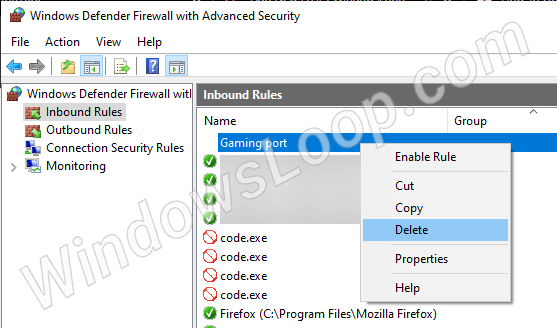 Cách mở cổng bằng Windows Firewall trong Windows 10 (05/09/2020)
  Cách xóa ổ CD không còn tồn tại trong Windows 10 (05/09/2020)
  Kiểm soát quyền riêng tư trên máy tính Windows 10 với 7 thủ thuật sau đây (05/09/2020)
  Cấu hình Spellbreak trên máy tính (05/09/2020)
  Cách bật micro trong Windows 10 (05/09/2020)
 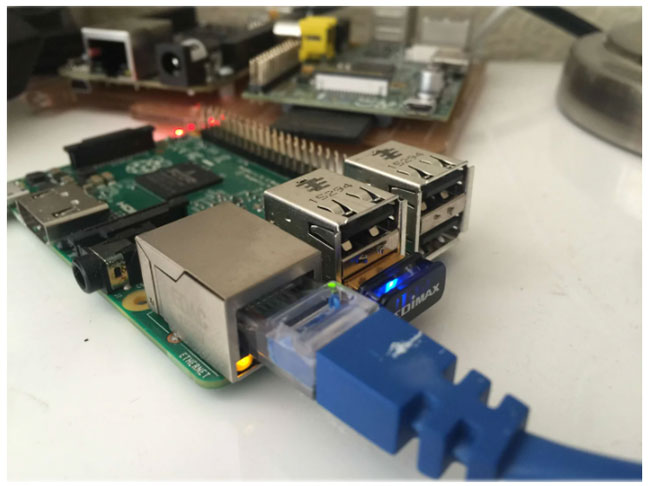 Cách thiết lập USB WiFi Adapter trên Raspberry Pi (05/09/2020)
  Mời tải game Spellbreak thể loại Battle Royale phép thuật đang miễn phí (07/09/2020)
  Hướng dẫn sửa nhanh lỗi "Inaccessible Boot Device" trên Windows (07/09/2020)
  Cách khắc phục lỗi "Operating system not found" trên Windows (07/09/2020)
 Những tin cũ hơn
 Sự khác biệt giữa giao thức PPTP và L2TP (04/09/2020)
  Sự khác biệt giữa MAN và WAN (04/09/2020)
  Tại sao cần format USB? Format USB như thế nào? (04/09/2020)
  Cách cài phím tắt trong Photoshop (03/09/2020)
  6 lý do khiến tốc độ WiFi dongle chậm, hiệu suất hoạt động kém (03/09/2020)
  Dũng cảm để kết thúc (01/09/2020)
  Cách gỡ lỗi ứng dụng Windows với Process Monitor (29/08/2020)
  Khắc phục lỗi quá tải CPU, 100% CPU trên Windows (29/08/2020)
  Cách tắt Windows Search trên Windows 8.1 và Windows 7 (29/08/2020)
 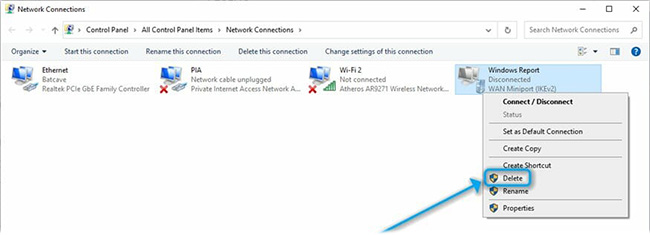 Khắc phục lỗi không thể xóa kết nối VPN (28/08/2020)
  7 công cụ AI mã nguồn mở có thể thay thế các gói đăng ký trả phí
 Hướng dẫn tìm địa điểm bằng bản đồ trên Gemini
 Cách dùng plugin Gmail trong ChatGPT để chuẩn bị nháp email
 13 công cụ AI tốt nhất để tạo tác phẩm nghệ thuật từ một bức ảnh chụp
 Hướng dẫn dọn dẹp và quản lý Gmail bằng Gemini
 TOP công cụ AI chỉnh sửa ảnh theo từng nhu cầu
 5 cách khai thác Gemini với Google Workspace và NotebookLM
 TOP Claude Connector tốt nhất cho hoạt động bán hàng
 4 lựa chọn thay thế tốt nhất cho Midjourney
 Hướng dẫn tạo bài thuyết trình bằng AI trên NoteGPT
 8 mẹo hạn chế Claude vượt quá giới hạn lượt dùng
 8 mẹo hạn chế Claude vượt quá giới hạn lượt dùng
 Cách sử dụng công cụ chỉnh sửa ảnh ưu việt trên ChatGPT
 Cách dùng AI Agent Consensus tóm tắt tài liệu dài trên ChatGPT
 Cách tạo tài liệu bằng AI trên NoteGPT
 10 công cụ tạo website AI tốt nhất năm 2026
 Ứng dụng Copilot trong Excel
 10 mô hình Hugging Face đáng tìm hiểu vào năm 2026
 Hướng dẫn tạo dashboard dữ liệu bằng Claude Dashboards
 Cách dùng Claude Motion biến ý tưởng thành video chuyển động
 Hướng dẫn cài đặt và sử dụng n8n trên Windows 11
 Cách lập trình chuyên nghiệp hơn, dễ dàng hơn với tính năng Tệp trên Grok
 Công thức tính diện tích hình Elip
 Hướng dẫn ngắt kết nối ứng dụng trên ChatGPT
 Hướng dẫn tạo đoạn hội thoại cho topic trên Twee
 Bức tranh tổng quan về hỗ trợ khách hàng tích hợp AI
 Đừng chia sẻ ảnh cho đến khi bạn chạy kiểm tra siêu dữ liệu này!
 6 cách mở Computer/System Properties trong Windows 10
 Cách sửa lỗi There Are Currently No Power Options Available Windows
 Hướng dẫn 8 cách mở bàn phím ảo trên Windows 10






















