Thông tin liên hệ
- 036.686.3943
- admin@nguoicodonvn2008.info

WiFi adapter Edimax phổ biến vì nó nhỏ gọn, giá rẻ và hầu hết các bản phân phối pi phổ biến đều đi kèm với những driver đã được cài đặt. Thiết lập điều này thông qua dòng lệnh rất đơn giản.
Đây là mọi thứ bạn cần để hoàn thành hướng dẫn này:
Trước khi khởi động Pi, hãy cắm USB WiFi adapter cũng như cáp Ethernet vào.
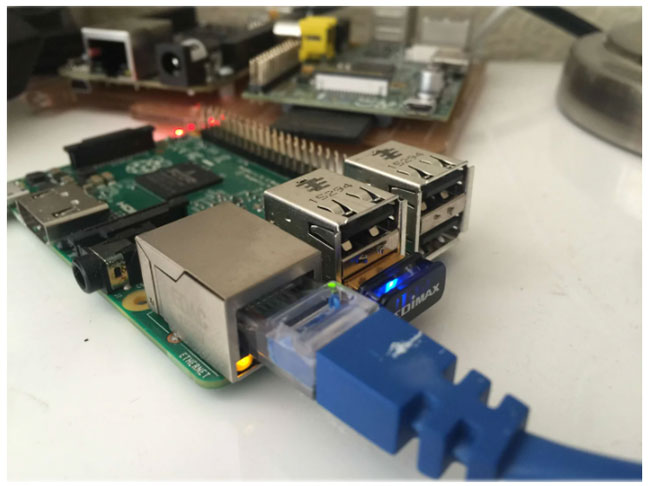
Để khởi động Pi, chỉ cần cắm cáp nguồn.
Theo mặc định, Raspberry Pi sử dụng hostname "raspberrypi". Vì vậy, bạn có thể kích hoạt SSH bằng cách sử dụng:
ssh pi@raspberrypi
Tên người dùng mặc định là pi và mật khẩu mặc định là raspberry.
Nếu bạn gặp sự cố với hostname, hãy làm theo hướng dẫn này để tìm địa chỉ IP cho Raspberry Pi.
Khi bạn đã đăng nhập vào Pi, hãy kiểm tra xem liệu Pi có nhận ra thiết bị USB hay không bằng cách sử dụng lệnh sau:
lsusb
Bạn sẽ thấy như sau:
Bus 001 Device 004: ID 7392:7811 Edimax Technology Co., Ltd EW-7811Un 802.11n Wireless Adapter [Realtek RTL8188CUS]
 Bus 001 Device 003: ID 0424:ec00 Standard Microsystems Corp. SMSC9512/9514 Fast Ethernet Adapter
 Bus 001 Device 002: ID 0424:9514 Standard Microsystems Corp.
 Bus 001 Device 001: ID 1d6b:0002 Linux Foundation 2.0 root hub
Lưu ý dòng đầu tiên.
Bây giờ, bạn sẽ kiểm tra xem driver thiết bị đã được load chưa. Để liệt kê các mô-đun kernel sử dụng:
lsmod
Bạn sẽ thấy như sau:
Module                                   Size              Used by
 cfg80211
 rfkill
 8192cu
 bcm2835_gpiomem
 ...
8192cu là những gì bạn đang tìm kiếm và có vẻ như nó đã được cài đặt.
Để kiểm tra lần cuối, hãy chạy:
iwconfig
Và bạn sẽ thấy adapter không dây ở đây:
wlan0     unassociated  Nickname:"<WIFI@REALTEK>"
           Mode:Managed  Frequency:2.462 GHz  Access Point: 20:3D:66:44:C6:70
           Bit Rate:72.2 Mb/s   Sensitivity:0/0
           Retry:off   RTS thr:off   Fragment thr:off
           Power Management:off
           Link Quality=100/100  Signal level=100/100  Noise level=0/100
           Rx invalid nwid:0  Rx invalid crypt:0  Rx invalid frag:0
           Tx excessive retries:0  Invalid misc:0   Missed beacon:0
Bây giờ, hãy mở file sau để thêm thông tin đăng nhập mạng.
sudo vim /etc/wpa_supplicant/wpa_supplicant.conf
Đối với Raspbian Jessie:
network={
 ssid="SSID"
 proto=RSN
 key_mgmt=WPA-PSK
 pairwise=CCMP TKIP
 group=CCMP TKIP
 psk="PASSWORD"
 }
Đối với Raspbian Stretch:
ctrl_interface=DIR=/var/run/wpa_supplicant GROUP=netdev
 network={
     ssid="SSID"
     proto=RSN
     key_mgmt=WPA-PSK
     pairwise=CCMP TKIP
     group=CCMP TKIP
     psk="PASSWORD"
 }
Tất nhiên, bạn sẽ cần thay thế SSID và mật khẩu của mình.
Tháo cáp Ethernet và khởi động lại bằng lệnh sau:
reboot
Bây giờ, bạn sẽ có thể kết nối qua WiFi.
Nguồn tin: Quantrimang.com
Ý kiến bạn đọc
Những tin mới hơn
 Mời tải game Spellbreak thể loại Battle Royale phép thuật đang miễn phí (07/09/2020)
  Hướng dẫn sửa nhanh lỗi "Inaccessible Boot Device" trên Windows (07/09/2020)
  Cách khắc phục lỗi "Operating system not found" trên Windows (07/09/2020)
  8 lỗi Microsoft Store thường gặp và cách khắc phục (07/09/2020)
  Cách cài đặt Chrome OS trên máy ảo (07/09/2020)
  AutoKMS.exe là gì? Loại bỏ AutoKMS.exe như thế nào? (07/09/2020)
  Cách thêm biến môi trường trong Windows 10 (08/09/2020)
  Khắc phục lỗi không thể ngắt kết nối khỏi VPN (08/09/2020)
  Cách sửa lỗi "Boot Configuration Data File Is Missing" trên Windows 10 (08/09/2020)
  Cách mở rộng phân vùng bằng lệnh Diskpart (08/09/2020)
 Những tin cũ hơn
 Cách bật micro trong Windows 10 (05/09/2020)
  Cấu hình Spellbreak trên máy tính (05/09/2020)
  Kiểm soát quyền riêng tư trên máy tính Windows 10 với 7 thủ thuật sau đây (05/09/2020)
  Cách xóa ổ CD không còn tồn tại trong Windows 10 (05/09/2020)
  Cách mở cổng bằng Windows Firewall trong Windows 10 (05/09/2020)
  Đánh giá Bitdefender Antivirus Free Edition: Gọn nhẹ, đầy đủ tính năng (04/09/2020)
  5 mẹo bảo mật cho Raspberry Pi (04/09/2020)
  Sự khác biệt giữa giao thức PPTP và L2TP (04/09/2020)
 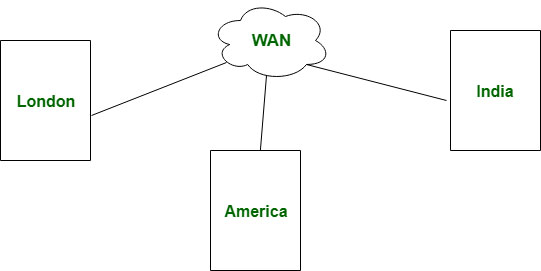 Sự khác biệt giữa MAN và WAN (04/09/2020)
 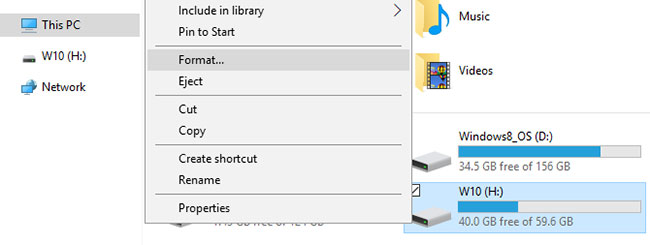 Tại sao cần format USB? Format USB như thế nào? (04/09/2020)
  TOP công cụ AI cho Microsoft Teams tốt nhất
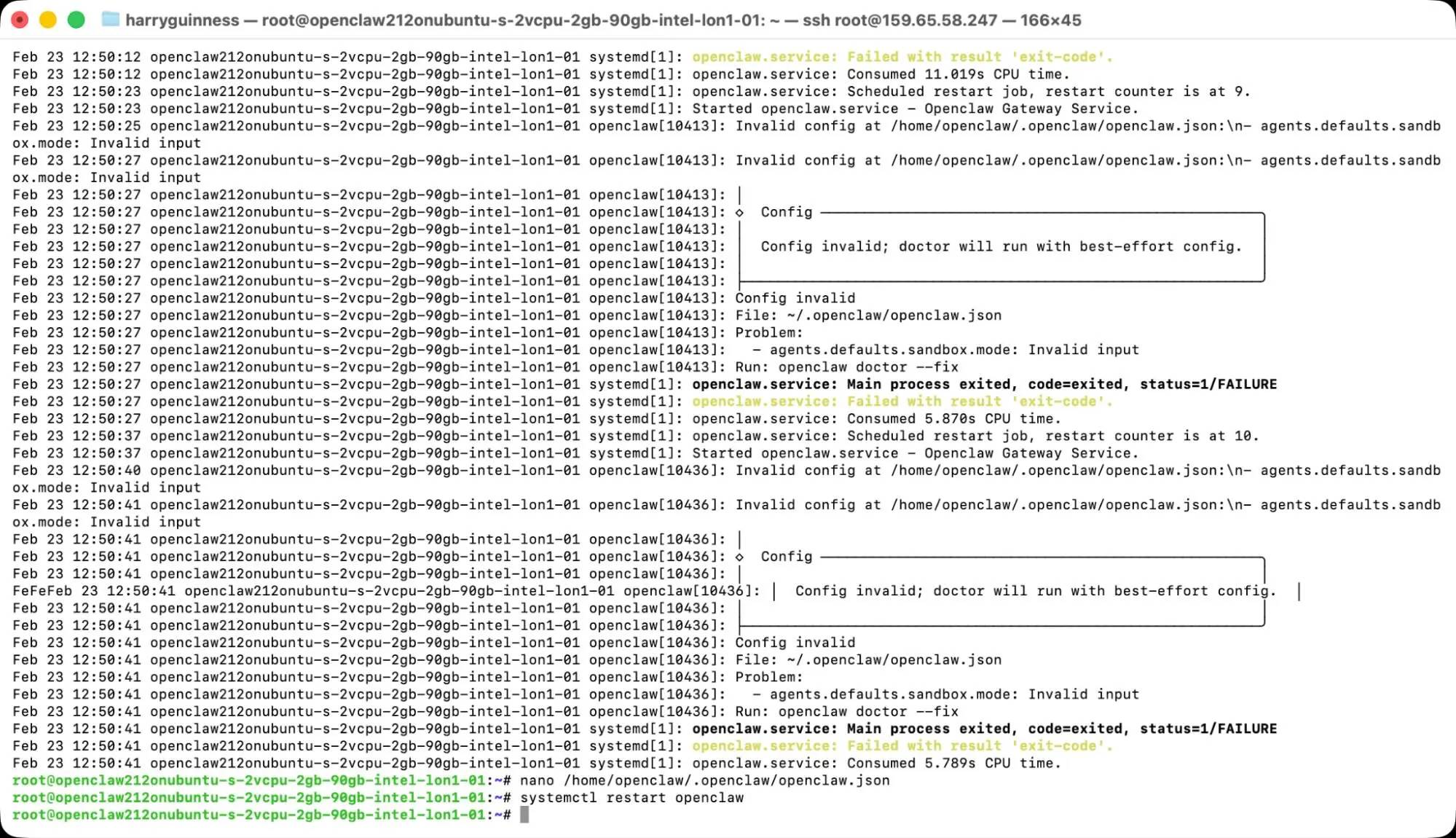 Sự khác biệt giữa OpenClaw và Zapier
 Cách tắt và ẩn Meta AI trên Facebook, Instagram, Messenger và WhatsApp
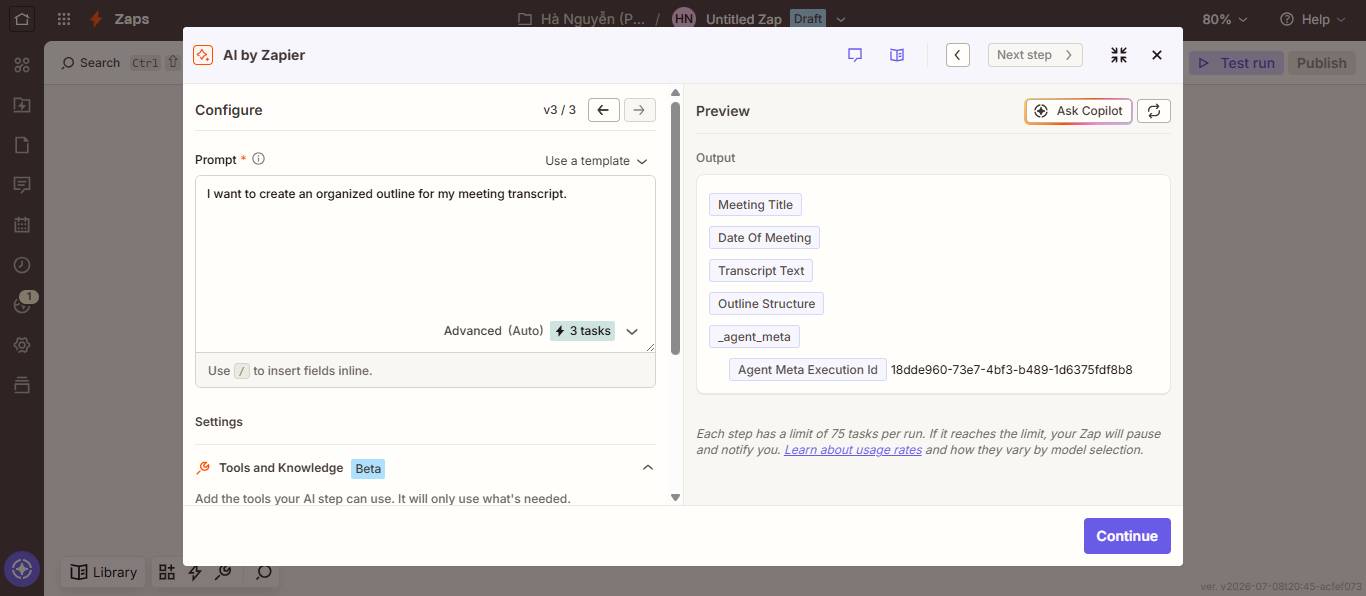 Tìm hiểu về AI by Zapier: Dễ dàng thêm các AI step vào workflow của bạn
 Mẹo tùy chỉnh ChatGPT phản biện thông minh hơn
 Prompt tạo ảnh chân dung trong ô tô dưới trời mưa cực điện ảnh
 TOP công cụ AI cho Microsoft Outlook tốt nhất
 Cách sử dụng Claude AI để viết macro Excel và code VBA
 Hướng dẫn tạo video em bé nhảy múa theo nhịp điệu
 Hướng dẫn tạo phiếu học tập phân hóa học sinh
 Hướng dẫn chỉnh sửa ảnh ChatGPT trên Canva
 Hướng dẫn tạo ảnh thời khóa biểu chỉ bằng 1 câu lệnh
 Chuyển đổi giữa trải nghiệm agent cổ điển và mới trong Copilot Studio
 Xây dựng agent với Copilot Studio và Agent 365
 Prompt tạo ảnh manga đen trắng chuẩn truyện tranh Nhật Bản chỉ với một dòng lệnh
 Tạo slideshow bằng Claude AI: Hướng dẫn chi tiết và những prompt bạn cần biết
 15 prompt biến ảnh chân dung thành Double Exposure
 Cách lưu prompt AI Skills trên Google Chrome