Thông tin liên hệ
- 036.686.3943
- admin@nguoicodonvn2008.info

Mặc định Photoshop có sẵn một số phím tắt để chúng ta sử dụng khi chỉnh sửa hình ảnh, hay thiết kế ảnh trên phần mềm. Với bộ phím tắt Photoshop này, các thao tác của bạn sẽ nhanh chóng và đơn giản hơn so với cách thực hiện bằng chuột. Và Photoshop cũng cho phép bạn xem danh sách toàn bộ phím tắt, cũng như chỉnh sửa lại phím đã có hay tạo phím mới cho lệnh chỉnh sửa. Có thể một vài phím tắt mặc định Photoshop không thuận tiện với bạn thì chúng ta có thể đổi thành phím tắt khác, hoặc bổ sung thêm phím tắt cho công cụ, bộ lọc, menu bar nếu cần… Bài viết dưới đây sẽ hướng dẫn bạn đọc cách tạo, tùy chỉnh phím tắt trong Photoshop.
Bước 1:
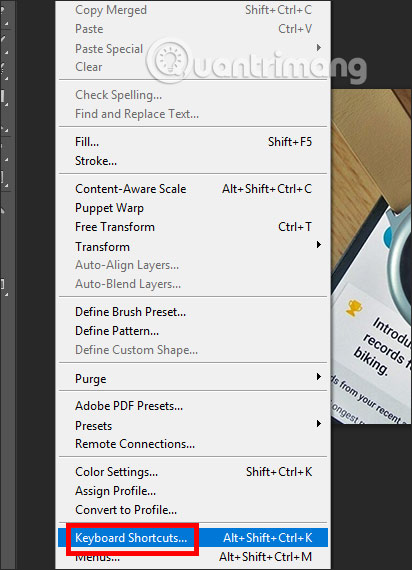
Tại giao diện Photoshop chúng ta nhấn vào Edit rồi chọn Keyboard Shortcuts ở bên dưới danh sách.
Bước 2:
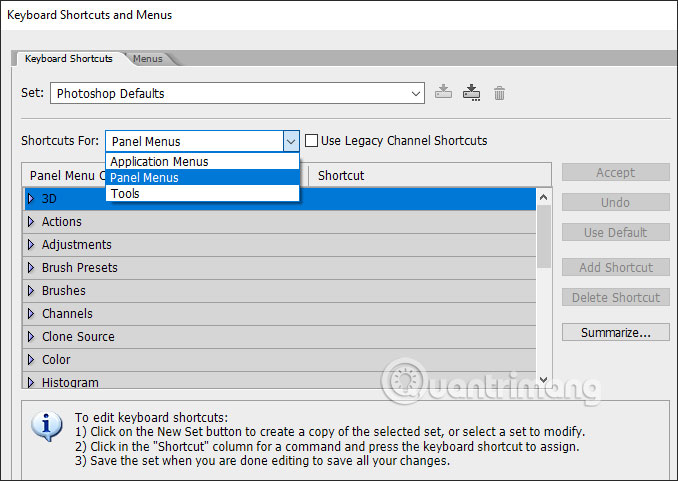
Trong giao diện hiển thị tiếp theo, người dùng sẽ nhìn thấy toàn bộ các lệnh thực hiện trên Photoshop được gán phím tắt. Tại đây bạn sẽ có 3 loại phím tắt gồm:
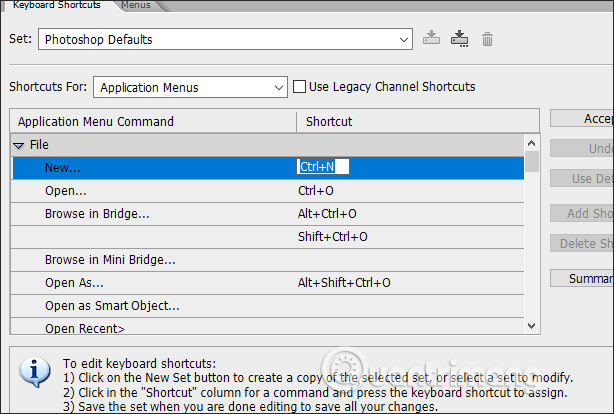
Nhấn vào lệnh Photoshop mà người dùng muốn thay đổi phím tắt thực hiện. Bạn sẽ nhập tổ hợp phím tắt mới cho lệnh này rồi nhấn Accept để lưu lại. Nếu muốn xóa phím tắt cho lệnh này thì nhấn Delete Shortcut.
Bước 3:
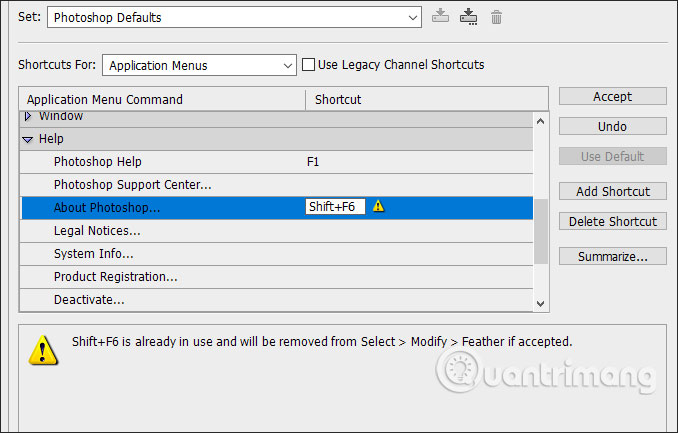
Để tạo phím tắt mới cho lệnh, bạn nhấn vào lệnh rồi nhập phím tắt vào ô trống. Nếu phím tắt đã được dùng sẽ hiện thông báo vào bên dưới.
Khi đã thêm xong phím tắt thì bạn nhấn Accept để lưu lại thay đổi. Trong trường hợp muốn thay đổi lại phím tắt, nhấn vào Undo Changes.
Cuối cùng nhấn OK để lưu lại. Trong trường hợp người dùng muốn mọi thiết lập quay trở về mặc định, nhấn Use Default.
Nguồn tin: Quantrimang.com
Ý kiến bạn đọc
Những tin mới hơn
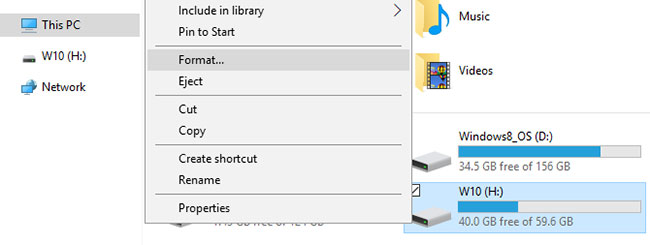 Tại sao cần format USB? Format USB như thế nào? (04/09/2020)
 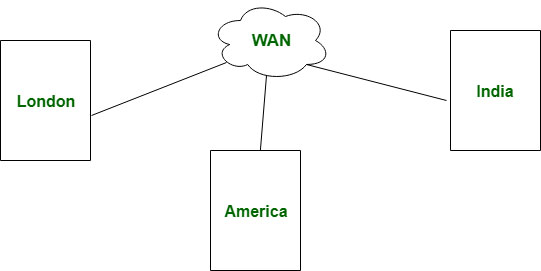 Sự khác biệt giữa MAN và WAN (04/09/2020)
  Sự khác biệt giữa giao thức PPTP và L2TP (04/09/2020)
  5 mẹo bảo mật cho Raspberry Pi (04/09/2020)
 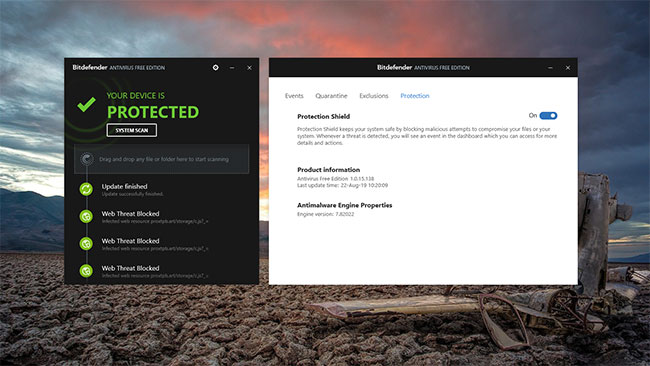 Đánh giá Bitdefender Antivirus Free Edition: Gọn nhẹ, đầy đủ tính năng (04/09/2020)
 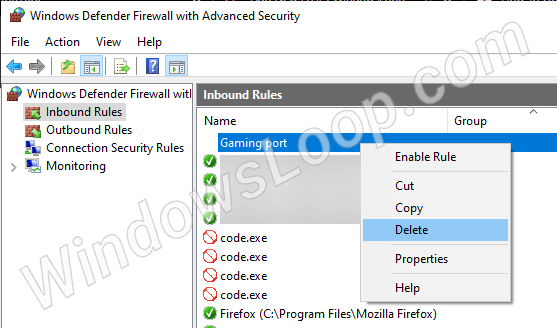 Cách mở cổng bằng Windows Firewall trong Windows 10 (05/09/2020)
  Cách xóa ổ CD không còn tồn tại trong Windows 10 (05/09/2020)
  Kiểm soát quyền riêng tư trên máy tính Windows 10 với 7 thủ thuật sau đây (05/09/2020)
  Cấu hình Spellbreak trên máy tính (05/09/2020)
  Cách bật micro trong Windows 10 (05/09/2020)
 Những tin cũ hơn
 6 lý do khiến tốc độ WiFi dongle chậm, hiệu suất hoạt động kém (03/09/2020)
  Dũng cảm để kết thúc (01/09/2020)
 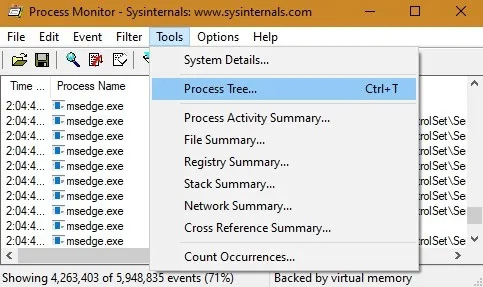 Cách gỡ lỗi ứng dụng Windows với Process Monitor (29/08/2020)
 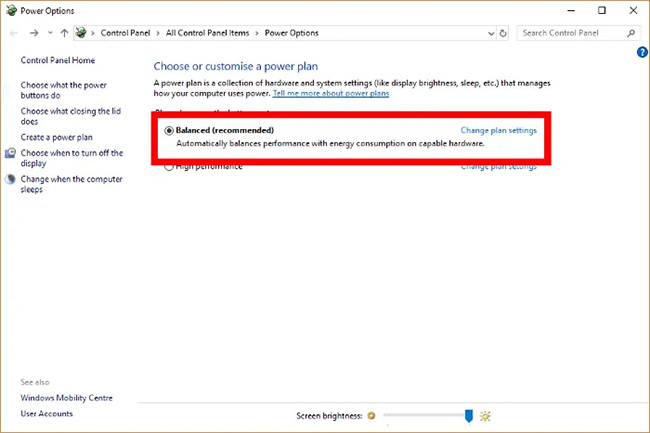 Khắc phục lỗi quá tải CPU, 100% CPU trên Windows (29/08/2020)
 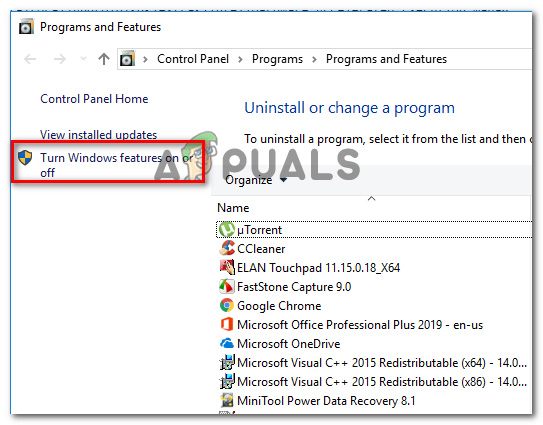 Cách tắt Windows Search trên Windows 8.1 và Windows 7 (29/08/2020)
 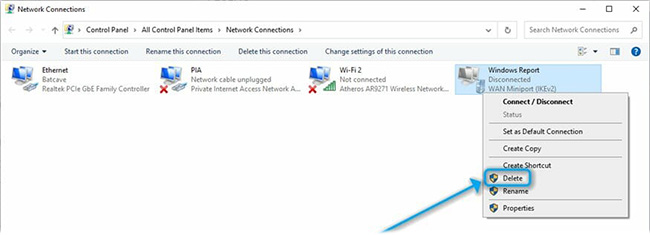 Khắc phục lỗi không thể xóa kết nối VPN (28/08/2020)
  Cách quản lý Windows Clipboard một cách chuyên nghiệp (28/08/2020)
  FTP là gì? Những điều bạn chưa biết về FTP (28/08/2020)
  Sửa lỗi “You need permission to perform this action” trong Windows 10, 8.1 và 7 (28/08/2020)
  Cách bật tính năng bảo vệ Core isolation trên Windows 10 (28/08/2020)
  TOP ứng dụng AI chỉnh eo thon gọn đẹp nhất
 Cách thay đổi ngôn ngữ trong ChatGPT
 TOP công cụ AI pháp luật giúp tra cứu luật và giải đáp pháp lý
 Cursor là gì?
 Cách đồng bộ ngữ cảnh giữa ChatGPT, Claude, Gemini với ThreadPort
 Hướng dẫn dùng Gemini Live chat bằng giọng nói
 Hướng dẫn tạo ảnh thời khóa biểu chỉ bằng 1 câu lệnh
 TOP công cụ AI cải thiện chất lượng video
 Hướng dẫn chỉnh sửa video trong Google Flow
 5 lợi ích của Google AI Pro mà nhiều người chưa tận dụng
 7 ý tưởng prompt viết bài bằng AI giúp thúc đẩy quy trình sáng tạo nội dung
 5 cách sáng tạo để sử dụng LLM
 Tạo video AI đầu tiên của bạn trong 10 phút
 TOP công cụ hữu ích nên thử trên Quantrimang
 Prompt tạo poster nội quy lớp học các cấp
 Hướng dẫn lấy Gemini API Key và kết nối với n8n chi tiết
 NoteGPT AI Detector: Công cụ phát hiện nội dung do AI tạo
 Vì sao nên chạy AI agent trong Windows Sandbox?
 15 prompt Claude luyện tập phỏng vấn xin việc
 Claude Cowork hay ChatGPT Work là công cụ đáng tin tưởng để hoàn thành công việc?