Thông tin liên hệ
- 036.686.3943
- admin@nguoicodonvn2008.info

Trong bài viết Windows Defender trên Windows 10, Quản trị mạng đã nhấn mạnh tới người dùng tính năng bảo vệ mới Core isolation, tăng khả năng an toàn cho hệ thống trước sự tấn công của virus hay malware.
Tính năng này sử dụng công nghệ hóa ảo để tạo nên bức tường bảo mật chắc chắn, tránh được những cuộc tấn công từ những phần mềm hay chương trình độc hại. Vậy làm sao để sử dụng tính năng bảo mật Core isolation trên Windows 10?
Bản cập nhật Windows 10 Creators Update đã giới thiệu một trải nghiệm mới có tên là Windows Security để giúp bạn xem và kiểm soát các biện pháp bảo mật đã chọn dễ dàng hơn, cũng như hiểu rõ hơn về các tính năng bảo mật đã bảo vệ bạn trên thiết bị Windows 10.
Bắt đầu với Windows 10 build 17093, trang Device security đã được thêm vào Windows Security để cung cấp cho bạn báo cáo trạng thái và quản lý các tính năng bảo mật được tích hợp trong thiết bị - bao gồm cả việc bật các tính năng để cung cấp những biện pháp bảo vệ nâng cao.
Một tùy chọn bảo mật thiết bị là Core isolation, cung cấp các tính năng bảo mật dựa trên ảo hóa để tăng cường bảo vệ chống lại phần mềm độc hại và những cuộc tấn công khác, bằng cách cô lập các tiến trình máy tính khỏi hệ điều hành và thiết bị.
Memory integrity là một tính năng của Core isolation. Bằng cách bật cài đặt Memory integrity, bạn có thể giúp ngăn mã độc hại truy cập vào các tiến trình bảo mật cao trong trường hợp bị tấn công.
Memory integrity là một tính năng của Windows đảm bảo code chạy trong Windows kernel được thiết kế bảo mật và đáng tin cậy. Nó sử dụng ảo hóa phần cứng và Hyper-V để bảo vệ các tiến trình chế độ Windows kernel khỏi việc nhiễm và thực thi mã độc hại hoặc chưa được xác minh.
Tính toàn vẹn của code chạy trên Windows được xác nhận bởi Memory integrity, giúp Windows có khả năng chống lại các cuộc tấn công từ phần mềm độc hại. Memory integrity là một ranh giới bảo mật mạnh mẽ giúp chặn nhiều loại phần mềm độc hại chạy trong môi trường Windows 10 và Windows Server 2016.

Bước 1:
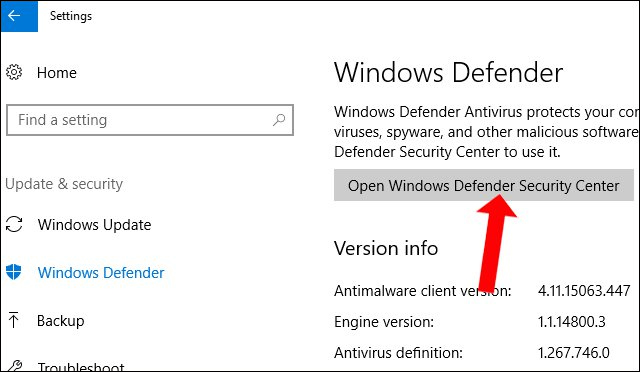
Trước hết, chúng ta cần truy cập vào Windows Defender Security Center bằng cách vào Settings > Update & Security, sau đó click vào Windows Security > Open Windows Defender Security Center.
Bước 2:
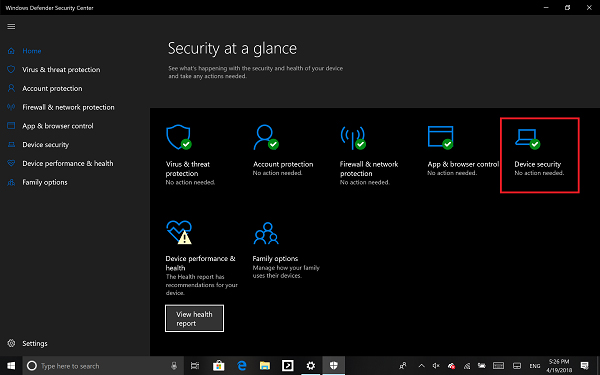
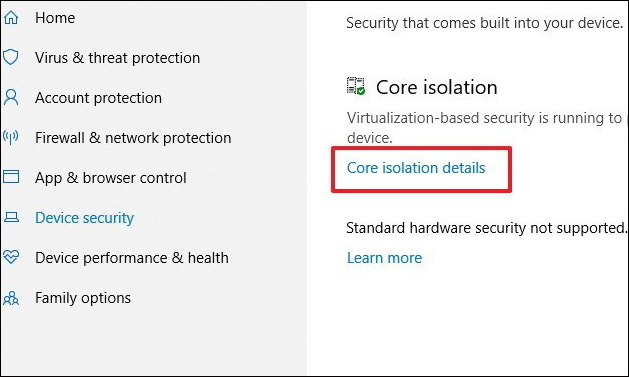
Trong giao diện Windows Defender Secutiry Center nhấn chọn vào mục Device security.
Sau đó trong giao diện mới nhấn vào tùy chọn Core isolation details.
Bước 3:
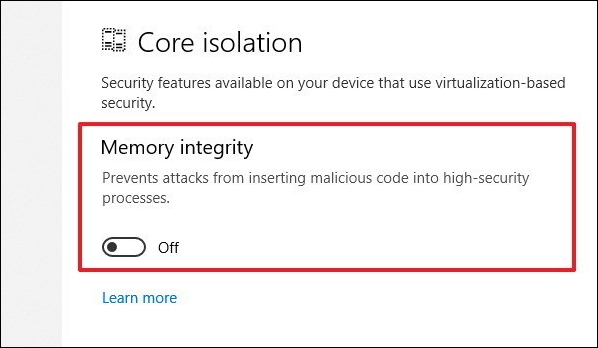
Sau đó tại tính năng Memory integrity, hãy chuyển sang chế độ On bằng cách gạt thanh ở bên dưới.
Bước 4:
Sau khi bật xong tính năng này, hệ thống sẽ yêu cầu người dùng khởi động lại máy tính. Nếu bật tính năng này thành công thì máy tính sẽ không xuất hiện bất cứ thông báo nào. Như vậy, tính năng Core isolation đã được bật trên máy tính của bạn.
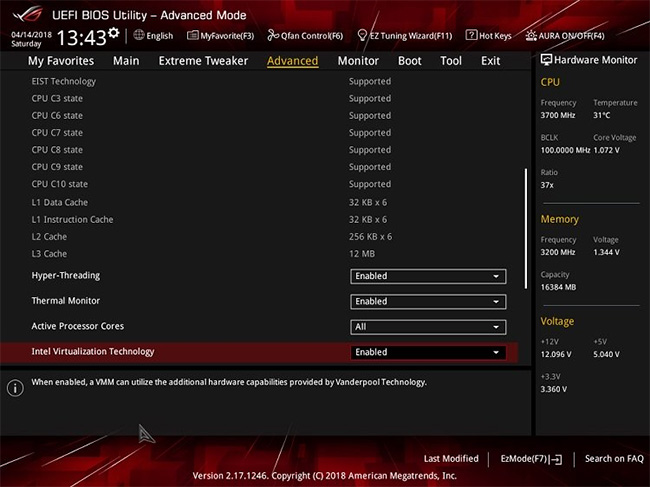
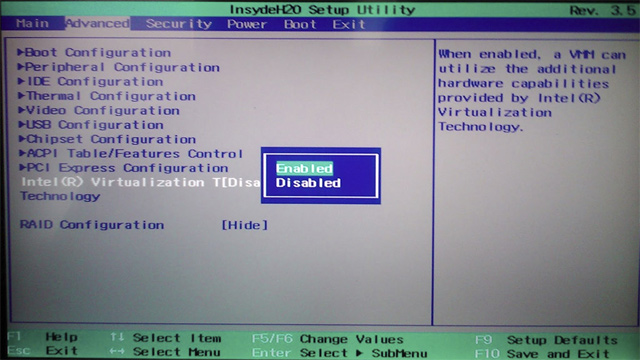
Lưu ý với bạn đọc, Core isolation sẽ được vận hành dựa trên công nghệ hóa ảo nên yêu cầu bộ vi xử lý máy tính cũng phải hỗ trợ ảo hóa. Chế độ ảo hóa trong BIOS hoặc UEFI cũng phải được bật. Truy cập vào BIOS trên máy tính rồi nhấn vào mục Advanced rồi tìm tới tùy chọn Virtualization hoặc Intel virtualization để chuyển sang chế độ Enable.
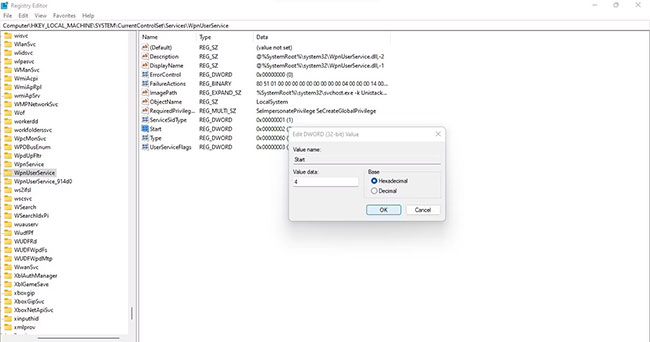
Lưu ý với bạn đọc, trong quá trình bật tính năng Core isolation và khởi động lại gặp sự cố như hình dưới đây thì hãy sửa theo những bước dưới.
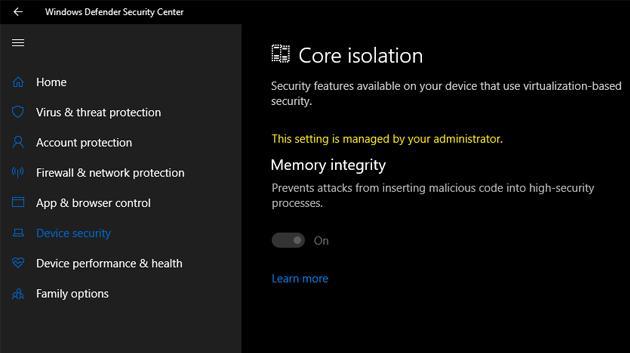
Nhấn tổ hợp phím Winfows + R để mở hộp thoại Run rồi nhập từ khóa regedit để truy cập Registry. Tiếp đó người dùng cần truy cập theo đường dẫn thư mục như dưới đây.
HKEY_LOCAL_MACHINE\SYSTEM\CurrentControlSet\Control\DeviceGuard\Scenarios\HypervisorEnforcedCodeIntegrity
Sau đó, click đúp chuột vào Enabled để xuất hiện giao diện chỉnh sửa giá trị, nhập giá trị là 0.
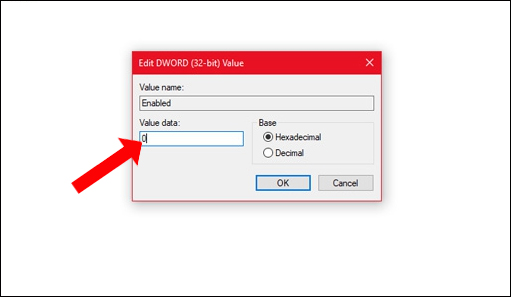
Như vậy, bạn đã kích hoạt tính năng Core isolation trong Windows Defender trên Windows 10. Trong trường hợp cài đặt và khởi động lại gặp lỗi, người dùng chỉ cần tùy chỉnh giá trị trong Registry Editor là xong.
Nguồn tin: Quantrimang.com
Ý kiến bạn đọc
Những tin mới hơn
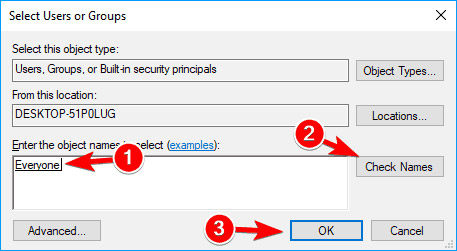 Sửa lỗi “You need permission to perform this action” trong Windows 10, 8.1 và 7 (28/08/2020)
 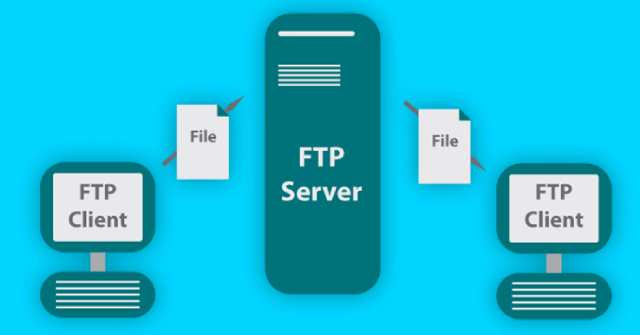 FTP là gì? Những điều bạn chưa biết về FTP (28/08/2020)
 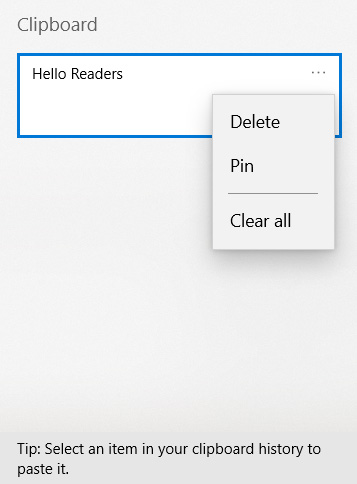 Cách quản lý Windows Clipboard một cách chuyên nghiệp (28/08/2020)
 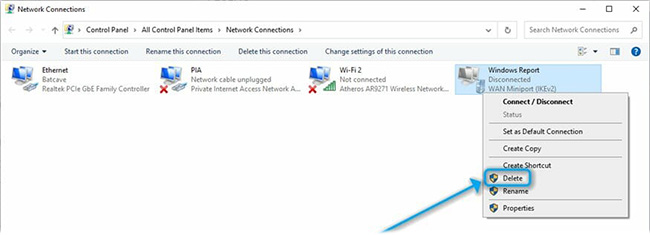 Khắc phục lỗi không thể xóa kết nối VPN (28/08/2020)
 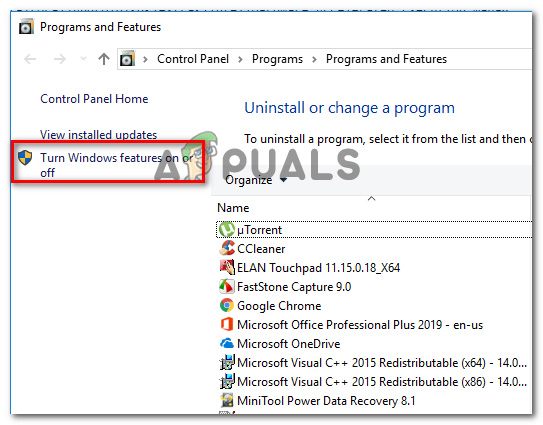 Cách tắt Windows Search trên Windows 8.1 và Windows 7 (29/08/2020)
 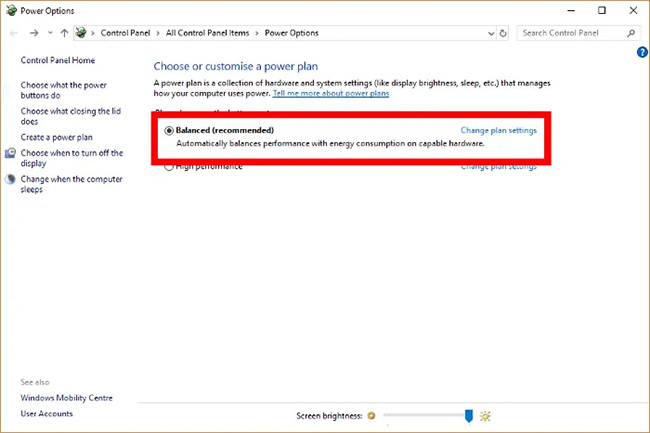 Khắc phục lỗi quá tải CPU, 100% CPU trên Windows (29/08/2020)
 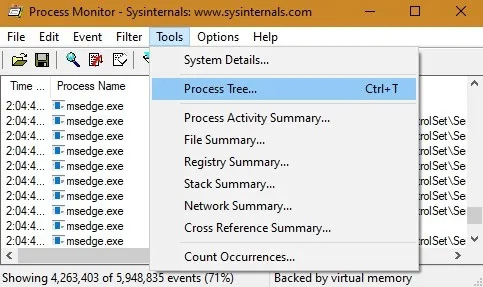 Cách gỡ lỗi ứng dụng Windows với Process Monitor (29/08/2020)
  Dũng cảm để kết thúc (01/09/2020)
  6 lý do khiến tốc độ WiFi dongle chậm, hiệu suất hoạt động kém (03/09/2020)
 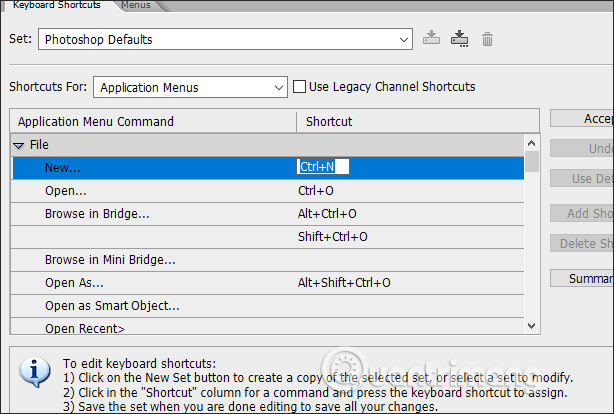 Cách cài phím tắt trong Photoshop (03/09/2020)
 Những tin cũ hơn
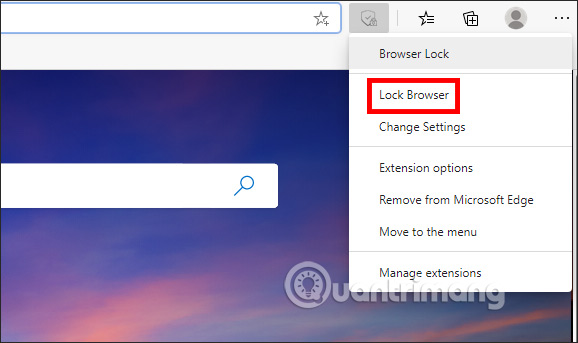 Cách khóa nhanh Microsoft Edge Chromium (27/08/2020)
  So sánh phần mềm bảo mật Internet Bitdefender và Kaspersky (27/08/2020)
  Cách biến Raspberry Pi thành cloud server cá nhân (27/08/2020)
  Cách chẩn đoán và khắc phục sự cố cổng USB bị hỏng (27/08/2020)
  Cách tải và sử dụng Program Install and Uninstall Troubleshooter trong Windows (27/08/2020)
  Cách kiểm tra PC có bị nhiễm phần mềm độc hại Emotet không (26/08/2020)
  Cách sửa lỗi không thể Copy Paste trong Windows (26/08/2020)
  Khắc phục lỗi kết nối với máy chủ Apple ID trên Windows 10 (26/08/2020)
  Một đời dài đến thế, không thể vì cô đơn mà nhắm mắt chọn sai người (26/08/2020)
  8 lý do khiến anchor text thất bại (25/08/2020)
  Tìm hiểu sâu dữ liệu phân tích bằng AI
 Cách tích hợp Discord Webhook credential trong n8n
 Hướng dẫn tạo nhân vật đồng bộ giọng nói trên Flow
 Tạo ảnh chibi 3D fanpage theo ngành nghề cực hot
 Hướng dẫn tạo báo cáo kế hoạch từ ghi chú trên NotebookLM
 Hướng dẫn căn chỉnh văn bản theo đúng NĐ 30
 Từ phiên bản mới, BYOK có thể hoạt động ngay cả khi người dùng không đăng nhập tài khoản. Điều này có nghĩa là các tính năng như AI Chat, tool calling, MCP server, và AI agent workflow… đều có thể vận hành trong những môi trường bị hạn chế kết nối ho
 Hướng dẫn tải voice có sẵn trên ChatGPT
 Lập bản đồ hành trình khách hàng với sự hỗ trợ từ AI
 Cách thiết lập Youtube node trên n8n
 Phân tích cạnh tranh trong nghiên cứu khách hàng với AI
 Prompt tạo poster ô tô bằng AI cực kỳ ấn tượng
 Hướng dẫn thay trang phục chuyên nghiệp bằng Mask Magic trên Flow
 Xây dựng MCP server đầu tiên
 Phân tích chuyên sâu về các công cụ MCP: Những hàm mà AI có thể gọi
 Resources và Prompts: Hai yếu tố cơ bản còn lại trong MCP
 Những tài nguyên miễn phí tốt nhất để học AI trong năm 2026
 MCP server thực tế: Database, API và file
 Hướng dẫn bật phụ đề AI gọi video trên Zalo
 Bảo mật, xác thực và triển khai MCP