
Thông tin liên hệ
- 036.686.3943
- admin@nguoicodonvn2008.info

t: Cách xóa clipboard trên Windows 10.
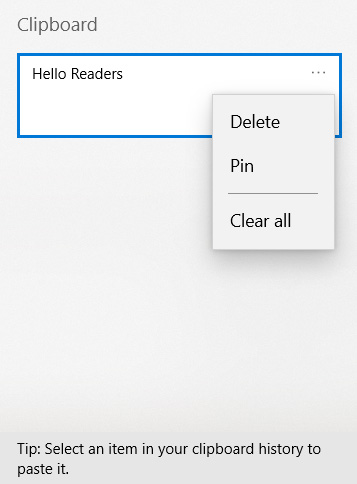
Giả sử bạn không muốn bật các tính năng mới. Có lẽ, vì lý do riêng tư, bạn không muốn ghi chép đầy đủ mọi thứ bạn đã sao chép. Bạn vẫn có thể thấy những gì hiện được sao chép vào clipboard? Và làm thế nào bạn có thể xóa mục đó để làm cho clipboard trống?
Trong Windows XP và Windows Vista, nhập lệnh clipbrd.exe trong hộp thoại Run sẽ hiển thị clipboard và nội dung của nó. Microsoft đã gỡ bỏ tính năng này trong Windows 7.
Tuy nhiên, nếu bạn có thể truy cập vào XP hoặc Vista, phương pháp clipbrd.exe vẫn hoạt động; chỉ cần di chuyển file EXE sang Windows 10. Thật dễ dàng để làm việc này. Trên XP hoặc Vista, hãy chuyển đến thư mục %windir%ystem32, highlight file EXE, nhấn CTRL + Cvà di chuyển nó đến cùng một đường dẫn trong cài đặt Windows 10.
Nếu không có bản sao của XP hoặc Vista, bạn có thể tải file xuống trực tiếp từ Windows Club.:
quantrimang.com/photos/file/2020/08/28/Clipboard-Viewer.zip
Nếu file đã tải xuống không hoạt động, hãy thử chạy nó ở chế độ Compatibility với Windows XP Service Pack 2. Để thực hiện thay đổi, nhấp chuột phải vào file EXE, đi tới Properties > Compatibility, đánh dấu hộp kiểm bên cạnh Run this program in compatibility mode forvà thực hiện lựa chọn.
Để nhanh chóng xóa sạch clipboard của bạn khỏi những con mắt tò mò, có 3 cách làm nhanh bạn có thể sử dụng.
Ngoài ra còn có một số thủ thuật nâng cao hơn mà bạn có thể thử.
1. Tạo một shortcut chuyên dụng
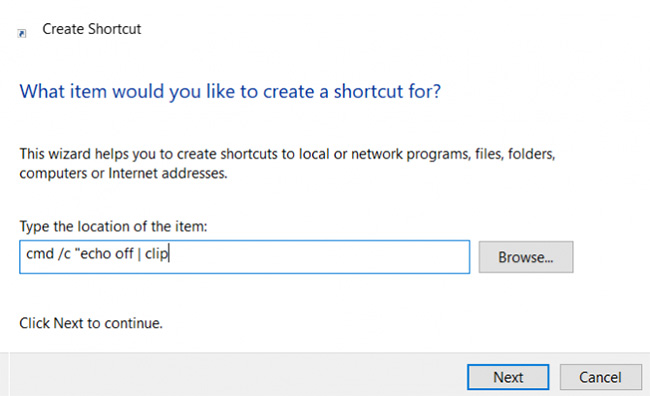
Đầu tiên, bạn có thể tạo một shortcut trên desktop, khi được nhấp vào, nó sẽ xóa sạch clipboard của bạn.
Làm theo các bước sau để thiết lập shortcut chuyên dụng:
B1: Nhấp chuột phải vào màn hình và chọn New > Shortcut.
B2: Trong hộp shortcut, nhập:
cmd /c "echo off | clip
B3: Nhấp vào Next và đặt tên cho nó, chẳng hạn như "Clear Clipboard".
B4: Nhấp vào Finish.
Nếu bạn nhấp chuột phải vào shortcut mới và chọn Properties, bạn cũng có thể đặt biểu tượng và phím tắt cho shortcut. Tuy nhiên, điều này không cần thiết lắm.
2. Sử dụng thủ thuật registry
Tùy chọn thứ hai liên quan đến việc chỉnh sửa Windows registry. Hãy nhớ rằng, việc thay đổi các giá trị sai trong registry có thể khiến hệ thống của bạn bị đóng băng. Bạn nên sao lưu cài đặt registry trước khi tiếp tục.
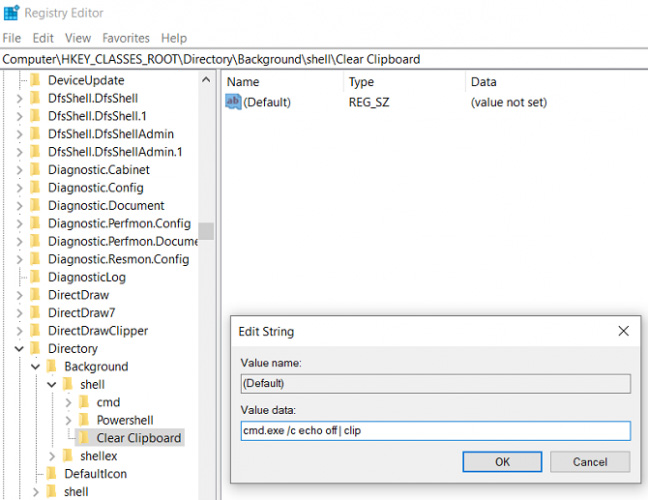
Nếu cảm thấy tự tin, bạn có thể thêm tùy chọn vào menu ngữ cảnh nhấp chuột phải trên desktop để xóa clipboard. Sử dụng các bước bên dưới để xem cách thực hiện:
B1: Nhấn Win + R để mở công cụ Run.
B2: Nhập regedit và nhấn Enter.
B3: Điều hướng đến:
HKEY_CLASSES_ROOT\Directory\Background\
B4: Trong bảng điều khiển bên trái, nhấp chuột phải vào Shell và chọn New > Key.
B5: Đặt tên cho mục menu mới, chẳng hạn như Clear Clipboard.
B6: Nhấp chuột phải vào mục Clear Clipboard mới, đi tới New > Key và đặt tên là Command.
B7: Trong bảng điều khiển bên phải, nhấp đúp vào Default và chọn Modify.
B8: Trong hộp Value Data, gõ:
cmd.exe /c echo off | clip
B9: Bấm OK.
B10: Nhấn F5 để refresh registry và tắt.
Bây giờ, bạn sẽ thấy mục nhập Clear Clipboard trong menu ngữ cảnh desktop. Một lần nữa, bạn có thể phải khởi động lại hệ thống để nó hoạt động lần đầu tiên.
Ngoài ra, bạn đọc có thể tham khảo qua một số trình quản lý clipboard để giúp mọi thứ thuận tiện hơn.
Nguồn tin: Quantrimang.com
Ý kiến bạn đọc
Những tin mới hơn
 Khắc phục lỗi không thể xóa kết nối VPN (28/08/2020)
  Cách tắt Windows Search trên Windows 8.1 và Windows 7 (29/08/2020)
  Khắc phục lỗi quá tải CPU, 100% CPU trên Windows (29/08/2020)
  Cách gỡ lỗi ứng dụng Windows với Process Monitor (29/08/2020)
  Dũng cảm để kết thúc (01/09/2020)
  6 lý do khiến tốc độ WiFi dongle chậm, hiệu suất hoạt động kém (03/09/2020)
 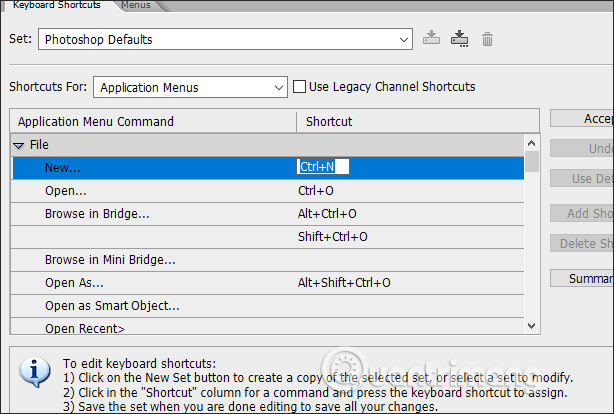 Cách cài phím tắt trong Photoshop (03/09/2020)
 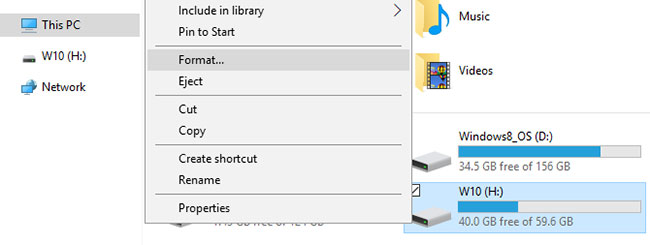 Tại sao cần format USB? Format USB như thế nào? (04/09/2020)
 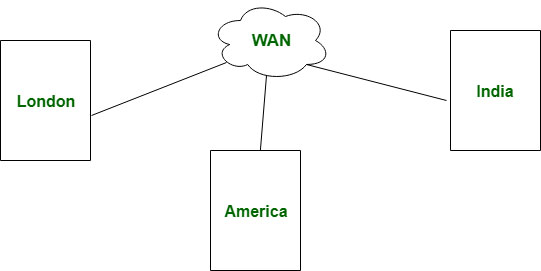 Sự khác biệt giữa MAN và WAN (04/09/2020)
  Sự khác biệt giữa giao thức PPTP và L2TP (04/09/2020)
 Những tin cũ hơn
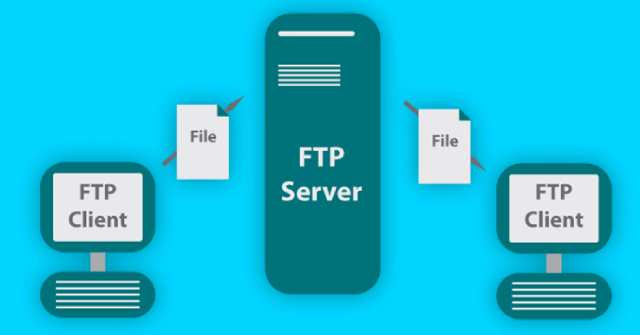 FTP là gì? Những điều bạn chưa biết về FTP (28/08/2020)
 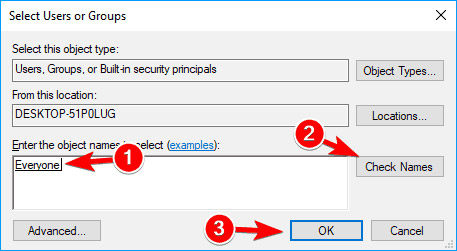 Sửa lỗi “You need permission to perform this action” trong Windows 10, 8.1 và 7 (28/08/2020)
 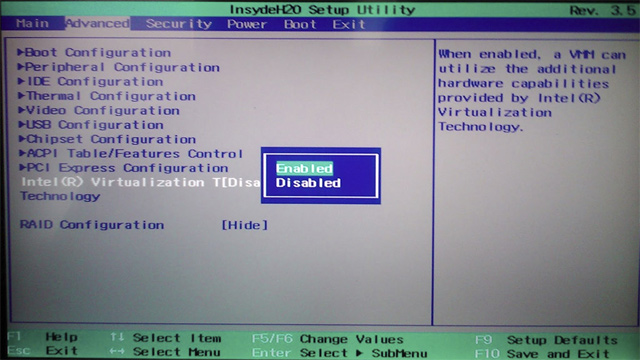 Cách bật tính năng bảo vệ Core isolation trên Windows 10 (28/08/2020)
 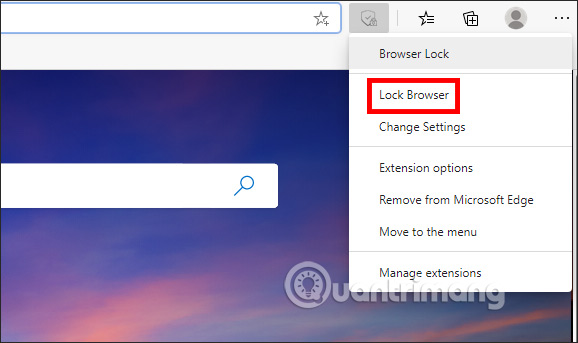 Cách khóa nhanh Microsoft Edge Chromium (27/08/2020)
  So sánh phần mềm bảo mật Internet Bitdefender và Kaspersky (27/08/2020)
  Cách biến Raspberry Pi thành cloud server cá nhân (27/08/2020)
  Cách chẩn đoán và khắc phục sự cố cổng USB bị hỏng (27/08/2020)
  Cách tải và sử dụng Program Install and Uninstall Troubleshooter trong Windows (27/08/2020)
  Cách kiểm tra PC có bị nhiễm phần mềm độc hại Emotet không (26/08/2020)
  Cách sửa lỗi không thể Copy Paste trong Windows (26/08/2020)
  Karaoke Người Đó Tôi Đây Tình Đâu(Midi)
 Chuyển tin nhắn Messenger thành bài hát trong nháy mắt
 Cách xây dựng game nhiều người chơi với Claude Opus 5.5
 Cách xem thời tiết trong ChatGPT với AccuWeather để lên kế hoạch
 Karaoke Lạnh (Midi)
 Cách kết nối ElevenLabs AI agent với Exa
 Thiết lập cách ChatGPT thông báo cho bạn khi có công việc cần chú ý
 TOP phần mềm OCR scan tài liệu có tích hợp AI tốt nhất
 6 trang web tạo mật khẩu ngẫu nhiên an toàn đáng tin cậy
 TOP nền tảng xây dựng công cụ nội bộ có tích hợp AI
 TOP phần mềm AI bảo mật Internet tốt nhất hiện nay
 Biến các ý tưởng thành giải thích trực quan, tương tác trong ChatGPT
 TOP tiện ích mở rộng AI cho VS Code tốt nhất
Cách tạo website Portfolio miễn phí bằng ChatGPT
TOP tiện ích mở rộng AI cho VS Code tốt nhất
Cách tạo website Portfolio miễn phí bằng ChatGPT
 6 lựa chọn thay thế Visual Studio Code tốt nhất có tích hợp AI
 Tạo form hỏi đáp tương tác trong vài phút và prompt chỉnh sửa
 Hướng dẫn sử dụng Google Slides trong Claude
 Hướng dẫn sử dụng Wolfram trong ChatGPT giải toán nâng cao
 15 prompt AI thú vị cho ngày lễ Halloween
 Hoàn thiện một thiết kế thực tế với ChatGPT + Canva
 Hướng dẫn cài đặt và sử dụng n8n trên Windows 11
 Cách lập trình chuyên nghiệp hơn, dễ dàng hơn với tính năng Tệp trên Grok
 Công thức tính diện tích hình Elip
 Hướng dẫn ngắt kết nối ứng dụng trên ChatGPT
 Hướng dẫn tạo đoạn hội thoại cho topic trên Twee
 Bức tranh tổng quan về hỗ trợ khách hàng tích hợp AI
 Cách sửa lỗi There Are Currently No Power Options Available Windows
 Claude Code thực sự có giá bao nhiêu?
 Hướng dẫn 8 cách mở bàn phím ảo trên Windows 10
 5 tài liệu hay nhất giúp bạn làm chủ Small Language Model (SLM) năm 2026





















