
Thông tin liên hệ
- 036.686.3943
- admin@nguoicodonvn2008.info

Thuật ngữ FTP rất ít người nghe đến, nhưng với những cá nhân làm website thì khái niệm FTP đã quá quen thuộc. Bởi FPT rất quan trọng trong việc quản lý các tập tin lên host và nhiều tính năng khác. Vậy bản chất của FTP là gì? Chúng ta cùng tìm hiểu điều này trong bài viết dưới đây nhé!
FTP viết tắt từ File Transfer Protocol, là một giao thức truyền tải tập tin từ máy tính này đến máy tính khác thông qua một mạng TCP hoặc qua mạng Internet. Nhờ vào giao thức này nên người sử dụng có thể tải dữ liệu như hình ảnh, văn bản, các tập tin nhạc, video... từ máy tính của mình lên máy chủ đang đặt ở một nơi khác hoặc tải các tập tin đã có trên máy chủ về máy tính cá nhân của mình một cách dễ dàng. FTP cũng là giao thức dùng để truyền tải dữ liệu web lên máy chủ web cho dù máy chủ đặt rất xa.
Giao thức FTP được sử dụng nhiều nhất vào mục đích truyền tải dữ liệu, rút gọn thời gian cũng như đáp ứng nhu cầu của việc tải và truyền đi của các dữ liệu dung lượng lớn một cách nhanh chóng. Bạn có thể gửi đi và nhận những tệp tin có dung lượng lên đến vài trăm MB mà không phải lo lắng nó không được chuyển đi. Điều quan trọng là bạn có thể cùng lúc thực hiện việc upload/download nhiều tập tin để tiết kiệm thời gian mà không hề gặp phải vấn đề gì.
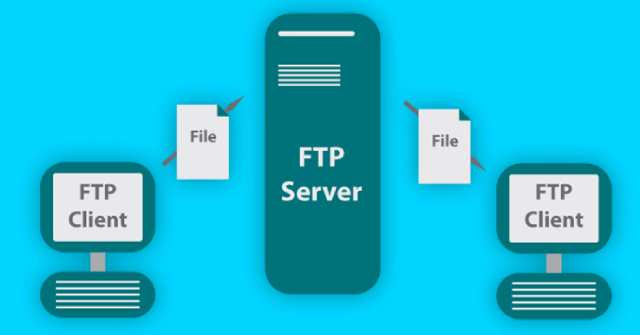
Hình thức hoạt động của giao thức FTP dựa trên hai tiến trình cơ bản là kiểm soát kết nối và kết nối dữ liệu. Điều này xảy ra giữa client FTP và server FTP, hay còn gọi là Control Connection và Data Connection.
Như chúng tôi đã nhắc phía trên thì FTP là một giao thức truyền tải tập tin từ một máy tính đến máy tính khác thông qua một mạng TCP hoặc qua mạng Internet. Và việc truyền tải này được thực hiện theo 3 phương thức khác nhau là: Stream mode, Block mode, và Compressed mode. Cụ thể từng phương thức như sau:

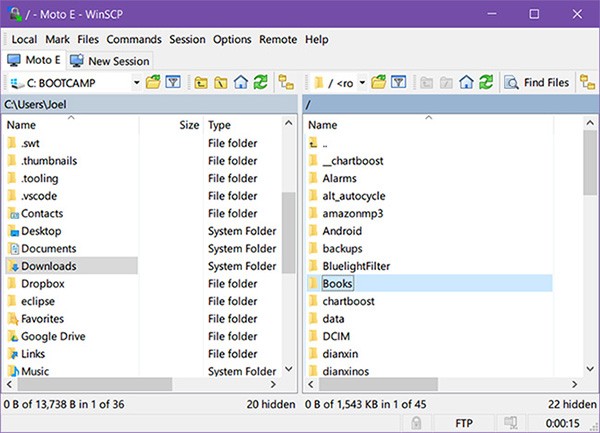
Một số FTP client đi kèm với các tùy chọn bổ sung, chẳng hạn như giao diện dòng lệnh cho các lệnh nâng cao, trình chỉnh sửa văn bản tích hợp (để tinh chỉnh các file dựa trên văn bản) và so sánh thư mục (cho phép bạn so sánh nội dung của hai thư mục).
Có một số FTP client tốt miễn phí có sẵn cho Windows. Hơn nữa, bạn có thể sử dụng Windows File Explorer như một FTP client, truy cập các file từ xa dưới dạng bộ nhớ đính kèm.
Như đã đề cập ở trên, bạn có thể sử dụng FTP từ trình duyệt của mình. Bạn cần địa chỉ của FTP server. Địa chỉ sẽ hơi khác so với địa chỉ trang web thông thường, thay đổi https://thành ftp://. Kết quả sẽ giống như sau:
ftp://site.name.com
Khi nhập URL để truy cập vào FTP server, bạn sẽ phải nhập thông tin đăng nhập, chẳng hạn như tên người dùng hoặc địa chỉ email và mật khẩu. Một số FTP server cho phép truy cập trực tiếp với việc bao gồm tên người dùng và mật khẩu trong URL. Trong trường hợp này, URL sẽ trông giống như sau:
ftp://ftp_username:ftp_password@site.name.com
Khi bạn đăng nhập vào FTP server trong trình duyệt của mình, bạn có thể truy cập các file tương tự như một FTP client. Tuy nhiên, các trình duyệt thường cung cấp ít tùy chọn bảo mật hơn, vì vậy bạn nên xem xét các FTP server mà bạn truy cập và nội dung bạn tải xuống.
Đó là một câu hỏi thú vị. Nếu bạn thường xuyên gửi file cho mọi người, FTP server có thể phù hợp với bạn. FTP server cho phép bạn sắp xếp các file của mình như cách bạn làm trong File Explorer trên desktop, cung cấp quyền truy cập cho những người dùng khác để tải xuống file từ xa và đặt các quyền cụ thể đối với những gì người dùng có thể và không thể làm đối với file của bạn.
Ví dụ, bạn muốn cung cấp liên kết cố định cho album ảnh gia đình của mình trực tuyến, đồng thời cũng muốn cho gia đình mình quyền truy cập để upload ảnh của họ lên. FTP server riêng (yêu cầu mật khẩu mạnh và duy nhất) cung cấp một file hosting server mà gia đình bạn có thể truy cập để tải xuống và upload lên các album ảnh gia đình, tất cả ở cùng một nơi.
Album ảnh gia đình của bạn sau đó dễ quản lý hơn và có sẵn cho tất cả các thành viên trong gia đình. FTP server cũng không hạn chế dung lượng file lớn, trừ khi bạn chỉ định. Hơn hết, album ảnh gia đình được sao lưu, bảo vệ trước mọi sự cố không lường trước được.
Album ảnh gia đình là một ví dụ cơ bản về cách bạn có thể sử dụng FTP server. Còn vô số những ứng dụng khác, nhưng tóm lại, FTP chỉ xoay quanh một điều. Đó là giúp việc quản lý và chia sẻ file giữa các máy tính dễ dàng hơn.
Bạn có thể tạo FTP Server trên máy tính của mình? Điều này nghe có vẻ lạ nhưng thực tế bạn có thể làm được chỉ bằng một router có tích hợp tính năng FTP và kết nối bộ nhớ ngoài với Router là có thể tạo một máy chủ FTP tại nhà dễ dàng. Điều này giúp hạn chế và giảm các chi phí khi sử dụng.
Tầm quan trọng của FTP là rất lớn trong đời sống của con người. Các bạn có thể tìm mua các thiết bị Router có tích hợp tính năng FTP tại TOTOLINK Việt Nam. Những sản phẩm tiên tiến hiện đại này sẽ giúp bạn trong công việc được tốt hơn.
Nguồn tin: Quantrimang.com
Ý kiến bạn đọc
Những tin mới hơn
 Cách quản lý Windows Clipboard một cách chuyên nghiệp (28/08/2020)
  Khắc phục lỗi không thể xóa kết nối VPN (28/08/2020)
 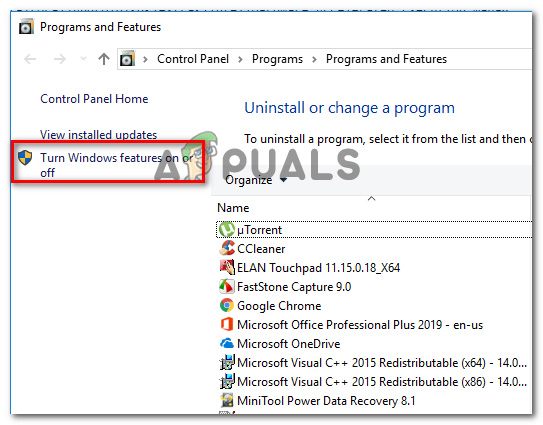 Cách tắt Windows Search trên Windows 8.1 và Windows 7 (29/08/2020)
 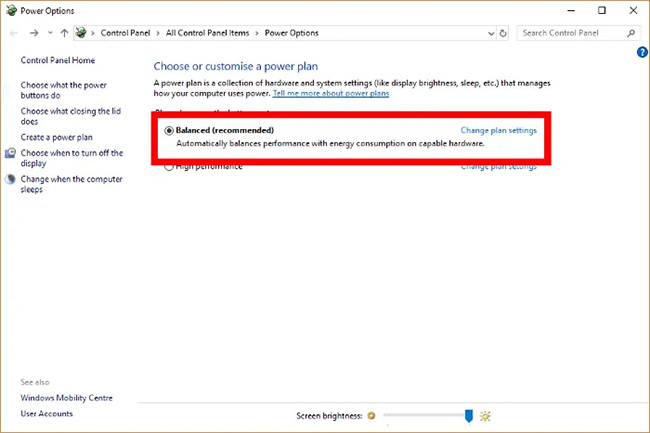 Khắc phục lỗi quá tải CPU, 100% CPU trên Windows (29/08/2020)
 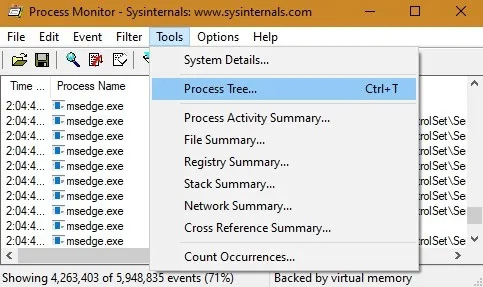 Cách gỡ lỗi ứng dụng Windows với Process Monitor (29/08/2020)
  Dũng cảm để kết thúc (01/09/2020)
 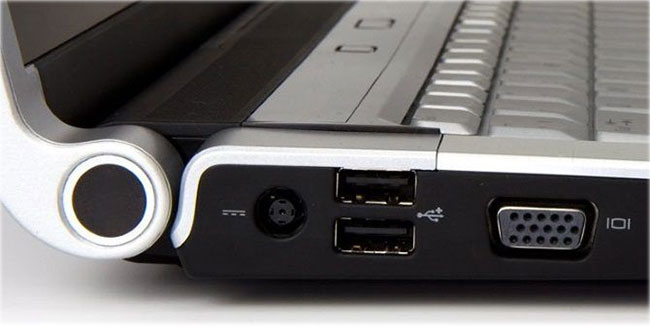 6 lý do khiến tốc độ WiFi dongle chậm, hiệu suất hoạt động kém (03/09/2020)
  Cách cài phím tắt trong Photoshop (03/09/2020)
  Tại sao cần format USB? Format USB như thế nào? (04/09/2020)
  Sự khác biệt giữa MAN và WAN (04/09/2020)
 Những tin cũ hơn
 Sửa lỗi “You need permission to perform this action” trong Windows 10, 8.1 và 7 (28/08/2020)
  Cách bật tính năng bảo vệ Core isolation trên Windows 10 (28/08/2020)
  Cách khóa nhanh Microsoft Edge Chromium (27/08/2020)
  So sánh phần mềm bảo mật Internet Bitdefender và Kaspersky (27/08/2020)
  Cách biến Raspberry Pi thành cloud server cá nhân (27/08/2020)
  Cách chẩn đoán và khắc phục sự cố cổng USB bị hỏng (27/08/2020)
  Cách tải và sử dụng Program Install and Uninstall Troubleshooter trong Windows (27/08/2020)
  Cách kiểm tra PC có bị nhiễm phần mềm độc hại Emotet không (26/08/2020)
  Cách sửa lỗi không thể Copy Paste trong Windows (26/08/2020)
  Khắc phục lỗi kết nối với máy chủ Apple ID trên Windows 10 (26/08/2020)
  7 công cụ AI mã nguồn mở có thể thay thế các gói đăng ký trả phí
 Hướng dẫn tìm địa điểm bằng bản đồ trên Gemini
 Cách dùng plugin Gmail trong ChatGPT để chuẩn bị nháp email
 13 công cụ AI tốt nhất để tạo tác phẩm nghệ thuật từ một bức ảnh chụp
 Hướng dẫn dọn dẹp và quản lý Gmail bằng Gemini
 TOP công cụ AI chỉnh sửa ảnh theo từng nhu cầu
 5 cách khai thác Gemini với Google Workspace và NotebookLM
 TOP Claude Connector tốt nhất cho hoạt động bán hàng
 4 lựa chọn thay thế tốt nhất cho Midjourney
 Hướng dẫn tạo bài thuyết trình bằng AI trên NoteGPT
 8 mẹo hạn chế Claude vượt quá giới hạn lượt dùng
 8 mẹo hạn chế Claude vượt quá giới hạn lượt dùng
 Cách sử dụng công cụ chỉnh sửa ảnh ưu việt trên ChatGPT
 Cách dùng AI Agent Consensus tóm tắt tài liệu dài trên ChatGPT
 Cách tạo tài liệu bằng AI trên NoteGPT
 10 công cụ tạo website AI tốt nhất năm 2026
 Ứng dụng Copilot trong Excel
 10 mô hình Hugging Face đáng tìm hiểu vào năm 2026
 Hướng dẫn tạo dashboard dữ liệu bằng Claude Dashboards
 Cách dùng Claude Motion biến ý tưởng thành video chuyển động
 Hướng dẫn cài đặt và sử dụng n8n trên Windows 11
 Cách lập trình chuyên nghiệp hơn, dễ dàng hơn với tính năng Tệp trên Grok
 Công thức tính diện tích hình Elip
 Hướng dẫn ngắt kết nối ứng dụng trên ChatGPT
 Hướng dẫn tạo đoạn hội thoại cho topic trên Twee
 Bức tranh tổng quan về hỗ trợ khách hàng tích hợp AI
 Đừng chia sẻ ảnh cho đến khi bạn chạy kiểm tra siêu dữ liệu này!
 6 cách mở Computer/System Properties trong Windows 10
 Cách sửa lỗi There Are Currently No Power Options Available Windows
 Hướng dẫn 8 cách mở bàn phím ảo trên Windows 10






















