Thông tin liên hệ
- 036.686.3943
- admin@nguoicodonvn2008.info

Để khóa nhanh trình duyệt Microsoft Edge Chromium, chúng ta có thể sử dụng ngay tiện ích Browser Lock để khóa trình duyệt bằng mật khẩu. Điều này giúp tính riêng tư của người dùng khi duyệt web trên Microsoft Edge Chromium không bị xâm phạm khi có người khác truy cập vào máy tính và trình duyệt. Vấn đề duyệt web riêng tư hiện tại cũng được rất nhiều người quan tâm, có thể vô tình bị ai đó đọc trộm nội dung nhắn tin, hay nội dung đang lướt web. Để hạn chế những khả năng như vậy thì bạn có thể cài tiện ích để chặn xem tin nhắn Messenger, hay làm mờ nhanh trang web Chrome khi đang truy cập. Bài viết dưới đây sẽ hướng dẫn bạn đọc cách khóa trình duyệt Microsoft Edge Chromium.
Bước 1:
Chúng ta tải tiện ích Browser Lock trên trình duyệt Microsoft Edge Chromium theo link dưới đây.
Bước 2:
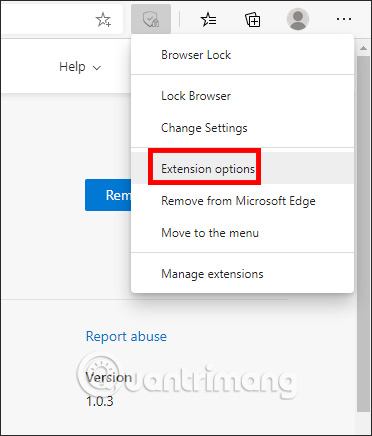
Sau khi bạn cài đặt xong sẽ xuất hiện thông báo khóa trình duyệt ở góc dưới cùng bên phải, bạn bỏ qua thông báo này. Tiếp đến bạn nhấn vào biểu tượng tiện ích trên thanh công cụ và chọn Extension options để cài đặt mật khẩu khóa trình duyệt.
Bước 3:
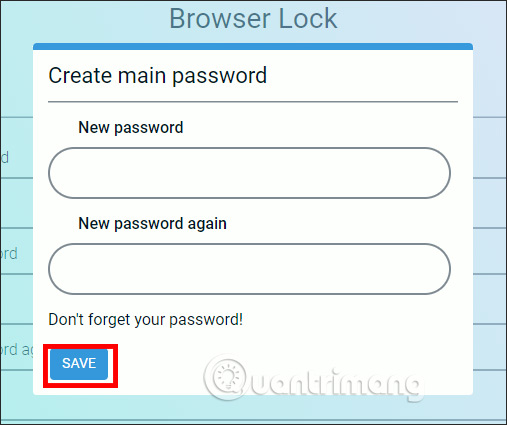
Lúc này hiển thị giao diện để người dùng nhập mật khẩu khóa trình duyệt, nhấn Save để lưu lại.
Bước 4:
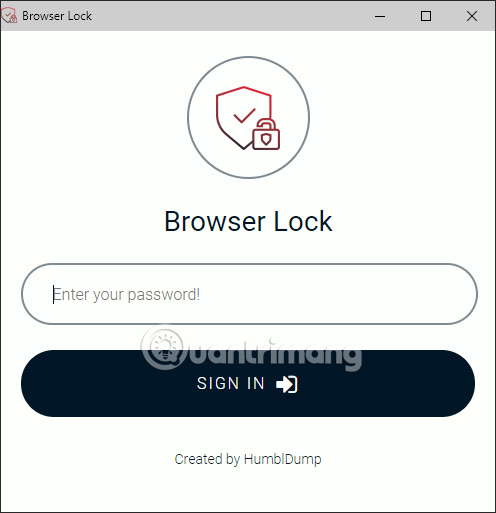
Ngay lập tức trình duyệt đã được khóa lại và người dùng cần phải nhập đúng mật khẩu mới có thể mở khóa được trình duyệt để sử dụng.
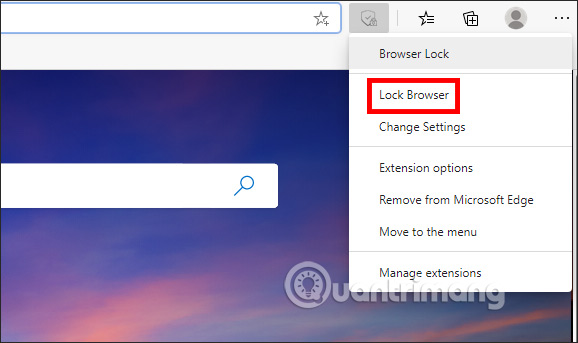
Nếu bạn đang sử dụng trình duyệt thì nhấn vào biểu tượng tiện ích rồi chọn Lock Browser để khóa lại.
Bước 5:
Để thay đổi lại mật khẩu khóa ứng dụng, bạn nhấn vào biểu tượng tiện ích chọn Browser Lock > Change Settings. Tại giao diện này bạn có thể tắt chế độ khóa trình duyệt, hoặcthay đổi lại mật khẩu.
Nguồn tin: Quantrimang.com
Ý kiến bạn đọc
Những tin mới hơn
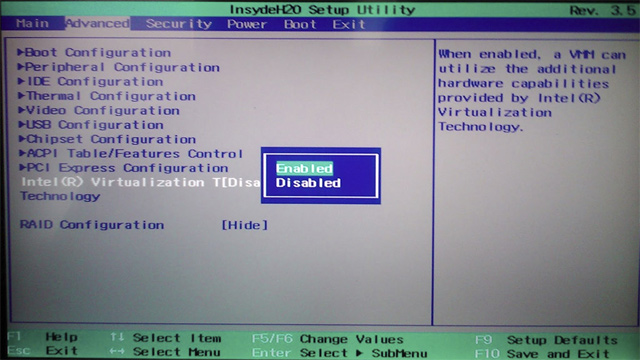 Cách bật tính năng bảo vệ Core isolation trên Windows 10 (28/08/2020)
 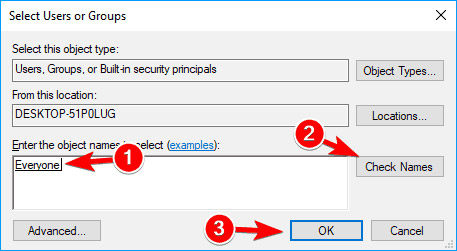 Sửa lỗi “You need permission to perform this action” trong Windows 10, 8.1 và 7 (28/08/2020)
  FTP là gì? Những điều bạn chưa biết về FTP (28/08/2020)
 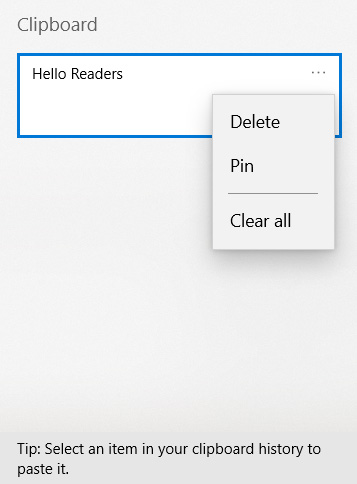 Cách quản lý Windows Clipboard một cách chuyên nghiệp (28/08/2020)
 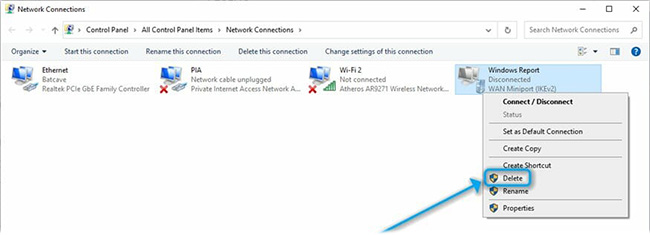 Khắc phục lỗi không thể xóa kết nối VPN (28/08/2020)
 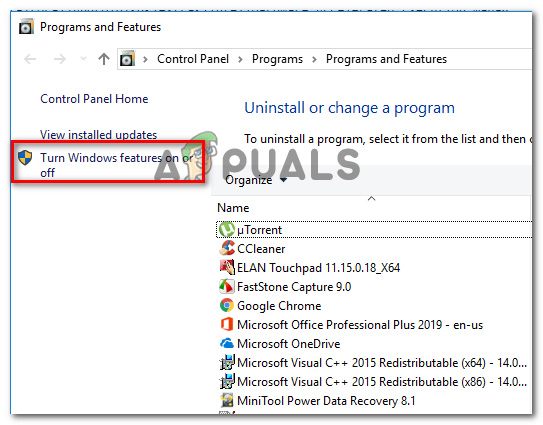 Cách tắt Windows Search trên Windows 8.1 và Windows 7 (29/08/2020)
 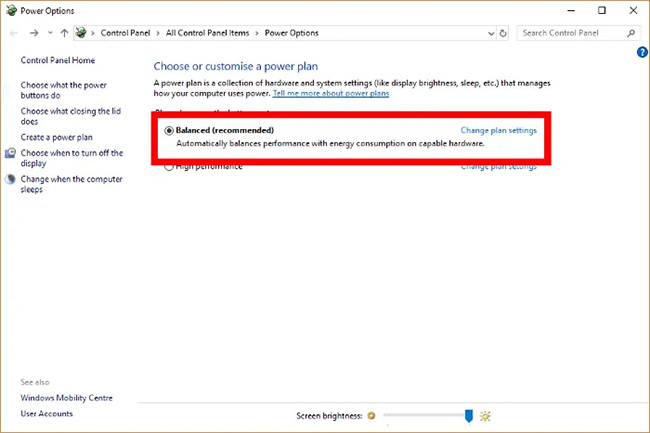 Khắc phục lỗi quá tải CPU, 100% CPU trên Windows (29/08/2020)
 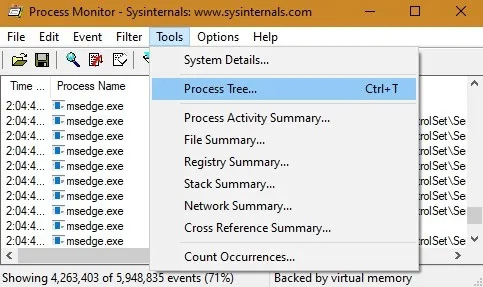 Cách gỡ lỗi ứng dụng Windows với Process Monitor (29/08/2020)
  Dũng cảm để kết thúc (01/09/2020)
  6 lý do khiến tốc độ WiFi dongle chậm, hiệu suất hoạt động kém (03/09/2020)
 Những tin cũ hơn
 So sánh phần mềm bảo mật Internet Bitdefender và Kaspersky (27/08/2020)
  Cách biến Raspberry Pi thành cloud server cá nhân (27/08/2020)
  Cách chẩn đoán và khắc phục sự cố cổng USB bị hỏng (27/08/2020)
  Cách tải và sử dụng Program Install and Uninstall Troubleshooter trong Windows (27/08/2020)
  Cách kiểm tra PC có bị nhiễm phần mềm độc hại Emotet không (26/08/2020)
  Cách sửa lỗi không thể Copy Paste trong Windows (26/08/2020)
  Khắc phục lỗi kết nối với máy chủ Apple ID trên Windows 10 (26/08/2020)
  Một đời dài đến thế, không thể vì cô đơn mà nhắm mắt chọn sai người (26/08/2020)
  8 lý do khiến anchor text thất bại (25/08/2020)
  Cách kiểm tra và khắc phục lỗi rò rỉ DNS trong VPN (25/08/2020)
  TOP công cụ AI cho Microsoft Teams tốt nhất
 Sự khác biệt giữa OpenClaw và Zapier
 Cách tắt và ẩn Meta AI trên Facebook, Instagram, Messenger và WhatsApp
 Tìm hiểu về AI by Zapier: Dễ dàng thêm các AI step vào workflow của bạn
 Mẹo tùy chỉnh ChatGPT phản biện thông minh hơn
 Prompt tạo ảnh chân dung trong ô tô dưới trời mưa cực điện ảnh
 TOP công cụ AI cho Microsoft Outlook tốt nhất
 Cách sử dụng Claude AI để viết macro Excel và code VBA
 Hướng dẫn tạo video em bé nhảy múa theo nhịp điệu
 Hướng dẫn tạo phiếu học tập phân hóa học sinh
 Hướng dẫn chỉnh sửa ảnh ChatGPT trên Canva
 Hướng dẫn tạo ảnh thời khóa biểu chỉ bằng 1 câu lệnh
 Chuyển đổi giữa trải nghiệm agent cổ điển và mới trong Copilot Studio
 Xây dựng agent với Copilot Studio và Agent 365
 Prompt tạo ảnh manga đen trắng chuẩn truyện tranh Nhật Bản chỉ với một dòng lệnh
 Tạo slideshow bằng Claude AI: Hướng dẫn chi tiết và những prompt bạn cần biết
 15 prompt biến ảnh chân dung thành Double Exposure
 Cách lưu prompt AI Skills trên Google Chrome