
Thông tin liên hệ
- 036.686.3943
- admin@nguoicodonvn2008.info

Một trong nhiều mã lỗi gây khó chịu cho người dùng Windows là 0x80072AF9. Mã lỗi này được liên kết với Windows Update. Và nó thường xảy ra khi bạn kết nối hệ thống của mình với máy chủ update.
Bài viết này sẽ đi sâu vào những điểm phức tạp của lỗi 0x80072AF9 và xem xét một số giải pháp tốt nhất để ngăn sự cố này tái diễn.
Khi mã lỗi này xuất hiện, trước tiên hãy kiểm tra độ ổn định của mạng và tốc độ Internet của bạn. Nếu bạn sử dụng kết nối WiFi, hãy thử chuyển sang kết nối có dây hoặc Ethernet. Bạn cũng có thể thử reset router của mình để có kết nối tốt hơn.
Mặc dù nghe có vẻ ngược đời nhưng với loại lỗi này, bản cập nhật Windows thường là cách tốt nhất để giải quyết sự cố. Vì vậy, nếu lỗi này không ảnh hưởng đến service update của bạn, hãy tải xuống và cài đặt mọi bản cập nhật đang chờ xử lý. Nếu Windows của bạn không tự động cập nhật, bạn có thể thử cập nhật Windows theo cách thủ công.
Windows Update Troubleshooter giúp người dùng giải quyết các sự cố với PC của họ. Công cụ này loại bỏ nhu cầu trợ giúp chuyên nghiệp khi các sự cố như mã lỗi 0x80072AF9 xuất hiện.
Để chạy Windows Update Troubleshooter, hãy nhấp vào nút Start và tìm kiếm ứng dụng Control Panel. Mở Control Panel và gõ Windows Update vào hộp tìm kiếm.
Tiếp theo, nhấp vào Find and fix Windows update problems, thao tác này sẽ tự động chạy trình khắc phục sự cố.
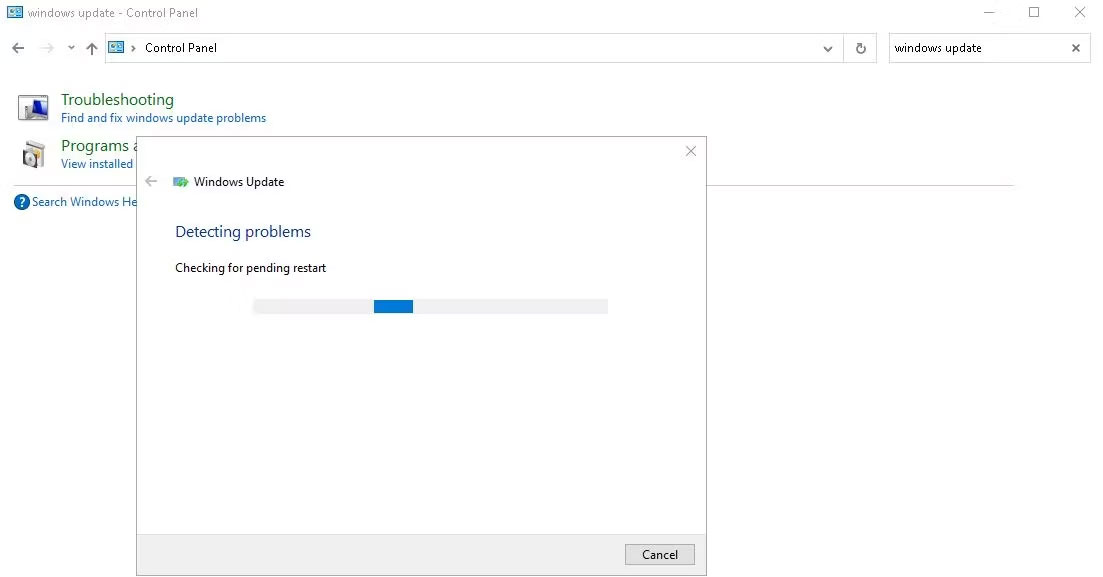
Ngoài ra, hãy mở ứng dụng Settings bằng cách nhấn Win + I. Chọn Update and Security > Troubleshoot và chạy trình khắc phục sự cố.
Nếu bạn gặp phải lỗi này và chương trình không tự động cập nhật, bạn nên thử cập nhật Windows Defender theo cách thủ công. Bạn có thể thực hiện việc này thông qua trang web hoặc bằng cách sử dụng PowerShell.
Đầu tiên, hãy mở Settings và tìm kiếm Windows Security. Mở Windows Security và nhấp vào biểu tượng Settings ở góc dưới cùng bên trái của menu. Trên trang cài đặt, nhấp vào siêu liên kết About để hiển thị thông tin về Microsoft Defender.
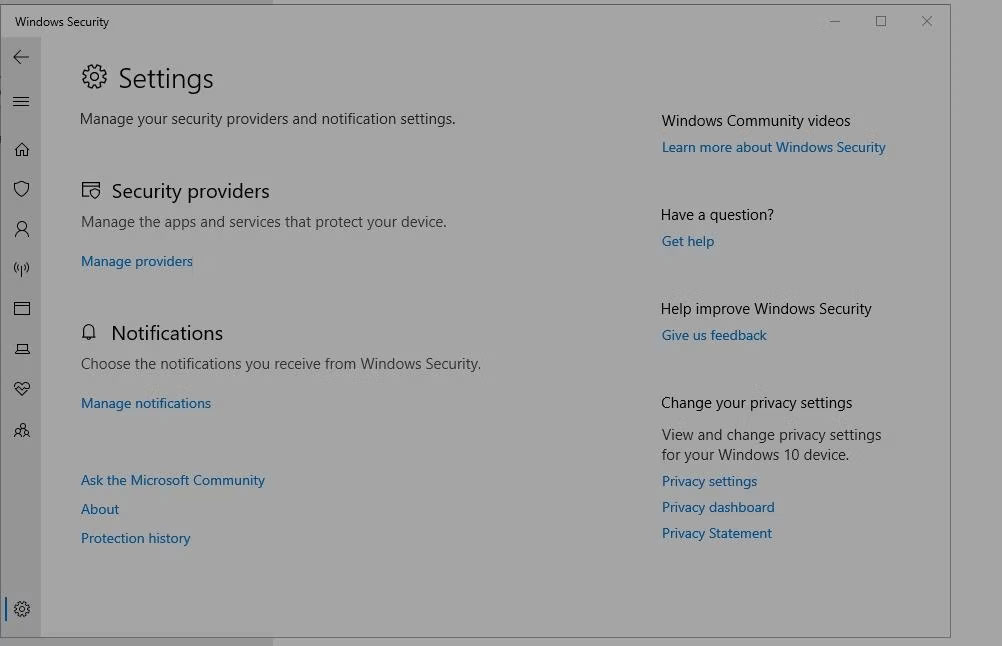
Sau đó, hãy tìm kiếm các bản cập nhật thông tin bảo mật mới nhất cho Microsoft Defender trên trang web chính thức. Trang này cung cấp cho bạn thông tin mà bạn có thể so sánh với những gì bạn nhận được trước đó. Nếu các phiên bản không khớp, hãy tiến hành cập nhật thủ công.
Phần mềm diệt virus của bên thứ ba thường bao gồm các thành phần tường lửa và tính năng bảo vệ mạng có thể xung đột với quá trình cập nhật Windows. Những xung đột này có thể làm gián đoạn giao tiếp của máy tính với máy chủ, dẫn đến mã lỗi.
Do đó, việc gỡ cài đặt phần mềm diệt virus sẽ loại bỏ nguy cơ những xung đột này ảnh hưởng đến các bản cập nhật Windows của bạn. Thông thường, bạn có thể loại bỏ nó bằng một trong các cách khác nhau để gỡ cài đặt chương trình trên Windows, nhưng một số ứng dụng diệt virus sẽ cần một trình gỡ cài đặt đặc biệt từ trang web của nhà phát triển.
Chạy CMD với quyền admin cho phép bạn giải quyết nhiều sự cố hệ thống, bao gồm cả lỗi 0x80072AF9. Bạn có thể sử dụng nó để chạy System File Checker (SFC), giúp bạn kiểm tra các file hệ thống bị hỏng và cố gắng sửa chữa chúng.
Nếu bạn không biết cách thực hiện việc này, hãy xem cách chạy System File Checker trên Windows để biết hướng dẫn đầy đủ.
Ảnh hưởng của các file rác đối với hiệu suất và hiệu quả của máy tính thường bị đánh giá thấp. Mặc dù file tạm thời hữu ích, nhưng chúng làm chậm PC của bạn và sử dụng nhiều dung lượng lưu trữ.
Vì vậy, tốt nhất là bạn nên thường xuyên dọn dẹp máy tính của mình khỏi tất cả các file rác và cache. May mắn thay, Microsoft cung cấp công cụ giúp bạn thực hiện điều này một cách dễ dàng.
Để bắt đầu, hãy mở hộp thoại Run bằng cách nhấn Win + R. Sau đó, nhập cleanmgr vào hộp văn bản và nhấn Enter. Thao tác này sẽ mở ra một hộp thoại khác trong đó bạn phải xác nhận hệ điều hành của mình bằng cách nhấp vào OK.
Sau đó, chọn Clean up system files để bắt đầu quá trình dọn dẹp.
Refresh máy tính sẽ cài đặt lại Windows trong khi vẫn giữ nguyên các file và một số cài đặt của bạn. Trước khi bắt đầu quy trình, hãy sao lưu tất cả dữ liệu quan trọng vào thiết bị hoặc bộ nhớ đám mây.
Tiếp theo, mở menu Start của Windows và nhấp vào biểu tượng nguồn. Nhấn và giữ phím Shift trong khi nhấp vào Restart để khởi chạy Windows Recovery Environment.
Trên trang này, chọn Troubleshoot > Reset this PC > Keep my files. Điều này hướng dẫn Windows giữ các file của bạn và xóa tất cả các ứng dụng đã cài đặt. Tiến hành bằng cách làm theo các hướng dẫn trên màn hình. Bạn phải chọn ngôn ngữ của mình, xác nhận cài đặt của mình và đợi quá trình refresh hoàn tất.
Thời lượng refresh phụ thuộc vào tốc độ máy tính của bạn và lượng dữ liệu mà máy tính giữ lại. Khi quá trình làm mới hoàn tất, bạn có thể cài đặt lại tất cả các ứng dụng trước đó, bao gồm cả phiên bản mới nhất của Microsoft Defender.
Nguồn tin: Quantrimang.com
Ý kiến bạn đọc
Những tin mới hơn
 Đề thi tiếng Anh tốt nghiệp THPT 2023 (29/06/2023)
  Cách đồng bộ phản hồi trên Microsoft Forms với Excel (29/06/2023)
  Hướng dẫn sửa lỗi “Network path was not found” trong Windows (29/06/2023) Cách khắc phục mã lỗi Windows 0x80072AF9 (29/06/2023)
  Cách thoát khỏi cảm giác thiếu an toàn để sống hạnh phúc (30/06/2023)
  Cách khắc phục lỗi sao chép 0x80030001 trong Windows (30/06/2023)
  Hàm pow() trong Python (30/06/2023)
  Cách tạo một service systemd mới trên Linux (30/06/2023)
  LEFT JOIN trong SQL (01/07/2023)
  6 cách kiểm tra DNS server nào đang được sử dụng trong Windows 11 (01/07/2023)
 Những tin cũ hơn
 Cách bảo vệ remote desktop khỏi malware RDStealer (27/06/2023)
  Cách chạy Windows 11 trên PC cũ với Windows To Go và Rufus (26/06/2023)
  Cách chuyển đổi hình ảnh CR2 sang JPG trên Windows (26/06/2023)
  Cấu hình chơi Only Up, cấu hình Only Up trên PC (26/06/2023)
  Vương vấn bóng hình xưa (26/06/2023)
  11 cách mở System Restore trên Windows 11 (23/06/2023)
  Cách xóa ổ SSD một cách an toàn mà không phá hủy nó (23/06/2023)
  Sửa lỗi không thể gỡ cài đặt Epic Games Launcher trên Windows 11 (23/06/2023)
  Cách tạo kẻ thù trong game Python (23/06/2023)
  Cách khắc phục lỗi DXGI_ERROR_DEVICE_REMOVED trong Windows 10/11 (22/06/2023)
  TOP phần mềm AI bảo mật Internet tốt nhất hiện nay
 Biến các ý tưởng thành giải thích trực quan, tương tác trong ChatGPT
 TOP tiện ích mở rộng AI cho VS Code tốt nhất
Cách tạo website Portfolio miễn phí bằng ChatGPT
TOP tiện ích mở rộng AI cho VS Code tốt nhất
Cách tạo website Portfolio miễn phí bằng ChatGPT
 6 lựa chọn thay thế Visual Studio Code tốt nhất có tích hợp AI
 Tạo form hỏi đáp tương tác trong vài phút và prompt chỉnh sửa
 Hướng dẫn sử dụng Google Slides trong Claude
 Hướng dẫn sử dụng Wolfram trong ChatGPT giải toán nâng cao
 15 prompt AI thú vị cho ngày lễ Halloween
 Hoàn thiện một thiết kế thực tế với ChatGPT + Canva
 Cách kết nối ElevenLabs agent với hệ thống lên lịch Calendly
 Cách tắt app chạy ngầm Windows 11, giảm ngốn RAM trên Win 11
 Câu nói hay nhất về tháng 11, chào tháng 11
 TOP công cụ AI tạo tài liệu tốt nhất
 Cách xây dựng plugin trong ChatGPT
 Hướng dẫn tự thiết kế website Portfolio bằng Claude
 5 thiết kế ChatGPT + Canva đáp ứng hầu hết các nhu cầu trong cuộc sống
 Những công cụ AI tốt nhất giúp giải toán dễ dàng
 Hướng dẫn kết nối Booking.com với ChatGPT lên kế hoạch du lịch
 15 prompt Gemini tạo ảnh sinh nhật đẹp nhất
 Hướng dẫn cài đặt và sử dụng n8n trên Windows 11
 Cách lập trình chuyên nghiệp hơn, dễ dàng hơn với tính năng Tệp trên Grok
 Công thức tính diện tích hình Elip
 Hướng dẫn ngắt kết nối ứng dụng trên ChatGPT
 Hướng dẫn tạo đoạn hội thoại cho topic trên Twee
 Bức tranh tổng quan về hỗ trợ khách hàng tích hợp AI
 Cách sửa lỗi There Are Currently No Power Options Available Windows
 Claude Code thực sự có giá bao nhiêu?
 Hướng dẫn 8 cách mở bàn phím ảo trên Windows 10
 Hướng dẫn tạo flashcard trên Canva AI





















