
Thông tin liên hệ
- 036.686.3943
- admin@nguoicodonvn2008.info

Muốn đồng bộ phản hồi từ Microsoft Form lên bảng tính Excel? Dưới đây là cách thực hiện điều đó vô cùng dễ dàng?
Không có gì thú vị bằng việc viết phản hồi khảo sát online trực tiếp vào bảng tính Excel ở thời gian thực. Bạn có thể tận hưởng tính năng này nếu dùng Microsoft Forms.
Xuất các phản hồi Microsoft Forms vào Excel giúp bạn nhận được câu trả lời mới nhất cho khảo sát. Nó liên quan tới việc tải các phản hồi khảo sát lên máy tính dưới dạng file Excel. Quá trình này thật dễ dàng nếu bạn đã tạo biểu mẫu khảo sát trên Microsoft:
1. Trong Microsoft Forms, tới Responses ở bên phải trên cùng.
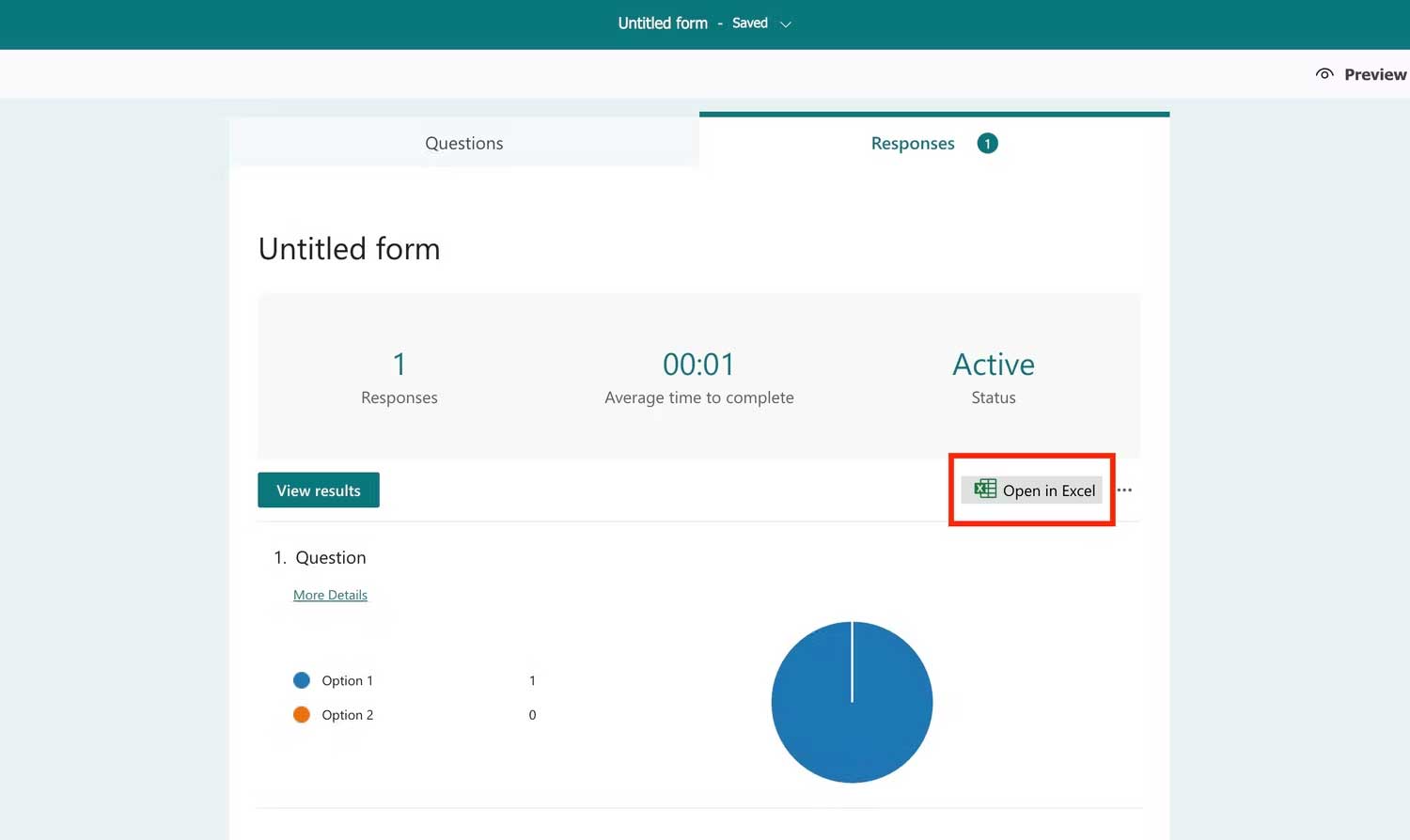
2. Click Open in Excel ở bên phải của màn hình để tải phản hồi hiện tại lên máy tính.
3. Bạn phải lặp lại quá trình này mỗi lần muốn có update phản hồi.
Nhưng phương pháp này chưa phải tốt nhất, vì bạn phải thiết lập lại quy trình thường xuyên để update bảng tính. Điều đó đồng nghĩa bạn phải tải file Excel mới mỗi lần ai đó gửi phản hồi. Hành động đó có thể tốn thời gian, công sức nhất là khi có nhiều người cùng phản hồi tại thời gian thực.
Để làm việc này dễ dàng hơn, bạn có thể tự động hóa quá trình trên bằng OneDrive cho Business hoặc Power Automate, như được miêu tả ở các phần sau.
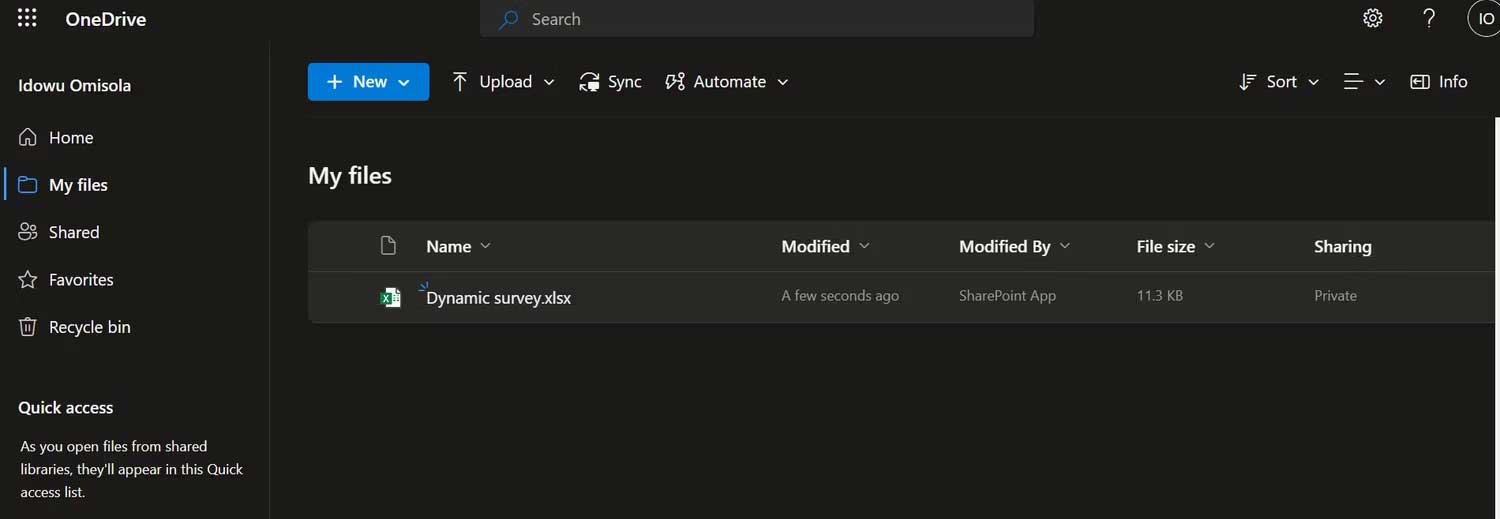
Bạn có thể update linh động bảng tính Excel nếu đang dùng tài khoản Microsoft 365 Business. Để làm việc này, bạn sẽ tạo một biểu mẫu khảo sát, có thể viết phản hồi linh động lên Excel, trực tiếp từ OneDrive.
Khi dùng OneDrive for Business để tạo Microsoft Forms cho Excel, nó khiến phiên bản bảng tính Excel của biểu mẫu chứa cột mang thuộc tính trường biểu mẫu tương ứng.
Để tạo một biểu mẫu Excel tự động update các phản hồi Microsoft Forms tại thời gian thực:
Power Automate là một công cụ tự động hóa nhiệm vụ hàng ngày mạnh mẽ. Nó cũng cung cấp cách tuyệt vời cho bạn đồng bộ Microsoft với Excel. Đây là phương pháp tốt nhất nếu bạn đã chia sẻ biểu mẫu khảo sát.
Nó liên quan tới việc tạo một luồng đám mây tự động trong Power Automate. Tuy nhiên, bạn cũng phải có tài khoản Microsoft Business để dùng tính năng này. Hãy làm theo các bước bên dưới để kết nối tự động Microsoft Forms với Excel bằng Power Automate:
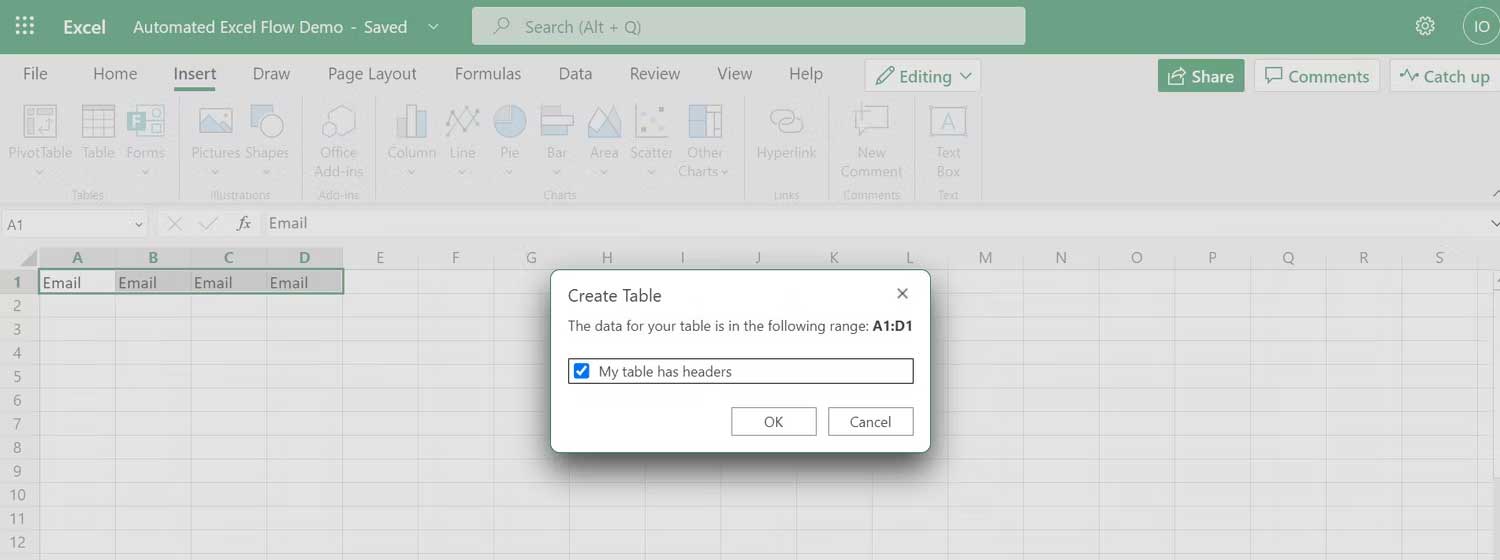
Workbook Excel online phải ở định dạng bảng, vì Forms chỉ ghi bảng trong bảng tính Excel
Trước khi bắt đầu, tạo bảng Excel mới trong OneDrive. Đảm bảo bạn truy cập OneDrive qua tài khoản Microsoft Business.
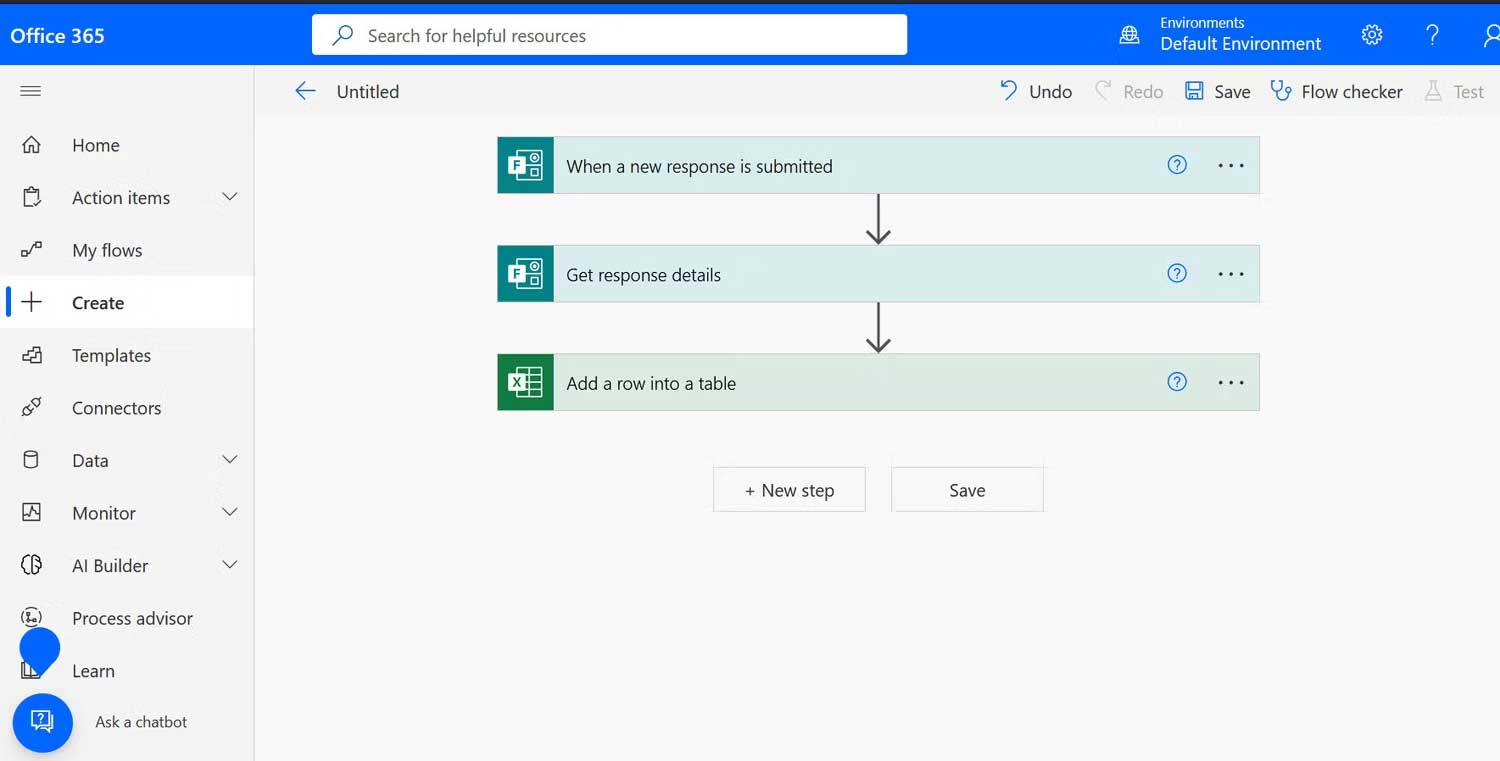
Thế là xong.
Trên đây là hai cách đồng bộ phản hồi trên Microsoft Forms với Excel. Hi vọng bài viết hữu ích với các bạn.
Nguồn tin: Quantrimang.com
Ý kiến bạn đọc
Những tin mới hơn
 Hướng dẫn sửa lỗi “Network path was not found” trong Windows (29/06/2023)
  Cách khắc phục mã lỗi Windows 0x80072AF9 (29/06/2023)
  Cách thoát khỏi cảm giác thiếu an toàn để sống hạnh phúc (30/06/2023)
  Cách khắc phục lỗi sao chép 0x80030001 trong Windows (30/06/2023)
  Hàm pow() trong Python (30/06/2023)
  Cách tạo một service systemd mới trên Linux (30/06/2023)
  LEFT JOIN trong SQL (01/07/2023)
  6 cách kiểm tra DNS server nào đang được sử dụng trong Windows 11 (01/07/2023)
  4 cách khắc phục chế độ Hibernate không hoạt động trên Windows (03/07/2023)
  Cách cài đặt YouTube Music trên PC từ trình duyệt (03/07/2023)
 Những tin cũ hơn
 Đề thi tiếng Anh tốt nghiệp THPT 2023 (29/06/2023) Cách khắc phục mã lỗi Windows 0x80072AF9 (28/06/2023)
  Cách bảo vệ remote desktop khỏi malware RDStealer (27/06/2023)
  Cách chạy Windows 11 trên PC cũ với Windows To Go và Rufus (26/06/2023)
  Cách chuyển đổi hình ảnh CR2 sang JPG trên Windows (26/06/2023)
  Cấu hình chơi Only Up, cấu hình Only Up trên PC (26/06/2023)
  Vương vấn bóng hình xưa (26/06/2023)
  11 cách mở System Restore trên Windows 11 (23/06/2023)
  Cách xóa ổ SSD một cách an toàn mà không phá hủy nó (23/06/2023)
  Sửa lỗi không thể gỡ cài đặt Epic Games Launcher trên Windows 11 (23/06/2023)
  TOP phần mềm AI bảo mật Internet tốt nhất hiện nay
 Biến các ý tưởng thành giải thích trực quan, tương tác trong ChatGPT
 TOP tiện ích mở rộng AI cho VS Code tốt nhất
Cách tạo website Portfolio miễn phí bằng ChatGPT
TOP tiện ích mở rộng AI cho VS Code tốt nhất
Cách tạo website Portfolio miễn phí bằng ChatGPT
 6 lựa chọn thay thế Visual Studio Code tốt nhất có tích hợp AI
 Tạo form hỏi đáp tương tác trong vài phút và prompt chỉnh sửa
 Hướng dẫn sử dụng Google Slides trong Claude
 Hướng dẫn sử dụng Wolfram trong ChatGPT giải toán nâng cao
 15 prompt AI thú vị cho ngày lễ Halloween
 Hoàn thiện một thiết kế thực tế với ChatGPT + Canva
 Cách kết nối ElevenLabs agent với hệ thống lên lịch Calendly
 Cách tắt app chạy ngầm Windows 11, giảm ngốn RAM trên Win 11
 Câu nói hay nhất về tháng 11, chào tháng 11
 TOP công cụ AI tạo tài liệu tốt nhất
 Cách xây dựng plugin trong ChatGPT
 Hướng dẫn tự thiết kế website Portfolio bằng Claude
 5 thiết kế ChatGPT + Canva đáp ứng hầu hết các nhu cầu trong cuộc sống
 Những công cụ AI tốt nhất giúp giải toán dễ dàng
 Hướng dẫn kết nối Booking.com với ChatGPT lên kế hoạch du lịch
 15 prompt Gemini tạo ảnh sinh nhật đẹp nhất
 Hướng dẫn cài đặt và sử dụng n8n trên Windows 11
 Cách lập trình chuyên nghiệp hơn, dễ dàng hơn với tính năng Tệp trên Grok
 Công thức tính diện tích hình Elip
 Hướng dẫn ngắt kết nối ứng dụng trên ChatGPT
 Hướng dẫn tạo đoạn hội thoại cho topic trên Twee
 Bức tranh tổng quan về hỗ trợ khách hàng tích hợp AI
 Cách sửa lỗi There Are Currently No Power Options Available Windows
 Claude Code thực sự có giá bao nhiêu?
 Hướng dẫn 8 cách mở bàn phím ảo trên Windows 10
 Hướng dẫn tạo flashcard trên Canva AI





















