Thông tin liên hệ
- 036.686.3943
- admin@nguoicodonvn2008.info

Lỗi 0x80030001 “Unable to perform the requested operation” trong Windows xuất hiện khi bạn đang cố sao chép file hoặc thư mục đến một vị trí đích. Nó thường liên quan đến sự cố với hệ thống file hoặc ổ đĩa chứa các file/thư mục được nhắm mục tiêu.
Dưới đây là các phương pháp khắc phục sự cố mà bạn có thể áp dụng để xử lý sự cố này một lần và mãi mãi.
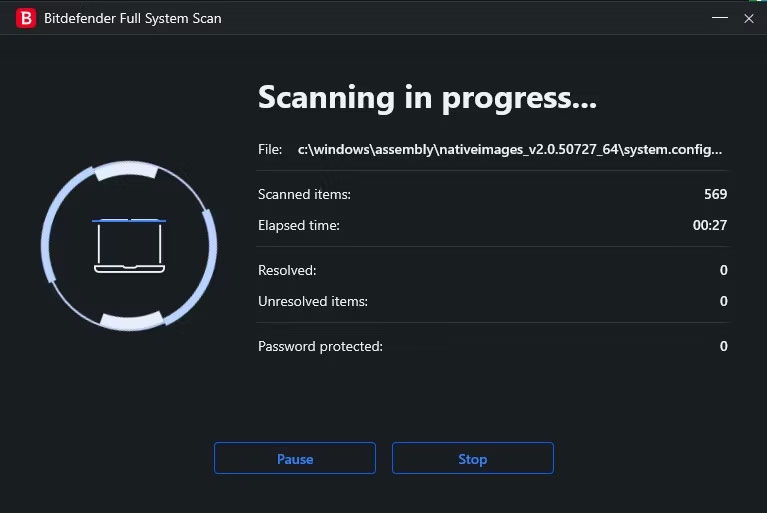
Phần mềm độc hại có thể ảnh hưởng đến chức năng tổng thể của hệ thống, bao gồm các quy trình quản lý file. Trong trường hợp xảy ra lỗi này, có khả năng nhiễm phần mềm độc hại đang gây gián đoạn hoặc xung đột biểu hiện dưới dạng lỗi sao chép.
Đây là cách bạn có thể quét phần mềm độc hại và sửa lỗi:

Sau khi đã thực hiện quét, hãy đóng chương trình diệt virus và phần mềm độc hại. Cố gắng sao chép lại file mong muốn và kiểm tra xem sự cố đã được giải quyết chưa.
Bạn cũng có thể gặp phải lỗi do sự cố với hệ thống file hoặc ổ đĩa hỏng. Để kiểm tra xem đây có phải là nguyên nhân không, bạn có thể thực hiện kiểm tra ổ đĩa. Điều này sẽ xác định và khắc phục bất kỳ lỗi tiềm ẩn nào, từ đó giải quyết vấn đề sao chép.
Đây là cách bạn có thể làm điều đó:
1. Nhấn tổ hợp phím Win + E để mở File Explorer. Ngoài ra, bạn có thể nhấp vào biểu tượng Explorer trên thanh tác vụ để khởi chạy nó.
2. Điều hướng đến ổ bạn muốn kiểm tra và nhấp chuột phải vào ổ đó.
3. Chọn Properties từ menu ngữ cảnh.
4. Chuyển đến tab Tools và nhấp vào nút Check trong phần Error-checking.

5. Nếu được nhắc, hãy nhấp vào Scan drive hoặc Repair drive để bắt đầu kiểm tra ổ đĩa.
6. Bây giờ Windows sẽ bắt đầu quét ổ đĩa, xác định bất kỳ lỗi nào và cố gắng sửa chữa chúng. Quá trình này có thể mất một chút thời gian để hoàn thành, vì vậy hãy kiên nhẫn.
Sau đó, bạn có thể sử dụng tiện ích CHKDSK trên Windows thông qua Command Prompt để kiểm tra tình trạng của ổ đĩa được nhắm mục tiêu và sửa các lỗi tiềm ẩn. Sau khi hoàn tất, hãy cố gắng thực hiện hành động ban đầu gây ra sự cố. Nếu sự cố xảy ra do sự cố trong ổ đĩa, thì các bước trên sẽ khắc phục thành công.
Một cách khác để khắc phục lỗi sao chép là cập nhật Windows, vì các bản cập nhật Windows thường bao gồm những bản sửa lỗi và bản vá nhằm giải quyết các sự cố và lỗ hổng đã biết trong hệ thống. Các bản cập nhật này cũng có thể giải quyết các sự cố liên quan đến hoạt động của file, bao gồm cả lỗi sao chép.
Mặc dù các chương trình diệt virus bảo vệ hệ thống của bạn khỏi phần mềm độc hại và virus, nhưng vẫn có những trường hợp chúng có thể can thiệp vào hoạt động của file, bao gồm cả quá trình sao chép, dẫn đến các sự cố như hiện tại.
Để xác định xem chương trình bảo mật có gây ra xung đột hay không, bạn có thể tạm thời tắt nó rồi thử sao chép file được nhắm mục tiêu. Thông thường, bạn có thể thực hiện việc này bằng cách nhấp chuột phải vào biểu tượng diệt virus trên thanh tác vụ và chọn Disable until the computer is restarted.

Nếu có thể sao chép các file sau khi tắt chương trình diệt virus, bạn có thể xem xét chuyển sang một giải pháp thay thế tốt và đáng tin cậy hơn. Ngoài ra, bạn cũng có thể sử dụng Windows Defender Firewall để bảo vệ hệ thống của mình.
Nếu đang cố sao chép đồng thời một số lượng lớn file, bạn có thể gặp phải lỗi này do tài nguyên của hệ thống bị quá tải.
Để đảm bảo tài nguyên hệ thống được phân phối đồng đều hơn, bạn có thể thử sao chép các file theo số lượng nhỏ hơn. Điều này sẽ làm giảm khả năng cạn kiệt tài nguyên và giảm thiểu sự gián đoạn hoặc xung đột.
Điều này cũng có thể làm cho việc xác định các file có vấn đề góp phần gây ra sự cố trở nên dễ dàng.
Nếu vẫn gặp sự cố với công cụ sao chép file mặc định trong Windows, bạn có thể cân nhắc sử dụng một công cụ thay thế có khả năng tương thích và xử lý lỗi tốt hơn. Dưới đây là một số công cụ sao chép file phổ biến của bên thứ ba mà bạn có thể thử:
Ngoài ra, bạn có thể thử sao chép các file trong Safe Mode. Khi ở Safe Mode, Windows khởi động với driver và service tối thiểu, có thể giúp loại bỏ mọi tiến trình nền có thể cản trở quá trình sao chép và gây ra lỗi. Safe Mode cung cấp một môi trường đơn giản hóa có khả năng giải quyết vấn đề bạn đang gặp phải.

Bạn cũng có thể sử dụng tiện ích System Restore để hoàn nguyên hệ thống về trạng thái không xuất hiện sự cố sao chép. Tuy nhiên, cách khắc phục này sẽ chỉ hoạt động nếu bạn đã tạo các điểm khôi phục trên máy tính của mình.
Nguồn tin: Quantrimang.com
Ý kiến bạn đọc
Những tin mới hơn
 Hàm pow() trong Python (30/06/2023)
 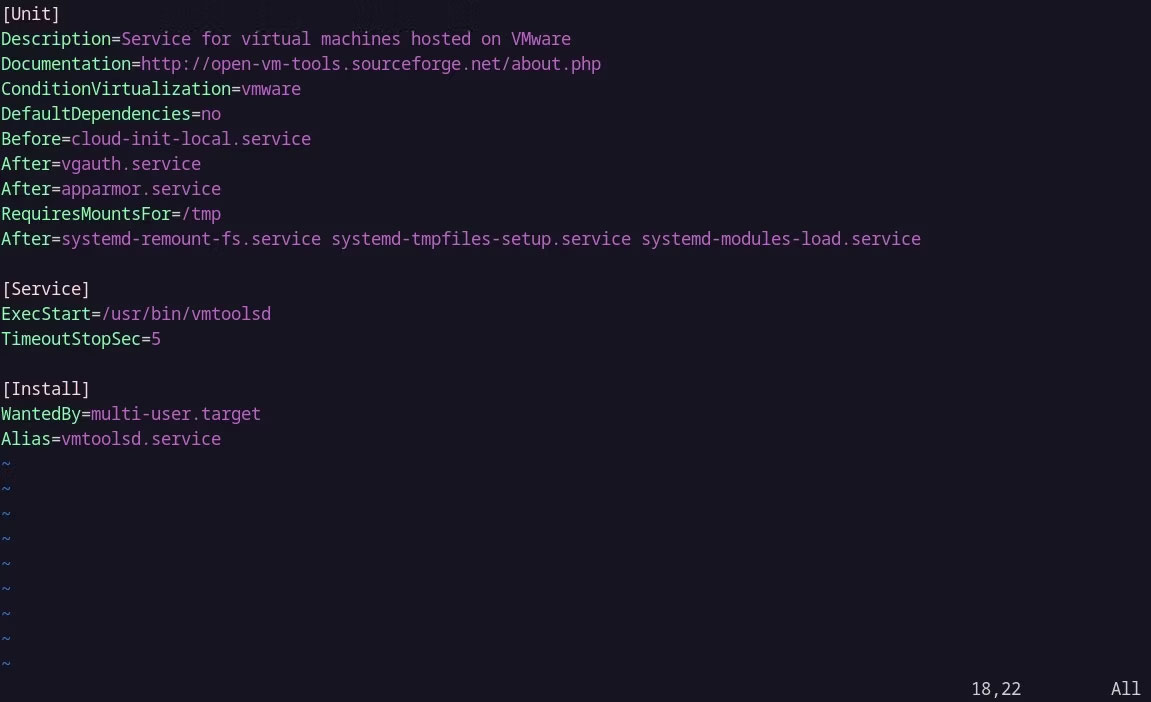 Cách tạo một service systemd mới trên Linux (30/06/2023)
 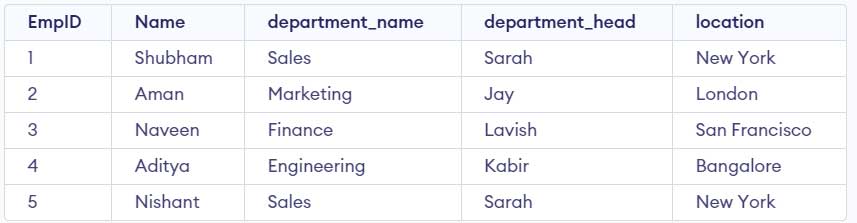 LEFT JOIN trong SQL (01/07/2023)
  6 cách kiểm tra DNS server nào đang được sử dụng trong Windows 11 (01/07/2023)
  4 cách khắc phục chế độ Hibernate không hoạt động trên Windows (03/07/2023)
  Cách cài đặt YouTube Music trên PC từ trình duyệt (03/07/2023)
  5 trình soạn thảo lấy cảm hứng từ Vim tốt nhất cho Linux (03/07/2023)
  Cách tạo thư mục trên máy Mac (03/07/2023)
  Hàm DATEDIFF trong SQL Server (03/07/2023)
  Khoảng lặng bình yên (04/07/2023)
 Những tin cũ hơn
 Cách thoát khỏi cảm giác thiếu an toàn để sống hạnh phúc (30/06/2023)
  Cách khắc phục mã lỗi Windows 0x80072AF9 (29/06/2023)
  Hướng dẫn sửa lỗi “Network path was not found” trong Windows (29/06/2023)
  Cách đồng bộ phản hồi trên Microsoft Forms với Excel (29/06/2023)
  Đề thi tiếng Anh tốt nghiệp THPT 2023 (29/06/2023) Cách khắc phục mã lỗi Windows 0x80072AF9 (28/06/2023)
  Cách bảo vệ remote desktop khỏi malware RDStealer (27/06/2023)
  Cách chạy Windows 11 trên PC cũ với Windows To Go và Rufus (26/06/2023)
  Cách chuyển đổi hình ảnh CR2 sang JPG trên Windows (26/06/2023)
  Cấu hình chơi Only Up, cấu hình Only Up trên PC (26/06/2023)
  Những lời chúc đầu tuần hay cho cả 7 ngày may mắn
 Cách dùng Claude tự động quản lý Gmail: lên lịch, soạn nháp và gửi thư có kiểm soát
 Hướng dẫn chỉnh sửa ảnh ChatGPT trên Canva
 Cách sử dụng plugin Claude AI cho doanh nghiệp nhỏ qua Claude for Small Business
 Hướng dẫn lên lịch nội dung mạng xã hội tự động bằng Manus
 Xây dựng hệ thống tạo bài thuyết trình bằng AI
 Mẹo bỏ qua phần trả lời AI trên Google chỉ với 3 ký tự
 TOP lựa chọn thay thế GPT-Live-1 cho giọng nói AI
 Tính năng Dự Án trong ChatGPT là gì? Hướng dẫn sử dụng từ A đến Z
 Bộ công cụ tạo bài thuyết trình bằng AI
 TOP ứng dụng Claude AI có thể tạo mà không cần viết code
AI tích hợp bảng tính: Gemini trong Sheets và Copilot trong Excel
TOP ứng dụng Claude AI có thể tạo mà không cần viết code
AI tích hợp bảng tính: Gemini trong Sheets và Copilot trong Excel
 Xây dựng Copilot Studio agent flow đầu tiên trong 15 phút
 API Key là gì?
 Hướng dẫn tạo báo cáo tương tác trên NotebookLM
 Tại sao nên dùng AI để tạo bài thuyết trình?
 Cách dùng Perplexity làm trợ lý mua sắm cá nhân
 Gmail Live: Tìm và quản lý email bằng giọng nói
 TOP nguồn prompt ChatGPT chất lượng và đa dạng
 Cách gợi ý lịch hẹn bằng Gemini trong Gmail
 Cách lập trình chuyên nghiệp hơn, dễ dàng hơn với tính năng Tệp trên Grok
 Hướng dẫn cài đặt và sử dụng n8n trên Windows 11
 Hướng dẫn ngắt kết nối ứng dụng trên ChatGPT
 Công thức tính diện tích hình Elip
 Hướng dẫn tạo đoạn hội thoại cho topic trên Twee
 8 ứng dụng Microsoft Store miễn phí giúp Windows tốt hơ
 Bức tranh tổng quan về hỗ trợ khách hàng tích hợp AI
 Đừng chia sẻ ảnh cho đến khi bạn chạy kiểm tra siêu dữ liệu này!
 6 cách mở Computer/System Properties trong Windows 10
 Cách sửa lỗi There Are Currently No Power Options Available Windows