<!DOCTYPE html>
    <html lang="vi" xmlns="http://www.w3.org/1999/xhtml" prefix="og: http://ogp.me/ns#">
    <head>
<title>Cách đồng bộ phản hồi trên Microsoft Forms với Excel</title>
<meta name="description" content="Cách đồng bộ phản hồi trên Microsoft Forms với Excel - Savefile - Tin Tức -...">
<meta name="author" content=".: Nguoicodonvn2008.info - Cõi lòng người cô đơn :.">
<meta name="copyright" content=".: Nguoicodonvn2008.info - Cõi lòng người cô đơn :. [admin@nguoicodonvn2008.info]">
<meta name="robots" content="index, archive, follow, noodp">
<meta name="googlebot" content="index,archive,follow,noodp">
<meta name="msnbot" content="all,index,follow">
<meta name="generator" content="NukeViet v4.5">
<meta http-equiv="Content-Type" content="text/html; charset=utf-8">
<meta property="og:title" content="Cách đồng bộ phản hồi trên Microsoft Forms với Excel">
<meta property="og:type" content="website">
<meta property="og:description" content="Savefile - Tin Tức - https&#x3A;&#x002F;&#x002F;www.nguoicodonvn2008.info&#x002F;vi&#x002F;news&#x002F;savefile&#x002F;kien-thuc-may-tinh&#x002F;cach-dong-bo-phan-hoi-tren-microsoft-forms-voi-excel-7228.html">
<meta property="og:site_name" content=".&#x3A; Nguoicodonvn2008.info - Cõi lòng người cô đơn &#x3A;.">
<meta property="og:url" content="https://www.nguoicodonvn2008.info/vi/news/savefile/kien-thuc-may-tinh/cach-dong-bo-phan-hoi-tren-microsoft-forms-voi-excel-7228.html">
<link rel="shortcut icon" href="https://www.nguoicodonvn2008.info/favicon.ico">
<link rel="canonical" href="https://www.nguoicodonvn2008.info/vi/news/savefile/kien-thuc-may-tinh/cach-dong-bo-phan-hoi-tren-microsoft-forms-voi-excel-7228.html">
<link rel="alternate" href="https://www.nguoicodonvn2008.info/vi/news/rss/" title="Tin Tức" type="application/rss+xml">
<link rel="alternate" href="https://www.nguoicodonvn2008.info/vi/news/rss/karaoke-dual/" title="Tin Tức - Karaoke Dual" type="application/rss+xml">
<link rel="alternate" href="https://www.nguoicodonvn2008.info/vi/news/rss/nhac-tre/" title="Tin Tức - Nhạc trẻ" type="application/rss+xml">
<link rel="alternate" href="https://www.nguoicodonvn2008.info/vi/news/rss/tru-tinh/" title="Tin Tức - Trữ tình" type="application/rss+xml">
<link rel="alternate" href="https://www.nguoicodonvn2008.info/vi/news/rss/nuoc-ngoai/" title="Tin Tức - Nước ngoài" type="application/rss+xml">
<link rel="alternate" href="https://www.nguoicodonvn2008.info/vi/news/rss/remix/" title="Tin Tức - Remix" type="application/rss+xml">
<link rel="alternate" href="https://www.nguoicodonvn2008.info/vi/news/rss/tam-su-tinh-yeu/" title="Tin Tức - Tâm sự tình yêu" type="application/rss+xml">
<link rel="alternate" href="https://www.nguoicodonvn2008.info/vi/news/rss/tho-suu-tam/" title="Tin Tức - Thơ sưu tầm" type="application/rss+xml">
<link rel="alternate" href="https://www.nguoicodonvn2008.info/vi/news/rss/cuoc-song/" title="Tin Tức - Cuộc sống" type="application/rss+xml">
<link rel="alternate" href="https://www.nguoicodonvn2008.info/vi/news/rss/phan-mem/" title="Tin Tức - Phần mềm" type="application/rss+xml">
<link rel="alternate" href="https://www.nguoicodonvn2008.info/vi/news/rss/kien-thuc-may-tinh/" title="Tin Tức - Kiến thức máy tính" type="application/rss+xml">
<link rel="alternate" href="https://www.nguoicodonvn2008.info/vi/news/rss/hoc-tap/" title="Tin Tức - Học tập" type="application/rss+xml">
<link rel="alternate" href="https://www.nguoicodonvn2008.info/vi/news/rss/tai-lieu/" title="Tin Tức - Tài liệu" type="application/rss+xml">
<link rel="alternate" href="https://www.nguoicodonvn2008.info/vi/news/rss/de-thi/" title="Tin Tức - Đề thi" type="application/rss+xml">
<link rel="preload" as="style" href="https://www.nguoicodonvn2008.info/assets/css/font-awesome.min.css" type="text/css">
<link rel="preload" as="style" href="https://www.nguoicodonvn2008.info/themes/default/css/bootstrap.non-responsive.css" type="text/css">
<link rel="preload" as="style" href="https://www.nguoicodonvn2008.info/themes/default/css/style.css" type="text/css">
<link rel="preload" as="style" href="https://www.nguoicodonvn2008.info/themes/default/css/style.non-responsive.css" type="text/css">
<link rel="preload" as="style" href="https://www.nguoicodonvn2008.info/themes/default/css/news.css" type="text/css">
<link rel="preload" as="style" href="https://www.nguoicodonvn2008.info/themes/default/css/custom.css" type="text/css">
<link rel="preload" as="script" href="https://www.nguoicodonvn2008.info/assets/js/jquery/jquery.min.js" type="text/javascript">
<link rel="preload" as="script" href="https://www.nguoicodonvn2008.info/assets/js/language/vi.js" type="text/javascript">
<link rel="preload" as="script" href="https://www.nguoicodonvn2008.info/assets/js/DOMPurify/purify3.js" type="text/javascript">
<link rel="preload" as="script" href="https://www.nguoicodonvn2008.info/assets/js/global.js" type="text/javascript">
<link rel="preload" as="script" href="https://www.nguoicodonvn2008.info/assets/js/site.js" type="text/javascript">
<link rel="preload" as="script" href="https://www.nguoicodonvn2008.info/themes/default/js/news.js" type="text/javascript">
<link rel="preload" as="script" href="https://www.nguoicodonvn2008.info/themes/default/js/main.js" type="text/javascript">
<link rel="preload" as="script" href="https://www.nguoicodonvn2008.info/themes/default/js/custom.js" type="text/javascript">
<link rel="preload" as="script" href="https://www.nguoicodonvn2008.info/themes/default/js/bootstrap.min.js" type="text/javascript">
<link rel="stylesheet" href="https://www.nguoicodonvn2008.info/assets/css/font-awesome.min.css">
<link rel="stylesheet" href="https://www.nguoicodonvn2008.info/themes/default/css/bootstrap.non-responsive.css">
<link rel="stylesheet" href="https://www.nguoicodonvn2008.info/themes/default/css/style.css">
<link rel="stylesheet" href="https://www.nguoicodonvn2008.info/themes/default/css/style.non-responsive.css">
<link rel="StyleSheet" href="https://www.nguoicodonvn2008.info/themes/default/css/news.css">
<link rel="stylesheet" href="https://www.nguoicodonvn2008.info/themes/default/css/custom.css">
<style type="text/css">
	body{background: #fff;}
</style>
    </head>
    <body>
<div id="print">
	<div id="hd_print">
		<h2 class="pull-left">.&#x3A; Nguoicodonvn2008.info - Cõi lòng người cô đơn &#x3A;.</h2>
		<p class="pull-right"><a title=".&#x3A; Nguoicodonvn2008.info - Cõi lòng người cô đơn &#x3A;." href="https://www.nguoicodonvn2008.info/">https://www.nguoicodonvn2008.info</a></p>
	</div>
	<div class="clear"></div>
	<hr />
	<div id="content">
		<h1>Cách đồng bộ phản hồi trên Microsoft Forms với Excel</h1>
		<ul class="list-inline">
			<li>Thứ năm - 29/06/2023 10:11</li>
			<li class="hidden-print txtrequired"><em class="fa fa-print">&nbsp;</em><a title="In ra" href="javascript:;" onclick="window.print()">In ra</a></li>
			<li class="hidden-print txtrequired"><em class="fa fa-power-off">&nbsp;</em><a title="Đóng cửa sổ này" href="javascript:;" onclick="window.close()">Đóng cửa sổ này</a></li>
		</ul>
		<div class="clear"></div>
		<div id="hometext">
		</div>
				<div class="imghome">
			<img alt="Cách đồng bộ phản hồi trên Microsoft Forms với Excel" src="https://st.quantrimang.com/photos/image/2023/06/29/microsoft-form-sync-excel-5.jpg" width="460" class="img-thumbnail" />
		</div>
		<div class="clear"></div>
		<div id="bodytext" class="clearfix">
			<p style="text-align: justify;">Muốn&nbsp;<strong>đồng bộ phản hồi từ Microsoft Form lên bảng tính Excel</strong>? Dưới đây là cách thực hiện điều đó vô cùng dễ dàng?</p>

<p style="text-align: justify;"><img alt="Đồng bộ Microsoft Forms với Excel" data-i="0" data-src="https://st.quantrimang.com/photos/image/2023/06/29/microsoft-form-sync-excel-7.jpg" data-was-processed="true" height="340" src="https://st.quantrimang.com/photos/image/2023/06/29/microsoft-form-sync-excel-7.jpg" width="650" /></p>

<p style="text-align: justify;">Không có gì thú vị bằng việc viết phản hồi khảo sát online trực tiếp vào bảng tính Excel ở thời gian thực. Bạn có thể tận hưởng tính năng này nếu dùng Microsoft Forms.</p>

<h2 style="text-align: justify;">Cách xuất phản hồi Microsoft Form sang Excel</h2>

<p style="text-align: justify;">Xuất các phản hồi Microsoft Forms vào Excel giúp bạn nhận được câu trả lời mới nhất cho khảo sát. Nó liên quan tới việc tải các phản hồi khảo sát lên máy tính dưới dạng file Excel. Quá trình này thật dễ dàng nếu bạn đã tạo biểu mẫu khảo sát trên Microsoft:</p>

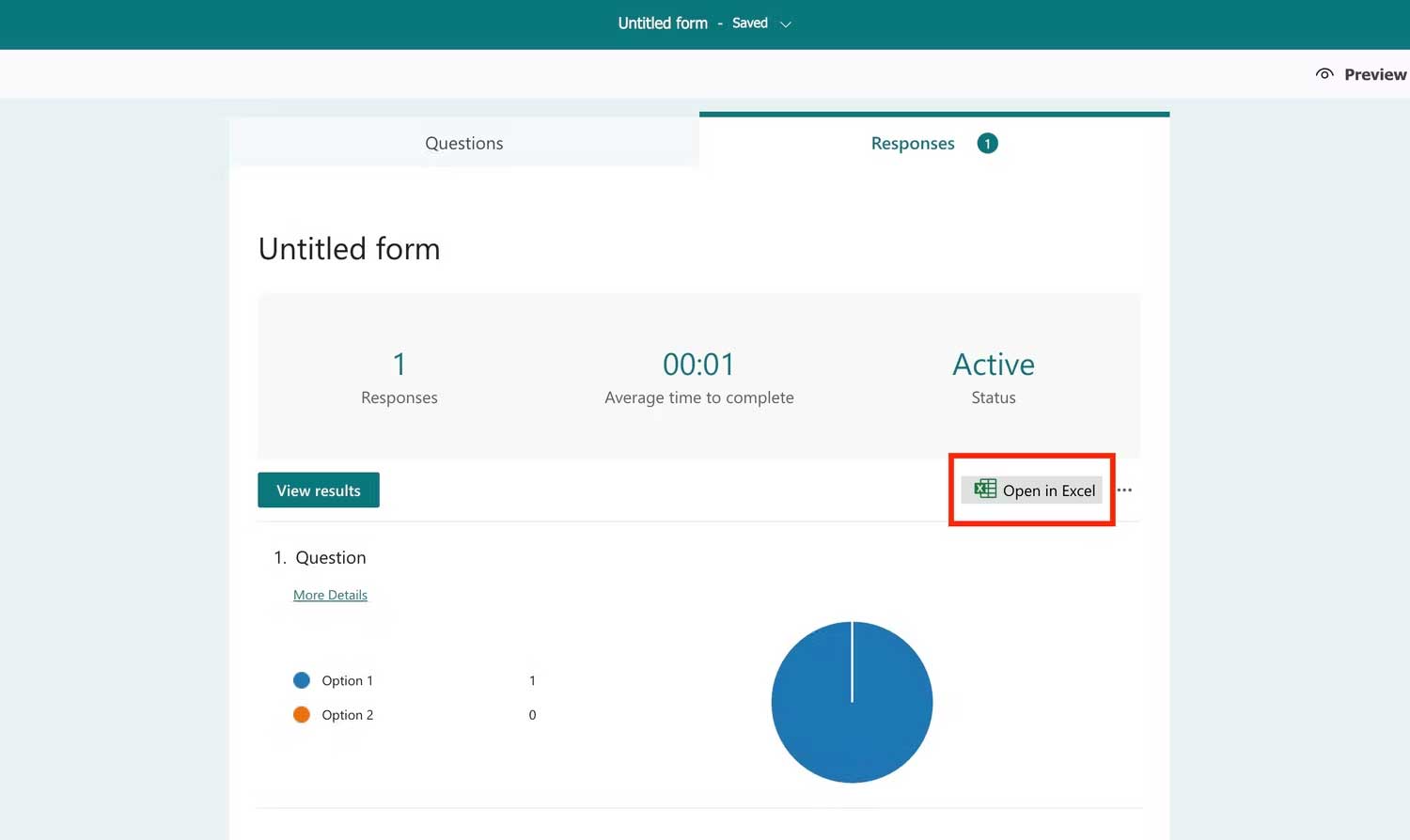
<p style="text-align: justify;">1. Trong Microsoft Forms, tới Responses ở bên phải trên cùng.</p>

<p style="text-align: justify;"><img alt="Mở Microsoft Forms trong Excel" data-i="1" data-src="https://st.quantrimang.com/photos/image/2023/06/29/microsoft-form-sync-excel-1.jpg" data-was-processed="true" height="387" src="https://st.quantrimang.com/photos/image/2023/06/29/microsoft-form-sync-excel-1.jpg" width="650" /></p>

<p style="text-align: justify;">2. Click&nbsp;<strong>Open in Excel&nbsp;</strong>ở bên phải của màn hình để tải phản hồi hiện tại lên máy tính.</p>

<p style="text-align: justify;">3. Bạn phải lặp lại quá trình này mỗi lần muốn có update phản hồi.</p>

<p style="text-align: justify;">Nhưng phương pháp này chưa phải tốt nhất, vì bạn phải thiết lập lại quy trình thường xuyên để update bảng tính. Điều đó đồng nghĩa bạn phải tải file Excel mới mỗi lần ai đó gửi phản hồi. Hành động đó có thể tốn thời gian, công sức nhất là khi có nhiều người cùng phản hồi tại thời gian thực.</p>

<p style="text-align: justify;">Để làm việc này dễ dàng hơn, bạn có thể tự động hóa quá trình trên bằng OneDrive cho Business hoặc Power Automate, như được miêu tả ở các phần sau.</p>

<h2 style="text-align: justify;">Cách đồng bộ Microsoft Forms với Excel qua OneDrive cho Business</h2>

<p style="text-align: justify;">Bạn có thể update linh động bảng tính Excel nếu đang dùng tài khoản Microsoft 365 Business. Để làm việc này, bạn sẽ tạo một biểu mẫu khảo sát, có thể viết phản hồi linh động lên Excel, trực tiếp từ OneDrive.</p>

<p style="text-align: justify;">Khi dùng OneDrive for Business để tạo Microsoft Forms cho Excel, nó khiến phiên bản bảng tính Excel của biểu mẫu chứa cột mang thuộc tính trường biểu mẫu tương ứng.</p>

<p style="text-align: justify;">Để tạo một biểu mẫu Excel tự động update các phản hồi Microsoft Forms tại thời gian thực:</p>

<ol>
	<li style="text-align: justify;">Đăng nhập<strong>&nbsp;Microsoft 365 Business Admin Center</strong>.</li>
	<li style="text-align: justify;">Click&nbsp;<strong>Show All&nbsp;</strong>ở thanh bên trái. Cuộn xuống dưới và tới&nbsp;<strong>SharePoint</strong>.</li>
	<li style="text-align: justify;">Sau khi ở&nbsp;<strong>SharePoint</strong>, click icon mở ứng dụng (chấm hình vuông) ở bên trái phía trên. Sau đó, chọn&nbsp;<strong>OneDrive</strong>&nbsp;ở thanh bên trái. Hành động này đưa bạn tới bảng điều khiển&nbsp;<strong>OneDrive for Business</strong>.</li>
	<li style="text-align: justify;">Bên trong OneDrive, click&nbsp;<strong>New</strong>.</li>
	<li style="text-align: justify;">Chọn&nbsp;<strong>Forms for Excel</strong>.</li>
	<li style="text-align: justify;">Đặt tên khảo sát và click<strong>&nbsp;Create</strong>.</li>
	<li style="text-align: justify;">OneDrive sẽ khởi chạy trong trình duyệt của bạn, tới nơi bạn có thể tạo các trường biểu mẫu như ý muốn.</li>
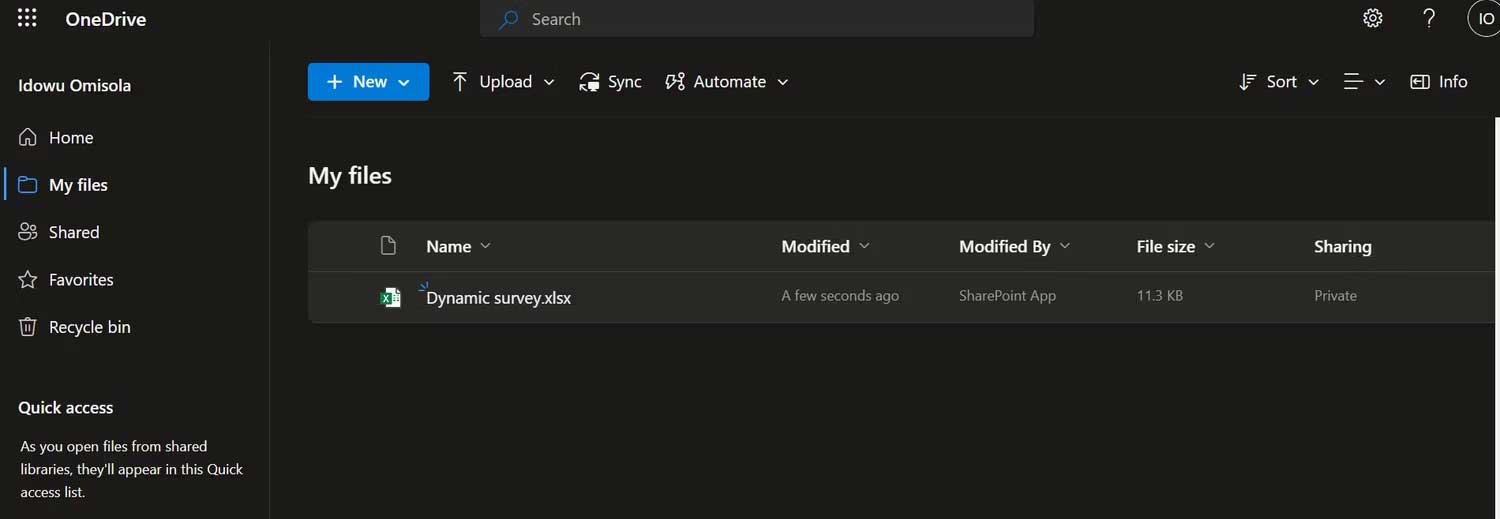
	<li style="text-align: justify;">Quay lại<strong>&nbsp;OneDrive</strong>&nbsp;và tới&nbsp;<strong>My files</strong>&nbsp;từ thanh bên trái. Một bảng tính Excel chứa tên biểu mẫu sẽ hiện trong OneDrive.</li>
	<li style="text-align: justify;">Sau khi tạo và chia sẻ khảo sát, mở bảng tính<strong>&nbsp;Excel online&nbsp;</strong>và bạn sẽ thấy dữ liệu mới bởi chúng được update tại thời gian thực.</li>
	<li style="text-align: justify;">Nếu chia sẻ bảng tính Excel với các thành viên trong đội, họ cũng sẽ nhận được update phản hồi tại thời gian thực.</li>
</ol>

<p style="text-align: justify;"><img alt="Mở file mới" data-i="2" data-src="https://st.quantrimang.com/photos/image/2023/06/29/microsoft-form-sync-excel-3.jpg" data-was-processed="true" height="225" src="https://st.quantrimang.com/photos/image/2023/06/29/microsoft-form-sync-excel-3.jpg" width="650" /></p>

<h2 style="text-align: justify;">Cách đồng bộ phản hồi Microsoft Forms lên Excel qua Power Automate</h2>

<p style="text-align: justify;">Power Automate là một công cụ tự động hóa nhiệm vụ hàng ngày mạnh mẽ. Nó cũng cung cấp cách tuyệt vời cho bạn đồng bộ Microsoft với Excel. Đây là phương pháp tốt nhất nếu bạn đã chia sẻ biểu mẫu khảo sát.</p>

<p style="text-align: justify;">Nó liên quan tới việc tạo một luồng đám mây tự động trong Power Automate. Tuy nhiên, bạn cũng phải có tài khoản Microsoft Business để dùng tính năng này. Hãy làm theo các bước bên dưới để kết nối tự động Microsoft Forms với Excel bằng Power Automate:</p>

<h3 style="text-align: justify;">Chèn bản vào workbook Excel online</h3>

<p style="text-align: justify;">Workbook Excel online phải ở định dạng bảng, vì Forms chỉ ghi bảng trong bảng tính Excel</p>

<p style="text-align: justify;">Trước khi bắt đầu, tạo bảng Excel mới trong OneDrive. Đảm bảo bạn truy cập OneDrive qua tài khoản Microsoft Business.</p>

<ol>
	<li style="text-align: justify;">Click<strong>&nbsp;Show All&nbsp;</strong>ở thanh bên trái của trung tâm admin Microsoft 365. Sau đó tới SharePoint. Click icon của ứng dụng ở bên trái phía trên cùng và chọn&nbsp;<strong>OneDrive</strong>.<br />
	Click&nbsp;<strong>New</strong>&nbsp;ở bên trái phía trên cùng của<strong>&nbsp;OneDrive</strong>.</li>
	<li style="text-align: justify;">Chọn&nbsp;<strong>Excel workbook</strong>.</li>
	<li style="text-align: justify;">Từ bảng tính&nbsp;<strong>Excel&nbsp;</strong>đã mở trong trình duyệt, click&nbsp;<strong>Saved</strong>&nbsp;ở bên trái phía trên cùng. Sau đó vào tên được yêu cầu ở trường<strong>&nbsp;File Name</strong>. Click khoảng trống bất kỳ để đóng hộp phương thức.</li>
	<li style="text-align: justify;">Giờ tạo cột, đảm bảo chúng phản hồi với các trường trong biểu mẫu khảo sát ở Microsoft. Ví dụ, nếu bạn đã chia sẻ một biểu mẫu mà cần email và giới tính, workbook Excel sẽ có hai cột này.</li>
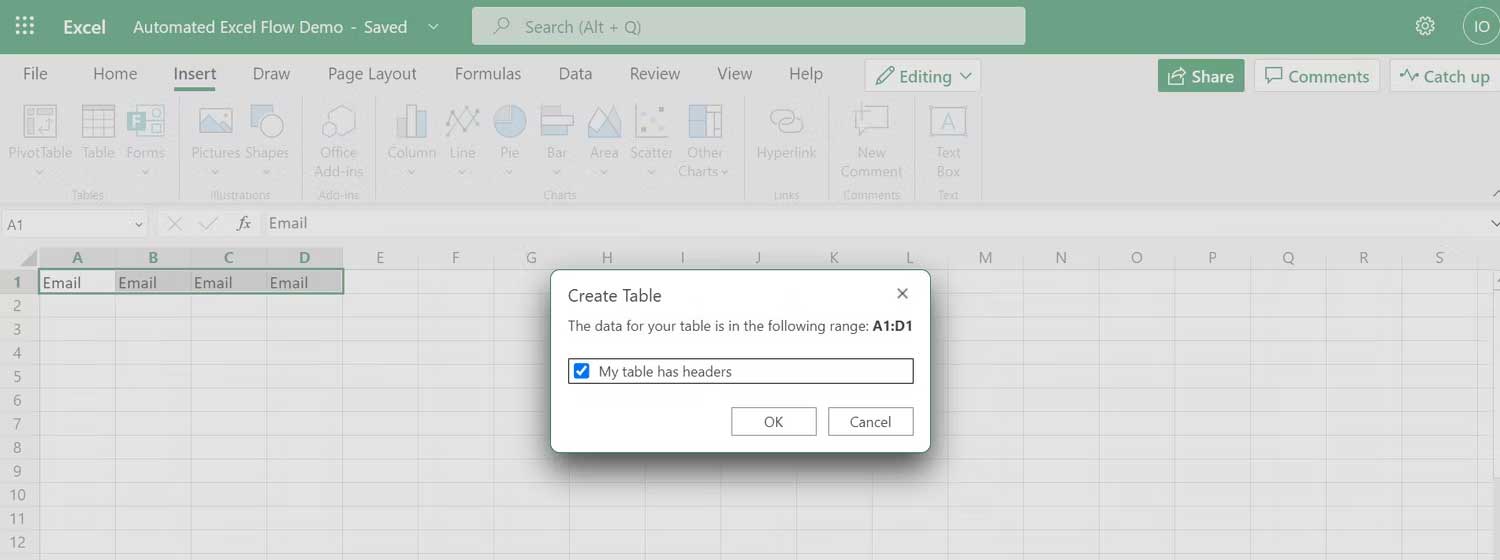
	<li style="text-align: justify;">Chọn những cột đó, rồi tới tab Insert trên ribbon và click&nbsp;<strong>Table</strong>.</li>
	<li style="text-align: justify;">Tích&nbsp;<strong>My table has headers</strong>&nbsp;và click&nbsp;<strong>OK</strong>.</li>
</ol>

<p style="text-align: justify;"><img alt="Click OK" data-i="3" data-src="https://st.quantrimang.com/photos/image/2023/06/29/microsoft-form-sync-excel-4.jpg" data-was-processed="true" height="243" src="https://st.quantrimang.com/photos/image/2023/06/29/microsoft-form-sync-excel-4.jpg" width="650" /></p>

<h3 style="text-align: justify;">Đồng bộ Microsoft Forms với Excel bằng Power Automate</h3>

<ol>
	<li style="text-align: justify;">Đăng nhập tài khoản&nbsp;<strong>Power Automate</strong>.</li>
	<li style="text-align: justify;">Click&nbsp;<strong>Create&nbsp;</strong>ở thanh bên trái.</li>
	<li style="text-align: justify;">Chọn&nbsp;<strong>Automated cloud flow</strong>.</li>
	<li style="text-align: justify;">Tiếp theo, click&nbsp;<strong>When a response is submitted&nbsp;</strong>trong box phương thức.</li>
	<li style="text-align: justify;">Sau đó, click&nbsp;<strong>Create&nbsp;</strong>ở phía dưới cùng của box phương thức đã mở.</li>
	<li style="text-align: justify;">Click Sign in nếu được nhắc. Đảm bảo bạn dùng tài khoản&nbsp;<strong>Microsoft 365 Business</strong>&nbsp;để đăng nhập nếu đang sử dụng tài khoản Microsoft cá nhân. Bạn có thể làm việc này bằng cách click&nbsp;<strong>Use another account&nbsp;</strong>trên box đăng nhập.</li>
	<li style="text-align: justify;">Sau khi đăng nhập, click&nbsp;<strong>Pick a form</strong>&nbsp;ở&nbsp;<strong>Power Automate</strong>.</li>
	<li style="text-align: justify;">Tiếp theo, chọn biểu mẫu bạn muốn tự động hóa.</li>
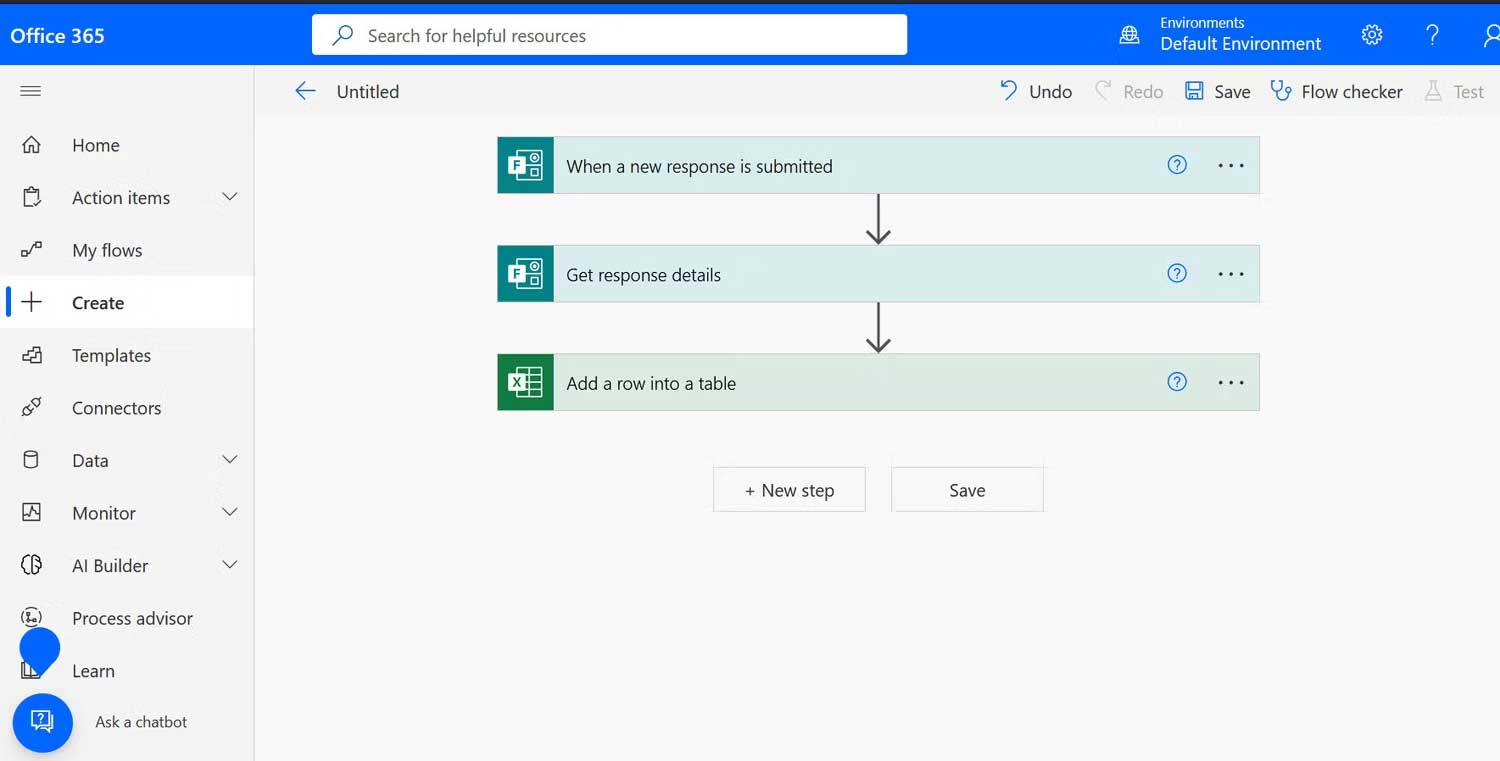
	<li style="text-align: justify;">Click&nbsp;<strong>New step</strong>. Sau đó dùng thanh tìm kiếm để tìm “forms”.</li>
	<li style="text-align: justify;">Click&nbsp;<strong>Microsoft Forms</strong>, chọn<strong>&nbsp;Get response details</strong>&nbsp;trong&nbsp;<strong>Actions</strong>.</li>
	<li style="text-align: justify;">Click trường&nbsp;<strong>Form Id v</strong>à chọn lại biểu mẫu khảo sát. Sau đó, chọn&nbsp;<strong>Response Id&nbsp;</strong>từ trường&nbsp;<strong>Response Id</strong>.</li>
	<li style="text-align: justify;">Click&nbsp;<strong>New step</strong>. Sau đó chọn<strong>&nbsp;Excel Online</strong>.</li>
	<li style="text-align: justify;">Tiếp theo, chọn&nbsp;<strong>Add a row into a table</strong>&nbsp;từ các lựa chọn trong<strong>&nbsp;Actions</strong>.</li>
	<li style="text-align: justify;">Ở&nbsp;<strong>Location</strong>, chọn<strong>&nbsp;OneDrive for Business</strong>.</li>
	<li style="text-align: justify;">Chọn&nbsp;<strong>OndeDrive</strong>&nbsp;từ Document Library.</li>
	<li style="text-align: justify;">Click trình duyệt file trên trường File và chọn bảng Excel đã tải lên từ trước. Hoặc bạn có thể chọn file đã upload lên OneDrive từ máy tính nếu đang dùng bảng tính đã xuất trước đó.</li>
	<li style="text-align: justify;">Chọn tên bảng từ Excel. Các trường mới tương ứng với từng cột Excel sẽ hiện ra. Chúng cũng giống với các trường trong biểu mẫu khảo sát.</li>
	<li style="text-align: justify;">Click vào từng trường mới và chọn trường biểu mẫu tương ứng của nó từ lựa chọn&nbsp;<strong>Dynamic content</strong>.</li>
	<li style="text-align: justify;">Cuối cùng, click<strong>&nbsp;Save</strong>.</li>
</ol>

<p style="text-align: justify;"><img alt="Đồng bộ Microsoft Forms" data-i="4" data-src="https://st.quantrimang.com/photos/image/2023/06/29/microsoft-form-sync-excel-5.jpg" data-was-processed="true" height="330" src="https://st.quantrimang.com/photos/image/2023/06/29/microsoft-form-sync-excel-5.jpg" width="650" /></p>

<p style="text-align: justify;">Thế là xong.</p>

<p style="text-align: justify;">Trên đây là hai cách đồng bộ phản hồi trên&nbsp;Microsoft Forms&nbsp;với Excel. Hi vọng bài viết hữu ích với các bạn.</p>
		</div>
				<div id="author">
						<p>
				<strong>Nguồn tin:</strong>
				Quantrimang.com
			</p>
		</div>
	</div>
	<div id="footer" class="clearfix">
		<div id="url">
			<strong>URL của bản tin này: </strong><a href="https://www.nguoicodonvn2008.info/vi/news/savefile/kien-thuc-may-tinh/cach-dong-bo-phan-hoi-tren-microsoft-forms-voi-excel-7228.html" title="Cách đồng bộ phản hồi trên Microsoft Forms với Excel">https://www.nguoicodonvn2008.info/vi/news/savefile/kien-thuc-may-tinh/cach-dong-bo-phan-hoi-tren-microsoft-forms-voi-excel-7228.html</a>

		</div>
		<div class="clear"></div>
		<div class="copyright">
			&copy; .&#x3A; Nguoicodonvn2008.info - Cõi lòng người cô đơn &#x3A;.
		</div>
		<div id="contact">
			<a href="mailto:admin@nguoicodonvn2008.info">admin@nguoicodonvn2008.info</a>
		</div>
	</div>
</div>
        <div id="timeoutsess" class="chromeframe">
            Bạn đã không sử dụng Site, <a onclick="timeoutsesscancel();" href="https://www.nguoicodonvn2008.info/#">Bấm vào đây để duy trì trạng thái đăng nhập</a>. Thời gian chờ: <span id="secField"> 60 </span> giây
        </div>
        <div id="openidResult" class="nv-alert" style="display:none"></div>
        <div id="openidBt" data-result="" data-redirect=""></div>
		</script>
		<div class="car-top">
  <span><img src="https://www.nguoicodonvn2008.info/themes/default/images/car.png" alt=""></span>
</div>
<script src="https://www.nguoicodonvn2008.info/assets/js/jquery/jquery.min.js"></script>
<script>var nv_base_siteurl="/",nv_lang_data="vi",nv_lang_interface="vi",nv_name_variable="nv",nv_fc_variable="op",nv_lang_variable="language",nv_module_name="news",nv_func_name="savefile",nv_is_user=0, nv_my_ofs=-4,nv_my_abbr="EDT",nv_cookie_prefix="nv4c_e856T",nv_check_pass_mstime=1738000,nv_area_admin=0,nv_safemode=0,theme_responsive=0,nv_recaptcha_ver=2,nv_recaptcha_sitekey="",nv_recaptcha_type="image",XSSsanitize=1;</script>
<script src="https://www.nguoicodonvn2008.info/assets/js/language/vi.js"></script>
<script src="https://www.nguoicodonvn2008.info/assets/js/DOMPurify/purify3.js"></script>
<script src="https://www.nguoicodonvn2008.info/assets/js/global.js"></script>
<script src="https://www.nguoicodonvn2008.info/assets/js/site.js"></script>
<script src="https://www.nguoicodonvn2008.info/themes/default/js/news.js"></script>
<script src="https://www.nguoicodonvn2008.info/themes/default/js/main.js"></script>
<script src="https://www.nguoicodonvn2008.info/themes/default/js/custom.js"></script>
<script type="application/ld+json">
        {
            "@context": "https://schema.org",
            "@type": "Organization",
            "url": "https://www.nguoicodonvn2008.info",
            "logo": "https://www.nguoicodonvn2008.info/uploads/angel.gif"
        }
        </script>
<script src="https://www.nguoicodonvn2008.info/themes/default/js/bootstrap.min.js"></script>
<script type="text/javascript">
var $scrolltop = $('.car-top');
$scrolltop.on('click', function () {
    $('html,body').animate({
        scrollTop: 0
    }, 800);
    $(this).addClass("car-run");
    setTimeout(function(){ $scrolltop.removeClass('car-run');}, 1000);
    return false;
});
$(window).on('scroll', function ()
{ 
    if($(window).scrollTop() >= 200)
    {
        $scrolltop.addClass("show");
        $scrolltop.addClass("car-down");
    }
    else
    {
       $scrolltop.removeClass("show");
       setTimeout(function(){ $scrolltop.removeClass('car-down');}, 300);
    }
});
</script>
</body>
</html>