Thông tin liên hệ
- 036.686.3943
- admin@nguoicodonvn2008.info

Bạn đang gặp khó khăn trong việc gỡ cài đặt Epic Games Launcher trên Windows 11? Trong hầu hết mọi trường hợp, có một tiến trình nền vẫn đang chạy nên việc khắc phục sẽ nhanh chóng và dễ dàng. Tuy nhiên, điều này không phải lúc nào cũng đúng nên cách gỡ cài đặt phần mềm cổ điển không đủ để khắc phục sự cố.
Nếu đang phải đối mặt với cùng một vấn đề, bạn không phải lo lắng. Bài viết sau đây sẽ xem xét 5 phương pháp đáng để thử khi bạn không thể gỡ cài đặt ứng dụng Epic Games Launcher.
Nếu bạn cố gỡ cài đặt Epic Games Launcher, nhưng Windows hiển thị cho bạn thông báo "Epic Games Launcher hiện đang chạy", thì có một tiến trình nền đang ngăn cản bạn. Ngay cả khi bạn chưa khởi chạy ứng dụng, tiến trình của nó có thể đã chạy nếu nó được thiết lập để khởi chạy khi khởi động hệ thống.
Tuy nhiên, bạn có thể dễ dàng ngăn ứng dụng chạy ngầm.
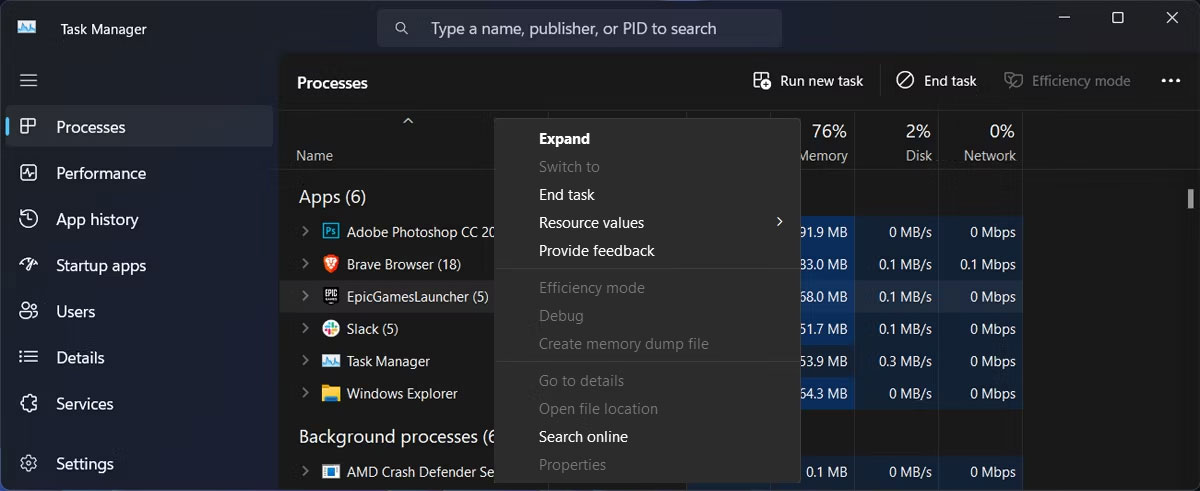
Nếu bạn vẫn không thể gỡ cài đặt Epic Games Launcher, hãy chuyển sang giải pháp tiếp theo.
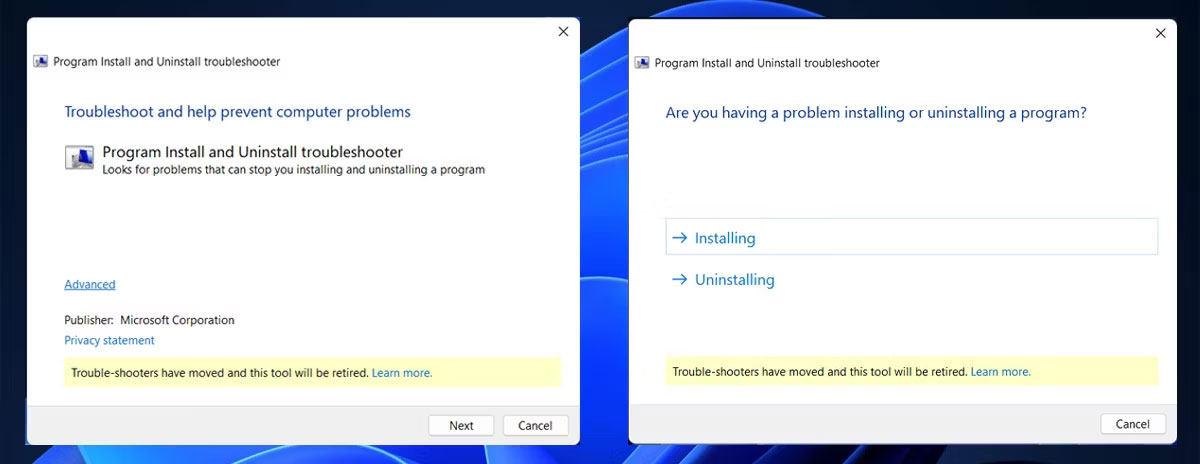
Windows đang cố gắng hết sức để cung cấp cho bạn các công cụ khắc phục sự cố cần thiết cho mọi sự cố mà bạn có thể gặp phải. Mặc dù không có trình khắc phục sự cố tích hợp sẵn để giúp bạn gỡ cài đặt phần mềm cứng đầu, nhưng bạn có thể sử dụng Install and Uninstall Troubleshooter của Microsoft. Đây là cách bạn có thể sử dụng nó sau khi bạn đã tải xuống:
1. Khởi chạy Install and Uninstall Troubleshooter và nhấp vào Yes trong cửa sổ UAC.
2. Nhấp vào Next > Uninstalling.
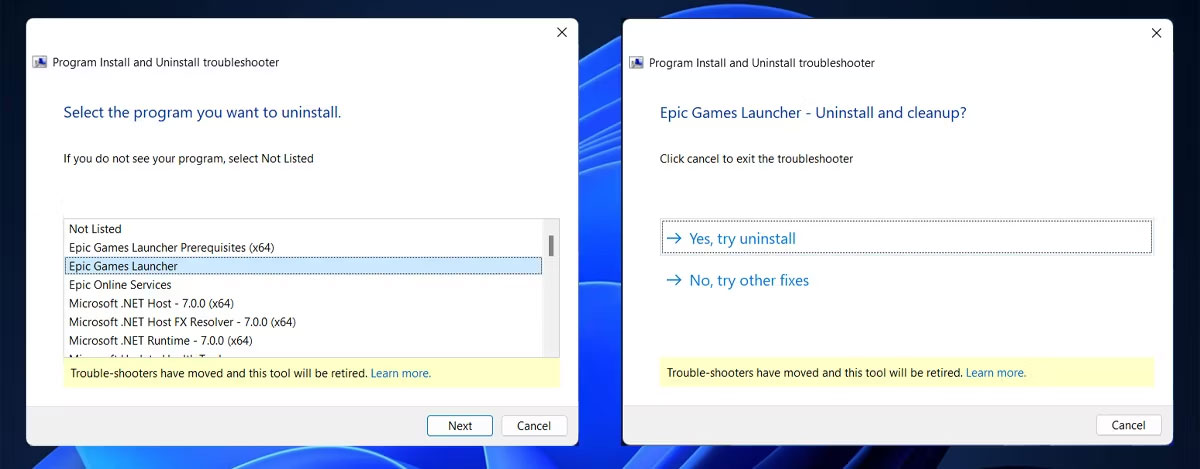
3. Chọn Epic Games Launcher từ danh sách các chương trình và nhấp vào Next.
4. Chọn Yes, try uninstall.
Có nhiều cách khác nhau để gỡ cài đặt phần mềm trong Windows 11 và hầu hết mọi người đều sử dụng Control Panel để xóa phần mềm. Tuy nhiên, nó có thể không phải là lựa chọn tốt nhất, đặc biệt là khi nói đến các ứng dụng có vấn đề. Vì vậy, nếu phương pháp cổ điển không hoạt động, đã đến lúc thử dùng Command Prompt.
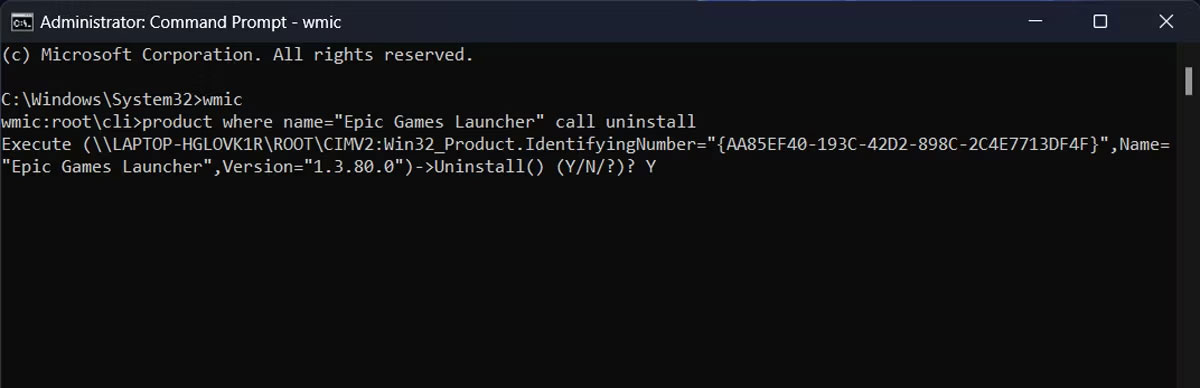
Đợi Command Prompt gỡ cài đặt ứng dụng. Nếu nó hiển thị thông báo Method executions successful, thì Epic Games Launcher hiện đã được gỡ cài đặt.
Nếu phương pháp Command Prompt không hoạt động, bạn nên xóa các mục Epic Games Launcher trong Registry Editor.
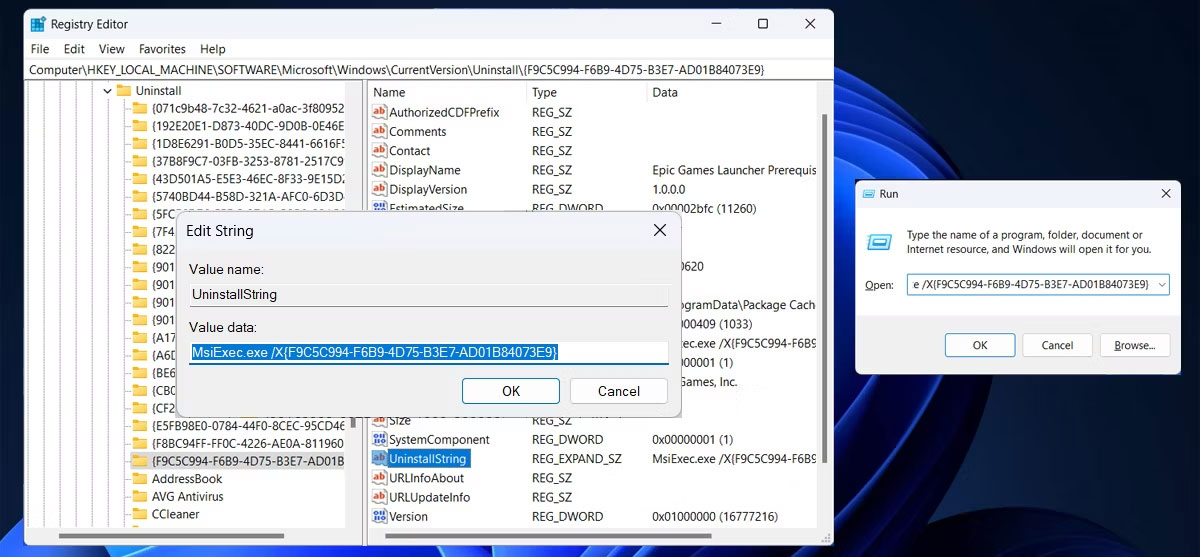
Trước khi chỉnh sửa Registry, bạn nên tự tạo một điểm khôi phục phòng trường hợp xảy ra sự cố.
Nếu Epic Games Launcher vẫn đang cố gắng hết sức để ngăn bạn gỡ cài đặt, thì có khả năng một tiến trình nền vẫn đang can thiệp. Trong trường hợp này, bạn nên khởi động Windows ở Safe Mode. Bằng cách đó, hệ thống của bạn sẽ khởi động mà không cần bất kỳ driver và ứng dụng bổ sung nào có thể dẫn đến xung đột.
Thay vì chỉnh sửa Registry hoặc chạy các dòng lệnh, bạn có thể nhờ ứng dụng bên thứ ba thực hiện công việc đó cho mình. Nếu bạn chưa từng sử dụng ứng dụng tương tự trước đây, hãy xem hướng dẫn của Quantrimang.com về các trình gỡ cài đặt tốt nhất để xóa các ứng dụng cứng đầu trong Windows.
Nguồn tin: Quantrimang.com
Ý kiến bạn đọc
Những tin mới hơn
 Cách xóa ổ SSD một cách an toàn mà không phá hủy nó (23/06/2023)
  11 cách mở System Restore trên Windows 11 (23/06/2023)
  Vương vấn bóng hình xưa (26/06/2023)
  Cấu hình chơi Only Up, cấu hình Only Up trên PC (26/06/2023)
  Cách chuyển đổi hình ảnh CR2 sang JPG trên Windows (26/06/2023)
  Cách chạy Windows 11 trên PC cũ với Windows To Go và Rufus (26/06/2023)
  Cách bảo vệ remote desktop khỏi malware RDStealer (27/06/2023)
  Cách khắc phục mã lỗi Windows 0x80072AF9 (28/06/2023)
  Đề thi tiếng Anh tốt nghiệp THPT 2023 (29/06/2023)
  Cách đồng bộ phản hồi trên Microsoft Forms với Excel (29/06/2023)
 Những tin cũ hơn
 Cách tạo kẻ thù trong game Python (23/06/2023)
  Cách khắc phục lỗi DXGI_ERROR_DEVICE_REMOVED trong Windows 10/11 (22/06/2023)
  Cách sử dụng công cụ đọc trang web trên Microsoft Edge (22/06/2023)
  Hàm CHARINDEX trong SQL Server (21/06/2023)
  RAM cache là gì? Làm sao để xóa cache này trên Windows? (21/06/2023)
  Hướng dẫn gỡ cài đặt phần mềm trên Ubuntu (21/06/2023)
  Dùng SSH để xác thực không cần mật khẩu vào GitHub (21/06/2023)
  4 dấu hiệu cho biết đã đến lúc khôi phục cài đặt gốc PC Windows (21/06/2023)
  7 cách khắc phục âm lượng thấp trong Windows 10 (21/06/2023)
 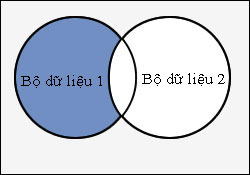 Toán tử EXCEPT trong SQL Server (20/06/2023)
  Prompt tạo chân dung hai nửa cảm xúc khuôn mặt cực điện ảnh
 Hướng dẫn tạo video từ hình ảnh trên Magi AI
 Cách sử dụng Permission Prompt /fewer của Claude Code để xây dựng danh sách cho phép tùy chỉnh
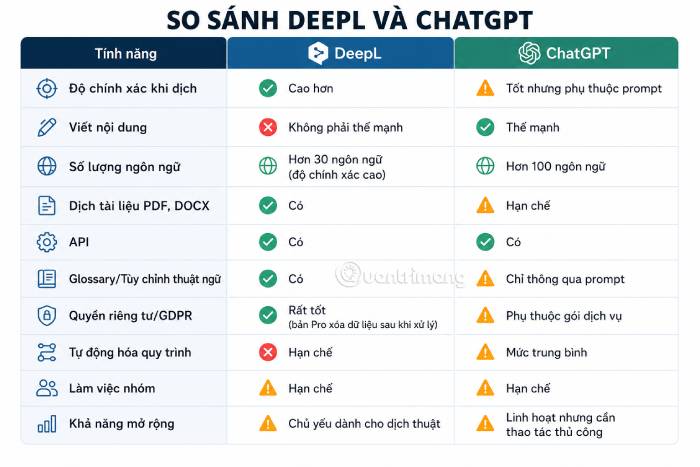 DeepL vs ChatGPT: Công cụ AI nào tốt hơn?
 Cách ghép file PDF, gộp và nối nhiều file PDF thành một file duy nhất
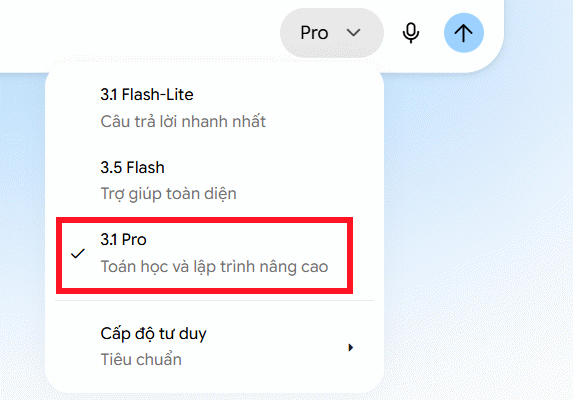 Hướng dẫn dùng Gemini tóm tắt nội dung video YouTube
 Prompt AI tạo tranh doodle phong cách Hàn Quốc cực dễ thương
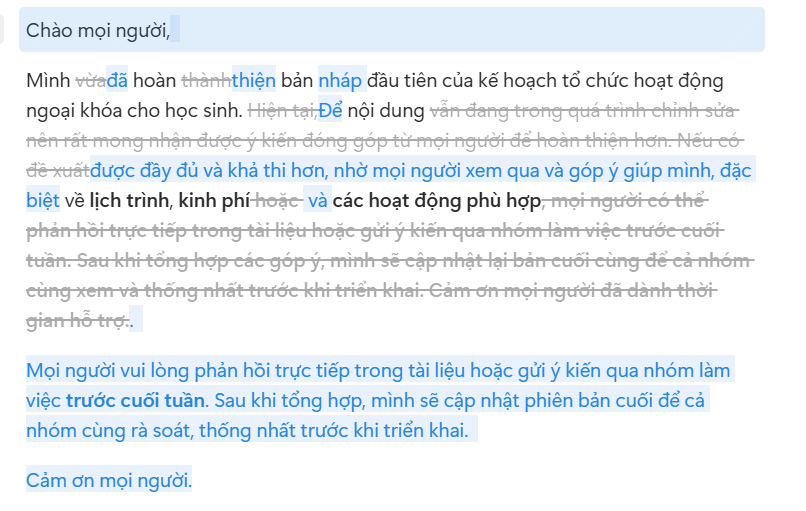 Cách thay đổi giọng văn trên Notion
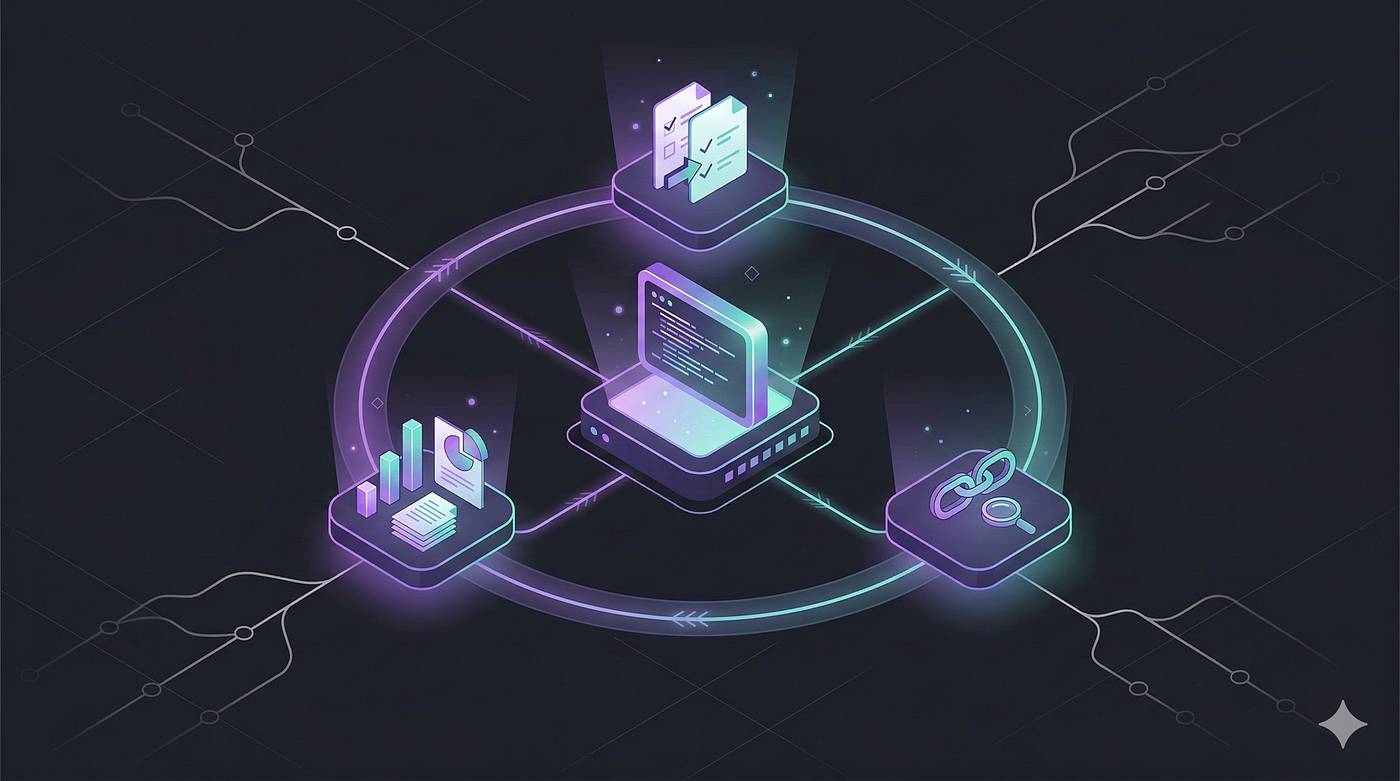 Claude Code Loop là gì? Cách lên lịch các tác vụ định kỳ cho AI agent
 Hướng dẫn yêu cầu Notion AI tạo lại câu trả lời
 Prompt AI tạo ảnh phong cách sprite pixel MapleStory dễ thương
 Karaoke Thêm một lần đau- Beat Midi
 Prompt AI tạo mô hình 3D isometric siêu dễ thương chỉ với một dòng lệnh
 Những lời chúc đầu tuần hay cho cả 7 ngày may mắn
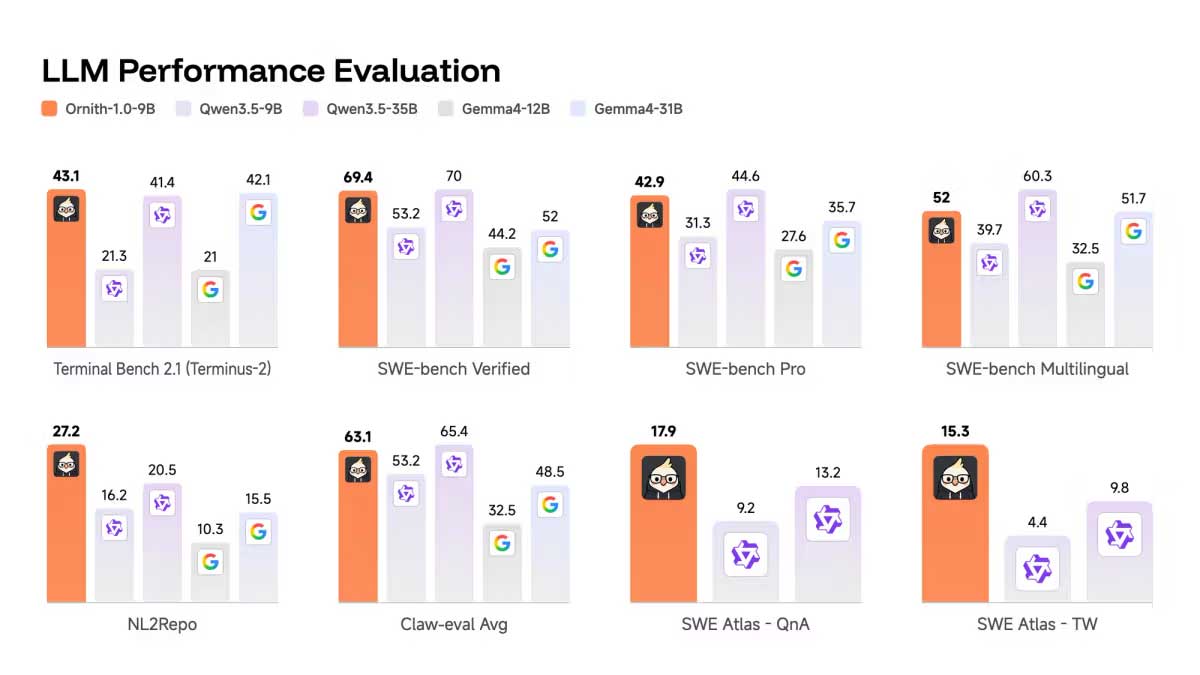 Ornith-1.0 là gì? Tìm hiểu mô hình AI lập trình mã nguồn mở với cơ chế "tự xây dựng quy trình làm việc"
 Sự khác biệt giữa Zapier MCP, Zapier SDK và Zapier CLI
 12 cài đặt Claude Code bạn nên kích hoạt ngay bây giờ
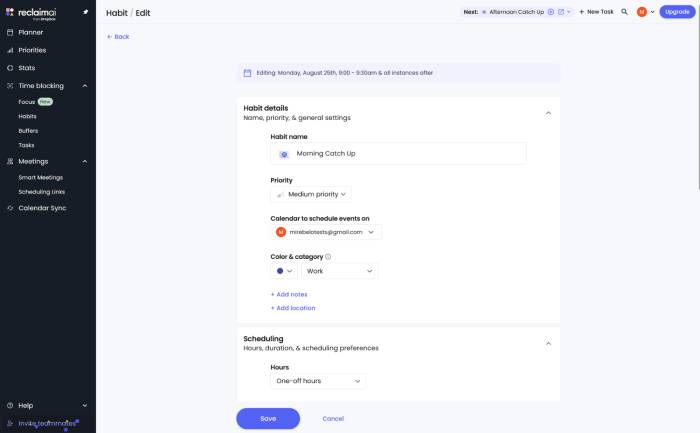 TOP trợ lý AI sắp xếp lịch tốt nhất
 8 framework Agentic AI đáng chú ý nhất năm 2026 mà lập trình viên AI nên biết
 Prompt tạo giấy mời họp phụ huynh đầu năm