Thông tin liên hệ
- 036.686.3943
- admin@nguoicodonvn2008.info

Phần mềm ghi chú Nots hỗ trợ viết ghi chú trên nhiều hệ điều hành máy tính khác gồm Windows, Mac và Linux. Với phần mềm viết ghi chú này thì chúng ta sẽ không bỏ lỡ bất kỳ công việc quan trọng, ghi chú cần thiết. Phần mềm ghi chú Nots sẽ lưu lại ngay nội dung khi bạn nhập vào giao diện. Chúng ta không cần phải đăng ký tài khoản sử dụng mà có thể viết ghi chú ngay vào giao diện. Bài viết dưới đây sẽ hướng dẫn bạn đọc cách viết ghi chú trên Nots.
Bước 1:
Bạn tải phần mềm Nots theo link dưới đây rồi tiến hành cài đặt như bình thường trên máy tính. Chúng ta chọn phần mềm thích hợp với hệ điều hành mà mình đang sử dụng.
https://gonots.com/
Bước 2:
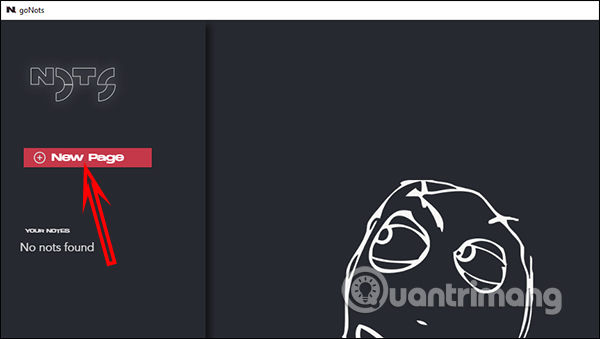
Trong giao diện ứng dụng chúng ta nhấn New Page để tạo trang ghi chú mới trên phần mềm.
Bước 3:
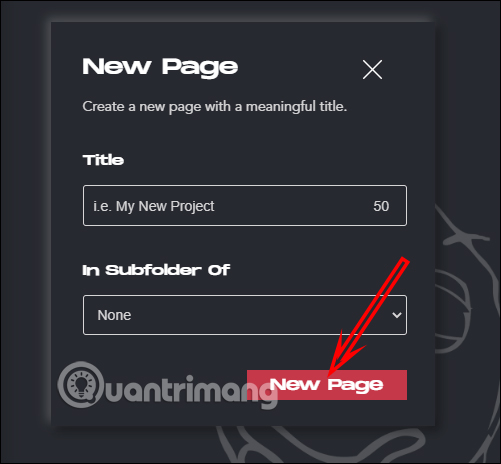
Hiển thị giao diện để bạn nhập tiêu đề cho mục ghi chú, chọn trang lưu, mới đầu là None rồi nhấn tiếp New Page để tiến hành tạo mới.
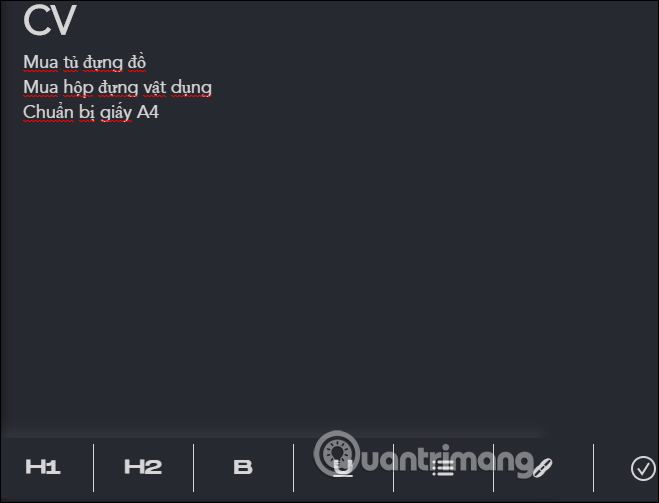
Dưới đây là giao diện viết ghi chú để bạn nhập nội dung. Sẽ có tùy chỉnh tạo list công việc, ghi chú, các Heading, định dạng chữ, chèn link và dạng dấu tròn để khi làm xong việc cần làm thì nhấn dấu tích.
Bước 4:
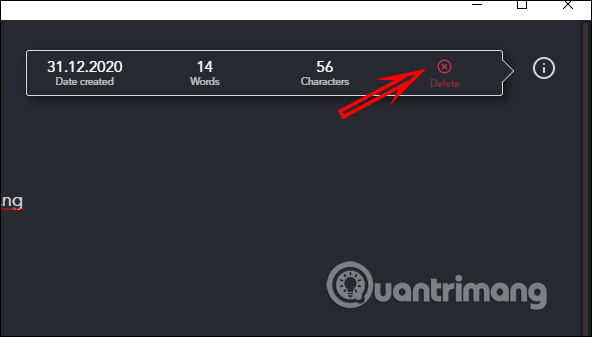
Trong trường hợp người dùng muốn xóa ghi chú đã tạo thì nhấn biểu tượng i rồi chọn Delete để xóa ghi chú đã tạo.
Bước 5:
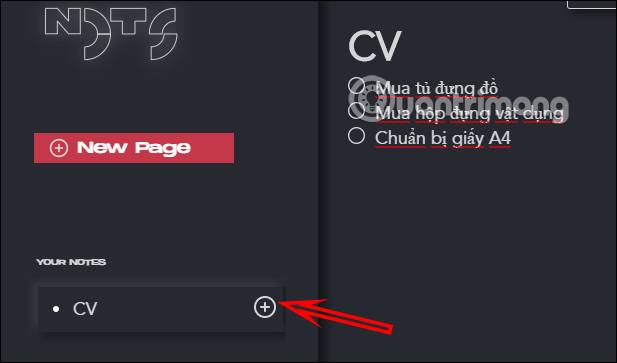
Để tạo mục con trong mục đã tạo, bạn di chuột vào mục ghi chú chính rồi bấm nút dấu cộng để thêm mục con trong mục chính này. Sau đó bạn nhập tên của mục con rồi nhấn New Page để tạo mục con. Sau đó bạn cũng nhập nội dung ghi chú như bình thường.
Nguồn tin: Quantrimang.com
Ý kiến bạn đọc
Những tin mới hơn
 BitTorrent 7.10.5.45785 (08/01/2021)
  Hotspot Shield 10.9.4 (08/01/2021)
  Notepad++ 7.9.1 (10/01/2021)
  Free PDF Reader 2 (11/01/2021)
  Free Download Manager 5.1.38 (13/01/2021)
  Free PDF Editor 1.3 (13/01/2021)
  AnyDesk 5.5.3 (13/01/2021)
  Microsoft Teams 1.3.00.3564 (14/01/2021)
 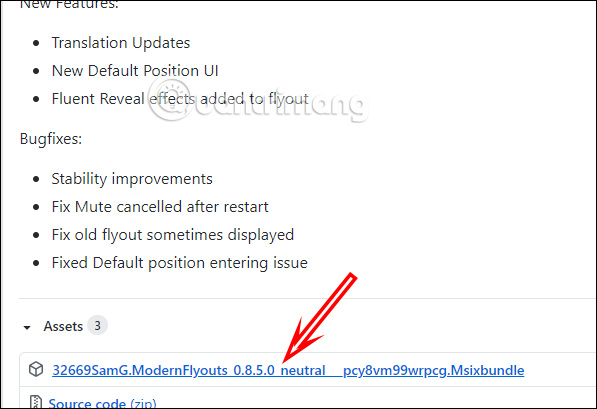 Cách dùng ModernFlyouts đổi giao diện điều chỉnh Windows (17/01/2021)
  Psiphon 3.155 (17/01/2021)
 Những tin cũ hơn
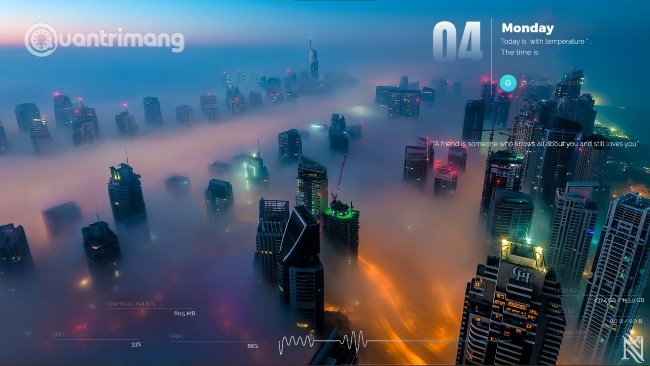 Hướng dẫn tạo giao diện Windows 10 tuyệt đẹp với bộ theme Amatical và phần mềm Rainmeter (03/01/2021)
 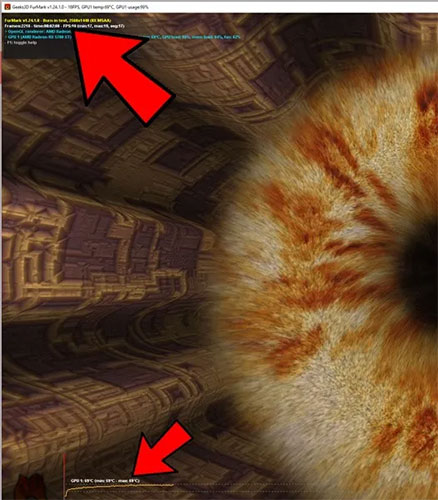 Cách stress test GPU với Furmark (28/12/2020)
  Cách dùng Wallpaper Studio 10 tải ảnh nền HD (25/12/2020)
  4 lựa chọn thay thế GarageBand cho Windows 10 (22/12/2020)
  Digiarty Software tặng 25 phần mềm nhân dịp Giáng Sinh (06/12/2020)
  Các phần mềm quản lý clipboard trên Windows (25/11/2020)
  8 công cụ khôi phục mật khẩu Windows miễn phí (19/11/2020)
  Cách dùng Windows Movie Maker chỉnh sửa video (13/11/2020)
  Cách sử dụng SharpKeys trong Windows 10 để ánh xạ lại bàn phím (12/11/2020)
  Cách dùng Meta-Prompting để ChatGPT tự nâng cấp câu lệnh của bạn
 Kết nối các công cụ an toàn với Claude for Small Business
 15 workflow trong Claude for Small Business : Lựa chọn 4 quy trình cốt lõi
 Cách xử lý khi ChatGPT phản hồi chậm
 TOP công cụ tạo video AI cho Instagram Reels
 TOP website AI chỉnh sửa video trực tuyến, làm video online
 Workflow tài chính trong Claude for Small Business: Trả lương và chốt sổ cuối tháng
 Cách chỉnh sửa ảnh bằng AI trong Google Slides
 Cách tạo tài khoản ChatGPT trên điện thoại, máy tính
Workflow thúc đẩy tăng trưởng: Các chiến dịch và quy trình nhắc nợ thanh toán
Cách tạo tài khoản ChatGPT trên điện thoại, máy tính
Workflow thúc đẩy tăng trưởng: Các chiến dịch và quy trình nhắc nợ thanh toán
 TOP công cụ AI tạo hội thoại cho video giáo dục
 Hướng dẫn chỉnh sửa ảnh bằng Canva ngay trên Gemini
 Hướng dẫn xóa bộ nhớ Claude
 Khoảng trắng Play Together, đặt tên khoảng trống Play Together
 Phân tích dữ liệu & tạo báo cáo bằng ChatGPT cho doanh nghiệp
 Custom GPT & Workflow ChatGPT cho doanh nghiệp
 4 nguồn gây hao hụt token ngầm khi sử dụng Claude Code
 Tìm hiểu về Google Pics: Công cụ tạo và chỉnh sửa hình ảnh dễ dàng trong Google Workspace
 Hướng dẫn tóm tắt slide Google Slides bằng Gemini
 TOP ứng dụng diệt virus có tích hợp AI cho điện thoại Android