Thông tin liên hệ
- 036.686.3943
- admin@nguoicodonvn2008.info


Công cụ ModernFlyouts sẽ thay đổi giao diện các thanh điều chỉnh trên Windows 10 như giao diện điều chỉnh âm lượng, độ sáng, chế độ bàn phím (Numlock, Capslock, Scrolllock). Khi đó thanh điều chỉnh có thêm một số tùy chọn như bo tròn, đổi giao diện nền tối… Hiện tại thì có rất nhiều phần mềm hay ứng dụng hỗ trợ đổi giao diện máy tính Windows 10, nhưng đa phần là đổi chủ đề trên máy tính, hay thay đổi Start menu hoặc chúng ta có thể sử dụng ngay các tính năng đổi giao diện máy tính Window 10 có sẵn. Với ModernFlyouts thì sẽ tập trung vào việc thay đổi lại giao diện của những thanh điều chỉnh trên hệ thống. Bài viết dưới đây sẽ hướng dẫn bạn đọc cách dùng công cụ ModernFlyouts.
Bước 1:
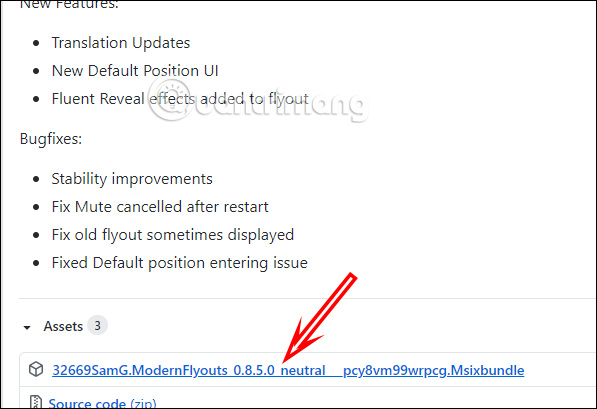
Bạn tải công cụ ModernFlyouts theo link dưới đây rồi nhấn vào mục Download để tải phần mềm về máy như hình dưới đây.
https://github.com/ModernFlyouts-Community/ModernFlyouts/releases
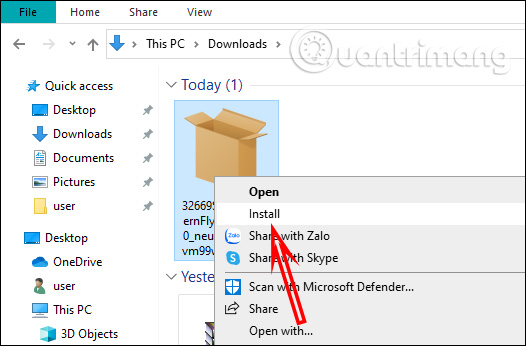
Tiếp đến bạn nhấn chuột phải vào file đã tải xuống rồi nhấn Install để tiến hành cài đặt công cụ. Sau đó nhấn tiếp tục vào nút Install để thực hiện quá trình cài đặt.
Bước 2:
Nhấn vào biểu tượng công cụ ở phía dưới thanh Taskbar để mở giao diện.
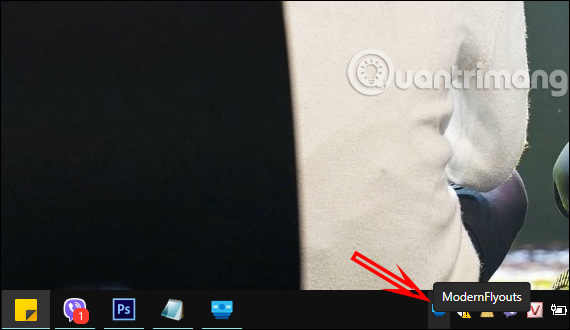
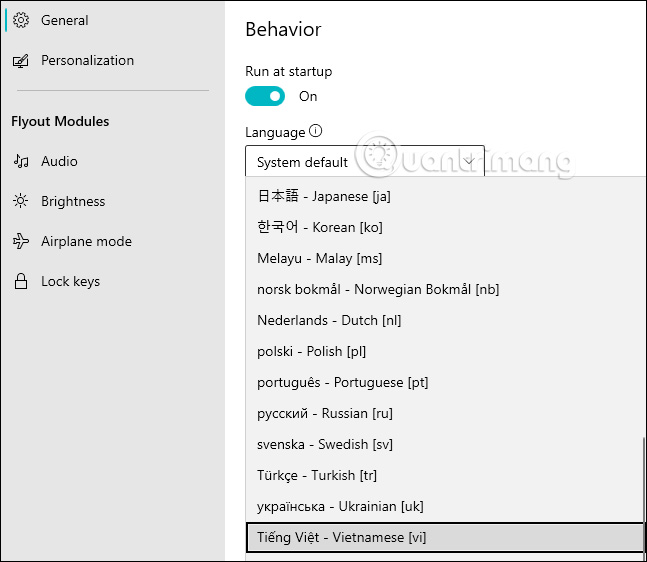
Tại giao diện này bạn nhấn vào mục General rồi nhìn sang bên phải tìm tới mục Language để chuyển về ngôn ngữ Tiếng Việt. Sau đó bạn nhấn lại vào biểu tượng công cụ ở thanh Taskbar chuột phải chọn Exit để thoát công cụ và khởi động lại để thay đổi được áp dụng.
Bước 3:
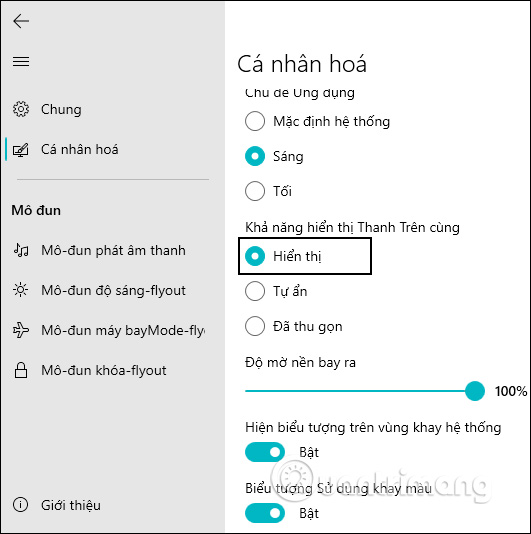
Giao diện của ModernFlyouts đã được chuyển sang tiếng Việt. Tại đây thì bạn có thể thay đổi lại giao diện ở mục Cá nhân hóa như đổi nền tối sáng giao diện các thanh điều chỉnh…
Bước 4:
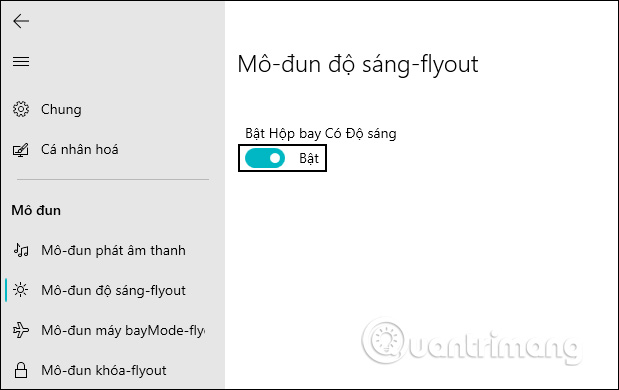
Chuyển sang phần Mô đun bạn sẽ thấy tùy chọn thiết lập bật và tắt cho các thanh điều chỉnh.
Bước 5:
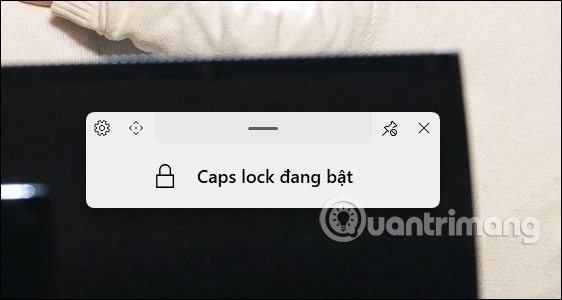
Bây giờ bạn mở thanh điều chỉnh mà công cụ hỗ trợ thay đổi giao diện, chẳng hạn với giao diện chỉnh phím Caps Lock như hình dưới đây. Để thu nhỏ cửa sổ hiển thị thông tin, các bạn hãy nhấn vào biểu tượng Ghim.
Nguồn tin: Quantrimang.com
Ý kiến bạn đọc
Những tin mới hơn
 Psiphon 3.155 (17/01/2021)
  Cách thiết kế logo bằng Logo+ trên Windows 10 (17/01/2021)
  Dev-C++ 5.11.4.9.2 (20/01/2021)
  Adobe Photoshop Express cho Windows 10 3.0.316.0 (26/01/2021)
  YTD Video Downloader 5.9.15: Công cụ tải video dễ sử dụng (27/01/2021)
  Tải Microsoft Security Essentials 4.10.0209.0 (27/01/2021)
  FrostWire 6.8.7 (27/01/2021)
  Download Scratch 461 (28/01/2021)
  Mời tải WinX HD Video Converter Deluxe kèm giải thường PS5 (30/01/2021)
  MegaDownloader 1.8 (31/01/2021)
 Những tin cũ hơn
 Microsoft Teams 1.3.00.3564 (14/01/2021)
  AnyDesk 5.5.3 (13/01/2021)
  Free PDF Editor 1.3 (13/01/2021)
  Free Download Manager 5.1.38 (13/01/2021)
  Free PDF Reader 2 (11/01/2021)
  Notepad++ 7.9.1 (10/01/2021)
  Hotspot Shield 10.9.4 (08/01/2021)
  BitTorrent 7.10.5.45785 (08/01/2021)
  Cách dùng phần mềm ghi chú Nots trên máy tính (04/01/2021)
  Hướng dẫn tạo giao diện Windows 10 tuyệt đẹp với bộ theme Amatical và phần mềm Rainmeter (03/01/2021)
  TOP nền tảng quản lý chi phí AI và Cloud tốt nhất
 Cách tạo công cụ lập kế hoạch tương tác bằng ChatGPT
 Tìm hiểu về Vane: Phiên bản thay thế mã nguồn mở cho Perplexity
 Câu hỏi dạng điểm số trong OpenAI Decisions API: Đánh giá dựa trên thang điểm do bạn tự xác định
 Hướng dẫn tạo công cụ quản lý tài chính với ChatGPT Intelligent UI
 Công cụ Voicemail detection trong ElevenAgents
 8 công cụ tạo logo AI tốt nhất bạn không nên bỏ lỡ
 TOP công cụ AI tạo ảnh chụp màn hình ứng dụng đẹp, dễ chỉnh sửa
 Hướng dẫn kết nối Claude với Figma thiết kế giao diện website
 Hướng dẫn sử dụng bảng trắng Miro trong Claude
 Hình nền Halloween cho điện thoại
 MCP (Model Context Protocol) là gì?
 OpenAI Decisions API là gì?
 Biến ảnh tĩnh thành GIF ngay trong Gemini
 Câu hỏi xác định trạng thái trong OpenAI Decisions API: Quyết định đầu tiên trong 15 phút
 Top 6 AI extension cho Gmail giúp tăng năng suất
 Câu hỏi xác định trạng thái trong OpenAI Decisions API: Quyết định đầu tiên trong 15 phút
 Hướng dẫn chuyển âm thanh thành văn bản trong ChatGPT
 TOP AI Agent cho FinOps tốt nhất
 TOP trợ lý AI hỗ trợ cuộc họp tốt nhất
 Hướng dẫn cài đặt và sử dụng n8n trên Windows 11
 Cách lập trình chuyên nghiệp hơn, dễ dàng hơn với tính năng Tệp trên Grok
 Công thức tính diện tích hình Elip
 Hướng dẫn ngắt kết nối ứng dụng trên ChatGPT
 Hướng dẫn tạo đoạn hội thoại cho topic trên Twee
 Bức tranh tổng quan về hỗ trợ khách hàng tích hợp AI
 6 cách mở Computer/System Properties trong Windows 10
 Cách sửa lỗi There Are Currently No Power Options Available Windows
 Hướng dẫn 8 cách mở bàn phím ảo trên Windows 10
 Hướng dẫn tạo flashcard trên Canva AI