Thông tin liên hệ
- 036.686.3943
- admin@nguoicodonvn2008.info

Ứng dụng Logo+ trên Windows 10 giúp bạn thiết kế logo dựa trên những logo có sẵn của ứng dụng. Người dùng chỉ cần sử dụng các tùy chọn thay đổi mà ứng dụng cung cấp để thiết kế lại logo theo ý mình và theo chủ đề trang web. Các logo mà Logo+ có sẵn theo nhiều chủ đề hay ngành nghề khác nhau, giúp bạn chọn được logo mà mình ưng ý. Bài viết dưới đây sẽ hướng dẫn bạn đọc cách thiết kế logo trên ứng dụng Logo+.
Bước 1:
Người dùng tải ứng dụng Logo+ trên Windows 10 theo link dưới đây rồi tiến hành cài đặt.
Bước 2:
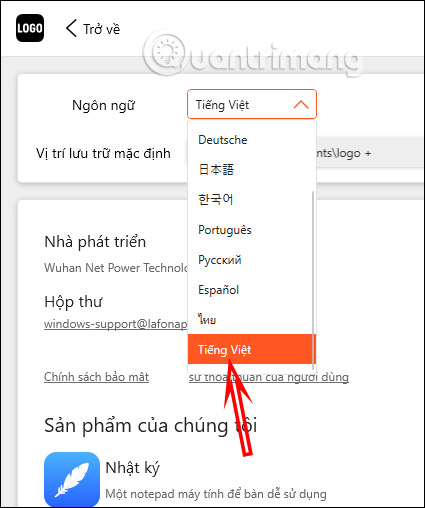
Trong giao diện ứng dụng bạn nhấn vào biểu tượng bánh răng cưa rồi chọn chuyển sang ngôn ngữ tiếng Việt để dễ sử dụng ứng dụng hơn.
Bước 3:
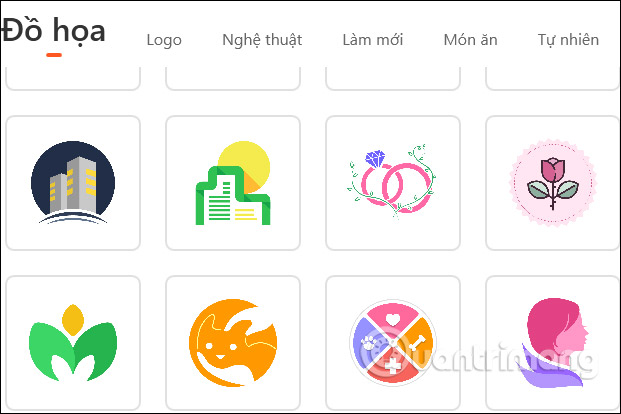
Quay trở lại giao diện Trang chủ của ứng dụng. Tại đây bạn sẽ nhìn thấy các logo được sắp xếp theo nhiều mục khác nhau để chúng ta tìm kiếm logo theo mục đích của mình. Nhấn vào từng mục để chọn logo.
Bước 4:
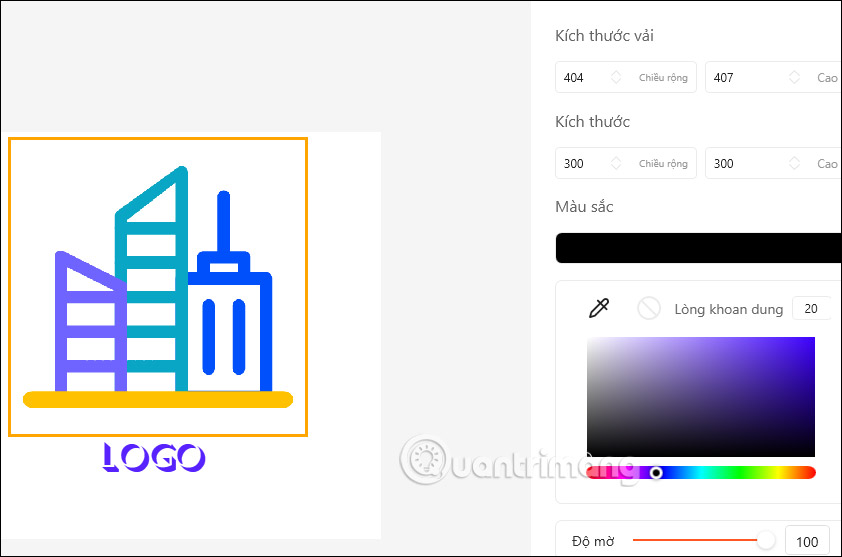
Nhấn vào logo bạn chọn để chuyển sang giao diện chỉnh sửa. Tại đây bạn điều chỉnh lại kích thước của logo như hình dưới đây.
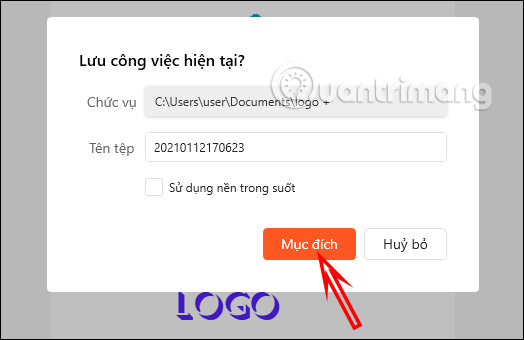
Sau khi chỉnh đơn giản xong thì bạn nhấn vào Tiết kiệm ở bên dưới > đặt tên và chọn nơi lưu cho logo > Mục đích. Sau đó nhấn Mục đích để lưu lại logo.
Bước 5:
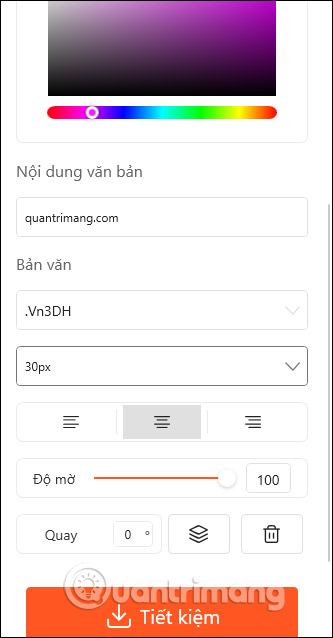
Trong trường hợp muốn thêm những nội dung khác thì nhìn ở cạnh trái màn hình sẽ có những biểu tượng khác nhau. Nhấn chữ T để thêm chữ vào trong logo.
Chúng ta nhập nội dung logo và đổi chữ, đổi size, đổi font chữ như trong giao diện chỉnh sửa rồi cũng nhấn Tiết kiệm để tải logo xuống.
Bước 6:
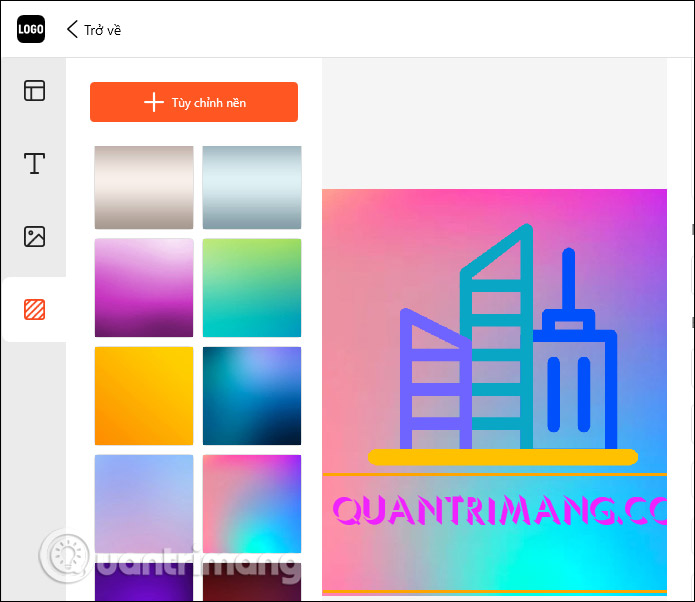
Mục Vật chất để tải logo sẵn có lên ứng dụng, bằng cách nhấn Vật liệu tùy chỉnh. Phần Lý lịch để đổi nền cho logo bằng màu sắc đơn, hoặc nhấn Tùy chỉnh nền để chọn nền trong máy tính.
Bước 7:
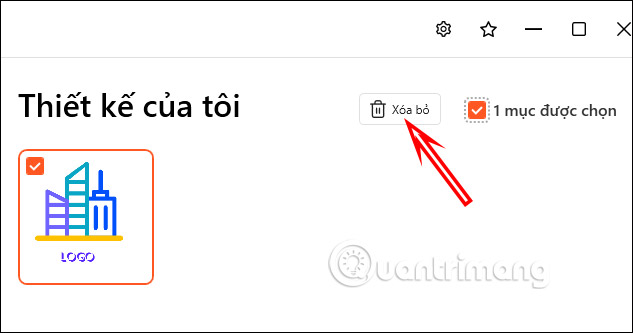
Những thiết kế mà bạn nhấn tải xuống sẽ được lưu tại mục Thiết kế của tôi. Tại giao diện này bạn nhấn vào logo muốn xóa rồi nhấn Xóa bỏ.
Nguồn tin: Quantrimang.com
Ý kiến bạn đọc
Những tin mới hơn
 Dev-C++ 5.11.4.9.2 (20/01/2021)
  Adobe Photoshop Express cho Windows 10 3.0.316.0 (26/01/2021)
 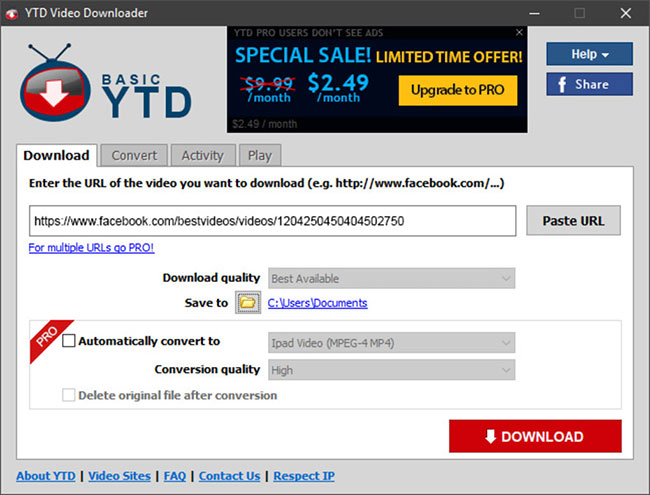 YTD Video Downloader 5.9.15: Công cụ tải video dễ sử dụng (27/01/2021)
  Tải Microsoft Security Essentials 4.10.0209.0 (27/01/2021)
 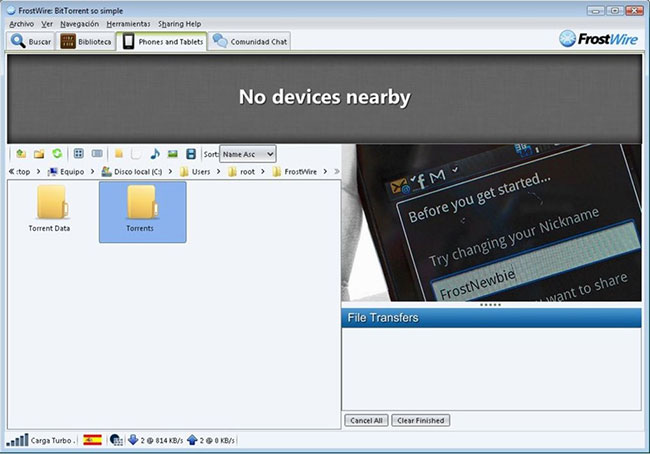 FrostWire 6.8.7 (27/01/2021)
 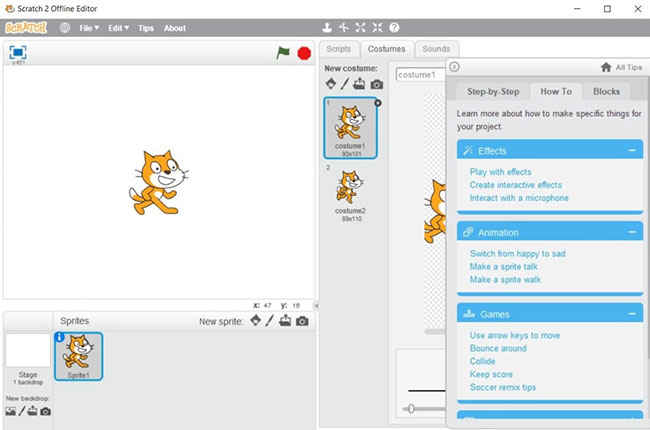 Download Scratch 461 (28/01/2021)
  Mời tải WinX HD Video Converter Deluxe kèm giải thường PS5 (30/01/2021)
 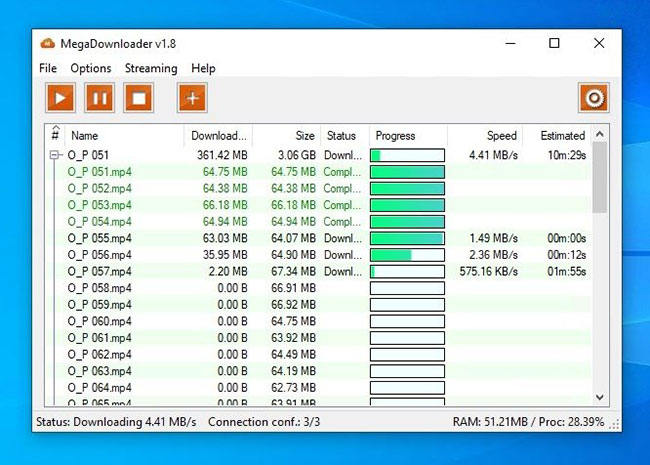 MegaDownloader 1.8 (31/01/2021)
  Nitro PDF Reader 13.31.0.605: Trình xem PDF mạnh mẽ với các công cụ chú thích (01/02/2021)
  Torch Browser 42.0.0.9806: Trình duyệt dựa trên Chrome với nhiều điều bất ngờ (01/02/2021)
 Những tin cũ hơn
 Psiphon 3.155 (17/01/2021)
  Cách dùng ModernFlyouts đổi giao diện điều chỉnh Windows (17/01/2021)
 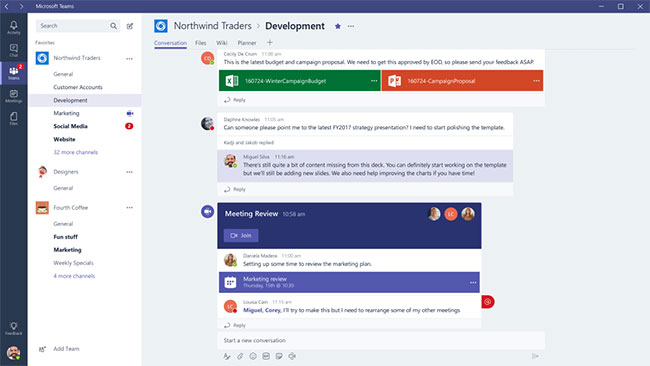 Microsoft Teams 1.3.00.3564 (14/01/2021)
 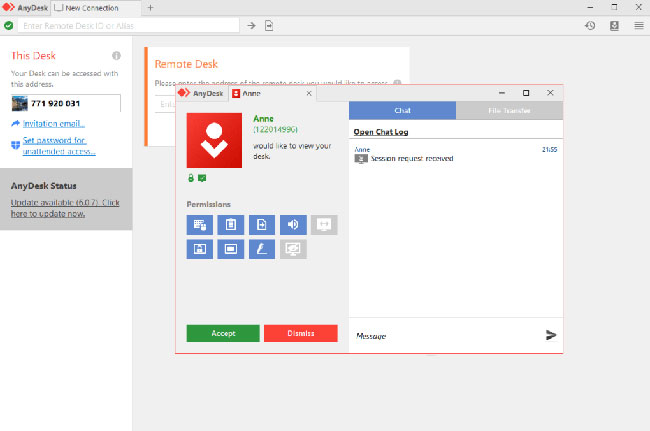 AnyDesk 5.5.3 (13/01/2021)
 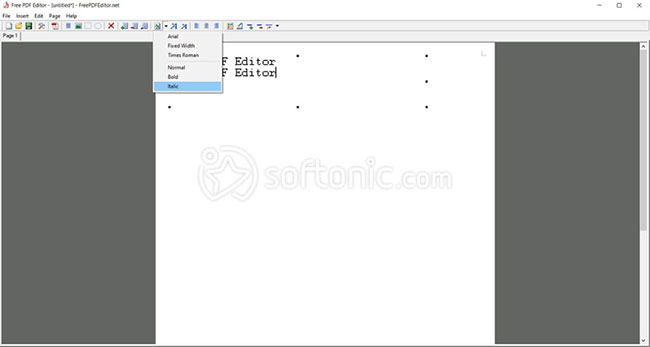 Free PDF Editor 1.3 (13/01/2021)
 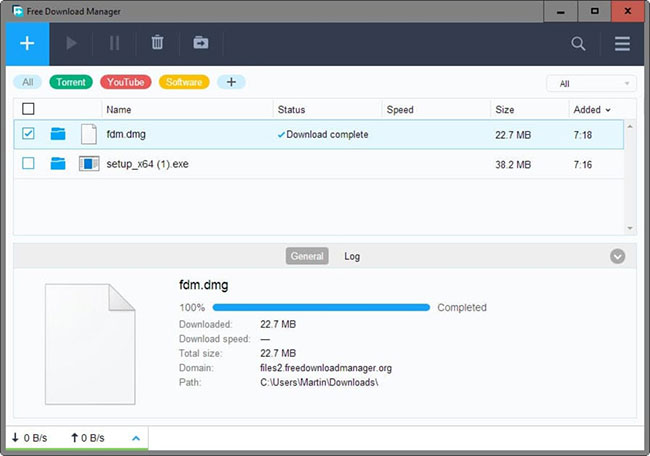 Free Download Manager 5.1.38 (13/01/2021)
  Free PDF Reader 2 (11/01/2021)
  Notepad++ 7.9.1 (10/01/2021)
  Hotspot Shield 10.9.4 (08/01/2021)
  BitTorrent 7.10.5.45785 (08/01/2021)
  Cách phát triển sự nghiệp trong kỷ nguyên AI: 10 bước giúp bạn luôn giữ lợi thế
 TOP công cụ AI tạo danh sách công việc tốt nhất
 So sánh 27 mô hình Claude
So sánh 27 mô hình Claude
So sánh 27 mô hình Claude
 Thêm danh sách SharePoint vào Copilot Studio
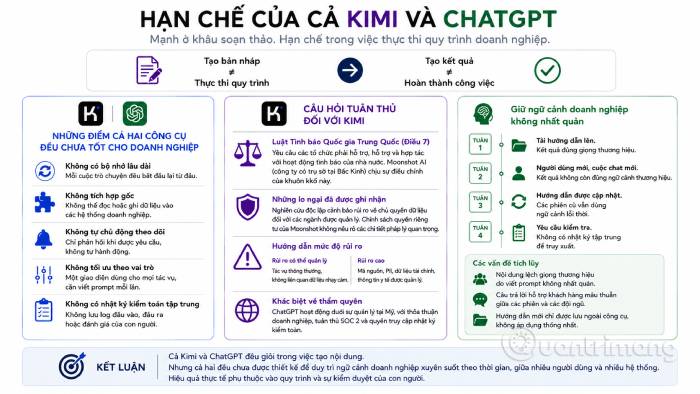 Kimi vs ChatGPT: Đâu là trợ lý AI tốt hơn?
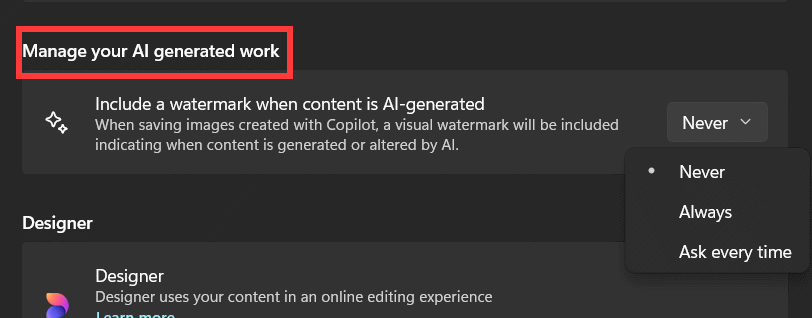 Cách thêm watermark AI trong Photos Windows
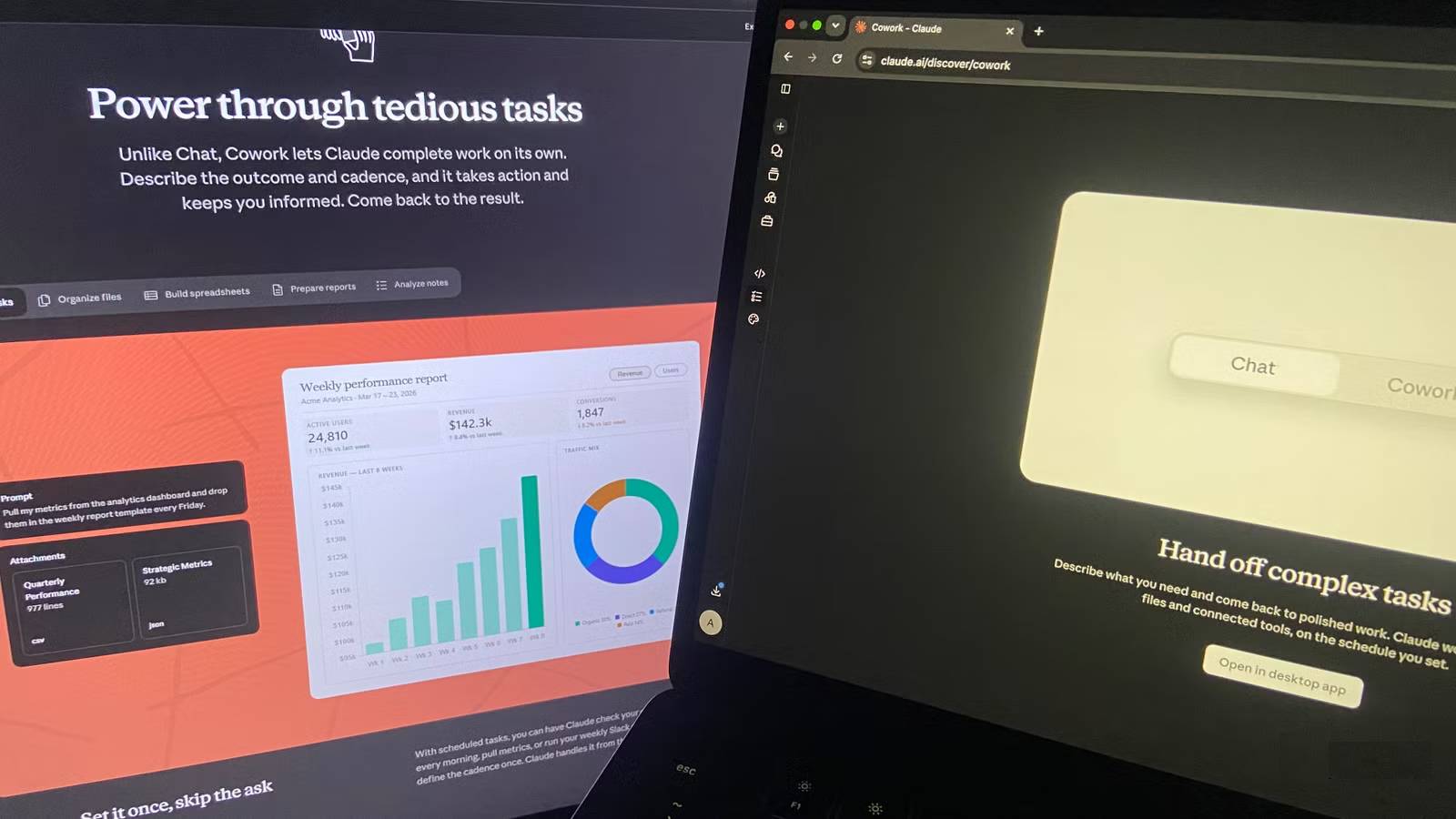 8 trường hợp sử dụng Claude Cowork tự động hóa doanh nghiệp giúp tiết kiệm nhiều giờ mỗi tuần
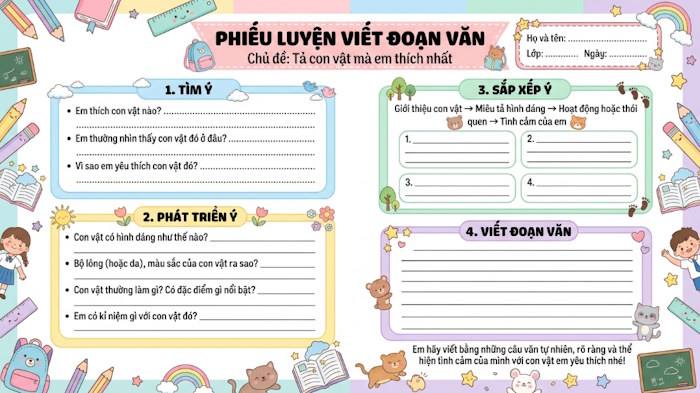 Prompt tạo phiếu luyện viết đoạn văn cho học sinh Tiểu học
 TOP công cụ nhân hóa văn bản AI tự nhiên nhất
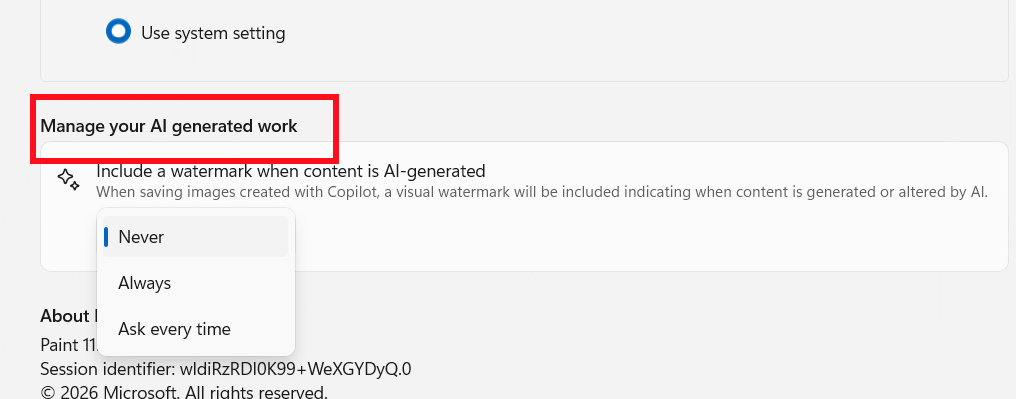 Cách thêm watermark AI trong Paint Windows 11
 9 Chrome extension hữu ích cho ChatGPT
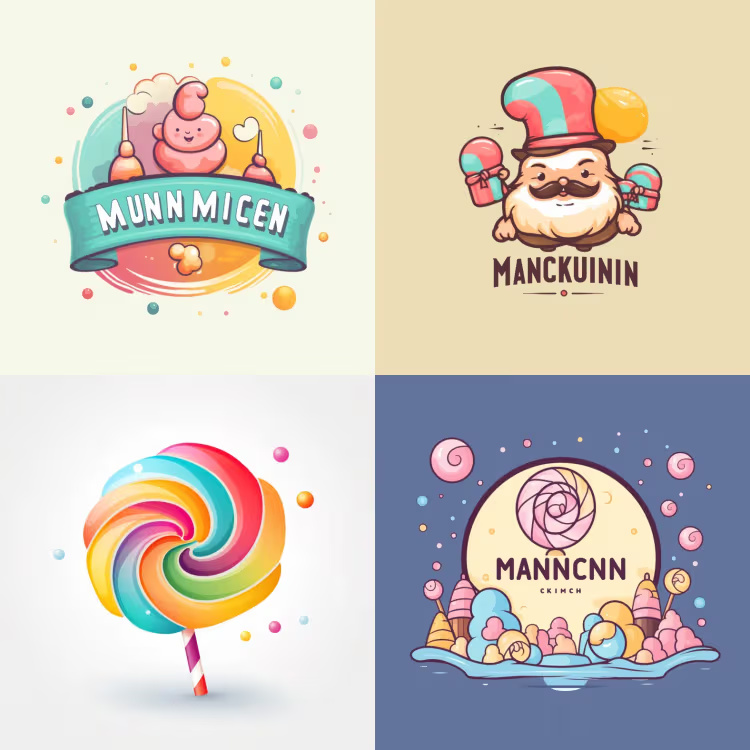 9 dấu hiệu nhận biết hình ảnh do AI tạo ra
 Cách tìm lại file, ảnh và tin nhắn cũ trên ChatGPT trong vài giây
 Cách chỉnh sửa video trên Google Vids bằng câu lệnh
 TOP phần mềm trợ lý bán hàng AI tốt nhất
 Prompt AI biến ảnh chân dung thành tranh biếm họa chuyên nghiệp cực đẹp
 TOP lựa chọn thay thế OpenClaw tốt nhất
 Hướng dẫn kiểm tra độ trùng lặp SKKN hiệu quả
 Hướng dẫn làm trò chơi nghiêng đầu chọn đáp án