Thông tin liên hệ
- 036.686.3943
- admin@nguoicodonvn2008.info

Để sắp xếp lại các phím trong Windows 10, bạn nên sử dụng SharpKeys, một ứng dụng miễn phí và dễ sử dụng. Là một ứng dụng mã nguồn mở, SharpKeys nhận được các bản cập nhật và phiên bản cập nhật hiện tại là V3.9. Sau khi tải xuống và cài đặt, hãy làm theo hướng dẫn để biết cách sử dụng Sharpkeys cho Windows 10 một cách hiệu quả và đảo ngược các thay đổi đã thực hiện khi cần.
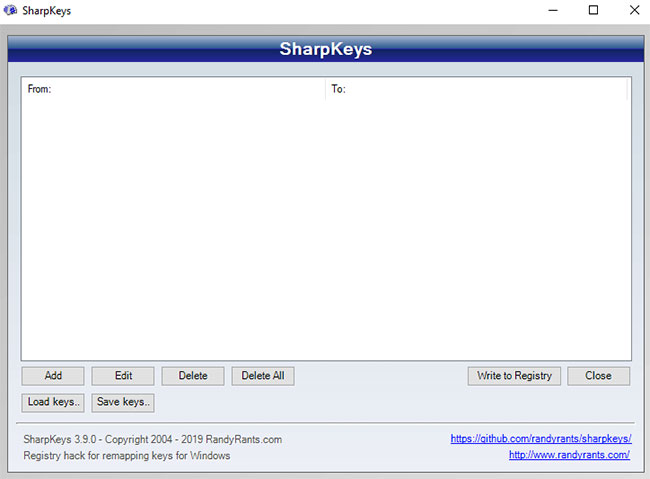
Màn hình đầu tiên của ứng dụng Sharpkeys được hiển thị bên dưới. Có tổng cộng 8 nút thực hiện các chức năng khác nhau và hỗ trợ người dùng ánh xạ lại bàn phím trên Windows 10.
Ánh xạ lại các phím trên bàn phím rất đơn giản, miễn là bạn biết cách thực hiện. Thực hiện theo các bước sau.
Bước 1: Mở ứng dụng Sharpkeys.
Bước 2: Nhấn nút Add. Một cửa sổ khác với hai danh sách sẽ mở ra.
Bước 3: Danh sách đầu tiên hay danh sách ở phía bên trái là danh sách các phím bạn muốn sắp xếp hoặc gán lại.
Bước 4: Danh sách thứ hai hay danh sách ở phía bên tay phải là danh sách kết quả bạn muốn khi nhấn phím được chọn trong danh sách đầu tiên.
Ví dụ, nếu bạn muốn phím chữ A trên bàn phím gõ chữ B, hãy chọn phím chữ A trong danh sách đầu tiên và chữ B trong danh sách thứ hai.
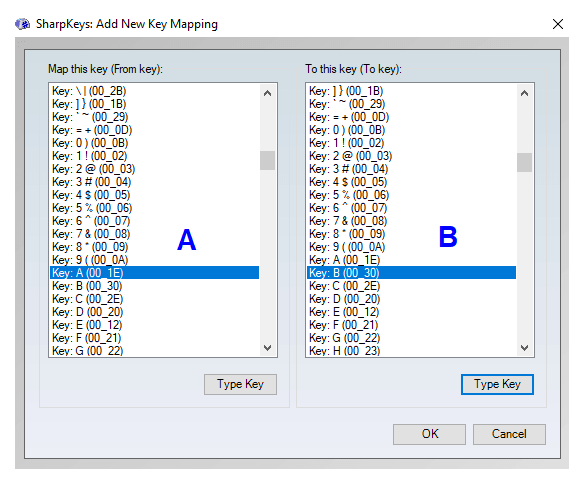
Bước 5: Bạn có thể chọn các phím được ánh xạ lại bằng cách sử dụng thanh cuộn được cung cấp ở bên phải của mỗi danh sách hoặc nhấp vào nút Type Key.
Bước 6: Bước này sẽ tiếp tục mở một cửa sổ nhỏ cho phép người dùng chọn phím từ bàn phím bằng cách nhấn nó một lần. Việc này giúp tiết kiệm thời gian và công sức khi cuộn xuống danh sách tất cả hơn 100 phím.
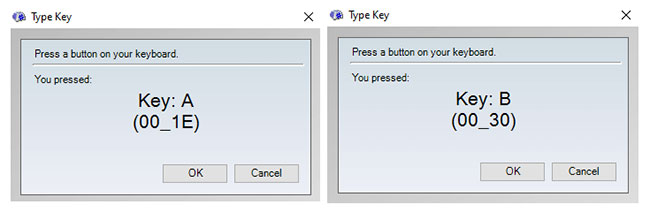
Bước 7: Nhấn OK để đóng cửa sổ nhỏ. Sau khi bạn đã chọn các giá trị cho cả hai danh sách, bấm OK trên cửa sổ danh sách.
Bước 8: Bạn sẽ trở lại màn hình đầu tiên. Những thay đổi bạn muốn sẽ được liệt kê trong khoảng trắng trống. Những thay đổi này chỉ được tạm ghi lại, còn các thay đổi thực tế sẽ được thực hiện sau khi bạn nhấn nút Write to Registry.
Bước 9: Bạn sẽ nhận được thông báo rằng thay đổi giá trị phím đã được lưu trong Registry, nhưng bạn sẽ chỉ thấy tác dụng sau khi khởi động lại máy.
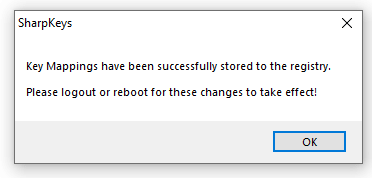
Lưu ý: Thông báo nhắc rằng đăng xuất hoặc khởi động lại sẽ áp dụng các thay đổi. Tuy nhiên, tác giả bài viết đã thử đăng xuất trước vì nó dễ dàng và ít tốn thời gian hơn so với khởi động lại, nhưng không có tác dụng. Chỉ sau khi khởi động lại, việc ánh xạ lại mới thành công.
Bước 10: Khởi động lại máy tính.
SharpKeys cho phép người dùng ánh xạ lại các phím hiện có trên bàn phím thành bất kỳ phím nào khác mình muốn. Ngoài các chức năng chính hiển thị, nó cũng cung cấp một số chức năng ẩn nhưng hữu ích như:
Turn Off Key: Tính năng này sẽ loại bỏ tất cả các chức năng của một phím và nó chỉ hoạt động như một phím giả, sẽ không tạo ra kết quả gì khi nhấn.
App Keys: Cho phép người dùng lập trình bất kỳ phím nào trên bàn phím để mở và hiển thị một ứng dụng. Các ứng dụng hiện tại có thể mở là Calculator, Mail, My Computer và Messenger.
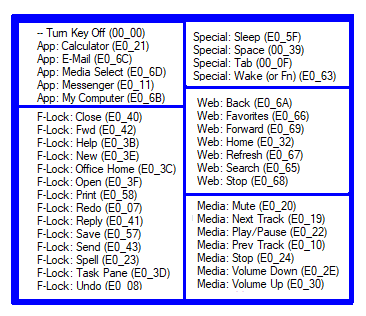
F-Lock Keys: Bộ chức năng này cung cấp các tùy chọn để viết như Open (mở), Save (lưu), Print (in), Spell (đánh vần), Redo/Undo (thực hiện lại/hoàn tác) và nhiều tùy chọn khác.
Special Keys: Cung cấp các tùy chọn Sleep và Wake bằng cách nhấn một nút trên bàn phím.
Web Keys: Hoạt động khi bạn đang duyệt hoặc lướt web trực tuyến. Tất cả các chức năng sẽ hoạt động trên một trình duyệt như Home Page và Refresh.
Media Buttons: Các nút này sẽ chỉ hoạt động nếu trình phát media đang hoạt động và đang chạy trên máy tính. Bạn có thể tắt âm thanh chỉ bằng cách nhấn một phím trên bàn phím.
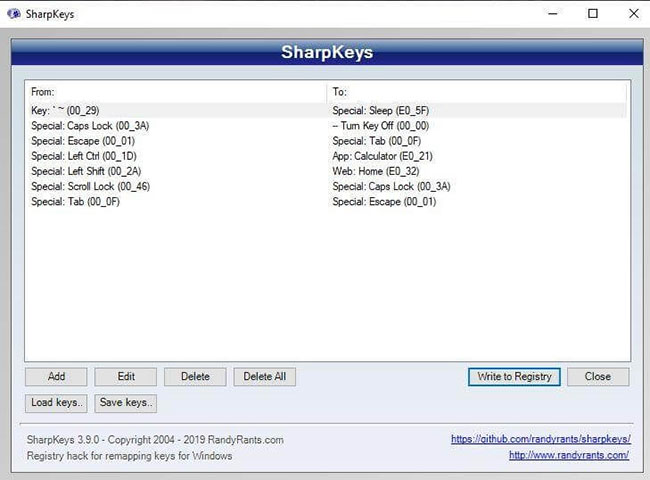
Bạn có thể sửa lại tất cả hơn 100 phím trên bàn phím của mình, bao gồm cả các phím đa phương tiện, nghĩa là nếu bàn phím của bạn có các nút bổ sung như Play, Stop, Next, v.v...
Một tính năng quan trọng của SharpKeys là nó hiển thị tất cả các phím được ánh xạ lại trên máy tính của bạn. Nếu bạn muốn đảo ngược các thay đổi hoặc khôi phục tất cả những chức năng chính về mặc định, hãy nhấn nút Delete All và bạn sẽ nhận được lời nhắc như hình dưới đây:
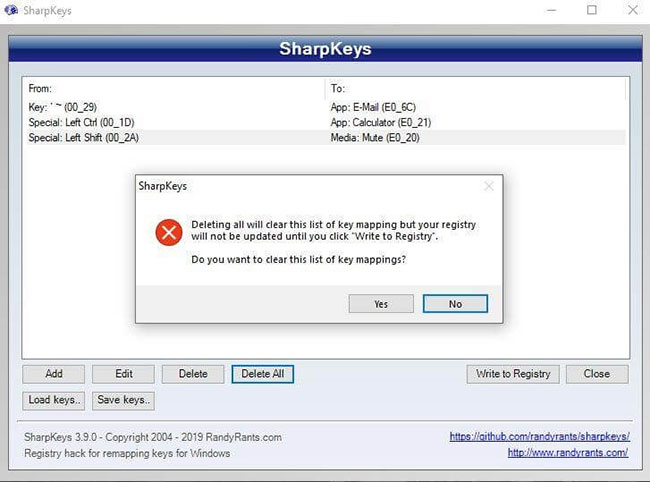
Nhấn nút Write to Registry để cập nhật registry và bàn phím sẽ được khôi phục về cài đặt ban đầu sau khi khởi động lại.
Lưu ý: Sử dụng phương pháp này để xóa phím bạn muốn khôi phục và sau khi bạn ghi nó vào registry, hãy khởi động lại máy tính. Không sử dụng phương pháp bỏ ánh xạ các phím riêng lẻ.
Nguồn tin: Quantrimang.com
Ý kiến bạn đọc
Những tin mới hơn
 Cách dùng Windows Movie Maker chỉnh sửa video (13/11/2020)
  8 công cụ khôi phục mật khẩu Windows miễn phí (19/11/2020)
 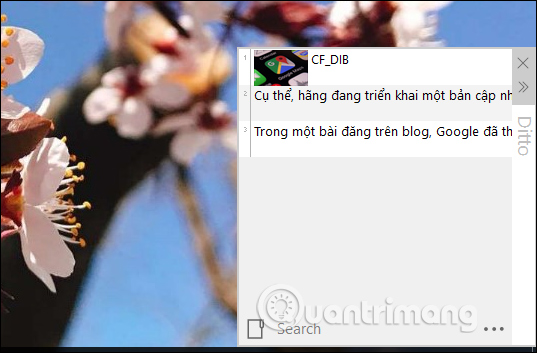 Các phần mềm quản lý clipboard trên Windows (25/11/2020)
  Digiarty Software tặng 25 phần mềm nhân dịp Giáng Sinh (06/12/2020)
 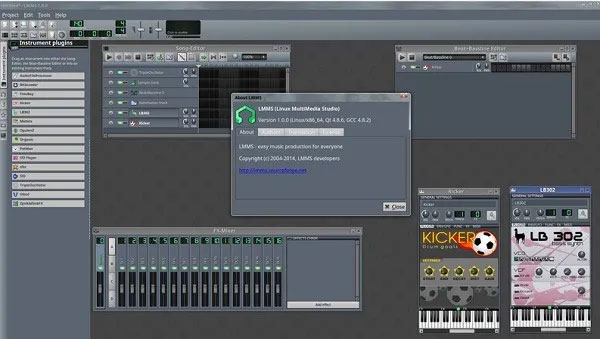 4 lựa chọn thay thế GarageBand cho Windows 10 (22/12/2020)
 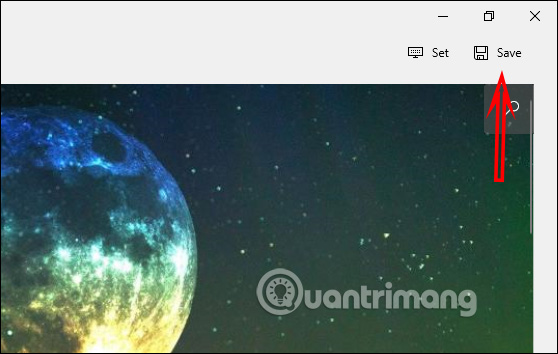 Cách dùng Wallpaper Studio 10 tải ảnh nền HD (25/12/2020)
  Cách stress test GPU với Furmark (28/12/2020)
  Hướng dẫn tạo giao diện Windows 10 tuyệt đẹp với bộ theme Amatical và phần mềm Rainmeter (03/01/2021)
  Cách dùng phần mềm ghi chú Nots trên máy tính (04/01/2021)
 Những tin cũ hơn
 Cách dùng Beauty Search để làm đẹp cho tính năng tìm kiếm của Windows 10 (09/11/2020)
  Cách dùng Cleanmgr+ dọn dẹp ổ đĩa, xóa cache trình duyệt (09/11/2020)
  Cách dùng Iperius Backup Free sao lưu dữ liệu Windows (06/11/2020)
  Mời tải WinX DVD Copy Pro đang miễn phí dịp Halloween (29/10/2020)
  6 phần mềm miễn phí để xóa các thư mục trống trong Windows 10 (29/10/2020)
  Chuyển ảnh đen trắng thành ảnh màu trong nháy mắt (29/10/2020)
  Cách dùng Geek Uninstaller gỡ phần mềm, ứng dụng UWP (15/10/2020)
  ProtonVPN - dịch vụ VPN miễn phí cho phép bạn mã hóa kết nối Internet (10/10/2020)
  Mời tải Railway Empire và Where The Water Tastes Like Wine miễn phí (12/09/2020)
  Cách dùng Meta-Prompting để ChatGPT tự nâng cấp câu lệnh của bạn
 Kết nối các công cụ an toàn với Claude for Small Business
 15 workflow trong Claude for Small Business : Lựa chọn 4 quy trình cốt lõi
 Cách xử lý khi ChatGPT phản hồi chậm
 TOP công cụ tạo video AI cho Instagram Reels
 TOP website AI chỉnh sửa video trực tuyến, làm video online
 Workflow tài chính trong Claude for Small Business: Trả lương và chốt sổ cuối tháng
 Cách chỉnh sửa ảnh bằng AI trong Google Slides
 Cách tạo tài khoản ChatGPT trên điện thoại, máy tính
Workflow thúc đẩy tăng trưởng: Các chiến dịch và quy trình nhắc nợ thanh toán
Cách tạo tài khoản ChatGPT trên điện thoại, máy tính
Workflow thúc đẩy tăng trưởng: Các chiến dịch và quy trình nhắc nợ thanh toán
 TOP công cụ AI tạo hội thoại cho video giáo dục
 Hướng dẫn chỉnh sửa ảnh bằng Canva ngay trên Gemini
 Hướng dẫn xóa bộ nhớ Claude
 Khoảng trắng Play Together, đặt tên khoảng trống Play Together
 Phân tích dữ liệu & tạo báo cáo bằng ChatGPT cho doanh nghiệp
 Custom GPT & Workflow ChatGPT cho doanh nghiệp
 4 nguồn gây hao hụt token ngầm khi sử dụng Claude Code
 Tìm hiểu về Google Pics: Công cụ tạo và chỉnh sửa hình ảnh dễ dàng trong Google Workspace
 Hướng dẫn tóm tắt slide Google Slides bằng Gemini
 TOP ứng dụng diệt virus có tích hợp AI cho điện thoại Android