<!DOCTYPE html>
    <html lang="vi" xmlns="http://www.w3.org/1999/xhtml" prefix="og: http://ogp.me/ns#">
    <head>
<title>Cách sử dụng SharpKeys trong Windows 10 để ánh xạ lại bàn phím</title>
<meta name="description" content="Cách sử dụng SharpKeys trong Windows 10 để ánh xạ lại bàn phím - Savefile - Tin Tức -...">
<meta name="author" content=".: Nguoicodonvn2008.info - Cõi lòng người cô đơn :.">
<meta name="copyright" content=".: Nguoicodonvn2008.info - Cõi lòng người cô đơn :. [admin@nguoicodonvn2008.info]">
<meta name="robots" content="index, archive, follow, noodp">
<meta name="googlebot" content="index,archive,follow,noodp">
<meta name="msnbot" content="all,index,follow">
<meta name="generator" content="NukeViet v4.5">
<meta http-equiv="Content-Type" content="text/html; charset=utf-8">
<meta property="og:title" content="Cách sử dụng SharpKeys trong Windows 10 để ánh xạ lại bàn phím">
<meta property="og:type" content="website">
<meta property="og:description" content="Savefile - Tin Tức - https&#x3A;&#x002F;&#x002F;www.nguoicodonvn2008.info&#x002F;vi&#x002F;news&#x002F;savefile&#x002F;phan-mem&#x002F;cach-su-dung-sharpkeys-trong-windows-10-de-anh-xa-lai-ban-phim-3074.html">
<meta property="og:site_name" content=".&#x3A; Nguoicodonvn2008.info - Cõi lòng người cô đơn &#x3A;.">
<meta property="og:url" content="https://www.nguoicodonvn2008.info/vi/news/savefile/phan-mem/cach-su-dung-sharpkeys-trong-windows-10-de-anh-xa-lai-ban-phim-3074.html">
<link rel="shortcut icon" href="https://www.nguoicodonvn2008.info/favicon.ico">
<link rel="canonical" href="https://www.nguoicodonvn2008.info/vi/news/savefile/phan-mem/cach-su-dung-sharpkeys-trong-windows-10-de-anh-xa-lai-ban-phim-3074.html">
<link rel="alternate" href="https://www.nguoicodonvn2008.info/vi/news/rss/" title="Tin Tức" type="application/rss+xml">
<link rel="alternate" href="https://www.nguoicodonvn2008.info/vi/news/rss/karaoke-dual/" title="Tin Tức - Karaoke Dual" type="application/rss+xml">
<link rel="alternate" href="https://www.nguoicodonvn2008.info/vi/news/rss/nhac-tre/" title="Tin Tức - Nhạc trẻ" type="application/rss+xml">
<link rel="alternate" href="https://www.nguoicodonvn2008.info/vi/news/rss/tru-tinh/" title="Tin Tức - Trữ tình" type="application/rss+xml">
<link rel="alternate" href="https://www.nguoicodonvn2008.info/vi/news/rss/nuoc-ngoai/" title="Tin Tức - Nước ngoài" type="application/rss+xml">
<link rel="alternate" href="https://www.nguoicodonvn2008.info/vi/news/rss/remix/" title="Tin Tức - Remix" type="application/rss+xml">
<link rel="alternate" href="https://www.nguoicodonvn2008.info/vi/news/rss/tam-su-tinh-yeu/" title="Tin Tức - Tâm sự tình yêu" type="application/rss+xml">
<link rel="alternate" href="https://www.nguoicodonvn2008.info/vi/news/rss/tho-suu-tam/" title="Tin Tức - Thơ sưu tầm" type="application/rss+xml">
<link rel="alternate" href="https://www.nguoicodonvn2008.info/vi/news/rss/cuoc-song/" title="Tin Tức - Cuộc sống" type="application/rss+xml">
<link rel="alternate" href="https://www.nguoicodonvn2008.info/vi/news/rss/phan-mem/" title="Tin Tức - Phần mềm" type="application/rss+xml">
<link rel="alternate" href="https://www.nguoicodonvn2008.info/vi/news/rss/kien-thuc-may-tinh/" title="Tin Tức - Kiến thức máy tính" type="application/rss+xml">
<link rel="alternate" href="https://www.nguoicodonvn2008.info/vi/news/rss/hoc-tap/" title="Tin Tức - Học tập" type="application/rss+xml">
<link rel="alternate" href="https://www.nguoicodonvn2008.info/vi/news/rss/tai-lieu/" title="Tin Tức - Tài liệu" type="application/rss+xml">
<link rel="alternate" href="https://www.nguoicodonvn2008.info/vi/news/rss/de-thi/" title="Tin Tức - Đề thi" type="application/rss+xml">
<link rel="preload" as="style" href="https://www.nguoicodonvn2008.info/assets/css/font-awesome.min.css" type="text/css">
<link rel="preload" as="style" href="https://www.nguoicodonvn2008.info/themes/default/css/bootstrap.non-responsive.css" type="text/css">
<link rel="preload" as="style" href="https://www.nguoicodonvn2008.info/themes/default/css/style.css" type="text/css">
<link rel="preload" as="style" href="https://www.nguoicodonvn2008.info/themes/default/css/style.non-responsive.css" type="text/css">
<link rel="preload" as="style" href="https://www.nguoicodonvn2008.info/themes/default/css/news.css" type="text/css">
<link rel="preload" as="style" href="https://www.nguoicodonvn2008.info/themes/default/css/custom.css" type="text/css">
<link rel="preload" as="script" href="https://www.nguoicodonvn2008.info/assets/js/jquery/jquery.min.js" type="text/javascript">
<link rel="preload" as="script" href="https://www.nguoicodonvn2008.info/assets/js/language/vi.js" type="text/javascript">
<link rel="preload" as="script" href="https://www.nguoicodonvn2008.info/assets/js/DOMPurify/purify3.js" type="text/javascript">
<link rel="preload" as="script" href="https://www.nguoicodonvn2008.info/assets/js/global.js" type="text/javascript">
<link rel="preload" as="script" href="https://www.nguoicodonvn2008.info/assets/js/site.js" type="text/javascript">
<link rel="preload" as="script" href="https://www.nguoicodonvn2008.info/themes/default/js/news.js" type="text/javascript">
<link rel="preload" as="script" href="https://www.nguoicodonvn2008.info/themes/default/js/main.js" type="text/javascript">
<link rel="preload" as="script" href="https://www.nguoicodonvn2008.info/themes/default/js/custom.js" type="text/javascript">
<link rel="preload" as="script" href="https://www.nguoicodonvn2008.info/themes/default/js/bootstrap.min.js" type="text/javascript">
<link rel="stylesheet" href="https://www.nguoicodonvn2008.info/assets/css/font-awesome.min.css">
<link rel="stylesheet" href="https://www.nguoicodonvn2008.info/themes/default/css/bootstrap.non-responsive.css">
<link rel="stylesheet" href="https://www.nguoicodonvn2008.info/themes/default/css/style.css">
<link rel="stylesheet" href="https://www.nguoicodonvn2008.info/themes/default/css/style.non-responsive.css">
<link rel="StyleSheet" href="https://www.nguoicodonvn2008.info/themes/default/css/news.css">
<link rel="stylesheet" href="https://www.nguoicodonvn2008.info/themes/default/css/custom.css">
<style type="text/css">
	body{background: #fff;}
</style>
    </head>
    <body>
<div id="print">
	<div id="hd_print">
		<h2 class="pull-left">.&#x3A; Nguoicodonvn2008.info - Cõi lòng người cô đơn &#x3A;.</h2>
		<p class="pull-right"><a title=".&#x3A; Nguoicodonvn2008.info - Cõi lòng người cô đơn &#x3A;." href="https://www.nguoicodonvn2008.info/">https://www.nguoicodonvn2008.info</a></p>
	</div>
	<div class="clear"></div>
	<hr />
	<div id="content">
		<h1>Cách sử dụng SharpKeys trong Windows 10 để ánh xạ lại bàn phím</h1>
		<ul class="list-inline">
			<li>Thứ năm - 12/11/2020 23:47</li>
			<li class="hidden-print txtrequired"><em class="fa fa-print">&nbsp;</em><a title="In ra" href="javascript:;" onclick="window.print()">In ra</a></li>
			<li class="hidden-print txtrequired"><em class="fa fa-power-off">&nbsp;</em><a title="Đóng cửa sổ này" href="javascript:;" onclick="window.close()">Đóng cửa sổ này</a></li>
		</ul>
		<div class="clear"></div>
		<div id="hometext">
		</div>
				<div class="imghome">
			<img alt="Cách sử dụng SharpKeys trong Windows 10 để ánh xạ lại bàn phím" src="https://st.quantrimang.com/photos/image/2020/06/15/sharpkeys-1.jpg" width="460" class="img-thumbnail" />
		</div>
		<div class="clear"></div>
		<div id="bodytext" class="clearfix">
			<p style="text-align: justify;">Để sắp xếp lại các phím trong&nbsp;Windows 10, bạn nên sử dụng SharpKeys, một ứng dụng miễn phí và dễ sử dụng. Là một ứng dụng mã nguồn mở, SharpKeys nhận được các bản cập nhật và phiên bản cập nhật hiện tại là V3.9. Sau khi tải xuống và cài đặt, hãy làm theo hướng dẫn để biết cách sử dụng Sharpkeys cho Windows 10 một cách hiệu quả và đảo ngược các thay đổi đã thực hiện khi cần.</p>

<ul>
	<li style="text-align: justify;">Tải SharpKeys:&nbsp;<strong><span style="color:rgb(52, 152, 219);">https://download.com.vn/sharpkeys-38970</span></strong></li>
</ul>

<h2 style="text-align: justify;">Đôi nét về ứng dụng SharpKeys cho Windows 10</h2>

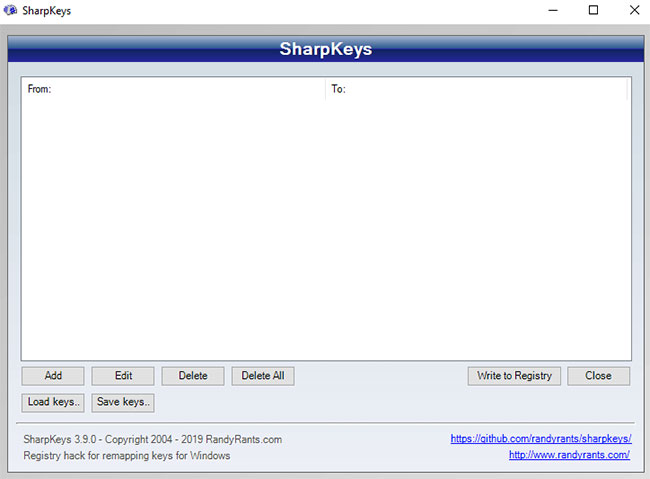
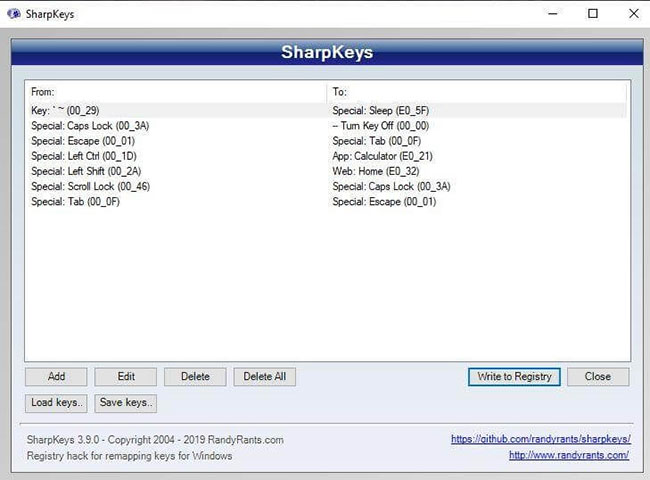
<p style="text-align: justify;">Màn hình đầu tiên của ứng dụng Sharpkeys được hiển thị bên dưới. Có tổng cộng 8 nút thực hiện các chức năng khác nhau và hỗ trợ người dùng ánh xạ lại bàn phím trên Windows 10.</p>

<figure>
<div style="text-align: justify;"><img alt="Màn hình đầu tiên của ứng dụng Sharpkeys" data-i="0" data-src="https://st.quantrimang.com/photos/image/2020/06/15/sharpkeys-1.jpg" data-was-processed="true" height="479" src="https://st.quantrimang.com/photos/image/2020/06/15/sharpkeys-1.jpg" width="650" /></div>

<figcaption>
<div style="text-align: justify;">Màn hình đầu tiên của ứng dụng Sharpkeys</div>
</figcaption>
</figure>

<ul>
	<li style="text-align: justify;"><strong>Add:</strong>&nbsp;Thêm một bộ phím mới cần được ánh xạ lại.</li>
	<li style="text-align: justify;"><strong>Edit:</strong>&nbsp;Chỉnh sửa phím đã ánh xạ lại thành một phím khác.</li>
	<li style="text-align: justify;"><strong>Delete:</strong>&nbsp;Xóa một lệnh đã được cung cấp để ánh xạ lại phím.</li>
	<li style="text-align: justify;"><strong>Delete All:</strong>&nbsp;Xóa tất cả các lệnh cùng một lúc.</li>
	<li style="text-align: justify;"><strong>Write to Registry</strong>: Sau khi đã thêm một lệnh để ánh xạ lại các phím, bạn cần nhấn nút này để các thay đổi có hiệu lực.</li>
	<li style="text-align: justify;"><strong>Close:</strong>&nbsp;Thoát khỏi phần mềm.</li>
	<li style="text-align: justify;"><strong>Save Keys:</strong>&nbsp;Sau khi ánh xạ lại một số phím trên bàn phím, bạn có thể lưu danh sách các thay đổi được thực hiện để tham khảo trong tương lai.</li>
	<li style="text-align: justify;"><strong>Load Keys:</strong>&nbsp;Load lại danh sách đã lưu của các phím được ánh xạ lại trước đó.</li>
</ul>

<div style="text-align: justify;">&nbsp;</div>

<h2 style="text-align: justify;">Làm cách nào để gán lại các phím trên bàn phím bằng Sharpkey?</h2>

<p style="text-align: justify;">Ánh xạ lại các phím trên bàn phím rất đơn giản, miễn là bạn biết cách thực hiện. Thực hiện theo các bước sau.</p>

<p style="text-align: justify;"><strong>Bước 1:</strong>&nbsp;Mở ứng dụng&nbsp;<strong>Sharpkeys.</strong></p>

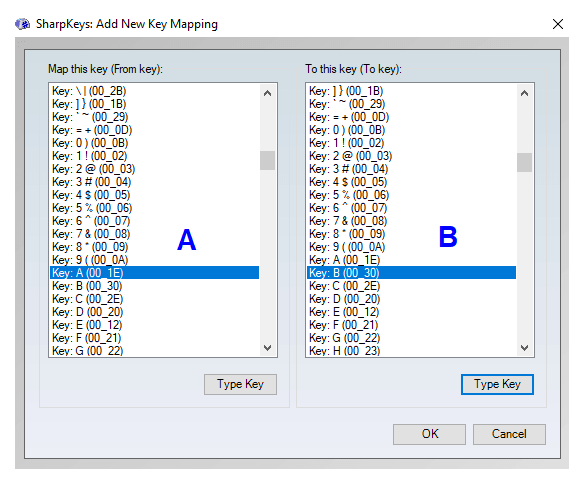
<p style="text-align: justify;"><strong>Bước 2:</strong>&nbsp;Nhấn nút&nbsp;<strong>Add.</strong>&nbsp;Một cửa sổ khác với hai danh sách sẽ mở ra.</p>

<p style="text-align: justify;"><strong>Bước 3:</strong>&nbsp;Danh sách đầu tiên hay danh sách ở phía bên trái là danh sách các phím bạn muốn sắp xếp hoặc gán lại.</p>

<p style="text-align: justify;"><strong>Bước 4:</strong>&nbsp;Danh sách thứ hai hay danh sách ở phía bên tay phải là danh sách kết quả bạn muốn khi nhấn phím được chọn trong danh sách đầu tiên.</p>

<p style="text-align: justify;">Ví dụ, nếu bạn muốn phím chữ&nbsp;<strong>A</strong>&nbsp;trên bàn phím gõ chữ&nbsp;<strong>B</strong>, hãy chọn phím chữ&nbsp;<strong>A</strong>&nbsp;trong danh sách đầu tiên và chữ&nbsp;<strong>B</strong>&nbsp;trong danh sách thứ hai.</p>

<figure>
<div style="text-align: justify;"><img alt="Một cửa sổ với hai danh sách sẽ mở ra" data-i="1" data-src="https://st.quantrimang.com/photos/image/2020/06/15/sharpkeys-2.png" data-was-processed="true" height="487" src="https://st.quantrimang.com/photos/image/2020/06/15/sharpkeys-2.png" width="585" /></div>

<figcaption>
<div style="text-align: justify;">Một cửa sổ với hai danh sách sẽ mở ra</div>
</figcaption>
</figure>

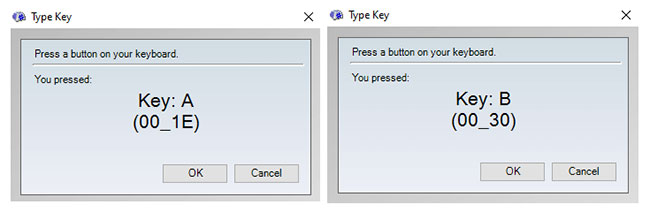
<p style="text-align: justify;"><strong>Bước 5:</strong>&nbsp;Bạn có thể chọn các phím được ánh xạ lại bằng cách sử dụng thanh cuộn được cung cấp ở bên phải của mỗi danh sách hoặc nhấp vào nút&nbsp;<strong>Type Key.</strong></p>

<p style="text-align: justify;"><strong>Bước 6:</strong>&nbsp;Bước này sẽ tiếp tục mở một cửa sổ nhỏ cho phép người dùng chọn phím từ bàn phím bằng cách nhấn nó một lần. Việc này giúp tiết kiệm thời gian và công sức khi cuộn xuống danh sách tất cả hơn 100 phím.</p>

<figure>
<div style="text-align: justify;"><img alt="Cửa sổ nhỏ cho phép người dùng chọn phím từ bàn phím bằng cách nhấn nó sẽ mở ra" data-i="2" data-src="https://st.quantrimang.com/photos/image/2020/06/15/sharpkeys-3.jpg" data-was-processed="true" height="212" src="https://st.quantrimang.com/photos/image/2020/06/15/sharpkeys-3.jpg" width="650" /></div>

<figcaption>
<div style="text-align: justify;">Cửa sổ nhỏ cho phép người dùng chọn phím từ bàn phím bằng cách nhấn nó sẽ mở ra</div>
</figcaption>
</figure>

<p style="text-align: justify;"><strong>Bước 7:</strong>&nbsp;Nhấn&nbsp;<strong>OK</strong>&nbsp;để đóng cửa sổ nhỏ. Sau khi bạn đã chọn các giá trị cho cả hai danh sách, bấm&nbsp;<strong>OK</strong>&nbsp;trên cửa sổ danh sách.</p>

<p style="text-align: justify;"><strong>Bước 8:</strong>&nbsp;Bạn sẽ trở lại màn hình đầu tiên. Những thay đổi bạn muốn sẽ được liệt kê trong khoảng trắng trống. Những thay đổi này chỉ được tạm ghi lại, còn các thay đổi thực tế sẽ được thực hiện sau khi bạn nhấn nút&nbsp;<strong>Write to Registry</strong>.</p>

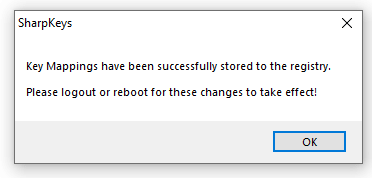
<p style="text-align: justify;"><strong>Bước 9</strong>: Bạn sẽ nhận được thông báo rằng thay đổi giá trị phím đã được lưu trong Registry, nhưng bạn sẽ chỉ thấy tác dụng sau khi khởi động lại máy.</p>

<figure>
<div style="text-align: justify;"><img alt="Thông báo nhắc rằng đăng xuất hoặc khởi động lại sẽ áp dụng các thay đổi" data-i="3" data-src="https://st.quantrimang.com/photos/image/2020/06/15/sharpkeys-4.png" data-was-processed="true" height="178" src="https://st.quantrimang.com/photos/image/2020/06/15/sharpkeys-4.png" width="372" /></div>

<figcaption>
<div style="text-align: justify;">Thông báo nhắc rằng đăng xuất hoặc khởi động lại sẽ áp dụng các thay đổi</div>
</figcaption>
</figure>

<p style="text-align: justify;"><strong>Lưu ý:</strong>&nbsp;Thông báo nhắc rằng đăng xuất hoặc khởi động lại sẽ áp dụng các thay đổi. Tuy nhiên, tác giả bài viết đã thử đăng xuất trước vì nó dễ dàng và ít tốn thời gian hơn so với khởi động lại, nhưng không có tác dụng. Chỉ sau khi khởi động lại, việc ánh xạ lại mới thành công.</p>

<p style="text-align: justify;"><strong>Bước 10</strong>:&nbsp;<a href="https://quantrimang.com/6-cach-khoi-dong-lai-windows-that-pro-116819" title="6 cách khởi động lại máy tính Windows từ đơn giản đến &#039;Pro&#039;">Khởi động lại máy tính</a>.</p>

<h2 style="text-align: justify;">Các tùy chọn ánh xạ lại bàn phím bằng Sharpkeys trong Windows 10</h2>

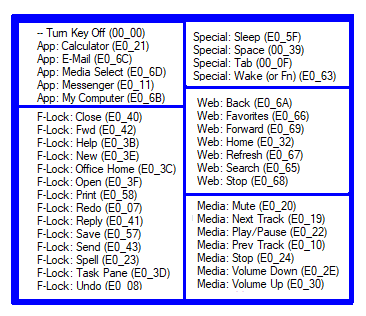
<p style="text-align: justify;">SharpKeys cho phép người dùng ánh xạ lại các phím hiện có trên bàn phím thành bất kỳ phím nào khác mình muốn. Ngoài các chức năng chính hiển thị, nó cũng cung cấp một số chức năng ẩn nhưng hữu ích như:</p>

<p style="text-align: justify;"><strong>Turn Off Key</strong>: Tính năng này sẽ loại bỏ tất cả các chức năng của một phím và nó chỉ hoạt động như một phím giả, sẽ không tạo ra kết quả gì khi nhấn.</p>

<p style="text-align: justify;"><strong>App Keys</strong>: Cho phép người dùng lập trình bất kỳ phím nào trên bàn phím để mở và hiển thị một ứng dụng. Các ứng dụng hiện tại có thể mở là Calculator, Mail, My Computer và Messenger.</p>

<figure>
<div style="text-align: justify;"><img alt="Các tùy chọn ánh xạ lại bàn phím bằng Sharpkeys trong Windows 10" data-i="4" data-src="https://st.quantrimang.com/photos/image/2020/11/12/sharpkeys-1.png" data-was-processed="true" height="316" src="https://st.quantrimang.com/photos/image/2020/11/12/sharpkeys-1.png" width="366" /></div>

<figcaption>
<div style="text-align: justify;">Các tùy chọn ánh xạ lại bàn phím bằng Sharpkeys trong Windows 10</div>
</figcaption>
</figure>

<p style="text-align: justify;"><strong>F-Lock Keys</strong>: Bộ chức năng này cung cấp các tùy chọn để viết như&nbsp;<strong>Open</strong>&nbsp;(mở),&nbsp;<strong>Save</strong>&nbsp;(lưu),&nbsp;<strong>Print</strong>&nbsp;(in),&nbsp;<strong>Spell</strong>&nbsp;(đánh vần),&nbsp;<strong>Redo/Undo</strong>&nbsp;(thực hiện lại/hoàn tác) và nhiều tùy chọn khác.</p>

<p style="text-align: justify;"><strong>Special Keys</strong>: Cung cấp các tùy chọn&nbsp;<strong>Sleep</strong>&nbsp;và&nbsp;<strong>Wake</strong>&nbsp;bằng cách nhấn một nút trên bàn phím.</p>

<p style="text-align: justify;"><strong>Web Keys</strong>: Hoạt động khi bạn đang duyệt hoặc lướt web trực tuyến. Tất cả các chức năng sẽ hoạt động trên một trình duyệt như&nbsp;<strong>Home Page</strong>&nbsp;và<strong>&nbsp;Refresh</strong>.</p>

<p style="text-align: justify;"><strong>Media Buttons</strong>: Các nút này sẽ chỉ hoạt động nếu trình phát media đang hoạt động và đang chạy trên máy tính. Bạn có thể tắt âm thanh chỉ bằng cách nhấn một phím trên bàn phím.</p>

<div style="text-align: justify;">&nbsp;</div>

<h2 style="text-align: justify;">Những phím nào có thể được ánh xạ lại bằng Sharpkeys&nbsp;</h2>

<figure>
<div style="text-align: justify;"><img alt="Bạn có thể sửa lại tất cả hơn 100 phím trên bàn phím của mình" data-i="5" data-src="https://st.quantrimang.com/photos/image/2020/11/12/sharpkeys-2.jpg" data-was-processed="true" height="480" src="https://st.quantrimang.com/photos/image/2020/11/12/sharpkeys-2.jpg" width="650" /></div>

<figcaption>
<div style="text-align: justify;">Bạn có thể sửa lại tất cả hơn 100 phím trên bàn phím của mình</div>
</figcaption>
</figure>

<p style="text-align: justify;">Bạn có thể sửa lại tất cả hơn 100 phím trên bàn phím của mình, bao gồm cả các phím đa phương tiện, nghĩa là nếu bàn phím của bạn có các nút bổ sung như&nbsp;<strong>Play, Stop, Next</strong>, v.v...</p>

<h2 style="text-align: justify;">Làm thế nào để khôi phục các phím về mặc định bằng Sharpkeys?</h2>

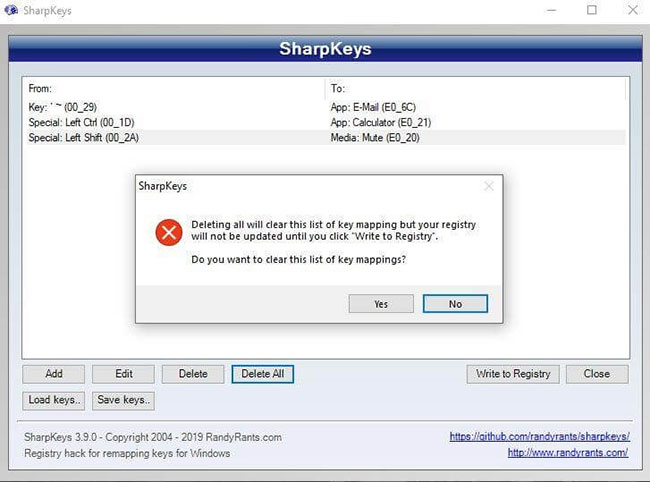
<p style="text-align: justify;">Một tính năng quan trọng của SharpKeys là nó hiển thị tất cả các phím được ánh xạ lại trên máy tính của bạn. Nếu bạn muốn đảo ngược các thay đổi hoặc khôi phục tất cả những chức năng chính về mặc định, hãy nhấn nút&nbsp;<strong>Delete All</strong>&nbsp;và bạn sẽ nhận được lời nhắc như hình dưới đây:</p>

<figure>
<div style="text-align: justify;"><img alt="Lời nhắc xuất hiện khi khôi phục tất cả các phím về mặc định" data-i="6" data-src="https://st.quantrimang.com/photos/image/2020/11/12/sharpkeys-3.jpg" data-was-processed="true" height="482" src="https://st.quantrimang.com/photos/image/2020/11/12/sharpkeys-3.jpg" width="650" /></div>

<figcaption>
<div style="text-align: justify;">Lời nhắc xuất hiện khi khôi phục tất cả các phím về mặc định</div>
</figcaption>
</figure>

<p style="text-align: justify;">Nhấn nút&nbsp;<strong>Write to Registry</strong>&nbsp;để cập nhật registry và bàn phím sẽ được khôi phục về cài đặt ban đầu sau khi khởi động lại.</p>

<p style="text-align: justify;"><strong>Lưu ý</strong>: Sử dụng phương pháp này để xóa phím bạn muốn khôi phục và sau khi bạn ghi nó vào registry, hãy khởi động lại máy tính. Không sử dụng phương pháp bỏ ánh xạ các phím riêng lẻ.</p>
		</div>
				<div id="author">
						<p>
				<strong>Nguồn tin:</strong>
				Quantrimang.com
			</p>
		</div>
	</div>
	<div id="footer" class="clearfix">
		<div id="url">
			<strong>URL của bản tin này: </strong><a href="https://www.nguoicodonvn2008.info/vi/news/savefile/phan-mem/cach-su-dung-sharpkeys-trong-windows-10-de-anh-xa-lai-ban-phim-3074.html" title="Cách sử dụng SharpKeys trong Windows 10 để ánh xạ lại bàn phím">https://www.nguoicodonvn2008.info/vi/news/savefile/phan-mem/cach-su-dung-sharpkeys-trong-windows-10-de-anh-xa-lai-ban-phim-3074.html</a>

		</div>
		<div class="clear"></div>
		<div class="copyright">
			&copy; .&#x3A; Nguoicodonvn2008.info - Cõi lòng người cô đơn &#x3A;.
		</div>
		<div id="contact">
			<a href="mailto:admin@nguoicodonvn2008.info">admin@nguoicodonvn2008.info</a>
		</div>
	</div>
</div>
        <div id="timeoutsess" class="chromeframe">
            Bạn đã không sử dụng Site, <a onclick="timeoutsesscancel();" href="https://www.nguoicodonvn2008.info/#">Bấm vào đây để duy trì trạng thái đăng nhập</a>. Thời gian chờ: <span id="secField"> 60 </span> giây
        </div>
        <div id="openidResult" class="nv-alert" style="display:none"></div>
        <div id="openidBt" data-result="" data-redirect=""></div>
		</script>
		<div class="car-top">
  <span><img src="https://www.nguoicodonvn2008.info/themes/default/images/car.png" alt=""></span>
</div>
<script src="https://www.nguoicodonvn2008.info/assets/js/jquery/jquery.min.js"></script>
<script>var nv_base_siteurl="/",nv_lang_data="vi",nv_lang_interface="vi",nv_name_variable="nv",nv_fc_variable="op",nv_lang_variable="language",nv_module_name="news",nv_func_name="savefile",nv_is_user=0, nv_my_ofs=-4,nv_my_abbr="EDT",nv_cookie_prefix="nv4c_e856T",nv_check_pass_mstime=1738000,nv_area_admin=0,nv_safemode=0,theme_responsive=0,nv_recaptcha_ver=2,nv_recaptcha_sitekey="",nv_recaptcha_type="image",XSSsanitize=1;</script>
<script src="https://www.nguoicodonvn2008.info/assets/js/language/vi.js"></script>
<script src="https://www.nguoicodonvn2008.info/assets/js/DOMPurify/purify3.js"></script>
<script src="https://www.nguoicodonvn2008.info/assets/js/global.js"></script>
<script src="https://www.nguoicodonvn2008.info/assets/js/site.js"></script>
<script src="https://www.nguoicodonvn2008.info/themes/default/js/news.js"></script>
<script src="https://www.nguoicodonvn2008.info/themes/default/js/main.js"></script>
<script src="https://www.nguoicodonvn2008.info/themes/default/js/custom.js"></script>
<script type="application/ld+json">
        {
            "@context": "https://schema.org",
            "@type": "Organization",
            "url": "https://www.nguoicodonvn2008.info",
            "logo": "https://www.nguoicodonvn2008.info/uploads/angel.gif"
        }
        </script>
<script src="https://www.nguoicodonvn2008.info/themes/default/js/bootstrap.min.js"></script>
<script type="text/javascript">
var $scrolltop = $('.car-top');
$scrolltop.on('click', function () {
    $('html,body').animate({
        scrollTop: 0
    }, 800);
    $(this).addClass("car-run");
    setTimeout(function(){ $scrolltop.removeClass('car-run');}, 1000);
    return false;
});
$(window).on('scroll', function ()
{ 
    if($(window).scrollTop() >= 200)
    {
        $scrolltop.addClass("show");
        $scrolltop.addClass("car-down");
    }
    else
    {
       $scrolltop.removeClass("show");
       setTimeout(function(){ $scrolltop.removeClass('car-down');}, 300);
    }
});
</script>
</body>
</html>