Thông tin liên hệ
- 036.686.3943
- admin@nguoicodonvn2008.info


Sao lưu dữ liệu trên máy tính là điều cần thiết để chúng ta có thể lấy lại được toàn bộ dữ liệu quan trọng trên máy tính. Mặc định thì trong Windows cũng có sẵn công cụ File History để sao lưu và khôi phục, nhưng nhiều người vẫn lựa chọn sử dụng thêm một số phần mềm hỗ trợ sao lưu.
Phần mềm Iperius Backup Free hỗ trợ sao lưu nhiều loại dữ liệu trên máy tính từ hình ảnh, thư mục ảnh, file hệ thống đến cơ sở dữ liệu SQL, Oracle, MySQL, PostgreSQL. File sao lưu sau đó có thể lưu trữ trên dịch vụ đám mây tùy vào người dùng. Bài viết dưới đây sẽ hướng dẫn bạn đọc cách dùng Iperius Backup Free sao lưu dữ liệu.
Bước 1:
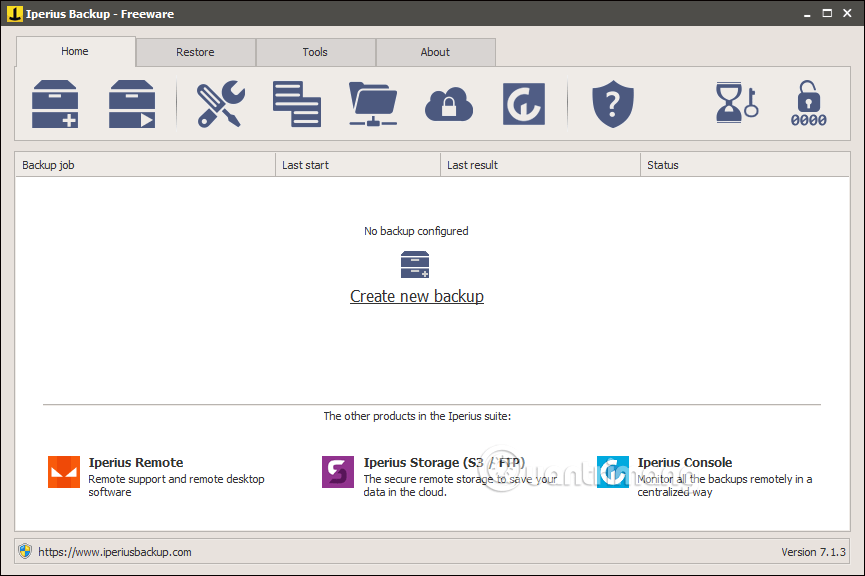
Người dùng click vào link dưới đây để tải phần mềm Iperius Backup Free rồi tiến hành cài đặt như bình thường. Dưới đây là giao diện chính của phần mềm.
Nhấn chọn Create new back hoặc biểu tượng tệp có dấu cộng ở góc ngoài cùng bên trái để thêm file muốn tạo bản sao lưu.
Bước 2:
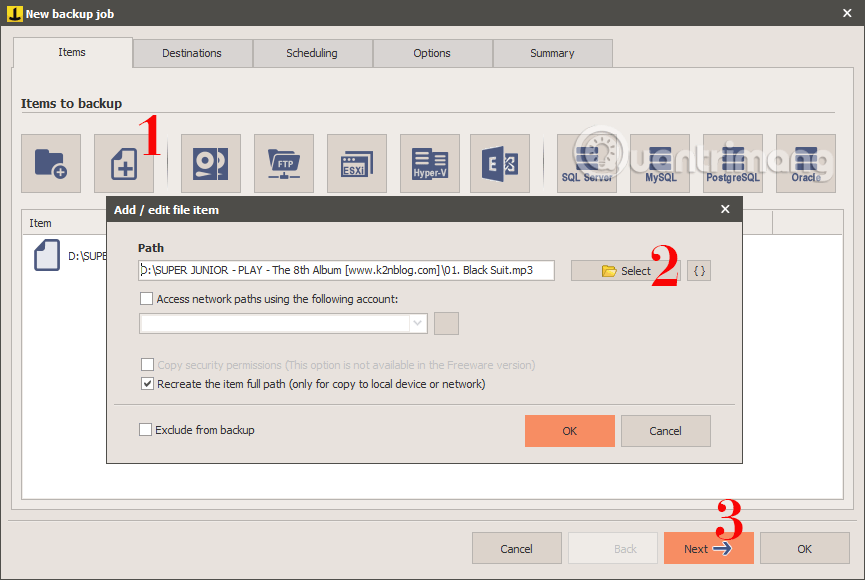
Chuyển sang giao diện iTems, bạn chọn dữ liệu muốn sao lưu bằng cách nhấn Add file > Select rồi chọn loại dữ liệu muốn sao lưu. Cuối cùng nhấn Next để thực hiện.
Bước 3:
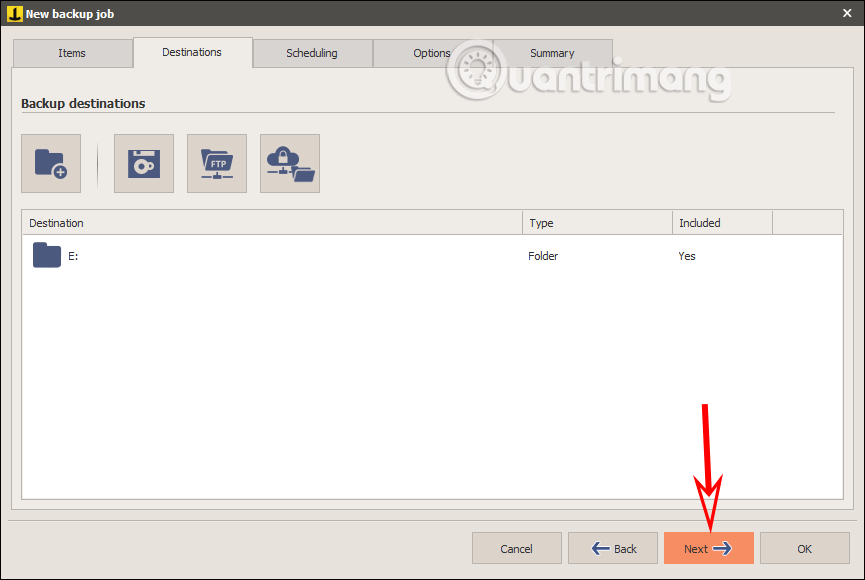
Chuyển sang mục Destinations để chọn nơi lưu file sao lưu được phục hồi rồi bấm Next. Nhấn biểu tượng thư mục có dấu cộng để thêm.
Bước 4:
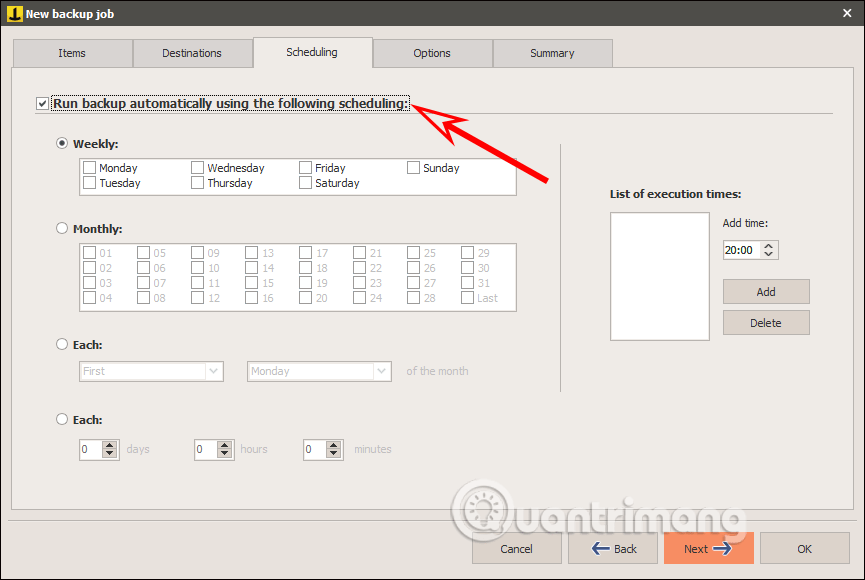
Mục Scheduling để sao lưu theo thời gian, bằng cách tích chọn Run backup automatically using the following scheduling rồi thiết lập thời gian thực hiện.
Trong mục Options là tùy chọn nhập email người nào đó nếu như bạn thực hiện hộ người khác. Cuối cùng tại mục Summary chúng ta đặt tên cho file sao lưu rồi nhấn OK để thực hiện.
Bước 5:
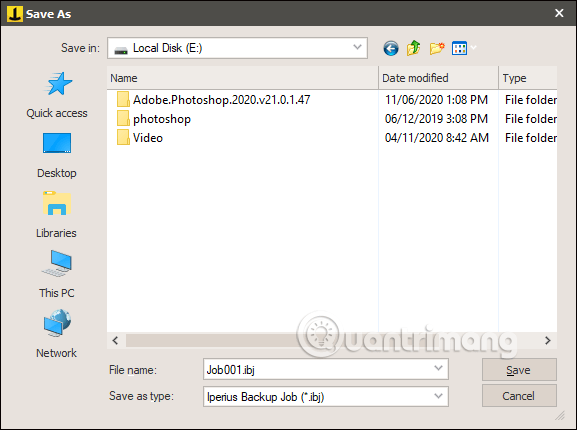
Khi file sao lưu được tạo bạn sẽ thấy tại mục Home với định dạng *.ibj. Để lưu lại file này, nhấn chuột file vào file chọn Export rồi chọn nơi lưu.
Bước 6:
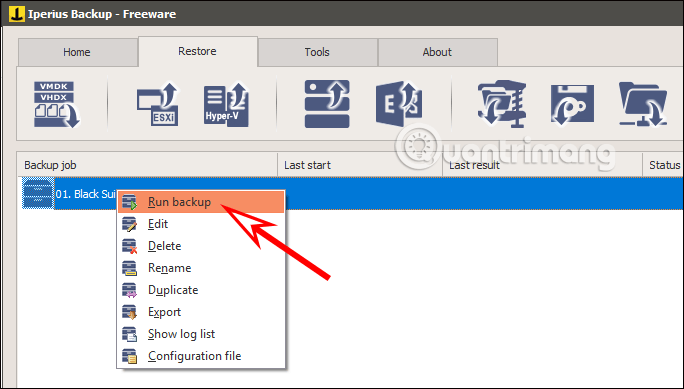
Để khôi phục dữ liệu, bạn nhấn chuột phải vào file sao lưu chọn Run backup > Yes. Khi hoàn thành sẽ có thông báo Backup completed successfully và mở thư mục chọn nơi sao lưu lúc trước.
Nguồn tin: Quantrimang.com
Ý kiến bạn đọc
Những tin mới hơn
 Cách dùng Cleanmgr+ dọn dẹp ổ đĩa, xóa cache trình duyệt (09/11/2020)
  Cách dùng Beauty Search để làm đẹp cho tính năng tìm kiếm của Windows 10 (09/11/2020)
  Cách sử dụng SharpKeys trong Windows 10 để ánh xạ lại bàn phím (12/11/2020)
  Cách dùng Windows Movie Maker chỉnh sửa video (13/11/2020)
  8 công cụ khôi phục mật khẩu Windows miễn phí (19/11/2020)
  Các phần mềm quản lý clipboard trên Windows (25/11/2020)
  Digiarty Software tặng 25 phần mềm nhân dịp Giáng Sinh (06/12/2020)
  4 lựa chọn thay thế GarageBand cho Windows 10 (22/12/2020)
  Cách dùng Wallpaper Studio 10 tải ảnh nền HD (25/12/2020)
 Những tin cũ hơn
 Mời tải WinX DVD Copy Pro đang miễn phí dịp Halloween (29/10/2020)
  6 phần mềm miễn phí để xóa các thư mục trống trong Windows 10 (29/10/2020)
  Chuyển ảnh đen trắng thành ảnh màu trong nháy mắt (29/10/2020)
  Cách dùng Geek Uninstaller gỡ phần mềm, ứng dụng UWP (15/10/2020)
  ProtonVPN - dịch vụ VPN miễn phí cho phép bạn mã hóa kết nối Internet (10/10/2020)
  Mời tải Railway Empire và Where The Water Tastes Like Wine miễn phí (12/09/2020)
  Tổng hợp phần mềm xem ảnh trên PC tốt nhất (11/09/2020)
  Cách tải HTKK bản mới, cài đặt HTKK kê khai thuế (10/09/2020)
  Mời tải trọn bộ 12 phần mềm miễn phí của Digiarty Software nhân dịp năm học mới (05/09/2020)
  TOP nền tảng quản lý chi phí AI và Cloud tốt nhất
 Cách tạo công cụ lập kế hoạch tương tác bằng ChatGPT
 Tìm hiểu về Vane: Phiên bản thay thế mã nguồn mở cho Perplexity
 Câu hỏi dạng điểm số trong OpenAI Decisions API: Đánh giá dựa trên thang điểm do bạn tự xác định
 Hướng dẫn tạo công cụ quản lý tài chính với ChatGPT Intelligent UI
 Công cụ Voicemail detection trong ElevenAgents
 8 công cụ tạo logo AI tốt nhất bạn không nên bỏ lỡ
 TOP công cụ AI tạo ảnh chụp màn hình ứng dụng đẹp, dễ chỉnh sửa
 Hướng dẫn kết nối Claude với Figma thiết kế giao diện website
 Hướng dẫn sử dụng bảng trắng Miro trong Claude
 Hình nền Halloween cho điện thoại
 MCP (Model Context Protocol) là gì?
 OpenAI Decisions API là gì?
 Biến ảnh tĩnh thành GIF ngay trong Gemini
 Câu hỏi xác định trạng thái trong OpenAI Decisions API: Quyết định đầu tiên trong 15 phút
 Top 6 AI extension cho Gmail giúp tăng năng suất
 Câu hỏi xác định trạng thái trong OpenAI Decisions API: Quyết định đầu tiên trong 15 phút
 Hướng dẫn chuyển âm thanh thành văn bản trong ChatGPT
 TOP AI Agent cho FinOps tốt nhất
 TOP trợ lý AI hỗ trợ cuộc họp tốt nhất
 Hướng dẫn cài đặt và sử dụng n8n trên Windows 11
 Cách lập trình chuyên nghiệp hơn, dễ dàng hơn với tính năng Tệp trên Grok
 Công thức tính diện tích hình Elip
 Hướng dẫn ngắt kết nối ứng dụng trên ChatGPT
 Hướng dẫn tạo đoạn hội thoại cho topic trên Twee
 Bức tranh tổng quan về hỗ trợ khách hàng tích hợp AI
 6 cách mở Computer/System Properties trong Windows 10
 Cách sửa lỗi There Are Currently No Power Options Available Windows
 Hướng dẫn 8 cách mở bàn phím ảo trên Windows 10
 Hướng dẫn tạo flashcard trên Canva AI