Thông tin liên hệ
- 036.686.3943
- admin@nguoicodonvn2008.info

Khi xử lý tài liệu Word có những khoảng trắng và lỗi xuống dòng, chúng ta thường thực hiện theo cách thủ công đó là tìm từng khoảng trắng và xóa chúng. Tuy nhiên, nếu với tài liệu dài và nhiều trang, lỗi xuống dòng xảy ra nhiều thì việc thực hiện theo cách thủ công tốn khá nhiều thời gian.
Trong trường hợp này bạn có thể sử dụng tính năng Find and Replace có trên Word, để tìm kiếm những khoảng trắng xuất hiện trong Word, sau đó tiến hành sửa lỗi xuống dòng. Cách làm này sẽ nhanh hơn rất nhiều khi Word sẽ tiến hành quét nhiều khoảng trắng cùng lúc, để người dùng tiến hành chỉnh sửa. Bài viết dưới đây sẽ hướng dẫn bạn đọc cách xóa khoảng trắng và sửa lỗi xuống dòng trên Word.
Lỗi này xảy ra khi chưa kết thúc đoạn văn bản đã xuống dòng, thường ở giữa văn bản khi không kết thúc bằng dấu câu. Những đoạn xuống dòng đúng sẽ nằm phía sau dấu chấm (.) hoặc các dấu kết thúc câu khác.
Bước 1:
Bạn nhấn tổ hợp phím Ctrl + H để hiển thị hộp thoại Find and Replace. Tại đây, nhấn vào tab Replace rồi điền theo các mục như dưới đây,
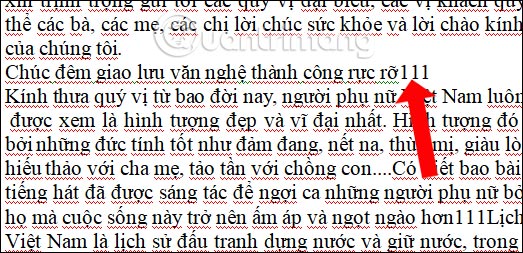
Bạn nhập vào ô Find what ký tự .^p. Trong đó dấu (.) là dấu kết thúc câu và ^p là ký hiệu xuống dòng.
Tiếp đến ô Replace with có thể nhập dãy ký tự tùy ý, có thể nhập vào đây 111. Lưu ý bạn nên thay thế dãy ký tự khác nhau cho các dấu kết thúc câu khác nhau. Ví dụ !^p thì thay là ###.
Cuối cùng nhấn Replace All.
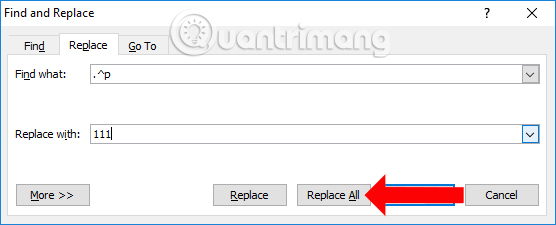
Sau đó, khi quay trở lại văn bản bạn sẽ nhìn thấy những đoạn xuống dòng có dấu chấm sẽ được ký hiệu bằng 111.
Bước 2:
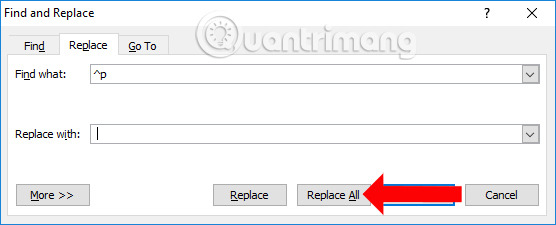
Nhấn tiếp tổ hợp phím Ctrl + H. Sau đó trong ô Find what nhập ký tự xuống dòng ^p.
Ô Replace with nhập ký tự khoảng trắng (dấu cách). Cuối cùng cũng nhấn Replace All.
Bước 3:
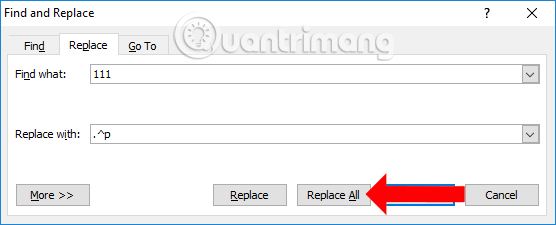
Tiếp tục nhấn tổ hợp phím Ctrl + H rồi tại ô Find what nhập ký tự đặc biệt dùng để thay thế các dấu kết thúc câu đã thay ở bước 1, ở đây là 111.
Tiếp đến ô Replace with sẽ nhập dấu kết thúc câu được thay thế bởi dãy kí tự đặc biệt đó, ở đây sẽ là .^p. Cuối cùng cũng nhấn Repace All.
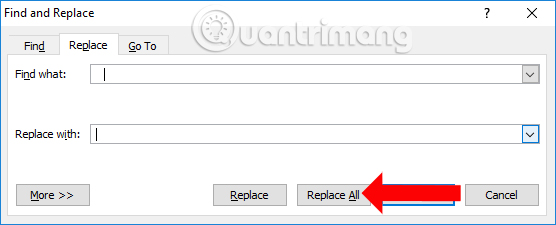
Chúng ta cũng nhấn tổ hợp phím Ctrl + H. Sau đó tại hộp thoại Find and Replace, ô Find what nhập 2 ký tự khoảng trắng (dấu cách).
Tiếp đến ô Replace with nhập 1 ký tự khoảng trắng (dấu cách).
Như vậy, thông qua tính năng Find and Replace trên Word chúng ta có thể tìm nhanh chóng những đoạn có khoảng trắng, lỗi xuống dòng trên Word. Word sẽ tiến hành quét toàn bộ những đoạn bị lỗi và chỉnh sửa toàn bộ, mà người dùng không cần tìm kiếm theo cách thủ công.
Chúc các bạn thực hiện thành công!
Nguồn tin: Quantrimang.com:
Ý kiến bạn đọc
Những tin mới hơn
 Chromebook có tùy chọn khôi phục cài đặt gốc mới, không cần xóa sạch mọi thứ (09/12/2024)
 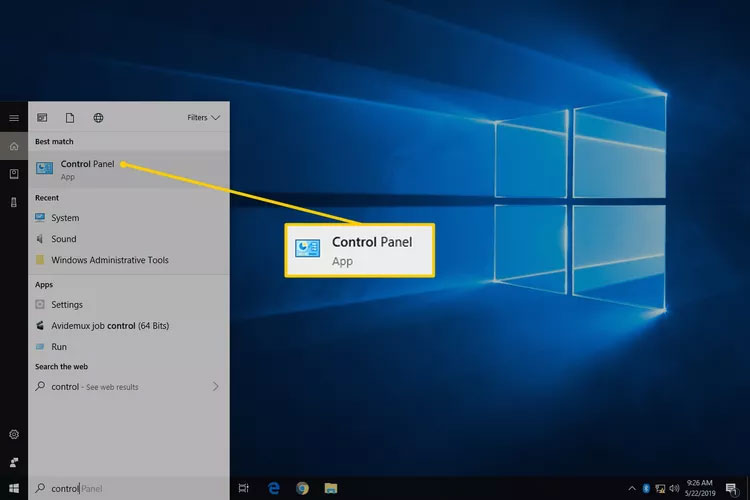 Cách đặt mật khẩu cho máy tính Windows 10, cách đổi mật khẩu Win 10 (09/12/2024)
  Cách tắt tự động mở file PDF sau khi tải trên Chrome (10/12/2024)
 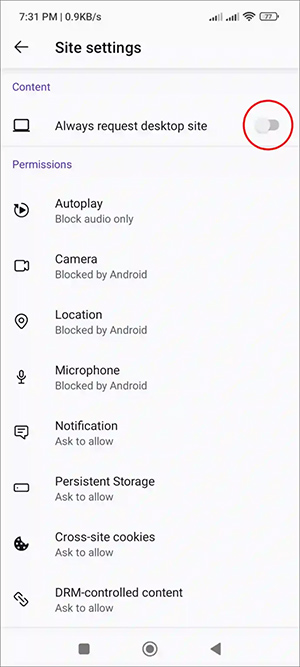 Cách tắt chế độ desktop trong Firefox Android (10/12/2024)
  Buồn - tức là cuộc sống vẫn còn ý nghĩa (11/12/2024)
 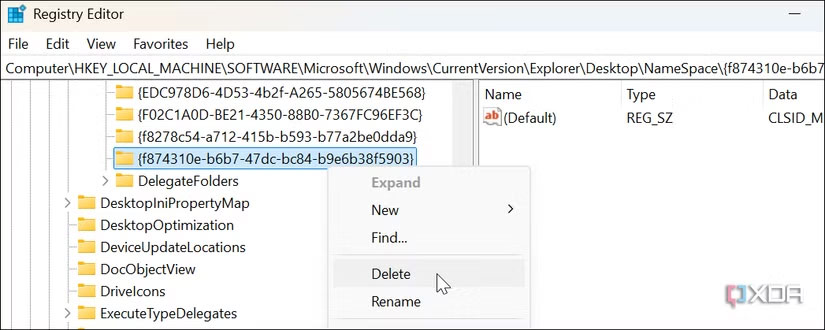 Cách xóa nút Home khỏi File Explorer Windows 11 (11/12/2024)
  Cách tùy chỉnh hoàn toàn desktop Windows bằng Rainmeter (11/12/2024)
  Cách tạo hiệu ứng poster cho ảnh trong Photoshop (11/12/2024)
  Cách thiết lập router với tên mạng riêng biệt (SSID) cho từng băng tần (11/12/2024)
  Cách khắc phục sự cố với chế độ Sleep trong Windows 10 (11/12/2024)
 Những tin cũ hơn
 5 cách chụp màn hình Macbook, dùng phím tắt, chụp kèm con trỏ chuột (08/12/2024)
  Hàm COUNTIF: Đếm có điều kiện trong Excel (06/12/2024)
  12 cách mở CMD - Command Prompt dễ dàng trên Windows (06/12/2024)
  Khắc phục lỗi tập tin Excel bị thu nhỏ khi in (06/12/2024)
  Hướng dẫn tạo hiệu ứng Taskbar trên Windows (06/12/2024)
  Cách tạo Resume trong Microsoft Word (06/12/2024)
  Cách tạo hiệu ứng phim 3D cổ điển trong Photoshop (06/12/2024)
  Hướng dẫn sửa lỗi "A referral was returned from the server" (06/12/2024)
  11 cách mở Recycle Bin trên Windows (06/12/2024)
  Khắc phục tình trạng con lăn chuột bị lỗi cuộn (06/12/2024)
  TOP những dịch vụ thư điện tử tích hợp AI
 TOP lựa chọn thay thế Google Flow tốt nhất
 TOP công cụ AI thiết kế đồ họa trên trình duyệt web
 Hướng dẫn tạo và chia sẻ slide AI trên Gamma
 TOP ứng dụng AI chỉnh eo thon gọn đẹp nhất
 Cách thay đổi ngôn ngữ trong ChatGPT
 TOP công cụ AI pháp luật giúp tra cứu luật và giải đáp pháp lý
 Cursor là gì?
 Cách đồng bộ ngữ cảnh giữa ChatGPT, Claude, Gemini với ThreadPort
 Hướng dẫn dùng Gemini Live chat bằng giọng nói
 Hướng dẫn tạo ảnh thời khóa biểu chỉ bằng 1 câu lệnh
 TOP công cụ AI cải thiện chất lượng video
 Hướng dẫn chỉnh sửa video trong Google Flow
 5 lợi ích của Google AI Pro mà nhiều người chưa tận dụng
 7 ý tưởng prompt viết bài bằng AI giúp thúc đẩy quy trình sáng tạo nội dung
 5 cách sáng tạo để sử dụng LLM
 Tạo video AI đầu tiên của bạn trong 10 phút
 TOP công cụ hữu ích nên thử trên Quantrimang
 Prompt tạo poster nội quy lớp học các cấp
 Hướng dẫn lấy Gemini API Key và kết nối với n8n chi tiết