
Thông tin liên hệ
- 036.686.3943
- admin@nguoicodonvn2008.info

Ngay sau khi tải file PDF trên Chrome thì trình duyệt tự động mở file để người dùng xem nội dung. Tuy nhiên có rất nhiều người cảm thấy khó chịu khi Chrome tự động mở tệp PDF ngay khi file được tải xuống, nhất là khi bạn ở môi trường công cộng với tập tin riêng tư. Dưới đây là hướng dẫn tắt tự động mở file PDF sau khi tải lên Chrome.
Bước 1:
Tại giao diện trên Chrome Android bạn nhấn vào biểu tượng 3 dấu chấm rồi chọn Cài đặt trong danh sách hiển thị.


Bước 2:
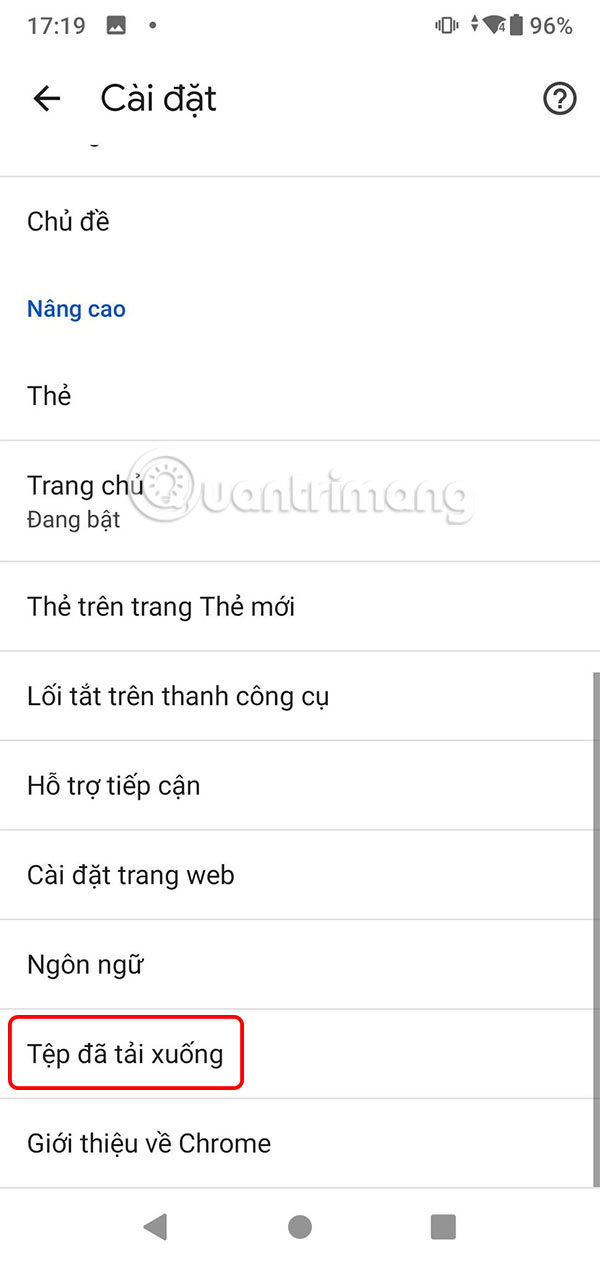
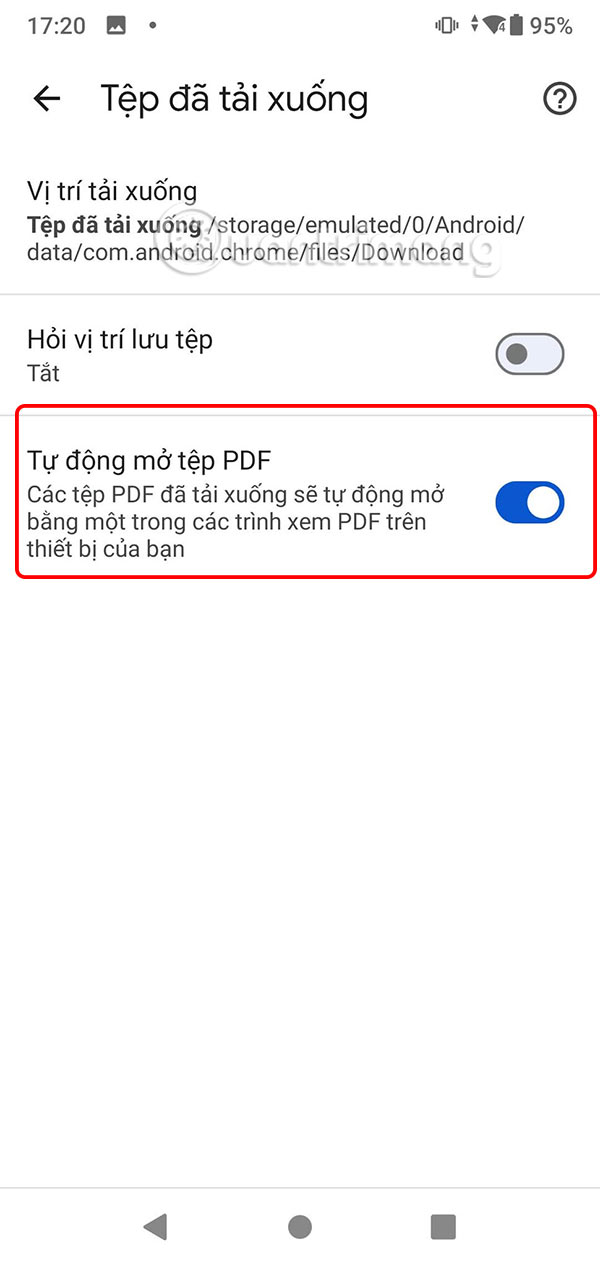
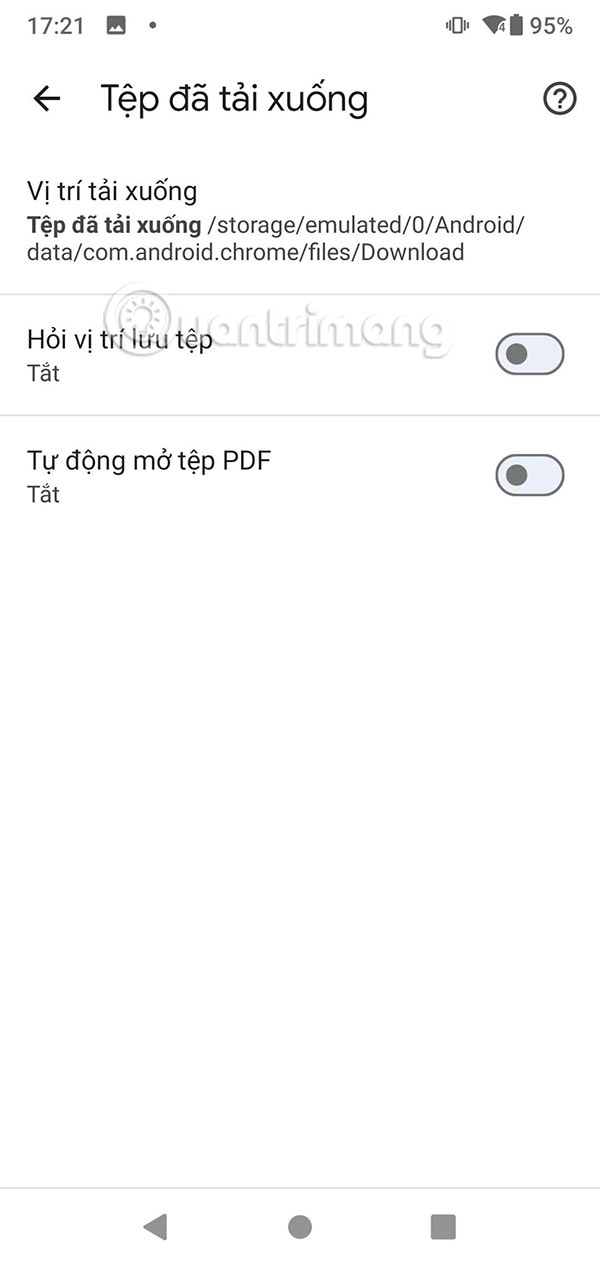
Chuyển sang giao diện thiết lập cho trình duyệt Chrome, bạn kéo xuống bên dưới rồi nhấn vào Tệp đã tải xuống. Khi đó bạn sẽ thấy mặc định trình duyệt tự động mở file PDF sau khi tải. Bạn hãy tắt thiết lập Tự động mở tệp PDF là được.
Bước 1:
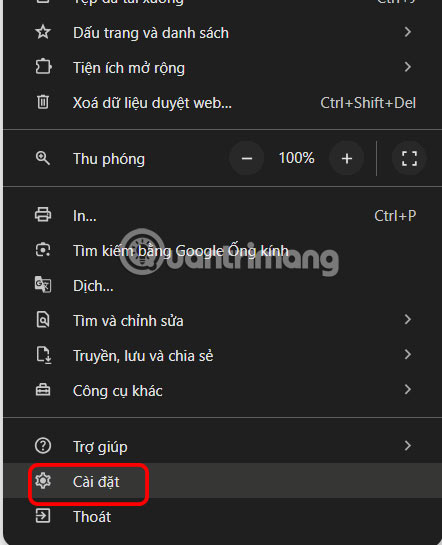
Bạn nhấn vào biểu tượng 3 chấm trên Chrome sau đó nhấn vào Cài đặt trong danh sách hiển thị.
Bước 2:
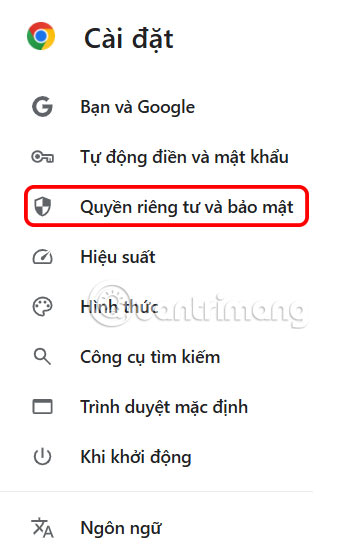
Hiển thị giao diện mới, bạn nhấn vào mục Quyền riêng tư và Bảo mật ở cạnh trái giao diện.
Chúng ta nhìn sang nội dung bên cạnh, bạn nhấp vào Cài đặt trang web để điều chỉnh.
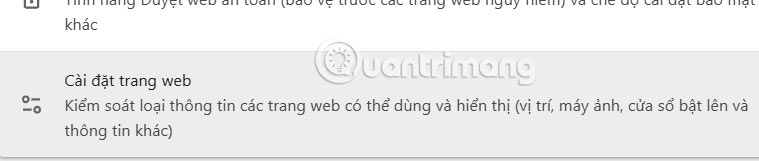
Bước 3:
Ở giao diện này bạn kéo xuống dưới cùng rồi nhấn vào Các chế độ cài đặt nội dung khác để mở rộng thiết lập.

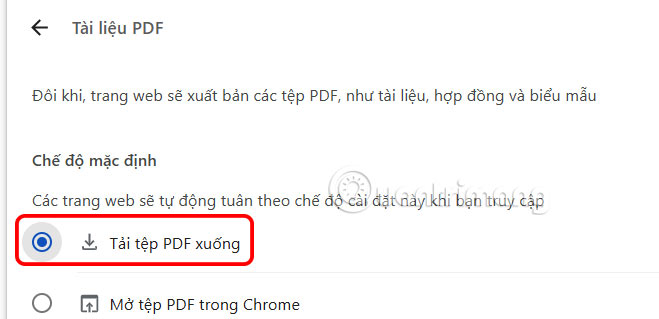
Lúc này bạn nhấn vào Tài liệu PDF và sau đó sẽ thấy mục điều chỉnh. Mặc định thì thao tác mở tệp PDF trong Chrome được sử dụng ngay khi bạn tải file xuống.

Nhấn vào Tải tệp PDF xuống để chọn làm thao tác mặc định trên trình duyệt Chrome.
Nguồn tin: Quantrimang.com:
Ý kiến bạn đọc
Những tin mới hơn
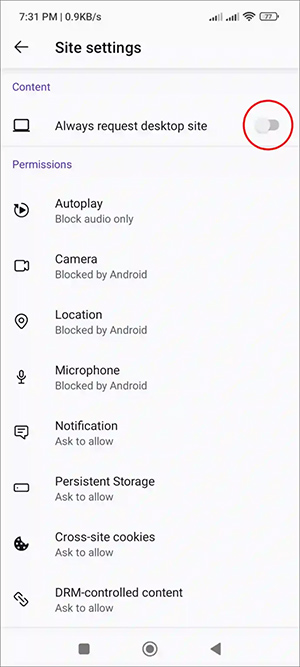 Cách tắt chế độ desktop trong Firefox Android (10/12/2024)
  Buồn - tức là cuộc sống vẫn còn ý nghĩa (11/12/2024)
  Cách xóa nút Home khỏi File Explorer Windows 11 (11/12/2024)
  Cách tùy chỉnh hoàn toàn desktop Windows bằng Rainmeter (11/12/2024)
  Cách tạo hiệu ứng poster cho ảnh trong Photoshop (11/12/2024)
  Cách thiết lập router với tên mạng riêng biệt (SSID) cho từng băng tần (11/12/2024)
  Cách khắc phục sự cố với chế độ Sleep trong Windows 10 (11/12/2024)
  Cách tạo thẻ tên trong Word (11/12/2024)
  Cách khắc phục lỗi Android không kết nối với Windows qua ADB (11/12/2024)
  Cách tăng dung lượng ổ C trong Windows 11/10/8/7 (11/12/2024)
 Những tin cũ hơn
 Cách đặt mật khẩu cho máy tính Windows 10, cách đổi mật khẩu Win 10 (09/12/2024)
  Chromebook có tùy chọn khôi phục cài đặt gốc mới, không cần xóa sạch mọi thứ (09/12/2024)
  Cách xóa khoảng trắng và lỗi xuống dòng trong Word (08/12/2024)
  5 cách chụp màn hình Macbook, dùng phím tắt, chụp kèm con trỏ chuột (08/12/2024)
  Hàm COUNTIF: Đếm có điều kiện trong Excel (06/12/2024)
  12 cách mở CMD - Command Prompt dễ dàng trên Windows (06/12/2024)
  Khắc phục lỗi tập tin Excel bị thu nhỏ khi in (06/12/2024)
  Hướng dẫn tạo hiệu ứng Taskbar trên Windows (06/12/2024)
  Cách tạo Resume trong Microsoft Word (06/12/2024)
  Cách tạo hiệu ứng phim 3D cổ điển trong Photoshop (06/12/2024)
  TOP công cụ AI viết truyện ma, truyện kinh dị hay nhất
 Hướng dẫn kết nối Claude với ElevenLabs xây dựng trợ lý giọng nói
 Cách sử dụng tiện ích ChatGPT trên Chrome hiệu quả
 Dùng tiện ích ChatGPT trong Chrome để so sánh bảng giá và gom tab
 So sánh Gemini CLI và Claude Code: Nên sử dụng CLI hỗ trợ lập trình bằng AI nào?
 Các biến động (Dynamic variable) trong ElevenAgents
 Cách khắc phục sự cố click chuột trái trên Windows
 Cách sử dụng Adobe trong Claude tạo thiết kế
 Hướng dẫn kết nối Google Docs với Claude phân tích tài liệu
 Hướng dẫn ngắt kết nối ứng dụng trên Canva AI
 10 nền tảng Agentic AI tốt nhất cho doanh nghiệp năm 2026
 Canvas trong Google Search: Viết, lập kế hoạch và lập trình ứng dụng
 GitHub Copilot vs Claude Code: So sánh tính năng, giá và khả năng AI coding
 Các workflow và giới hạn thực tế trong OpenAI Decisions API
 6 trình duyệt có những tính năng AI tốt nhất
 TOP những trợ lý email AI tốt nhất
 TOP phần mềm quay màn hình có hỗ trợ AI
 Cách cá nhân hóa hành vi agent trong ElevenAgents
 Hướng dẫn tìm lịch sử trò chuyện với Canva AI
 Hướng dẫn dùng HyperFrames & ChatGPT tạo kịch bản làm video từ dữ liệu tải lên
 Hướng dẫn cài đặt và sử dụng n8n trên Windows 11
 Cách lập trình chuyên nghiệp hơn, dễ dàng hơn với tính năng Tệp trên Grok
 Công thức tính diện tích hình Elip
 Hướng dẫn ngắt kết nối ứng dụng trên ChatGPT
 Hướng dẫn tạo đoạn hội thoại cho topic trên Twee
 Bức tranh tổng quan về hỗ trợ khách hàng tích hợp AI
 Cách sửa lỗi There Are Currently No Power Options Available Windows
 Hướng dẫn 8 cách mở bàn phím ảo trên Windows 10
 Hướng dẫn tạo flashcard trên Canva AI
 Claude Code thực sự có giá bao nhiêu?






















