Thông tin liên hệ
- 036.686.3943
- admin@nguoicodonvn2008.info

Trong Word có rất nhiều tùy chọn để bạn có thể thiết kế tài liệu theo ý mình, như tạo trang bìa trong Word, tạo danh thiếp trong Word hoặc tạo thẻ tên trong Word với những bước thực hiện rất đơn giản. Chúng ta sẽ có những tùy chọn để tạo thẻ tên theo ý mình, như chỉ làm thẻ tên thông thường, hay thẻ tên có cả tên công ty. Bài viết dưới đây sẽ hướng dẫn bạn tạo thẻ tên trong Word.
Bước 1:
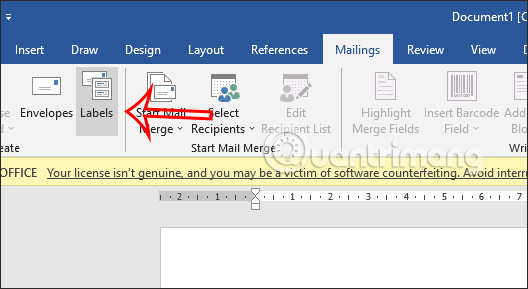
Tại giao diện trong Word bạn nhấn vào tab Mailings ở trên cùng rồi nhìn xuống bên dưới, bạn nhấn vào Labels trong thanh công cụ.
Bước 2:
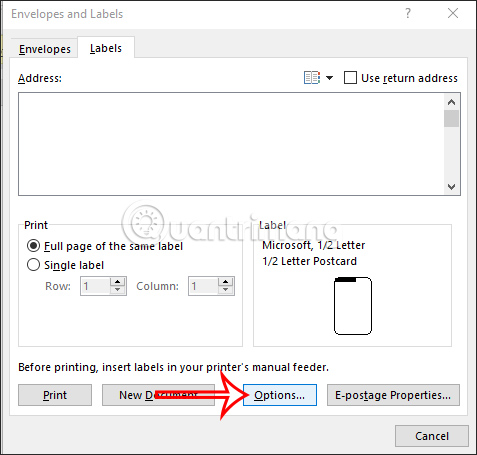
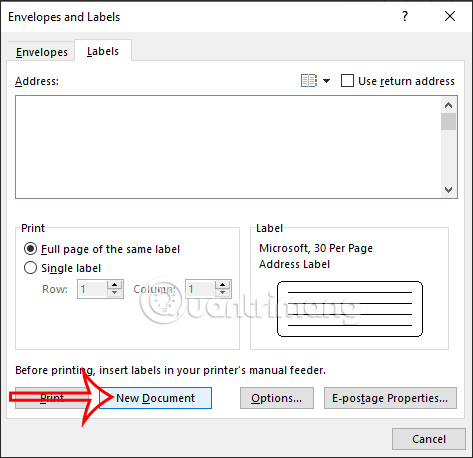
Hiển thị giao diện mới, người dùng nhấn vào tab Labels rồi nhấn tiếp vào tùy chọn Options ở bên dưới.
Bước 3:
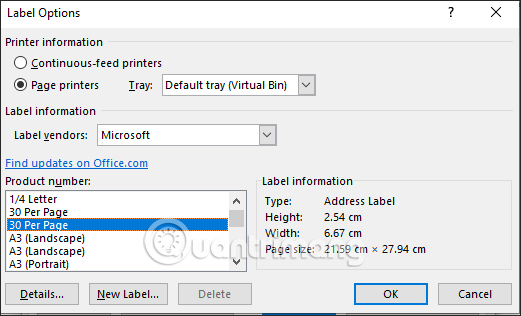
Ở giao diện mới này, tại tùy chọn Label Vendors người dùng sẽ nhấn vào Microsoft. Tiếp đến, tại mục Product Number nhấn vào 30 Per Page trong danh sách bên dưới.
Người dùng sẽ nhìn thấy kích thước hiển thị ở ngay bên cạnh. Nhấn OK để tiếp tục.
Sau đó nhấn New Document để tạo bảng tạo thẻ tên trong Word.
Bước 4:
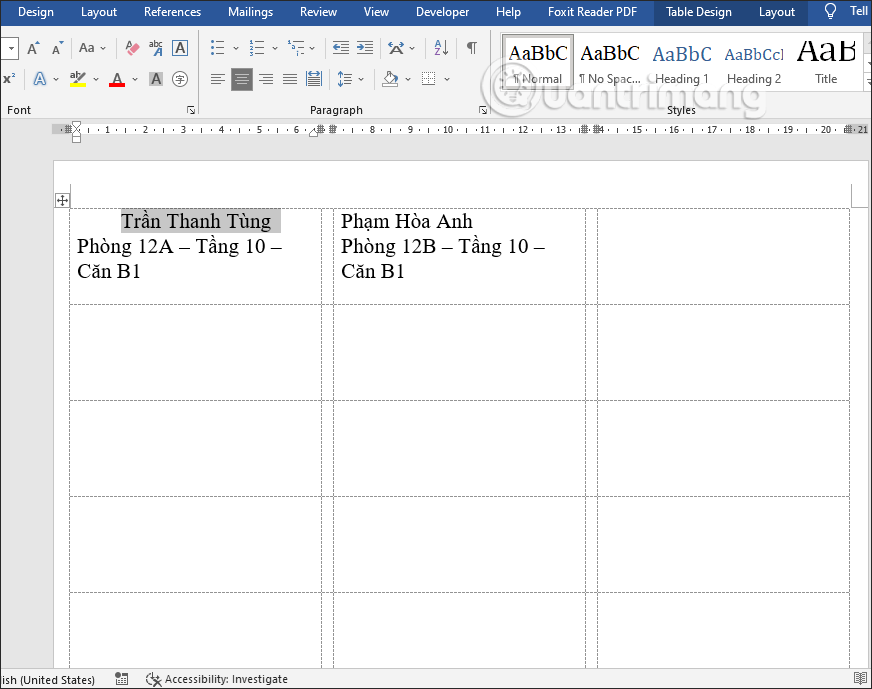
Ngay lập tức trong Word hiển thị giao diện từng khung để điền thông tin. Bây giờ bạn chỉ cần điền thông tin tên người vào từng thẻ tên là được.
Bạn điền thông tin vào từng vùng thẻ tên và cũng điều chỉnh lại font chữ, màu sắc như bình thường. Bây giờ bạn chỉ cần in trang Word tài liệu này và từng khung đều được chia theo đúng kích thước như khi xem trên Word.
Chúng ta có thể sử dụng ngay những mẫu thẻ tên có sẵn trong Word với những mẫu templates khác nhau để bạn lựa chọn.
Bước 1:
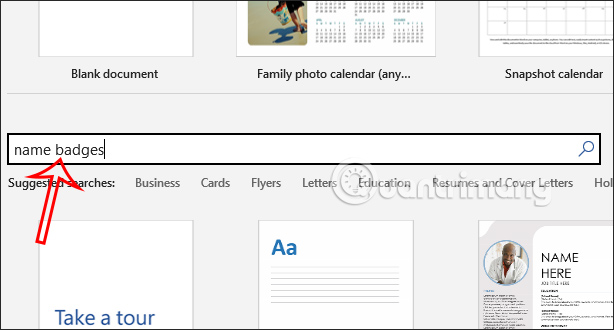
Tại giao diện trong Word bạn nhấn vào mục New rồi nhập từ khóa name badges trong khung tìm kiếm. Tiếp đến bạn nhấn vào biểu tượng kính lúp để tìm kiếm mẫu thẻ tên có sẵn trong Word.
Bước 2:
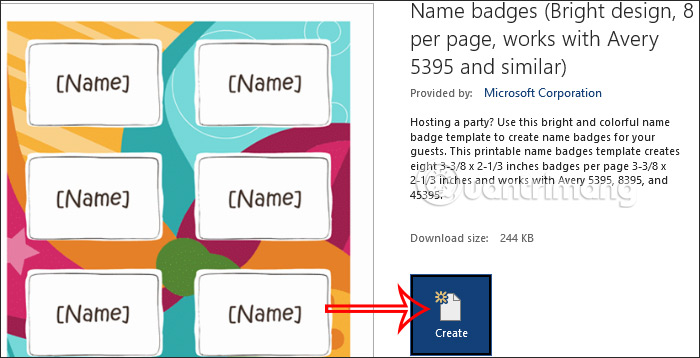
Kết quả bạn sẽ nhìn thấy có một số mẫu thẻ tên để lựa chọn sử dụng.
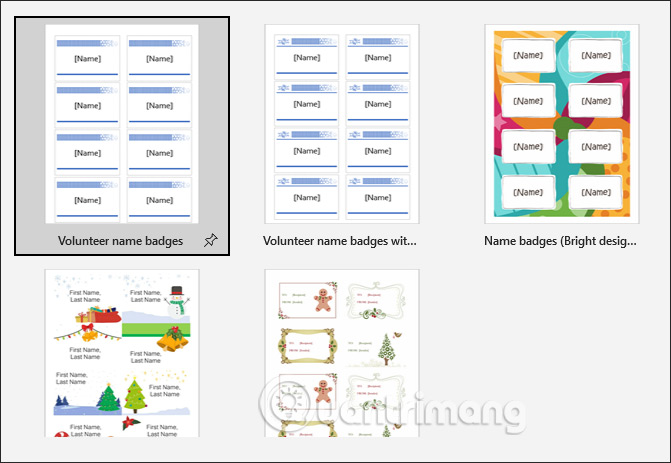
Sau đó nhấn tiếp vào Create để nhập mẫu thẻ tên này trong Word sử dụng.
Bước 3:
Thẻ tên nhập vào Word có font chữ, kích cỡ và màu sắc có sẵn nhưng chúng ta hoàn toàn có thể thay đổi lại theo ý mình.
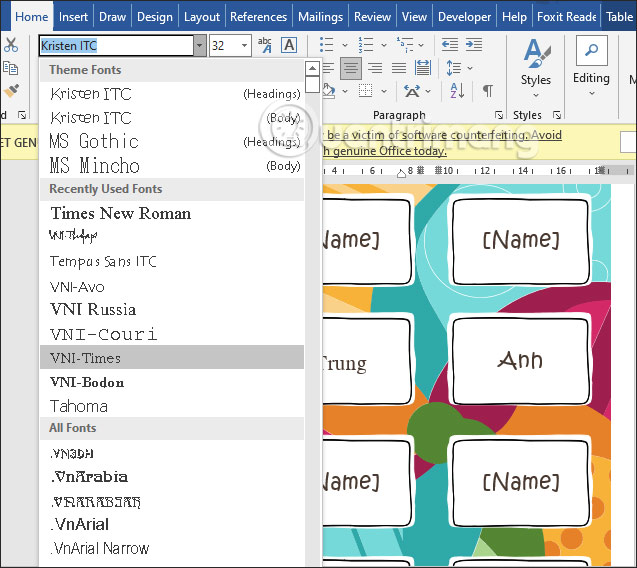
Các mẫu thẻ tên có sẵn trong Word có nhiều kiểu khác nhau, mẫu thêm nhiều họa tiết hoặc mẫu thẻ tên đơn giản cho những ai làm công việc văn phòng.
Nguồn tin: Quantrimang.com:
Ý kiến bạn đọc
Những tin mới hơn
 Cách khắc phục lỗi Android không kết nối với Windows qua ADB (11/12/2024)
  Cách tăng dung lượng ổ C trong Windows 11/10/8/7 (11/12/2024)
  Hướng dẫn bật nhóm tab trong Firefox (12/12/2024)
  Cách thêm Recycle Bin vào File Explorer (12/12/2024)
  10 mẹo định dạng bảng hữu ích trong Microsoft Word (13/12/2024)
  Hướng dẫn đổi icon thư mục trên Windows (13/12/2024)
  Có thể tin cậy VPN miễn phí không? (13/12/2024)
  Cách thay đổi ảnh đại diện tài khoản người dùng mặc định trong Windows (13/12/2024)
  Tại sao phải quét virus thường xuyên? (13/12/2024)
  Hướng dẫn vào Deep Web cho người mới (15/12/2024)
 Những tin cũ hơn
 Cách khắc phục sự cố với chế độ Sleep trong Windows 10 (11/12/2024)
  Cách thiết lập router với tên mạng riêng biệt (SSID) cho từng băng tần (11/12/2024)
  Cách tạo hiệu ứng poster cho ảnh trong Photoshop (11/12/2024)
  Cách tùy chỉnh hoàn toàn desktop Windows bằng Rainmeter (11/12/2024)
  Cách xóa nút Home khỏi File Explorer Windows 11 (11/12/2024)
  Buồn - tức là cuộc sống vẫn còn ý nghĩa (11/12/2024)
  Cách tắt chế độ desktop trong Firefox Android (10/12/2024)
  Cách tắt tự động mở file PDF sau khi tải trên Chrome (10/12/2024)
  Cách đặt mật khẩu cho máy tính Windows 10, cách đổi mật khẩu Win 10 (09/12/2024)
  Chromebook có tùy chọn khôi phục cài đặt gốc mới, không cần xóa sạch mọi thứ (09/12/2024)
  TOP công cụ AI viết truyện ma, truyện kinh dị hay nhất
 Hướng dẫn kết nối Claude với ElevenLabs xây dựng trợ lý giọng nói
 Cách sử dụng tiện ích ChatGPT trên Chrome hiệu quả
 Dùng tiện ích ChatGPT trong Chrome để so sánh bảng giá và gom tab
 So sánh Gemini CLI và Claude Code: Nên sử dụng CLI hỗ trợ lập trình bằng AI nào?
 Các biến động (Dynamic variable) trong ElevenAgents
 Cách khắc phục sự cố click chuột trái trên Windows
 Cách sử dụng Adobe trong Claude tạo thiết kế
 Hướng dẫn kết nối Google Docs với Claude phân tích tài liệu
 Hướng dẫn ngắt kết nối ứng dụng trên Canva AI
 10 nền tảng Agentic AI tốt nhất cho doanh nghiệp năm 2026
 Canvas trong Google Search: Viết, lập kế hoạch và lập trình ứng dụng
 GitHub Copilot vs Claude Code: So sánh tính năng, giá và khả năng AI coding
 Các workflow và giới hạn thực tế trong OpenAI Decisions API
 6 trình duyệt có những tính năng AI tốt nhất
 TOP những trợ lý email AI tốt nhất
 TOP phần mềm quay màn hình có hỗ trợ AI
 Cách cá nhân hóa hành vi agent trong ElevenAgents
 Hướng dẫn tìm lịch sử trò chuyện với Canva AI
 Hướng dẫn dùng HyperFrames & ChatGPT tạo kịch bản làm video từ dữ liệu tải lên
 Hướng dẫn cài đặt và sử dụng n8n trên Windows 11
 Cách lập trình chuyên nghiệp hơn, dễ dàng hơn với tính năng Tệp trên Grok
 Công thức tính diện tích hình Elip
 Hướng dẫn ngắt kết nối ứng dụng trên ChatGPT
 Hướng dẫn tạo đoạn hội thoại cho topic trên Twee
 Bức tranh tổng quan về hỗ trợ khách hàng tích hợp AI
 Cách sửa lỗi There Are Currently No Power Options Available Windows
 Hướng dẫn 8 cách mở bàn phím ảo trên Windows 10
 Hướng dẫn tạo flashcard trên Canva AI
 Claude Code thực sự có giá bao nhiêu?