
Thông tin liên hệ
- 036.686.3943
- admin@nguoicodonvn2008.info

Firefox phiên bản 133.0 hay các phiên bản mới hơn đã có tính năng nhóm tab hoàn toàn mới. Như vậy bạn có thể nhóm các tab để gộp các trang liên quan lại với nhau trong một không gian làm việc. Về cơ bản tính năng nhóm tab trong Firefox cũng tương tự như nhóm tab trong Chrome. Dưới đây là hướng dẫn nhóm tab trong Firefox.
Bước 1:
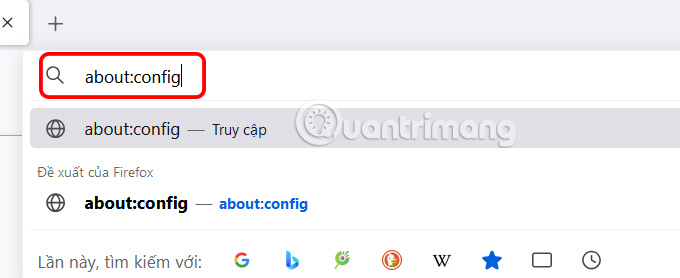
Trên trình duyệt Firefox, người dùng nhập about:config vào thanh địa chỉ rồi nhấn Enter để tiến hành truy cập.
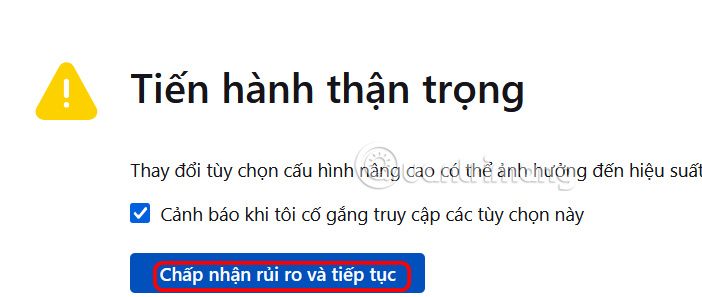
Hiển thị thông báo như hình, người dùng nhấn chọn Chấp nhận rủi ro và tiếp tục để bỏ qua cảnh báo.
Bước 2:
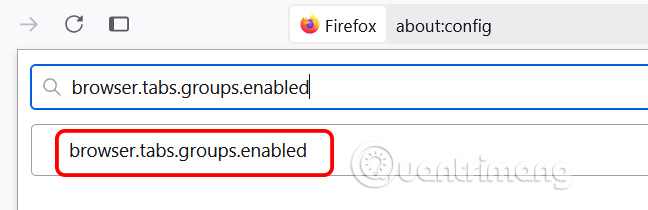
Ở giao diện mới, người dùng nhập browser.tabs.groups.enabled vào thanh tìm kiếm tùy chọn. Lúc này bạn sẽ nhìn thấy tùy chọn ở bên dưới.
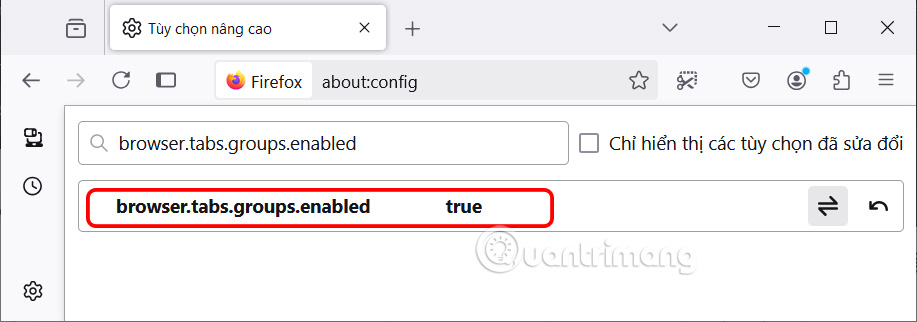
Lúc này chúng ta cần thay đổi giá trị của nó từ False thành True để kích hoạt tính năng nhóm tab trên Firefox. Cuối cùng bạn khởi động lại trình duyệt để mọi thay đổi mới được áp dụng.
Bước 3:
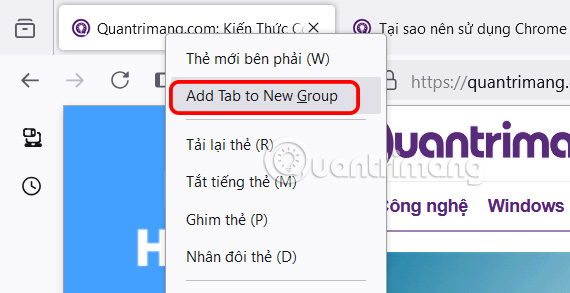
Bạn mở các tab trên trình duyệt Firefox như bình thường. Tiếp đến chúng ta nhấn chuột phải vào 1 tab trên trình duyệt rồi chọn Add tab to new group như hình.
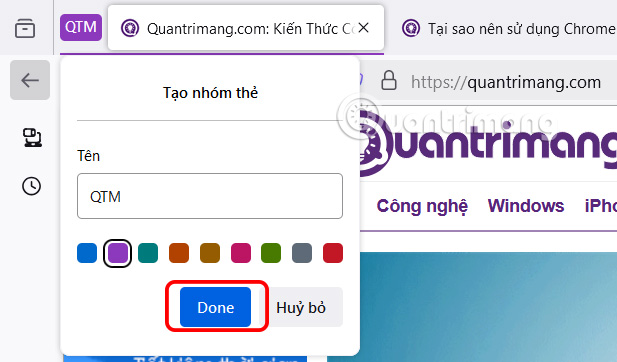
Lúc này chúng ta nhập tên cho tab rồi chọn màu cho tab và nhấn Done bên dưới để lưu lại. Ngay sau đó tab nhóm trên Firefox đã được tạo.
Bước 4:
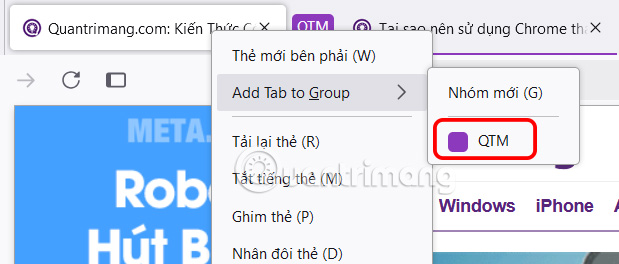
Bây giờ bạn nhấn chuột phải của 1 tab trên trình duyệt rồi chọn Add Tab to Group và chọn nhóm tab mới tạo hoặc có thể tạo tab mới nếu muốn.
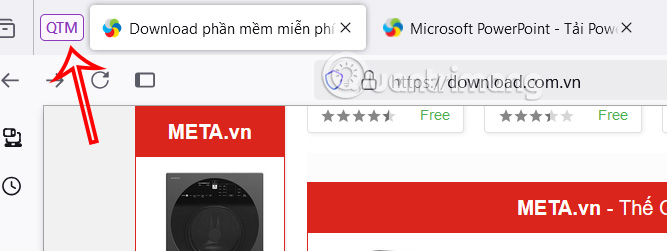
Để thu gọn danh sách tab, bạn click đúp chuột vào tên nhóm tab là được.
Bước 5:
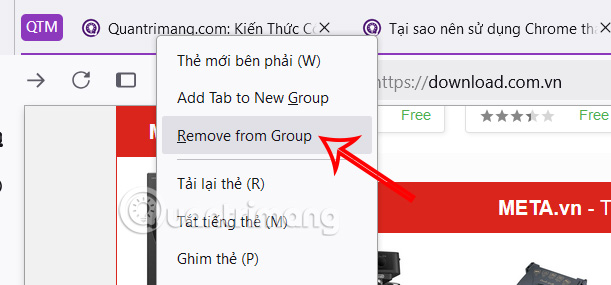
Nếu muốn loại tab khỏi nhóm tab, bạn click chuột phải vào tab rồi chọn Remove from Group là được.
Nguồn tin: Quantrimang.com:
Ý kiến bạn đọc
Những tin mới hơn
 Cách thêm Recycle Bin vào File Explorer (12/12/2024)
  10 mẹo định dạng bảng hữu ích trong Microsoft Word (13/12/2024)
  Hướng dẫn đổi icon thư mục trên Windows (13/12/2024)
  Có thể tin cậy VPN miễn phí không? (13/12/2024)
  Cách thay đổi ảnh đại diện tài khoản người dùng mặc định trong Windows (13/12/2024)
  Tại sao phải quét virus thường xuyên? (13/12/2024)
  Hướng dẫn vào Deep Web cho người mới (15/12/2024) Cách thêm Recycle Bin vào File Explorer (15/12/2024)
  Cách xây dựng công cụ tạo từ ngẫu nhiên bằng Bash trong Linux (15/12/2024)
  Hướng dẫn bật HTTPS tự động trên Edge (16/12/2024)
 Những tin cũ hơn
 Cách tăng dung lượng ổ C trong Windows 11/10/8/7 (11/12/2024)
  Cách khắc phục lỗi Android không kết nối với Windows qua ADB (11/12/2024)
  Cách tạo thẻ tên trong Word (11/12/2024)
  Cách khắc phục sự cố với chế độ Sleep trong Windows 10 (11/12/2024)
  Cách thiết lập router với tên mạng riêng biệt (SSID) cho từng băng tần (11/12/2024)
  Cách tạo hiệu ứng poster cho ảnh trong Photoshop (11/12/2024)
  Cách tùy chỉnh hoàn toàn desktop Windows bằng Rainmeter (11/12/2024)
  Cách xóa nút Home khỏi File Explorer Windows 11 (11/12/2024)
  Buồn - tức là cuộc sống vẫn còn ý nghĩa (11/12/2024)
  Cách tắt chế độ desktop trong Firefox Android (10/12/2024)
  TOP công cụ AI viết truyện ma, truyện kinh dị hay nhất
 Hướng dẫn kết nối Claude với ElevenLabs xây dựng trợ lý giọng nói
 Cách sử dụng tiện ích ChatGPT trên Chrome hiệu quả
 Dùng tiện ích ChatGPT trong Chrome để so sánh bảng giá và gom tab
 So sánh Gemini CLI và Claude Code: Nên sử dụng CLI hỗ trợ lập trình bằng AI nào?
 Các biến động (Dynamic variable) trong ElevenAgents
 Cách khắc phục sự cố click chuột trái trên Windows
 Cách sử dụng Adobe trong Claude tạo thiết kế
 Hướng dẫn kết nối Google Docs với Claude phân tích tài liệu
 Hướng dẫn ngắt kết nối ứng dụng trên Canva AI
 10 nền tảng Agentic AI tốt nhất cho doanh nghiệp năm 2026
 Canvas trong Google Search: Viết, lập kế hoạch và lập trình ứng dụng
 GitHub Copilot vs Claude Code: So sánh tính năng, giá và khả năng AI coding
 Các workflow và giới hạn thực tế trong OpenAI Decisions API
 6 trình duyệt có những tính năng AI tốt nhất
 TOP những trợ lý email AI tốt nhất
 TOP phần mềm quay màn hình có hỗ trợ AI
 Cách cá nhân hóa hành vi agent trong ElevenAgents
 Hướng dẫn tìm lịch sử trò chuyện với Canva AI
 Hướng dẫn dùng HyperFrames & ChatGPT tạo kịch bản làm video từ dữ liệu tải lên
 Hướng dẫn cài đặt và sử dụng n8n trên Windows 11
 Cách lập trình chuyên nghiệp hơn, dễ dàng hơn với tính năng Tệp trên Grok
 Công thức tính diện tích hình Elip
 Hướng dẫn ngắt kết nối ứng dụng trên ChatGPT
 Hướng dẫn tạo đoạn hội thoại cho topic trên Twee
 Bức tranh tổng quan về hỗ trợ khách hàng tích hợp AI
 Cách sửa lỗi There Are Currently No Power Options Available Windows
 Hướng dẫn 8 cách mở bàn phím ảo trên Windows 10
 Hướng dẫn tạo flashcard trên Canva AI
 Claude Code thực sự có giá bao nhiêu?






















