Thông tin liên hệ
- 036.686.3943
- admin@nguoicodonvn2008.info

Bài viết này mô tả việc gỡ bỏ phần mềm mà bạn không cần nữa khỏi hệ thống Ubuntu. Có 2 cách để loại bỏ phần mềm. Đó là thông qua giao diện người dùng đồ họa (Ubuntu Software Manager) và dòng lệnh (Terminal).
Xin lưu ý rằng bạn cần có quyền quản trị để cài đặt/gỡ cài đặt bất kỳ phần mềm nào khỏi Ubuntu. Bài viết đã chạy và thử nghiệm các lệnh, cũng như quy trình được đề cập trong bài viết này trên Ubuntu 22.04 và Ubuntu 20.04.
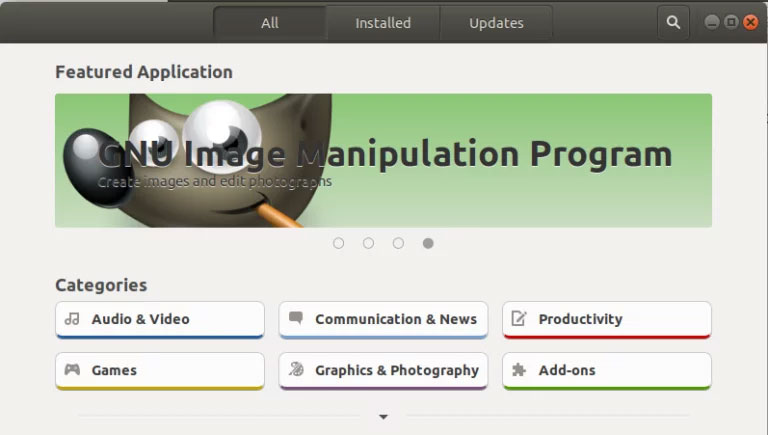
Một cách để gỡ cài đặt phần mềm khỏi máy tính của bạn là thông qua Ubuntu Software Manager. Nhấp vào biểu tượng Ubuntu Software trên thanh công cụ Activities; thao tác này sẽ mở Ubuntu Software Manager qua đó bạn có thể tìm kiếm, cài đặt và gỡ cài đặt phần mềm khỏi máy tính của mình.

Sau đó nhấp vào tab Installed từ chế độ xem sau để liệt kê tất cả các ứng dụng được cài đặt trên hệ thống Ubuntu của bạn:
Từ danh sách ứng dụng, hãy tra cứu ứng dụng bạn muốn gỡ cài đặt rồi nhấp vào nút Remove.
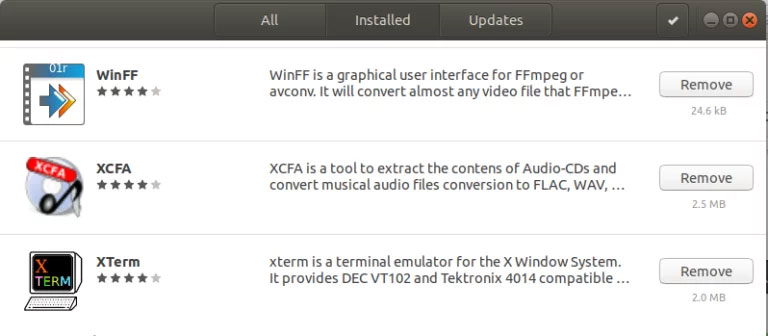
Ví dụ này đang xóa phần mềm có tên XCFA khỏi hệ thống của mình bằng cách nhấp vào nút Remove. Khi bạn cố gắng xóa một ứng dụng, loại thông báo xác nhận sau đây sẽ xuất hiện:
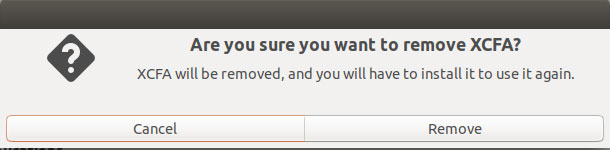
Nhấp vào nút Remove khi bạn chắc chắn muốn xóa ứng dụng đã chọn. Khi bạn làm như vậy, hộp thoại xác thực sau sẽ xuất hiện vì chỉ người dùng được ủy quyền mới có thể xóa ứng dụng khỏi Ubuntu:
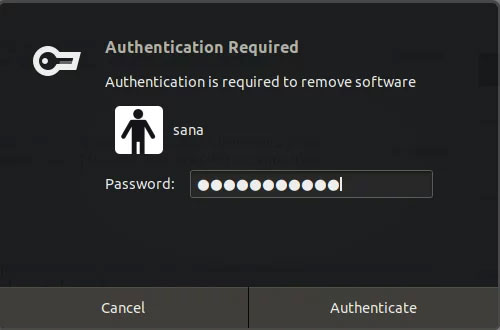
Nhập mật khẩu cho admin hoặc người dùng sudo, sau đó nhấp vào nút Authenticate.
Phần mềm đã chọn sẽ bị xóa khỏi hệ thống của bạn.
Bạn có thể xóa phần mềm đã cài đặt khỏi hệ thống của mình thông qua các lệnh apt-get remove và apt-get purge dưới dạng sudo. Nhưng trước tiên, bạn cần biết chính xác tên gói mà bạn đã cài đặt phần mềm.
Lệnh sau sẽ liệt kê tất cả các gói được cài đặt trên hệ thống của bạn:
$ dpkg --list
Bạn có thể muốn sao chép tên gói chính xác, chọn nó, bấm chuột phải, sau đó sao chép nó từ danh sách dpkg để sử dụng tiếp.
Lệnh apt-get remove sẽ xóa phần mềm khỏi hệ thống của bạn nhưng vẫn giữ các file cấu hình cũng như mọi plugin và cài đặt mà bạn có thể đã cài đặt sau này. Điều này giúp giữ nguyên cài đặt khi bạn muốn cài đặt lại phần mềm.
Chạy lệnh sau dưới dạng sudo để gỡ bỏ phần mềm:
$ sudo apt-get remove package-name
Bạn sẽ được hỏi mật khẩu cho sudo và cung cấp thông tin về những gì sẽ bị xóa khỏi hệ thống.
Ví dụ này sẽ xóa gói OpenJDK có tên “openjdk-11-jdk” khỏi hệ thống.
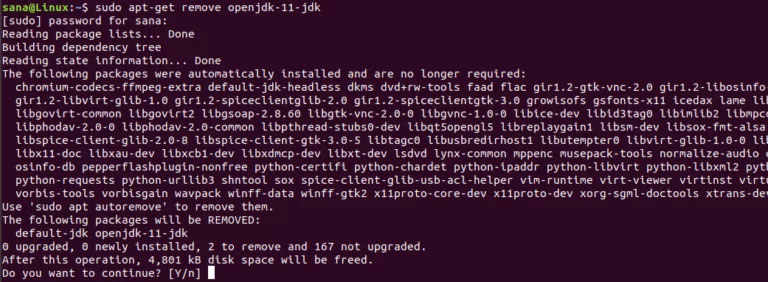
Hệ thống cũng sẽ đưa ra tùy chọn y/n để xác nhận lại quy trình gỡ cài đặt. Khi bạn nhấp vào Y, quá trình sẽ bắt đầu và phần mềm sẽ bị xóa khỏi hệ thống của bạn.
Nếu bạn muốn xóa hoàn toàn một ứng dụng khỏi hệ thống của mình, đồng thời xóa mọi cài đặt được cá nhân hóa, tốt nhất bạn nên sử dụng lệnh apt-get purge.
Ví dụ này sẽ xóa gói OpenJDK có tên “openjdk-11-jdk:amd64” khỏi hệ thống.
Chạy lệnh sau dưới dạng sudo để gỡ bỏ phần mềm:
$ sudo apt-get purge package-name
Bạn sẽ được hỏi mật khẩu cho sudo và cung cấp thông tin về những gì sẽ bị xóa khỏi hệ thống.
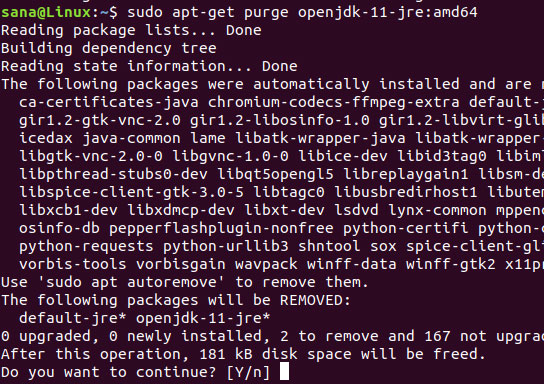
Hệ thống cũng sẽ đưa ra tùy chọn y/n để xác nhận lại quy trình gỡ cài đặt. Khi bạn nhấp vào Y, quá trình sẽ bắt đầu và phần mềm sẽ bị xóa khỏi hệ thống của bạn.
Nguồn tin: Quantrimang.com
Ý kiến bạn đọc
Những tin mới hơn
 RAM cache là gì? Làm sao để xóa cache này trên Windows? (21/06/2023)
  Hàm CHARINDEX trong SQL Server (21/06/2023)
 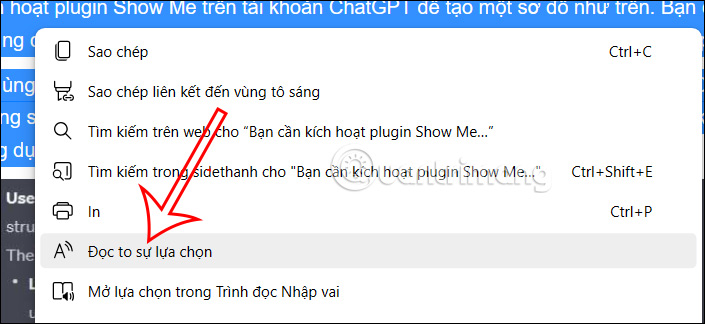 Cách sử dụng công cụ đọc trang web trên Microsoft Edge (22/06/2023)
 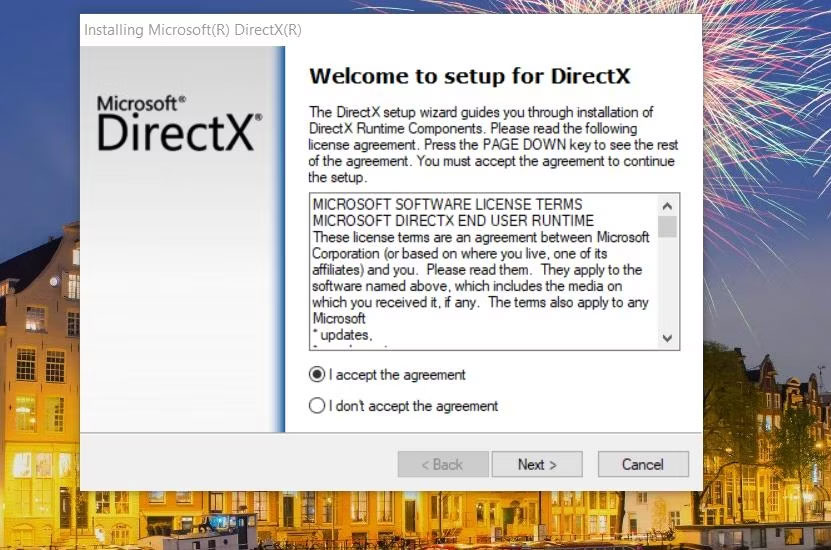 Cách khắc phục lỗi DXGI_ERROR_DEVICE_REMOVED trong Windows 10/11 (22/06/2023)
 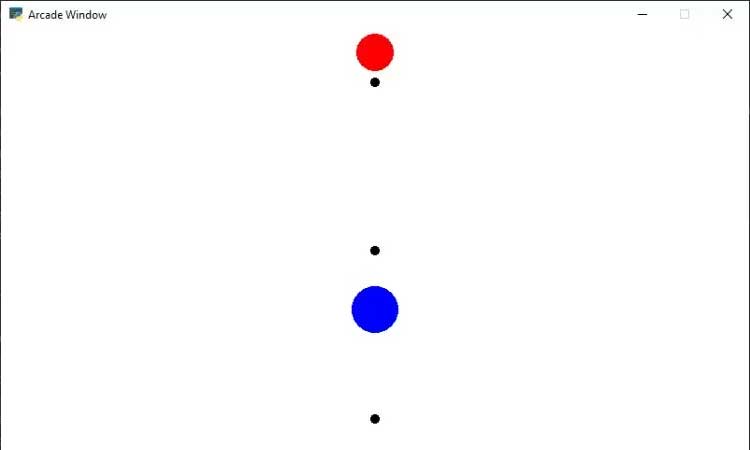 Cách tạo kẻ thù trong game Python (23/06/2023)
 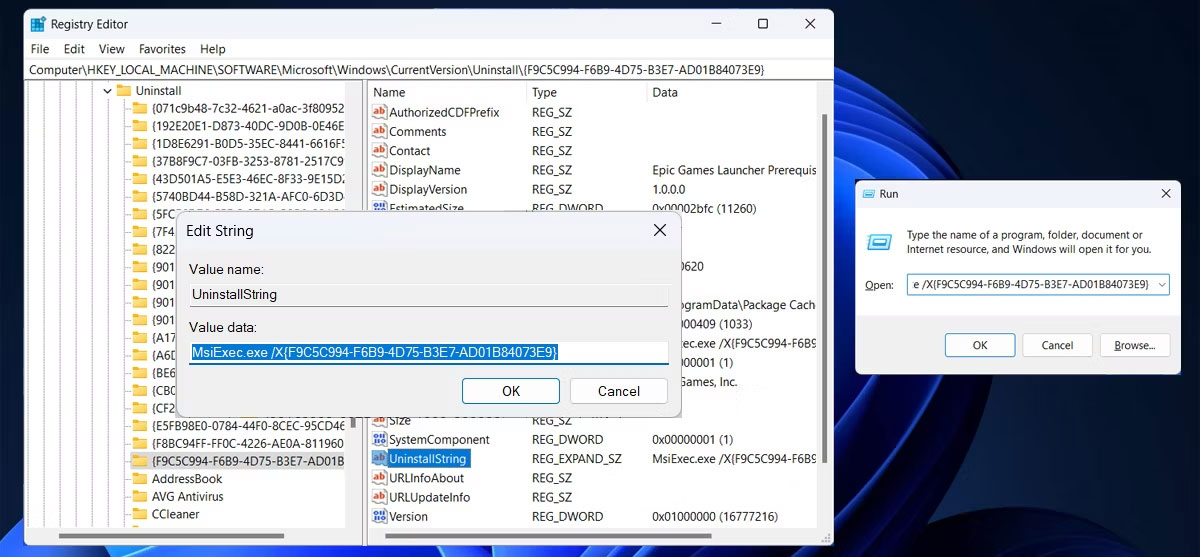 Sửa lỗi không thể gỡ cài đặt Epic Games Launcher trên Windows 11 (23/06/2023)
  Cách xóa ổ SSD một cách an toàn mà không phá hủy nó (23/06/2023)
  11 cách mở System Restore trên Windows 11 (23/06/2023)
  Vương vấn bóng hình xưa (26/06/2023)
  Cấu hình chơi Only Up, cấu hình Only Up trên PC (26/06/2023)
 Những tin cũ hơn
 Dùng SSH để xác thực không cần mật khẩu vào GitHub (21/06/2023)
  4 dấu hiệu cho biết đã đến lúc khôi phục cài đặt gốc PC Windows (21/06/2023)
  7 cách khắc phục âm lượng thấp trong Windows 10 (21/06/2023)
  Toán tử EXCEPT trong SQL Server (20/06/2023)
  Cách quản lý gói ứng dụng bằng WingetUI trên Windows 11 (20/06/2023)
  Cách chạy Windows 11 trên PC cũ với Windows To Go và Rufus (20/06/2023)
  Anh có biết đó là niềm đau (20/06/2023)
  Những cách sửa lỗi “Word Found Unreadable Content” (19/06/2023)
  Cách sửa lỗi "Insufficient System Resources Exist" trên Windows 10/11 (16/06/2023)
  Cách sử dụng tính năng Slideshow và Spot Fix trong ứng dụng Photos trên Windows 11 (15/06/2023)
  AI Burnout là gì? Vì sao AI có thể khiến bạn làm việc nhiều hơn và kiệt sức
 OpenAI Presence: Nền tảng AI agent dành cho doanh nghiệp chính thức ra mắt
 Xu hướng tự động hóa AI năm 2026: Từ chatbot đến hệ điều hành
 TOP công cụ AI chuyển ảnh thành tranh vẽ
 Prompt AI biến logo thành mô hình nhựa 3D siêu chân thực
 Top 5 MCP Server tốt nhất để xây dựng AI Agent hiệu năng cao năm 2026
 Khi thêm Copilot vào Microsoft Office 365 thì bạn sẽ có thể tận dụng Copilot để hỗ trợ làm việc với các ứng dụng văn phòng, như dùng Copilot trong PowerPoint chẳng hạn. Copilot sẽ giúp bạn thêm ý tưởng sáng tạo cho slide nội dung PowerPoint, hay sửa
 TOP cách tận dụng AI Agent hiệu quả trong môi trường làm việc
 Tiết kiệm thời gian đọc tài liệu với tool tạo âm thanh trong Google Docs
 Khám phá Gemini trong Google Docs: Công cụ AI viết văn bản nhanh hơn
 SDK vs API: Khác nhau như thế nào?
 Kết nối với Foundry IQ từ agent trong Copilot Studio
 Hướng dẫn tạo bảng Google Docs bằng Gemini từ A đến Z
 Prompt tạo sổ tay giáo viên các cấp học
 Top 7 MCP Client tốt nhất để khai thác sức mạnh của AI Agent
 Gemini Omni có thể tạo video tốt đến mức nào?
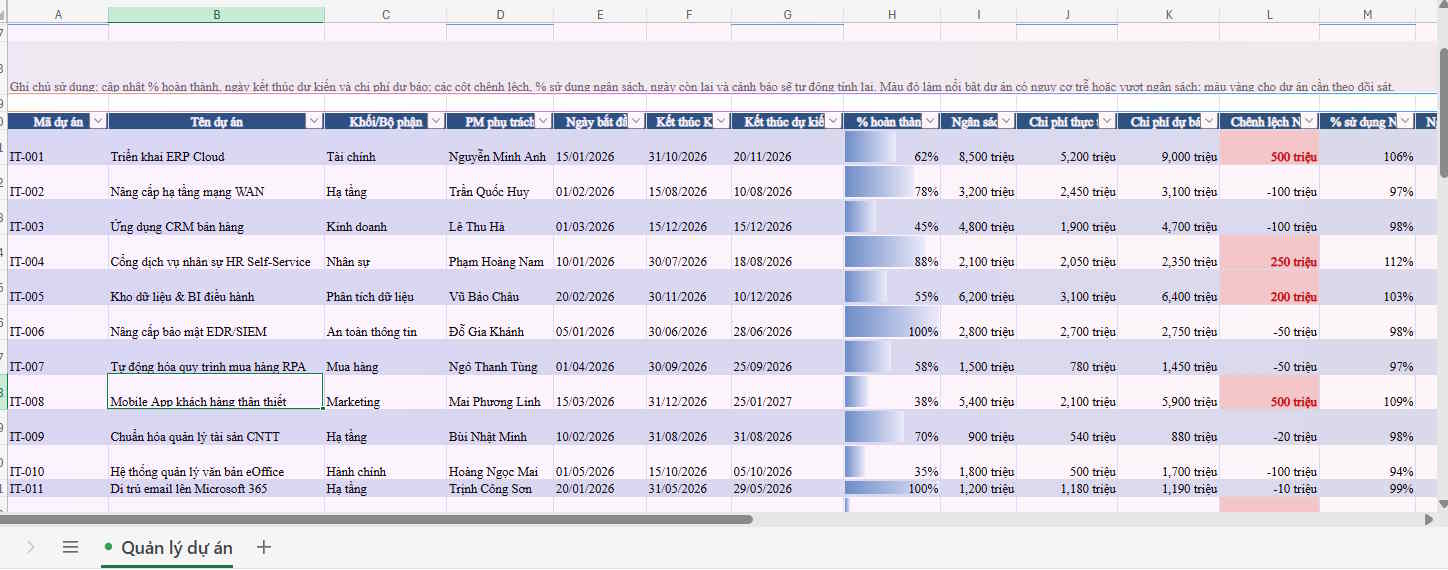 Hướng dẫn sử dụng Copilot trong Excel
 Jasper vs ChatGPT: Công cụ AI nào tốt hơn?
 Hướng dẫn viết prompt ChatGPT giúp tiết kiệm token, chi phí và nhận được câu trả lời tốt hơn
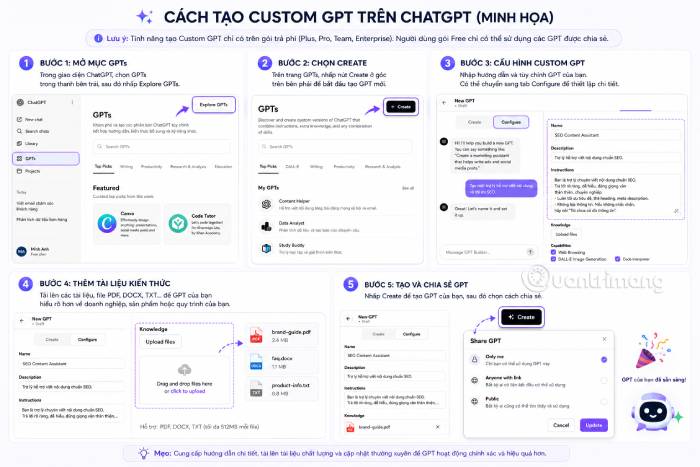 Cách huấn luyện ChatGPT bằng dữ liệu riêng