Thông tin liên hệ
- 036.686.3943
- admin@nguoicodonvn2008.info

Tần số bộ xử lý chỉ định tần số hoạt động của (các) lõi trong CPU, tính bằng MHz. Tần số CPU càng cao, bộ xử lý càng nhanh.
Bạn có thể chỉ định tần số tối đa gần đúng (tính bằng MHz) của bộ xử lý trong Windows 10 để giới hạn tần suất nếu cần, ví dụ, để tiết kiệm năng lượng hoặc CPU đang chạy quá nóng ở tần số cao. Theo mặc định, tần số bộ xử lý tối đa được đặt thành 0 (không giới hạn), cho phép bộ xử lý chạy ở công suất tối đa.
Hướng dẫn này sẽ chỉ cho bạn cách thay đổi cài đặt tần số bộ xử lý tối đa (Maximum processor frequency) trong Windows 10.
Lưu ý: Mọi thay đổi đối với cài đặt tần số bộ xử lý tối đa sẽ ảnh hưởng đến tất cả người dùng trên PC sử dụng cùng một power plan.
1. Nếu chưa có, trước tiên bạn cần thêm cài đặt "Maximum processor frequency" vào Power Options.
2. Mở cài đặt nguồn nâng cao cho power plan hiện tại.
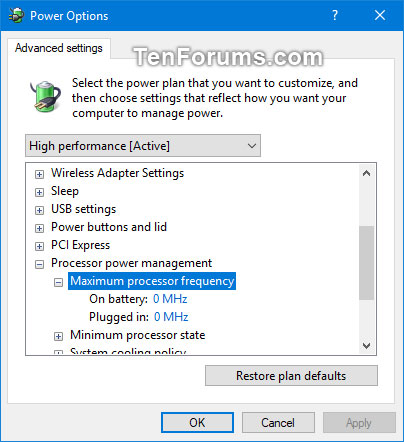
3. Mở rộng mở cài đặt Processor power management, đặt Maximum processor frequency thành số MHz bạn muốn và nhấp OK.
1. Mở Command Prompt.
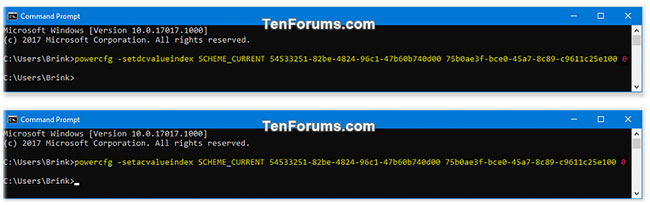
2. Nhập (các) lệnh bên dưới bạn muốn sử dụng vào Command Prompt và nhấn Enter. Bạn có thể đóng Command Prompt khi kết thúc.
(Nếu dùng pin)
powercfg -setdcvalueindex SCHEME_CURRENT 54533251-82be-4824-96c1-47b60b740d00 75b0ae3f-bce0-45a7-8c89-c9611c25e100 <MHz>
(Nếu cắm sạc)
powercfg -setacvalueindex SCHEME_CURRENT 54533251-82be-4824-96c1-47b60b740d00 75b0ae3f-bce0-45a7-8c89-c9611c25e100 <MHz>
Thay thế <MHz> trong các lệnh trên với tần số bộ xử lý tối đa bạn muốn.
Ví dụ:
powercfg -setdcvalueindex SCHEME_CURRENT 54533251-82be-4824-96c1-47b60b740d00 75b0ae3f-bce0-45a7-8c89-c9611c25e100 0
powercfg -setacvalueindex SCHEME_CURRENT 54533251-82be-4824-96c1-47b60b740d00 75b0ae3f-bce0-45a7-8c89-c9611c25e100 0
Nguồn tin: Quantrimang.com
Ý kiến bạn đọc
Những tin mới hơn
 Cách thiết lập Port Forwarding trên router Draytek (11/05/2020)
 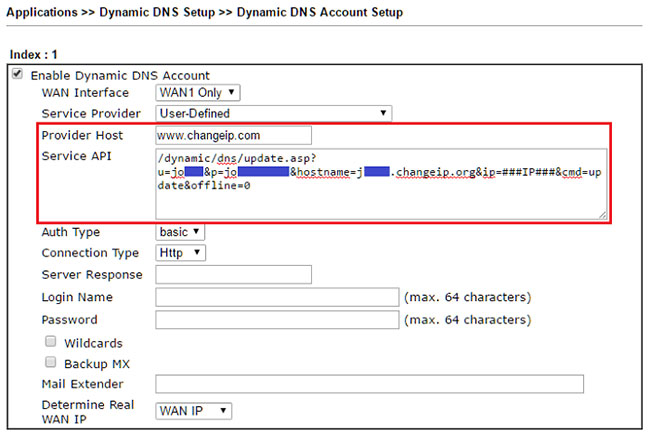 Cách thiết lập và cấu hình DDNS trên router Draytek (11/05/2020)
  Khắc phục sự cố Windows 10 Search gặp lỗi giống như virus (14/05/2020)
 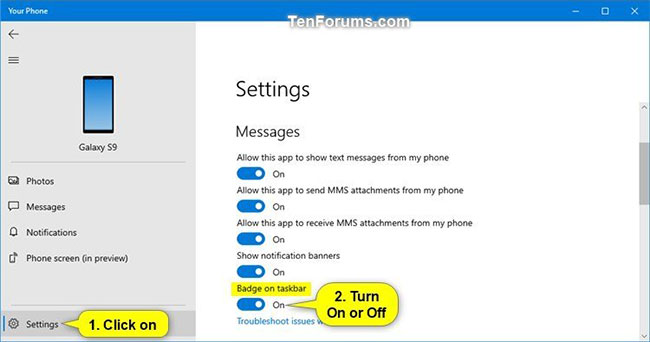 Cách bật/tắt Badge on taskbar cho tin nhắn mới trong Your Phone trên Windows 10 (14/05/2020)
 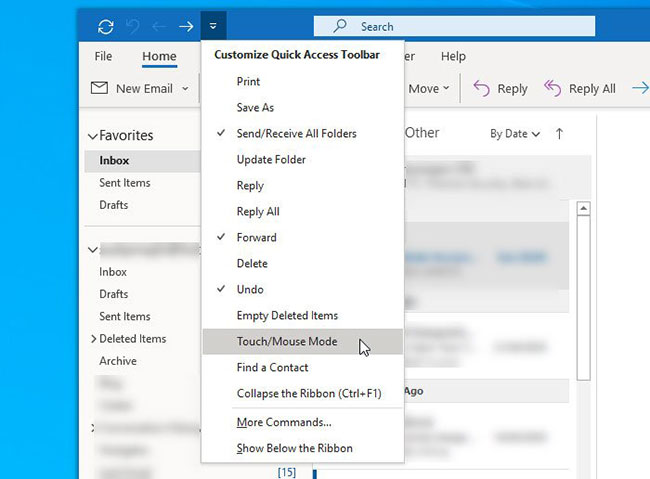 Cách chuyển đổi giữa Touch Mode và Mouse Mode trong Outlook (14/05/2020)
 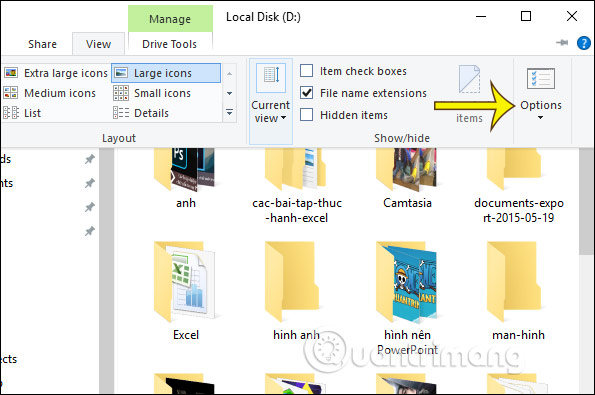 Cách ngăn không cho Windows 10 mở lại các ứng dụng khi khởi động máy tính (14/05/2020)
 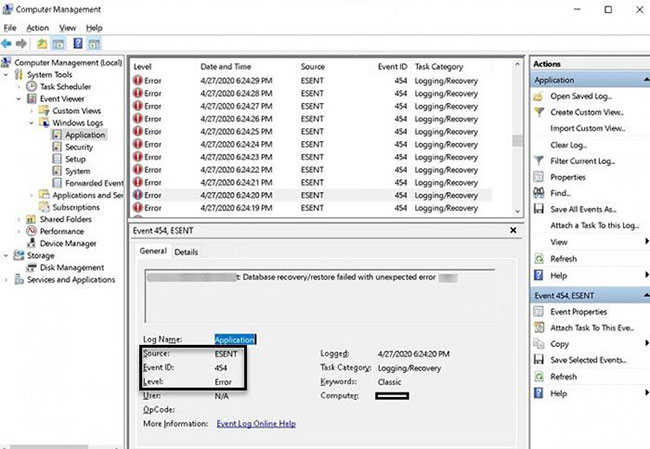 Khắc phục lỗi Event ID 454 trên Windows 10 (14/05/2020)
 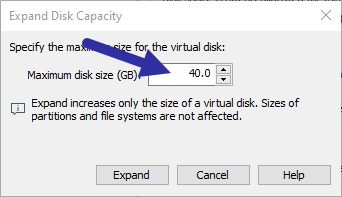 Cách tăng dung lượng ổ đĩa trong máy ảo VMware (14/05/2020)
 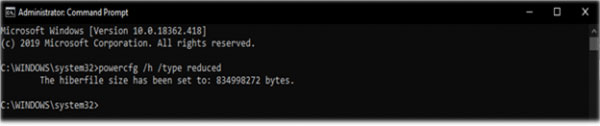 Cách chỉ định loại Hiberfile là Full hoặc Reduced trong Windows 10 (15/05/2020)
  Cách khởi chạy nhanh máy ảo Ubuntu với Multipass (15/05/2020)
 Những tin cũ hơn
 Kỷ niệm chẳng là gì nếu lòng người muốn xóa (11/05/2020)
 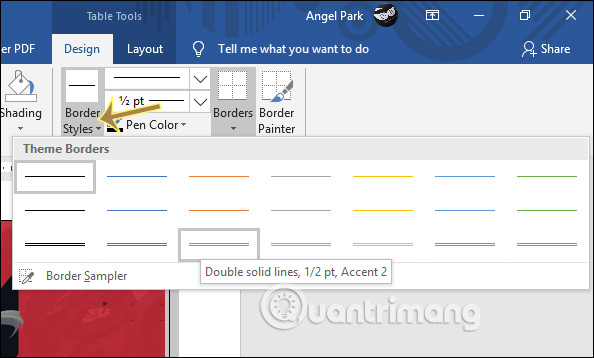 Cách ghép ảnh trong Word (10/05/2020)
 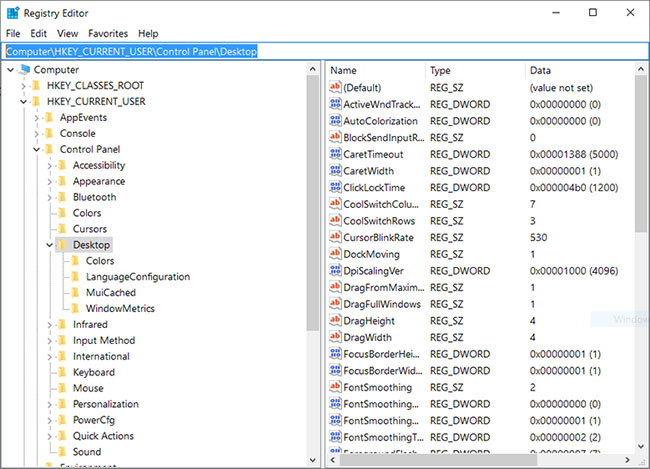 Cách hiển thị vĩnh viễn phiên bản Windows 10 trên desktop (09/05/2020)
 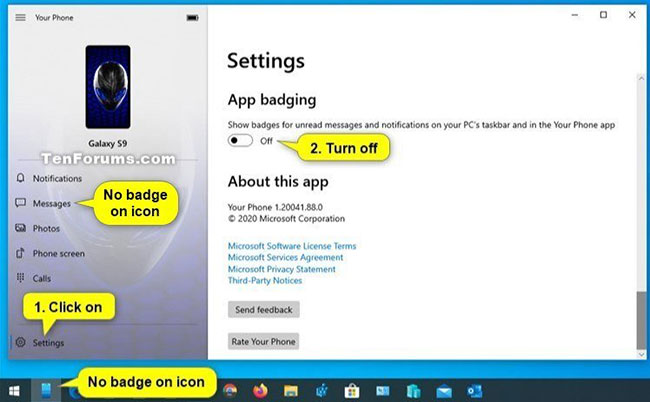 Cách bật/tắt tùy chọn App Badging cho tin nhắn và thông báo chưa đọc trong Windows 10 (09/05/2020)
 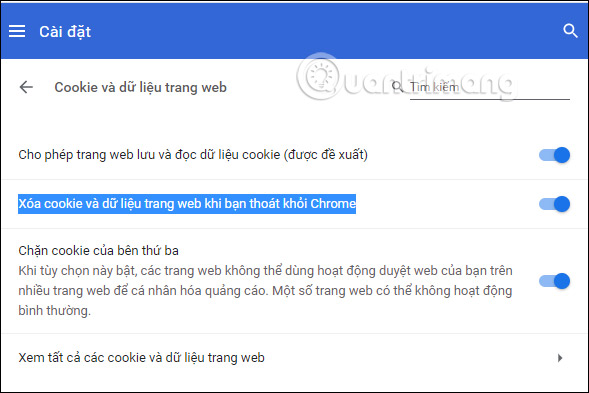 Cách tự động xóa cookies trên Chrome khi thoát trình duyệt (09/05/2020)
 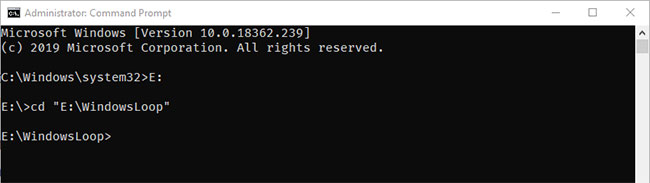 Cách buộc xóa file trong Windows 10 (09/05/2020)
 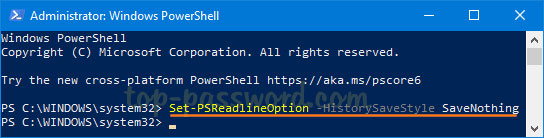 Cách xem lịch sử lệnh từ các phiên PowerShell trước trong Windows 10 (04/05/2020)
  Cách tạo ảnh 3x4 trong Paint (04/05/2020)
 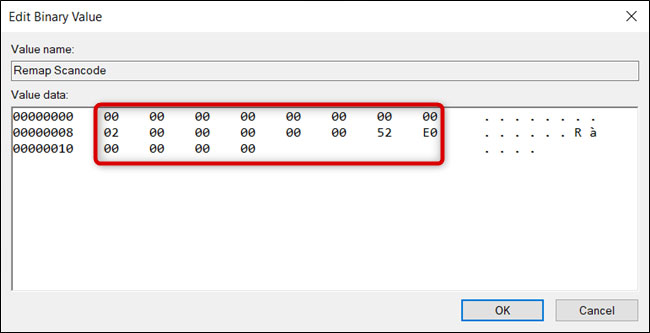 Cách vô hiệu hóa phím Insert trong Windows 10 (04/05/2020)
 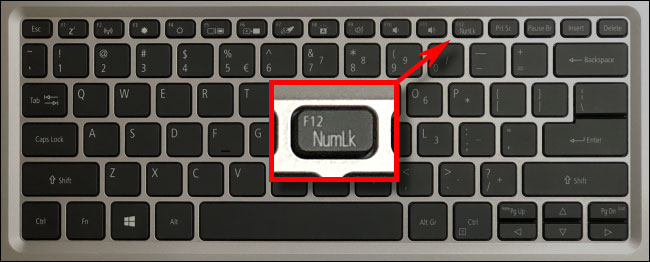 Cách sửa lỗi bàn phím nhập số thay vì chữ cái (04/05/2020)
  Tìm hiểu sâu dữ liệu phân tích bằng AI
 Cách tích hợp Discord Webhook credential trong n8n
 Hướng dẫn tạo nhân vật đồng bộ giọng nói trên Flow
 Tạo ảnh chibi 3D fanpage theo ngành nghề cực hot
 Hướng dẫn tạo báo cáo kế hoạch từ ghi chú trên NotebookLM
 Hướng dẫn căn chỉnh văn bản theo đúng NĐ 30
 Từ phiên bản mới, BYOK có thể hoạt động ngay cả khi người dùng không đăng nhập tài khoản. Điều này có nghĩa là các tính năng như AI Chat, tool calling, MCP server, và AI agent workflow… đều có thể vận hành trong những môi trường bị hạn chế kết nối ho
 Hướng dẫn tải voice có sẵn trên ChatGPT
 Lập bản đồ hành trình khách hàng với sự hỗ trợ từ AI
 Cách thiết lập Youtube node trên n8n
 Phân tích cạnh tranh trong nghiên cứu khách hàng với AI
 Prompt tạo poster ô tô bằng AI cực kỳ ấn tượng
 Hướng dẫn thay trang phục chuyên nghiệp bằng Mask Magic trên Flow
 Xây dựng MCP server đầu tiên
 Phân tích chuyên sâu về các công cụ MCP: Những hàm mà AI có thể gọi
 Resources và Prompts: Hai yếu tố cơ bản còn lại trong MCP
 Những tài nguyên miễn phí tốt nhất để học AI trong năm 2026
 MCP server thực tế: Database, API và file
 Hướng dẫn bật phụ đề AI gọi video trên Zalo
 Bảo mật, xác thực và triển khai MCP