Thông tin liên hệ
- 036.686.3943
- admin@nguoicodonvn2008.info

Autodesk AutoCAD 2020 có chương trình tải miễn phí cho những ai là học sinh, sinh viên hoặc giáo viên với phần mềm bản quyền. Người tải chỉ cần sử dụng giấy tờ xác nhận học sinh, sinh viên hay giáo viên để Autodesk xác nhận là có thể sử dụng những sản phẩm của hãng phục vụ cho công việc giảng dạy, học tập của mình. Bài viết dưới đây sẽ hướng dẫn bạn đọc cách cài AutoCAD bản quyền miễn phí.
Lưu ý, Autodesk sẽ yêu cầu chúng ta tải giấy tờ chứng minh bạn là học sinh và sinh viên hoặc giáo viên. Nên khi bạn nhập thông tin cá nhân phải trùng với thông tin trong giấy tờ. Nếu bạn không có thẻ sinh viên có thể mượn của người khác.
Bước 1:
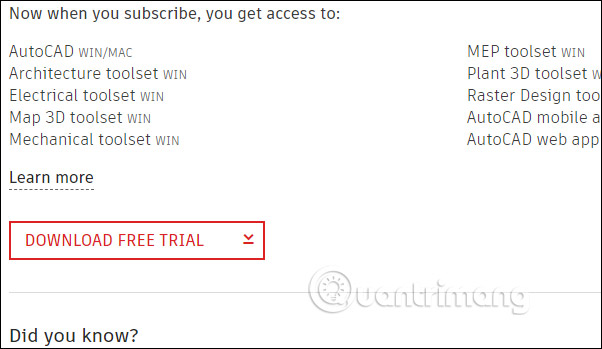
Trước hết bạn truy cập vào link dưới đây để tải phần mềm AutoCAD. Nhấn Download free trial.
https://www.autodesk.com/products/autocad/free-trial
Bước 2:
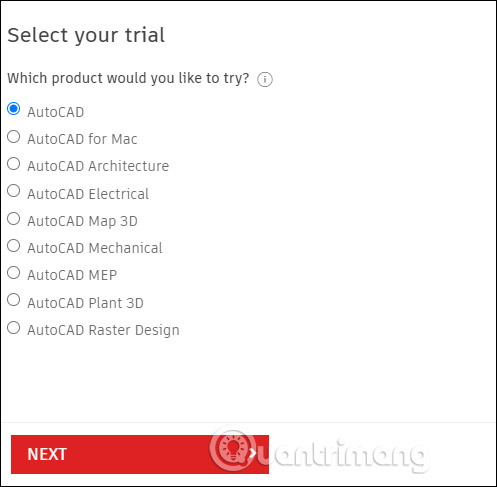
Lúc này bạn chọn phần mềm muốn tải là AutoCAD rồi nhấn Next, sau đó chuyển sang giao diện cấu hình tối thiểu để cài phần mềm, nhấn Next để tiếp tục.
Bước 3:
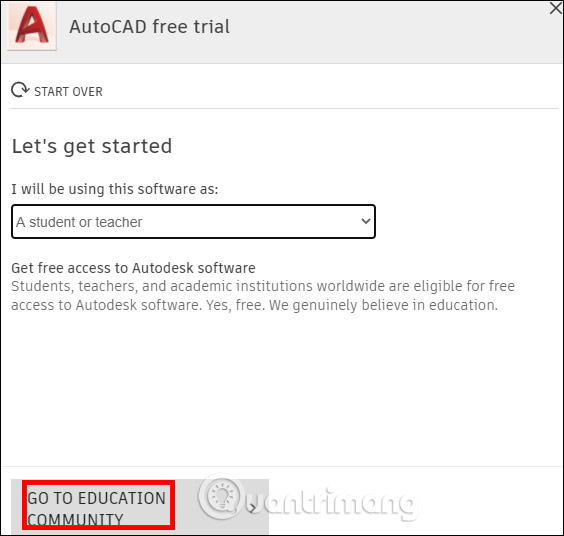
Ở giao diện này bạn sẽ chọn học sinh hoặc giáo viên và nhấn GO TO EDUCATION COMMUNITY ở bên dưới.
Bước 4:
Lúc này người dùng sẽ cần điền đầy đủ thông tin về bạn rồi nhấn Next bên dưới.

Sau đến bạn điền thông tin về trường học hoặc nơi đang giảng dạy để xác nhận.

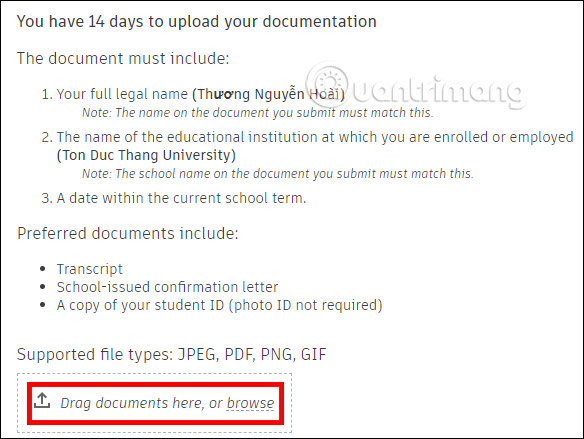
Khi đó giao diện yêu cầu tải thẻ sinh viên hoặc giấy tờ khác chứng minh thân phận của bạn lên Autodesk. Bạn sẽ có tối đa 14 ngày để tải hình ảnh lên. Khi tải xong thì Autodesk sẽ gửi thông báo giấy tờ sẽ được xác minh và gửi email về tài khoản của bạn. Có thể mất 20 giờ để xác minh.
Bước 5:
Khi xác minh thành công, Autodesk sẽ gửi email như hình dưới đây, bạn nhấn Get Productsvà được chuyển vào trang web của Autodesk. Lúc này hãy đăng nhập tài khoản cá nhân đã đăng ký.

Bước 6:
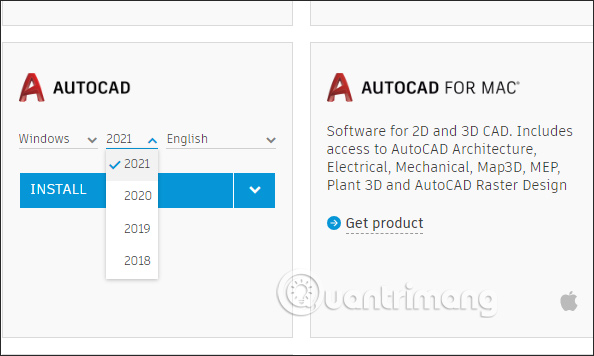
Tại phần mềm Autocad chúng ta chọn phiên bản muốn tải, mới nhất là 2021. Sau đó click vào file cài đặt để cài đặt phần mềm. Lưu ý, AutoCAD sẽ yêu cầu khởi động lại máy tính nên bạn cần lưu công việc đang làm.
Bước 7:
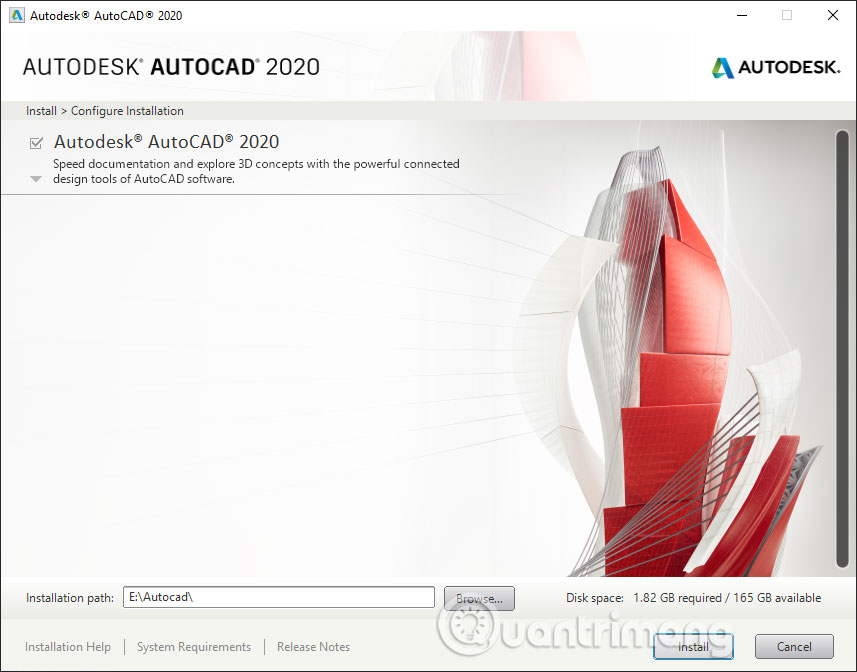
Trong quá trình tải nhấn nút Browse… để chọn thư mục lưu trữ file cài đặt, rồi nhấn Install.
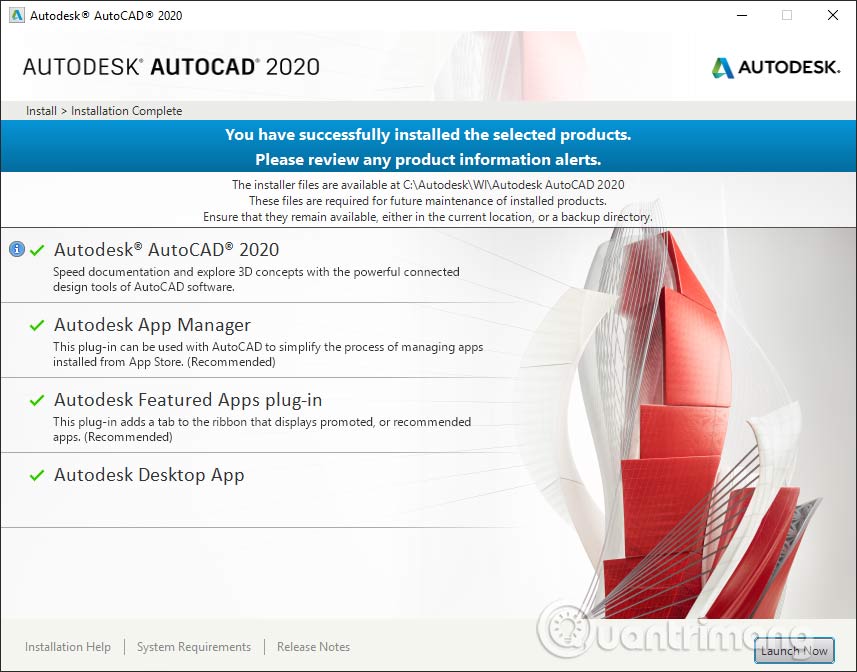
Khu quá trình cài đặt kết thúc, nhấn Launch để khởi động phần mềm.
Bước 8:
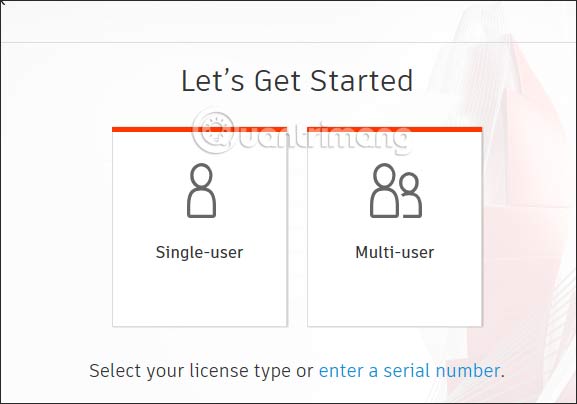
Trong giao diện phần mềm sẽ hỏi bạn dùng Single hay theo nhóm.
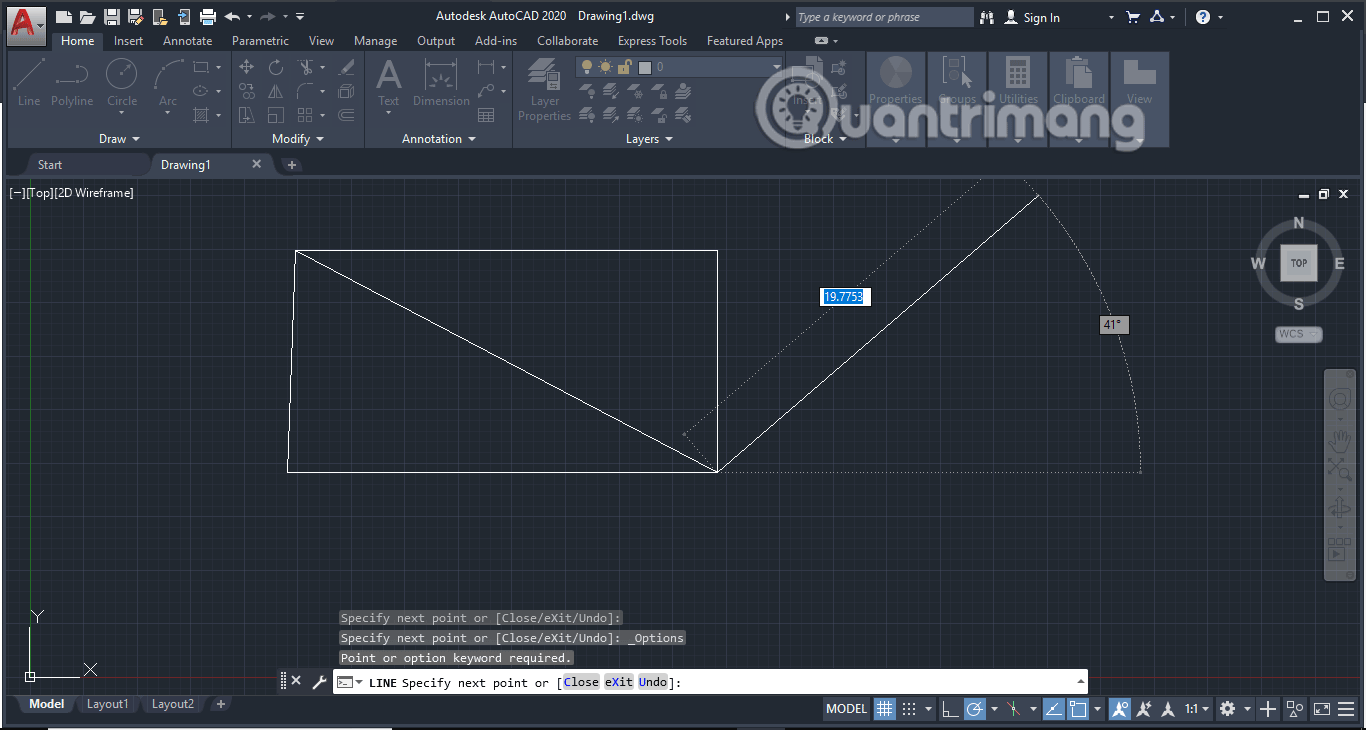
Tiếp đến đăng nhập tài khoản cá nhân để sử dụng phần mềm là xong. Dưới đây là giao diện của bản AutoCAD 2020 bản quyền.
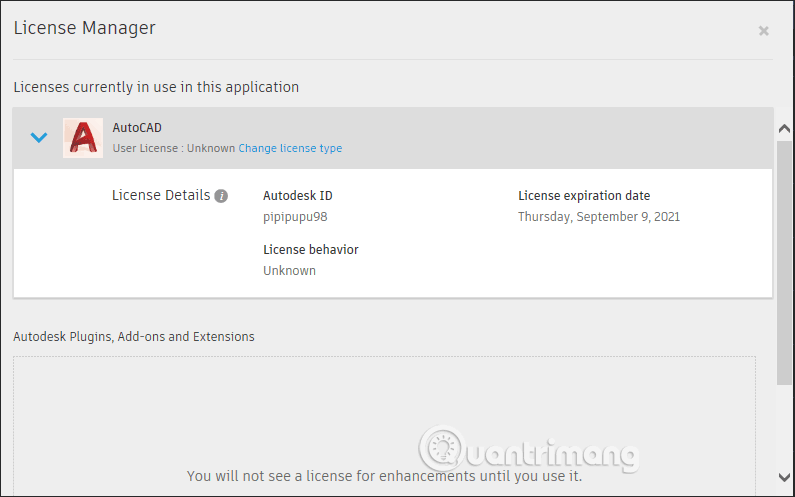
Khi bạn nhấn vào tên tài khoản và chọn Manage License… để xem thời hạn bản quyền. Chúng ta sẽ sử dụng miễn phí Autocad đến khi hết hạn thẻ sinh viên.
Nguồn tin: Quantrimang.com
Ý kiến bạn đọc
Những tin mới hơn
 Cách sử dụng Resource Monitor trong Windows (09/09/2020)
  Sửa lỗi Google Chrome Helper trên Mac ngốn RAM và CPU (09/09/2020)
 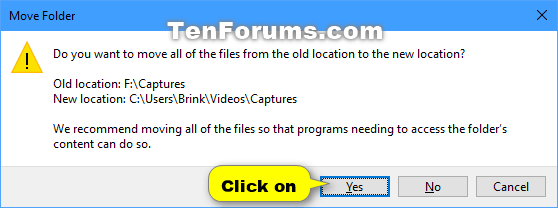 Khôi phục vị trí mặc định thư mục Game DVR Captures trong Windows 10 (09/09/2020)
  11 cách mở Resource Monitor trong Windows 10 (09/09/2020)
 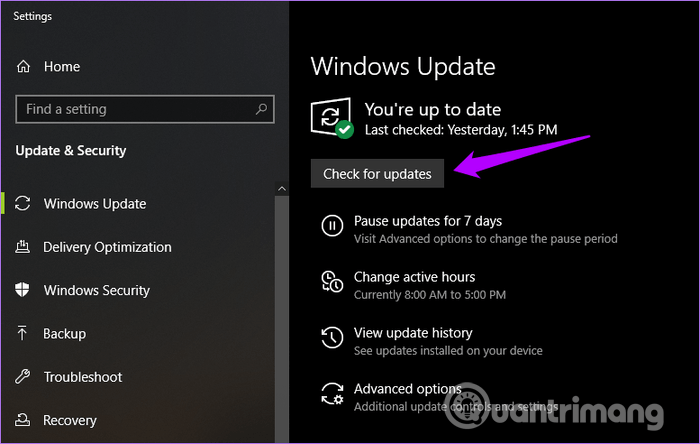 Sửa lỗi không chỉnh được độ sáng màn hình trên Windows 10 (10/09/2020)
 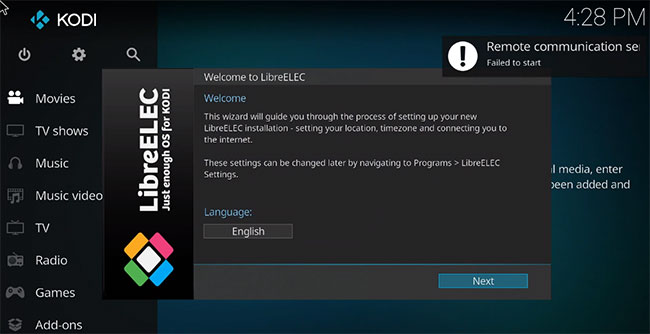 Cách cài đặt LibreELEC trên Raspberry Pi 4 (10/09/2020)
  Cách khắc phục lỗi VPN không kết nối (10/09/2020)
 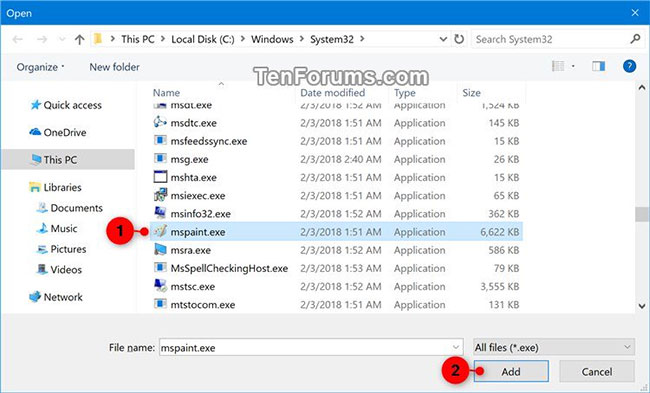 Cách chọn GPU cho từng ứng dụng trên Windows 10 (10/09/2020)
  Cách sao lưu Raspberry Pi (10/09/2020)
  HTKK tự thoát, cách fix lỗi phần mềm HTKK tự thoát (10/09/2020)
 Những tin cũ hơn
 DbxSvc.exe là gì? (09/09/2020)
  Cách mở rộng phân vùng bằng lệnh Diskpart (08/09/2020)
  Cách sửa lỗi "Boot Configuration Data File Is Missing" trên Windows 10 (08/09/2020)
  Khắc phục lỗi không thể ngắt kết nối khỏi VPN (08/09/2020)
  Cách thêm biến môi trường trong Windows 10 (08/09/2020)
  AutoKMS.exe là gì? Loại bỏ AutoKMS.exe như thế nào? (07/09/2020)
  Cách cài đặt Chrome OS trên máy ảo (07/09/2020)
  8 lỗi Microsoft Store thường gặp và cách khắc phục (07/09/2020)
  Cách khắc phục lỗi "Operating system not found" trên Windows (07/09/2020)
  Hướng dẫn sửa nhanh lỗi "Inaccessible Boot Device" trên Windows (07/09/2020)
  8 mẹo hạn chế Claude vượt quá giới hạn lượt dùng
 Cách sử dụng công cụ chỉnh sửa ảnh ưu việt trên ChatGPT
 Cách dùng AI Agent Consensus tóm tắt tài liệu dài trên ChatGPT
 Cách tạo tài liệu bằng AI trên NoteGPT
 10 công cụ tạo website AI tốt nhất năm 2026
 Ứng dụng Copilot trong Excel
 10 mô hình Hugging Face đáng tìm hiểu vào năm 2026
 Hướng dẫn tạo dashboard dữ liệu bằng Claude Dashboards
 Cách dùng Claude Motion biến ý tưởng thành video chuyển động
 Chào ngày mới thứ 6, lời chúc thứ 6 vui vẻ
 Công cụ End call trong ElevenAgents: Cho phép agent tự động ngắt cuộc gọi với người dùng
 Ứng dụng Copilot trong PowerPoint
 Code tools: Chạy logic JavaScript tùy chỉnh trực tiếp trên cơ sở hạ tầng của ElevenLabs
 Hướng dẫn quản lý Claude Memory chi tiết
 9 ý tưởng workflow kết hợp Claude và Make thực sự hữu ích
 5 tính năng tự động hóa bằng Gemini đáng thiết lập trên Android
 Cách sử dụng ChatGPT tự động xử lý, trả lời thư mời họp Gmail trong tích tắc
 So sánh hệ sinh thái Microsoft Copilot: Nên chọn công cụ nào?
 TOP công cụ AI chỉnh sửa file PDF tốt nhất
 Cách kết nối agent đàm thoại ElevenLabs với các công cụ và nguồn dữ liệu bên ngoài bằng MCP
 Hướng dẫn cài đặt và sử dụng n8n trên Windows 11
 Cách lập trình chuyên nghiệp hơn, dễ dàng hơn với tính năng Tệp trên Grok
 Công thức tính diện tích hình Elip
 Hướng dẫn ngắt kết nối ứng dụng trên ChatGPT
 Hướng dẫn tạo đoạn hội thoại cho topic trên Twee
 Bức tranh tổng quan về hỗ trợ khách hàng tích hợp AI
 Đừng chia sẻ ảnh cho đến khi bạn chạy kiểm tra siêu dữ liệu này!
 6 cách mở Computer/System Properties trong Windows 10
 Cách sửa lỗi There Are Currently No Power Options Available Windows
 Hướng dẫn 8 cách mở bàn phím ảo trên Windows 10