Thông tin liên hệ
- 036.686.3943
- admin@nguoicodonvn2008.info

Đóng ngoặc số âm trong Excel giúp chúng ta dễ dàng hơn trong việc nhận dạng số âm trong bảng dữ liệu và cũng giúp định dạng số chuyên nghiệp hơn. Bên cạnh đó chúng ta cũng có thể điều chỉnh để làm nổi bật số âm trong Excel như thêm màu sắc để phân biệt trong bảng dữ liệu. Bài viết dưới đây sẽ hướng dẫn bạn đóng dấu ngoặc số âm trong Excel.
Bước 1:
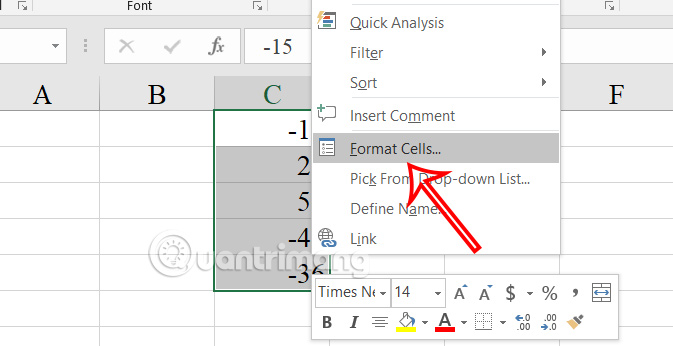
Chúng ta cũng bôi đen vùng dữ liệu cần đóng ngoặc số âm trong Excel rồi nhấn chuột phải chọn Format Cells trong danh sách hiển thị.
Bước 2:
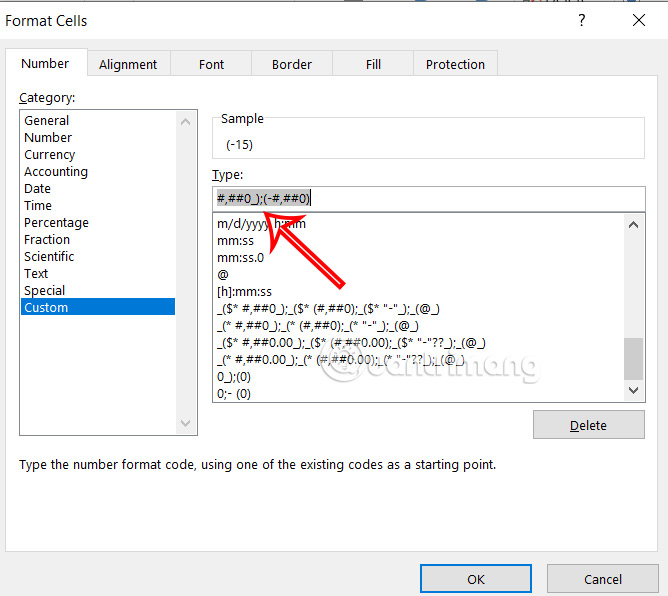
Hiển thị giao diện tùy chỉnh lại định dạng. Bạn nhấn vào dòng Custom bên dưới. Nhìn sang nội dung bên cạnh, tại Type nhập #,##0_);(-#,##0) rồi nhấn Enter.
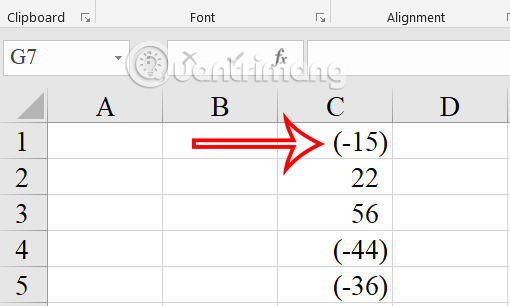
Khi đó số âm được đóng ngoặc như hình dưới đây.
Bước 3:
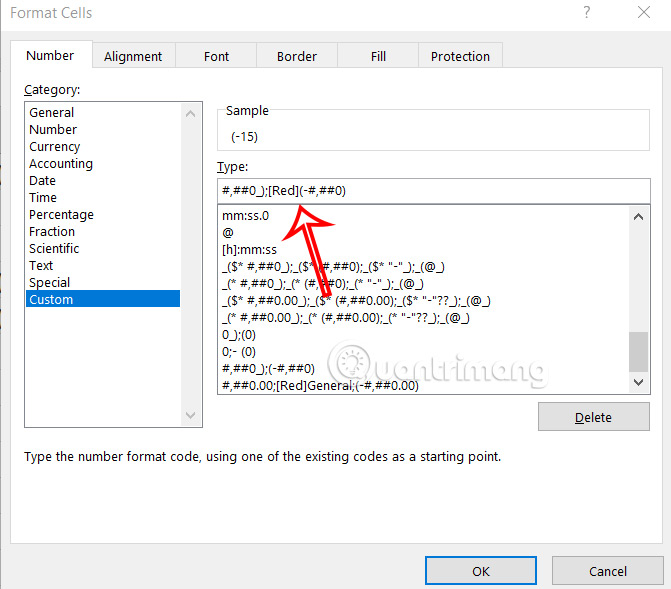
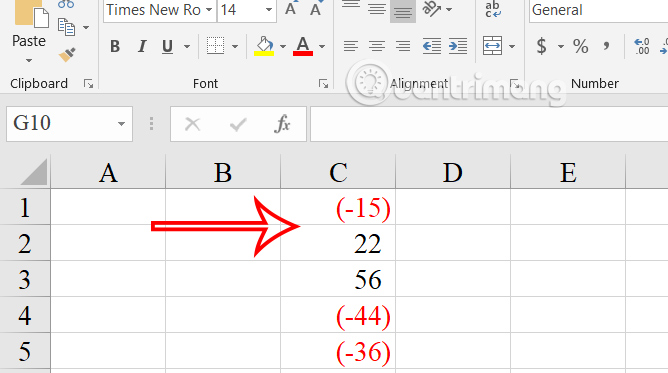
Trong trường hợp bạn muốn thêm màu phân biệt số âm trong bảng dữ liệu thì chỉ cần thêm màu vào dãy định dạng #,##0_);[Red](-#,##0) và nhấn OK.
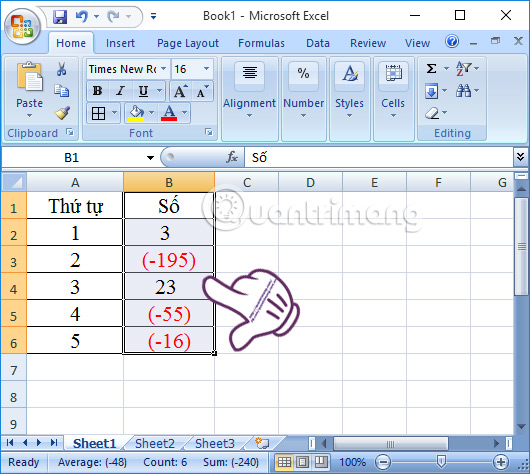
Kết quả được như hình dưới đây.
Bước 4:
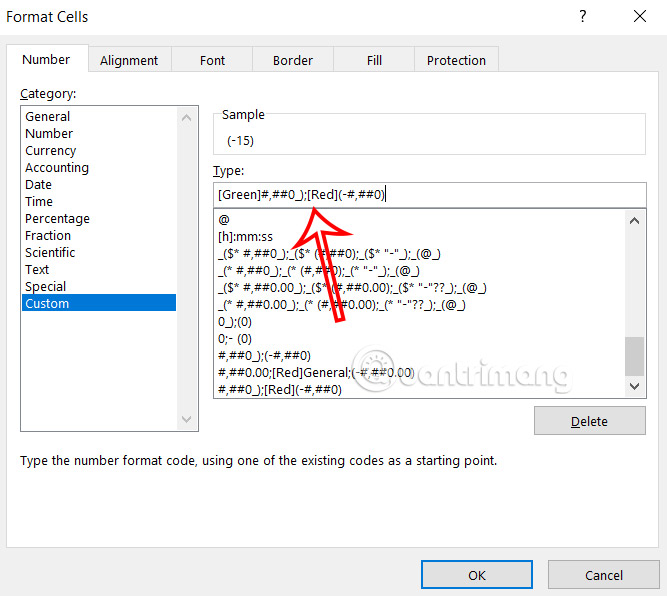
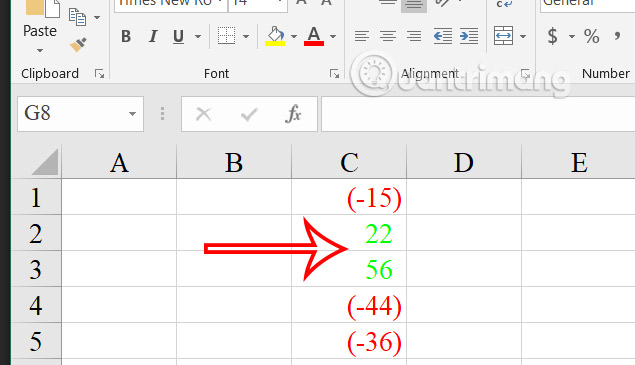
Nếu bạn muốn thêm màu cho số dương thì nhập thêm màu vào dãy định dạng [Green]#,##0_);[Red](-#,##0) và nhấn ok.
Khi đó số dương và số âm trong bảng Excel được phân biệt qua màu sắc như hình.
Chúng ta có thể định dạng số âm trong ngoặc với định dạng khác biệt hoàn toàn với số dương còn lại trong bảng Excel.
Bước 1:
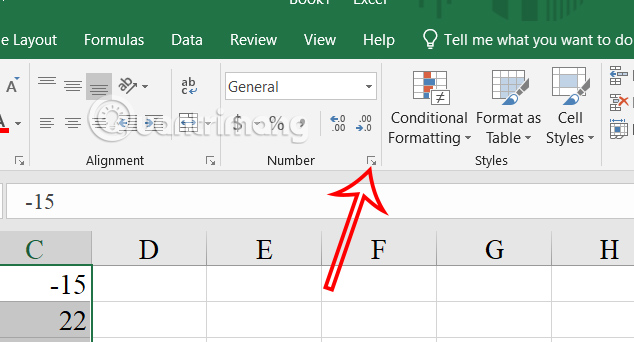
Trước hết bạn bôi đen vùng dữ liệu muốn định dạng số âm trong ngoặc rồi nhìn lên nhóm Number, nhấn vào biểu tượng mũi tên.
Bước 2:
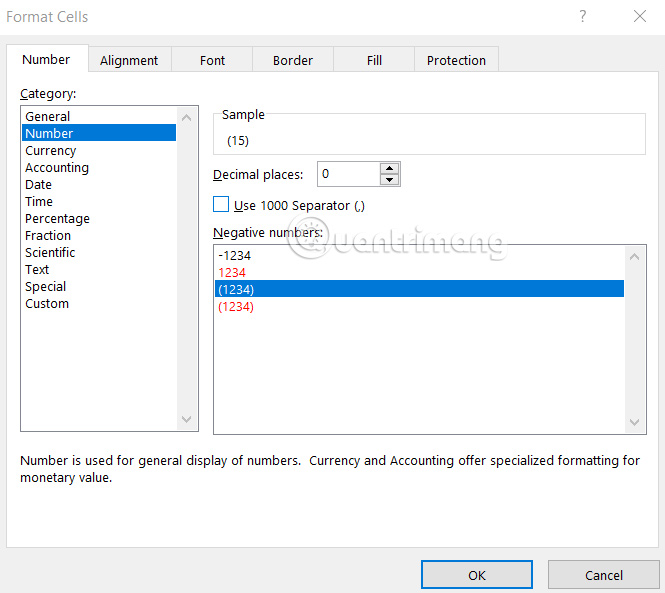
Trong giao diện mới tại tab Number, bạn nhấn vào Number rồi nhìn sang bên cạnh nhấn vào kiểu định dạng ngoặc tròn như hình, có thể chọn màu đỏ nếu muốn làm nổi bật số âm trong dãy dữ liệu. Phần số thập phân điều chỉnh theo dữ liệu mà bạn nhập trong bảng Excel.
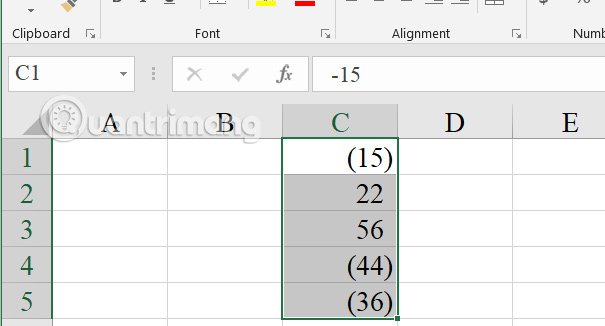
Kết quả bạn sẽ thấy số âm định dạng trong dấu ngoặc và bỏ dấu - như trước đó, nếu bạn muốn bảng dữ liệu có cùng một kiểu số hiển thị.
Bước 1:
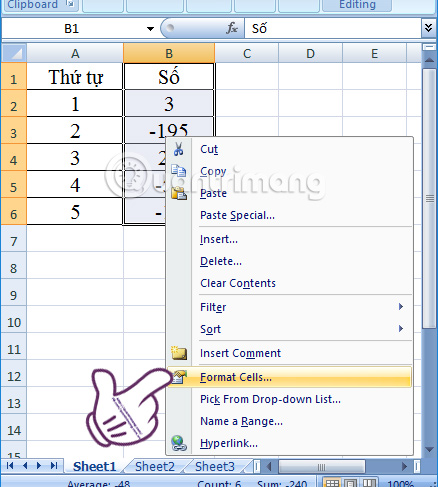
Trước hết, chúng ta sẽ kẻ bảng số liệu và nhập số vào bảng với những ô số âm. Tiếp đến, bôi đen cột hoặc vùng cần định dạng số âm có đóng ngoặc hoặc bôi đỏ. Tiếp đến click chuột phải vào vùng bôi đen và chọn Format Cells...
Bước 2:
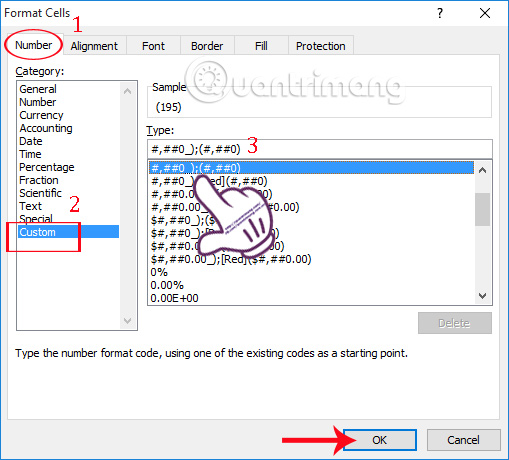
Xuất hiện giao diện cửa sổ Format Cells. Chọn tới tab Number. Tại đây, phần Category chúng ta sẽ chọn mục Custom. Nhìn sang bên phải mục Type, bạn sẽ tìm đến định dạng #,##0_);(#,##0), rồi nhấn OK để sử dụng.
Bước 3:
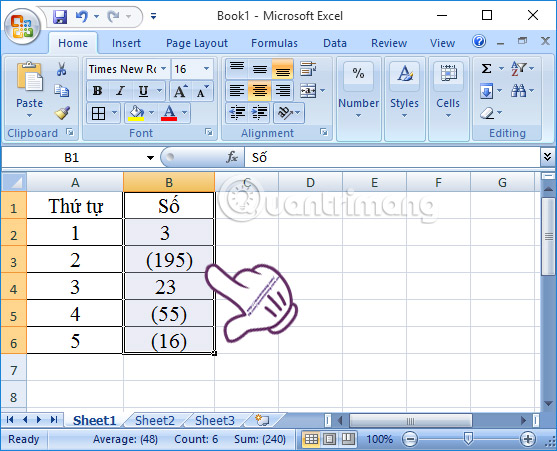
Ngay sau đó, toàn bộ số âm có trong bảng dữ liệu đều sẽ được đóng ngoặc và mất đi dấu - đằng trước như hình dưới đây.
Bước 4:
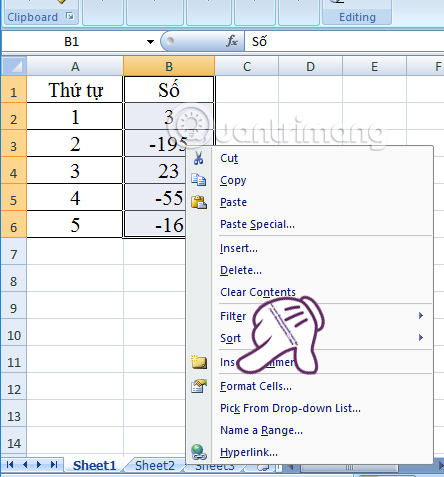
Tiếp đến nếu muốn bôi đỏ các số âm trong bảng dữ liệu mà vẫn giữ dấu - đằng trước, chúng ta cũng bôi đen vùng muốn định dạng rồi click chuột phải và chọn Format Cells....
Bước 5:
Cũng tại tab Number mục Custom, chúng ta sẽ tìm tới định dạng #,##0_);[Red](-#,##0) trong mục Type. Nhấn OK để thực hiện.
Lưu ý, nếu trong phần Type của bản Excel đang dùng không có định dạng trên, chúng ta có thể copy và paste định dạng đó vào mục Type rồi nhấn OK để áp dụng là được.
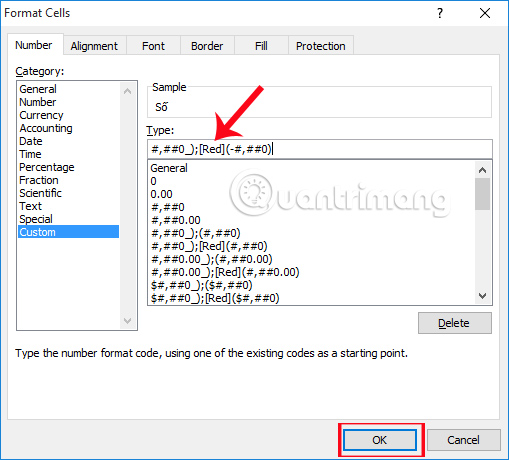
Ngay sau đó, số âm trong bảng số liệu đã được chuyển sang định dạng đóng ngoặc và bôi đỏ như hình dưới.
Nguồn tin: Quantrimang.com:
Ý kiến bạn đọc
Những tin mới hơn
 Cách ẩn vị trí của bạn trong Chrome, Firefox và Microsoft Edge (03/10/2024)
  Hướng dẫn tạo folder theo tên danh sách Excel (03/10/2024)
  Cách xóa bất cứ chi tiết nào trong ảnh với GIMP (03/10/2024)
  Cách tạo hiệu ứng zoom slide liên kết trong PowerPoint (03/10/2024)
  Những cách tiết kiệm tiền khi nâng cấp PC (04/10/2024)
  5 cách khắc phục lỗi “Can't Reach This Page” trên Microsoft Edge (04/10/2024)
  Cách tắt đồng bộ OneDrive trên Windows (04/10/2024)
  Hướng dẫn tạo hiệu ứng phối màu nền PowerPoint (04/10/2024)
  Cách in 2 trang trên 1 mặt giấy (04/10/2024)
  Thanh xuân năm ấy của chúng ta (07/10/2024)
 Những tin cũ hơn
 7 cách đánh số trang trong Word mà bạn cần biết (02/10/2024)
  Cách tạo ảnh bo tròn góc trên Photoshop (01/10/2024)
  Thủ thuật tăng tốc quá trình tắt máy tính, tắt máy nhanh trên Windows (30/09/2024)
  Hướng dẫn tự động nhóm tab trên Microsoft Edge (30/09/2024)
  Hướng dẫn viết lại văn bản bằng Copilot trên Microsoft Edge (30/09/2024)
  Cách xóa bỏ logo trong file PDF rất đơn giản (30/09/2024)
  Làm thế nào để khơi dậy tâm trạng tích cực khi cảm thấy buồn chán (30/09/2024)
  Cách thực thi Shell script trong Linux (30/09/2024)
  Remote Desktop Connection: Cách thiết lập chi tiết, 100% truy cập máy tính qua Internet thành công (30/09/2024)
  Chuỗi (String) trong C/C++ (30/09/2024)
  Cách dùng Meta-Prompting để ChatGPT tự nâng cấp câu lệnh của bạn
 Kết nối các công cụ an toàn với Claude for Small Business
 15 workflow trong Claude for Small Business : Lựa chọn 4 quy trình cốt lõi
 Cách xử lý khi ChatGPT phản hồi chậm
 TOP công cụ tạo video AI cho Instagram Reels
 TOP website AI chỉnh sửa video trực tuyến, làm video online
 Workflow tài chính trong Claude for Small Business: Trả lương và chốt sổ cuối tháng
 Cách chỉnh sửa ảnh bằng AI trong Google Slides
 Cách tạo tài khoản ChatGPT trên điện thoại, máy tính
Workflow thúc đẩy tăng trưởng: Các chiến dịch và quy trình nhắc nợ thanh toán
Cách tạo tài khoản ChatGPT trên điện thoại, máy tính
Workflow thúc đẩy tăng trưởng: Các chiến dịch và quy trình nhắc nợ thanh toán
 TOP công cụ AI tạo hội thoại cho video giáo dục
 Hướng dẫn chỉnh sửa ảnh bằng Canva ngay trên Gemini
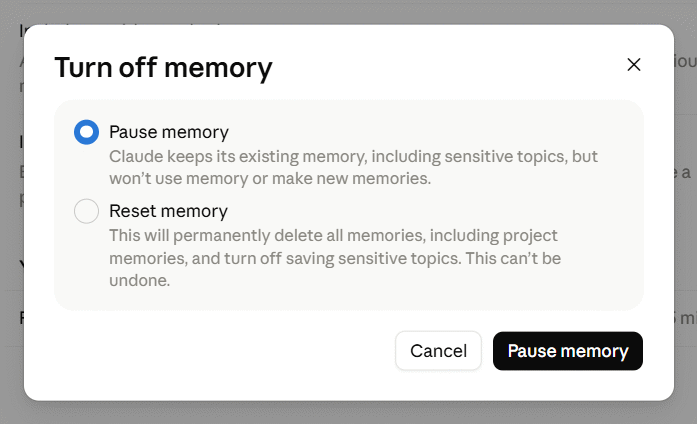 Hướng dẫn xóa bộ nhớ Claude
 Khoảng trắng Play Together, đặt tên khoảng trống Play Together
 Phân tích dữ liệu & tạo báo cáo bằng ChatGPT cho doanh nghiệp
 Custom GPT & Workflow ChatGPT cho doanh nghiệp
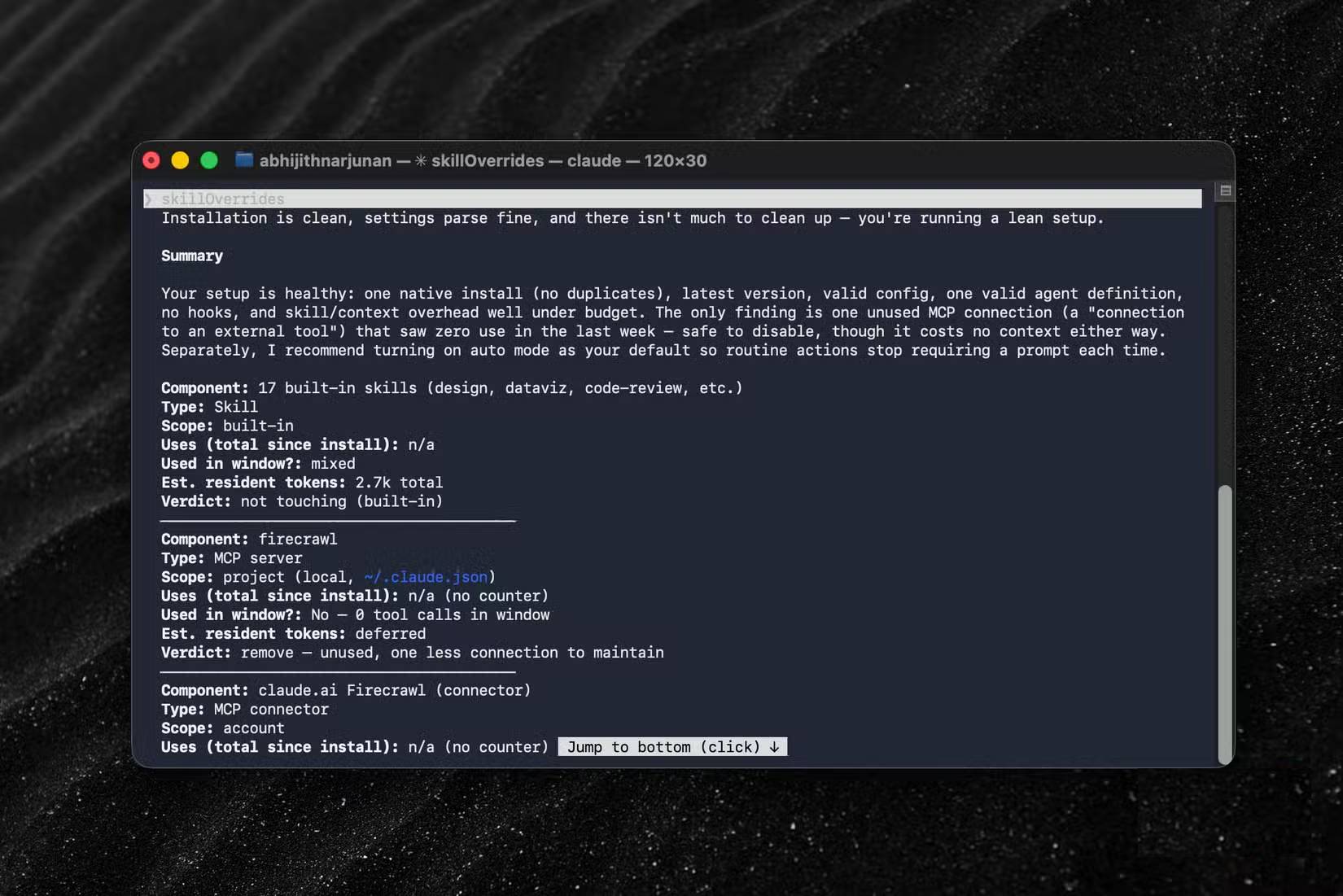 4 nguồn gây hao hụt token ngầm khi sử dụng Claude Code
 Tìm hiểu về Google Pics: Công cụ tạo và chỉnh sửa hình ảnh dễ dàng trong Google Workspace
 Hướng dẫn tóm tắt slide Google Slides bằng Gemini
 TOP ứng dụng diệt virus có tích hợp AI cho điện thoại Android