Thông tin liên hệ
- 036.686.3943
- admin@nguoicodonvn2008.info

Trình duyệt Microsoft Edge hiện đã nâng cấp lên rất nhiều khi sử dụng Copilot với những tính năng thú vị thông qua công nghệ AI như viết lại văn bản bằng Copilot hay tự động nhóm tab bằng AI mà bạn không cần phải thực hiện nhiều thao tác. Theo đó trình duyệt Edge tự động phân loại các tab có chung định hướng và sau đó nhóm tab lại với nhau. Dưới đây là hướng dẫn tự động nhóm tab trên Microsoft Edge.
Bước 1:
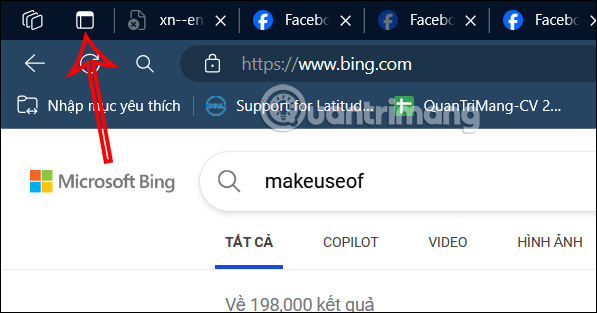
Bạn mở các tab trên trình duyệt Microsoft Edge như bình thường. Sau đó nhấn vào biểu tượng Tab actions ở góc trái như hình dưới đây.
Bước 2:
Hiển thị các tùy chọn cho tab trên trình duyệt, bạn nhấn chọn Sắp xếp các tab.
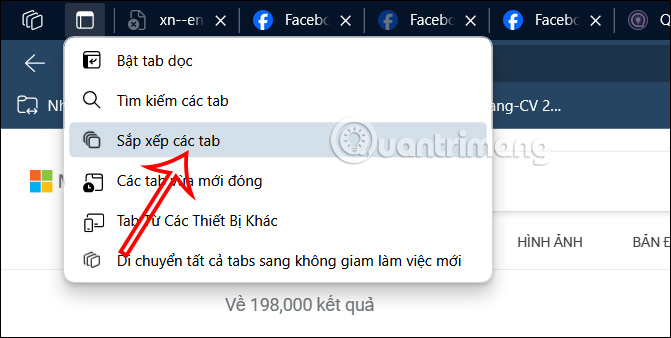
Ngay sau đó công nghệ AI trên trình duyệt Microsoft Edge tiến hành phân tích nội dung từng tab cũng như URL từng tab để gộp các tab chung miền, hoặc chung kiểu trang web.
Kết quả bạn sẽ thấy các tab được gộp chung vào với nhau theo từng mục như dưới hình. Nếu ưng ý thì bạn nhấn Nhóm tab bên dưới để thực hiện gộp tab trên trình duyệt Edge.

Bước 3:
Ngay lập tức các tab được nhóm lại với nhau theo từng nhóm và có tên nhóm cũng như màu sắc nhóm hiển thị. Khi nhấn vào loại tab thì sẽ hiển thị từng tab nhỏ bên trong để bạn truy cập.

Nếu bạn muốn thay đổi lại tab trong nhóm tab, chỉ cần di chuyển tab đó tới nhóm tab khác là xong.
Bước 4:
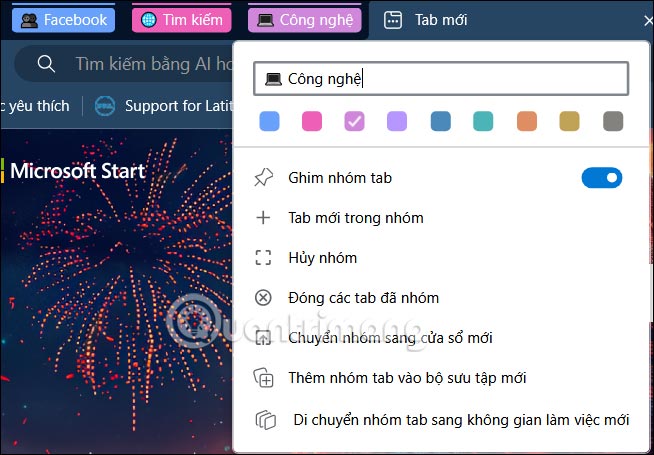
Nhấn chuột phải vào nhóm tab và bạn sẽ thấy có một số tùy chọn thay đổi như hình dưới đây. Chúng ta có đổi tên nhóm, đổi màu sắc của nhóm tab, hay hủy nhóm tab nếu muốn.
Nguồn tin: Quantrimang.com:
Ý kiến bạn đọc
Những tin mới hơn
 Thủ thuật tăng tốc quá trình tắt máy tính, tắt máy nhanh trên Windows (30/09/2024)
  Cách tạo ảnh bo tròn góc trên Photoshop (01/10/2024)
  7 cách đánh số trang trong Word mà bạn cần biết (02/10/2024)
  Hướng dẫn đóng dấu ngoặc số âm trong Excel (03/10/2024)
  Cách ẩn vị trí của bạn trong Chrome, Firefox và Microsoft Edge (03/10/2024)
  Hướng dẫn tạo folder theo tên danh sách Excel (03/10/2024)
  Cách xóa bất cứ chi tiết nào trong ảnh với GIMP (03/10/2024)
  Cách tạo hiệu ứng zoom slide liên kết trong PowerPoint (03/10/2024)
  Những cách tiết kiệm tiền khi nâng cấp PC (04/10/2024)
  5 cách khắc phục lỗi “Can't Reach This Page” trên Microsoft Edge (04/10/2024)
 Những tin cũ hơn
 Hướng dẫn viết lại văn bản bằng Copilot trên Microsoft Edge (30/09/2024)
  Cách xóa bỏ logo trong file PDF rất đơn giản (30/09/2024)
  Làm thế nào để khơi dậy tâm trạng tích cực khi cảm thấy buồn chán (30/09/2024)
  Cách thực thi Shell script trong Linux (30/09/2024)
  Remote Desktop Connection: Cách thiết lập chi tiết, 100% truy cập máy tính qua Internet thành công (30/09/2024)
  Chuỗi (String) trong C/C++ (30/09/2024)
  Thẻ HTML (30/09/2024)
  File DSK là gì? (30/09/2024)
  5 cách hữu ích để sử dụng tính năng Checkbox của Excel (30/09/2024)
  Hãy dành 30 phút để làm Windows bớt khó chịu hơn! (30/09/2024)
  TOP phần mềm trợ lý bán hàng AI tốt nhất
 Prompt AI biến ảnh chân dung thành tranh biếm họa chuyên nghiệp cực đẹp
 TOP lựa chọn thay thế OpenClaw tốt nhất
 Hướng dẫn kiểm tra độ trùng lặp SKKN hiệu quả
 Hướng dẫn làm trò chơi nghiêng đầu chọn đáp án
 Hướng dẫn tách các thành phần trong ảnh trên Canva
 TOP app trò chuyện AI tương tự Dokichat
 Hướng dẫn tạo form khảo sát trên Gemini
 Hướng dẫn tạo infographic trên Ideogram
 Cách thiết kế poster AI trên Craiyon
 Quên Ước Hẹn Trở Về
 Dưới tán bằng lăng
 Những Ngày Nước Rút
 Hướng dẫn tạo game ô chữ AI bằng Gemini
 TOP công cụ tìm kiếm AI đáng dùng nhất
 Meta AI có thể tạo deepfake từ ảnh Instagram: Cách bảo vệ tài khoản của bạn
 Anticipation Gap là gì? Tại sao các Consumer AI Agent vẫn mang tính phản ứng?
 Cách lấy prompt AI chuyển động của camera
 Hướng dẫn mở rộng ảnh trên Story Instagram
 TOP công cụ AI quản lý dự án tốt nhất