Thông tin liên hệ
- 036.686.3943
- admin@nguoicodonvn2008.info


USB Bluetooth là một thiết bị “nhỏ nhưng có võ”, nó giúp cho những chiếc máy tính để bàn, laptop không được tích hợp sẵn Bluetooth vẫn có thể sử dụng tính năng này một cách dễ dàng. Sau đây, Quản trị mạng sẽ hướng dẫn các bạn cách sử dụng USB Bluetooth cho máy tính, laptop. Vậy nếu máy tính của bạn không có Bluetooth và bạn đang sở hữu một chiếc USB Bluetooth thì hãy thực hiện theo các bước hướng dẫn sau đây để kết nối nhé.
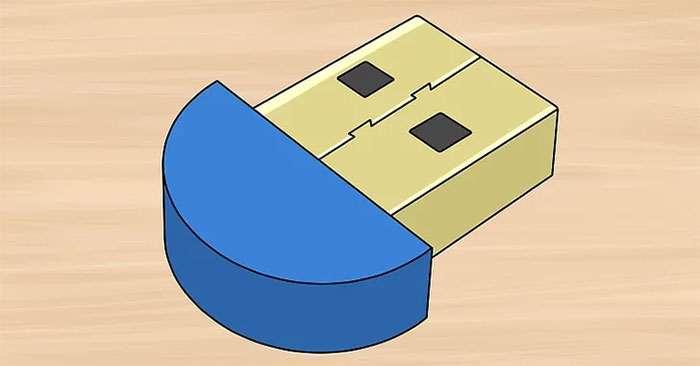
Nếu bạn chưa mua USB Bluetooth adapter, hãy tìm một thiết bị tương thích với hệ điều hành cụ thể của bạn (ví dụ: Windows 10/11 hoặc macOS Ventura) và mua nó.
Đảm bảo rằng bạn mua một USB Bluetooth hỗ trợ Bluetooth 4.0 trở lên. Bluetooth 5.0 adapter đắt hơn nhưng có phạm vi và tốc độ lớn hơn. Bluetooth adapter 4.0 có giá cả phải chăng hơn và hoạt động tốt với hầu hết các ứng dụng.
Bạn cũng có thể kiểm tra xem máy tính của mình đã có Bluetooth chưa.
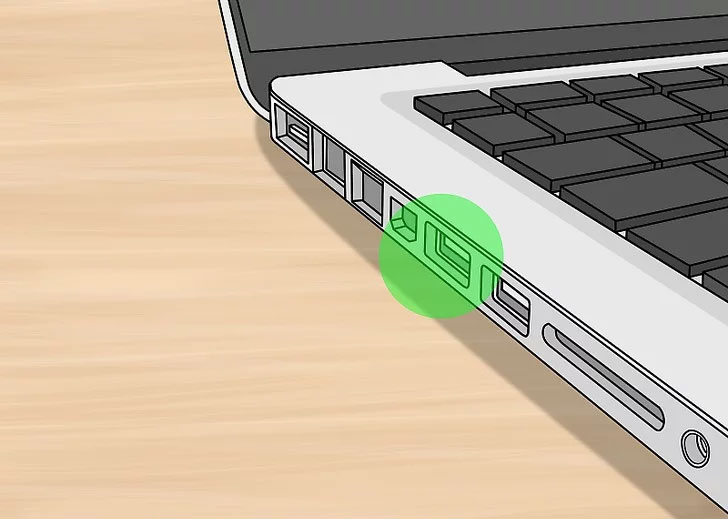
Nếu máy tính của bạn sử dụng cổng USB-C hình bầu dục thay vì cổng USB 3.0 hình chữ nhật, bạn cũng sẽ cần mua một adapter USB to USB-C cho máy tính của mình.
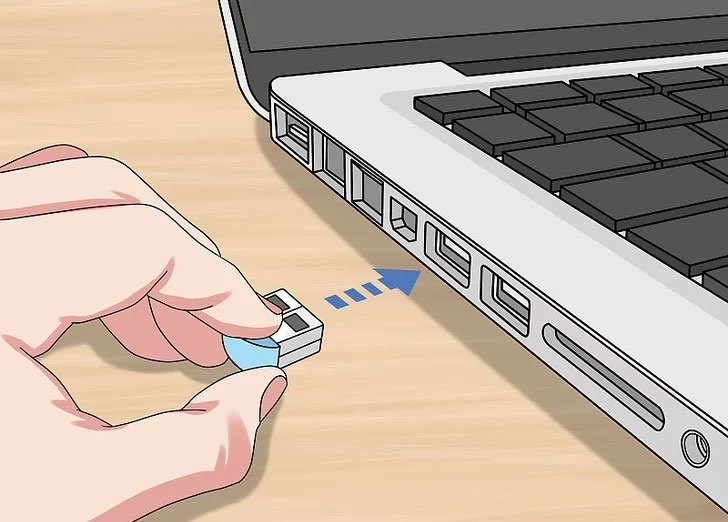
Cắm dongle vào máy tính của bạn. Nó phải vừa khít với cổng USB trống.
Nếu bạn đang sử dụng adpater USB to USB-C, trước tiên hãy cắm đầu USB-C của adapter vào máy tính, sau đó cắm USB Bluetooth vào đầu trống của USB adapter.
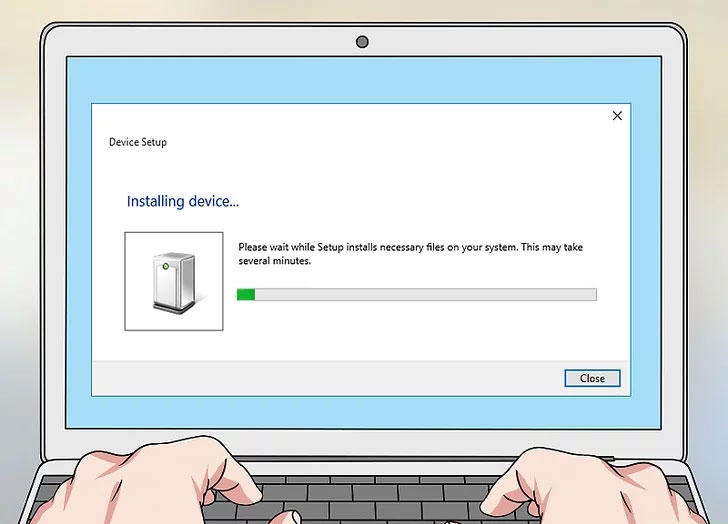
Cài đặt bất kỳ driver nào cần thiết. Windows 8, 10 và 11 rất có thể sẽ tự động nhận dạng USB Bluetooth. Nếu USB Bluetooth của bạn không chạy trên máy tính, có thể là do phiên bản mới nhất của hệ điều hành không hỗ trợ. Bạn có thể cài đặt driver mới nhất bằng đĩa cài đặt đi kèm với dongle hoặc bằng cách tải xuống từ trang web của nhà sản xuất.
Để tải xuống driver từ trang web của nhà sản xuất, hãy thực hiện như sau:
Bước 1:
Tiến hành cắm USB Bluetooth vào cổng USB trên máy tính tương tự như USB chứa dữ liệu thông thường. Ngay sau đó, máy tính của bạn sẽ tự động phát hiện và cài đặt driver cần thiết.
Bước 2:
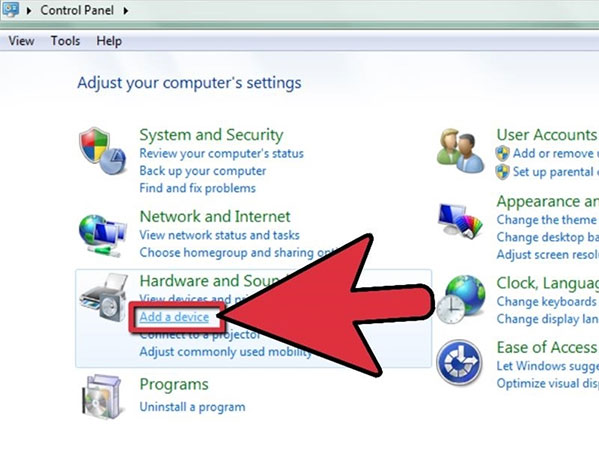
Để kết nối với một thiết bị Bluetooth mới, bạn truy cập vào Control Panel trên máy tính bằng cách nhấn nhấn tổ hợp phím Windows + X và chọn Control Panel (trên Windows 8).
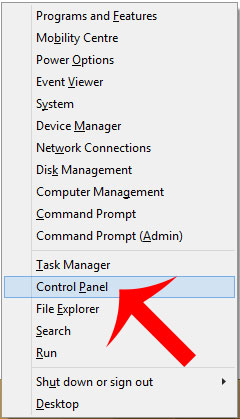
Tiếp theo, mở Bluetooth Devices trên Windows XP hoặc nếu đang dùng Windows 7, bạn kích chuột vào liên kết Add a device (Thêm thiết bị) giống như hình bên dưới.
Bước 3:
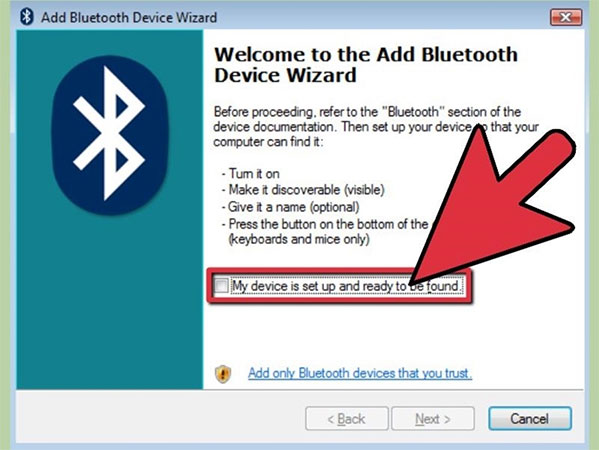
Khi cửa sổ Add Bluetooth Device Wizard hiện ra (hãy chắc chắn Bluetooth trên thiết bị cũng đang được bật), bạn tích vào ô bên cạnh dòng My device is set up and ready to be found (Thiết bị đã được thiết lập và sẵn sàng để tìm), sau đó bấm Next (Tiếp theo).
Bước 4:
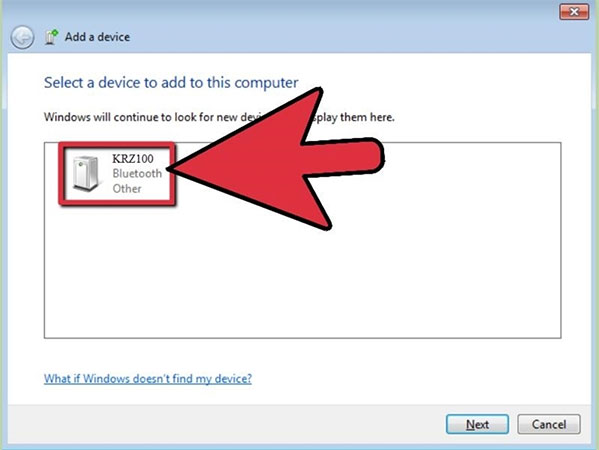
Bạn chọn tên thiết bị và bấm Next. Máy tính sẽ bắt đầu xác định cấu hình thiết bị và tự động tải driver phù hợp.
Lưu ý:
Một số điều bạn cần biết:
Khi đã kết nối USB Bluetooth thành công, bạn có thể sử dụng máy tính để xem tập tin từ xa trên thiết bị Bluetooth.
Bạn có thể gửi và nhận tập tin như hình ảnh, âm thanh hay video giữa thiết bị được bật Bluetooth và máy tính, nhấp chuột phải vào biểu tượng Bluetooth trong thanh tác vụ rồi chọn Send File (Gửi tập tin) hay Receive File (Nhận tập tin).
Vì USB Bluetooth chỉ hoạt động trên mạng không dây phạm vi ngắn (khoảng 10m trở xuống), nên bạn hãy đảm bảo không di chuyển thiết bị quá xa khỏi USB Bluetooth để tránh trường hợp kết nối bị ngắt quãng hoặc mất hẳn.
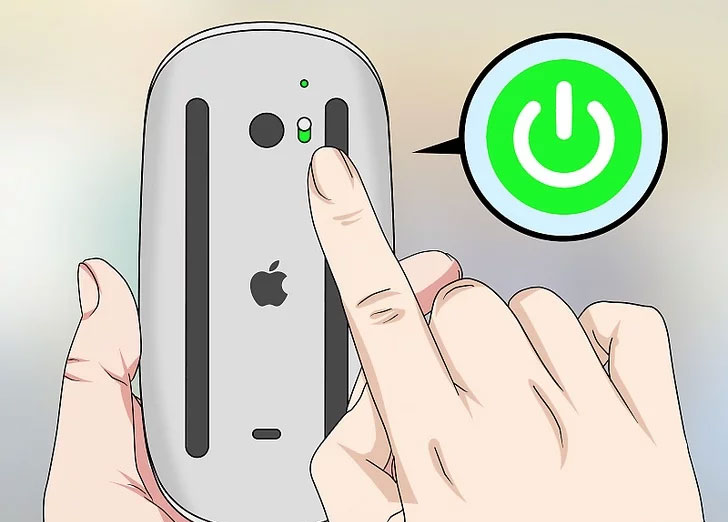
Bật thiết bị Bluetooth của bạn và đặt ở chế độ ghép nối. Thiết bị Bluetooth có thể là chuột, bàn phím, tai nghe, loa hoặc bộ điều khiển không dây. Bật nguồn thiết bị và đặt ở chế độ Bluetooth Pairing. Tham khảo hướng dẫn sử dụng để tìm hiểu cách đặt thiết bị cụ thể của bạn ở chế độ ghép nối. Trong hầu hết các trường hợp, có một nút mà bạn cần nhấn và giữ.
Trong một số trường hợp, bật thiết bị Bluetooth của bạn sẽ tự động đặt thiết bị ở chế độ ghép nối.
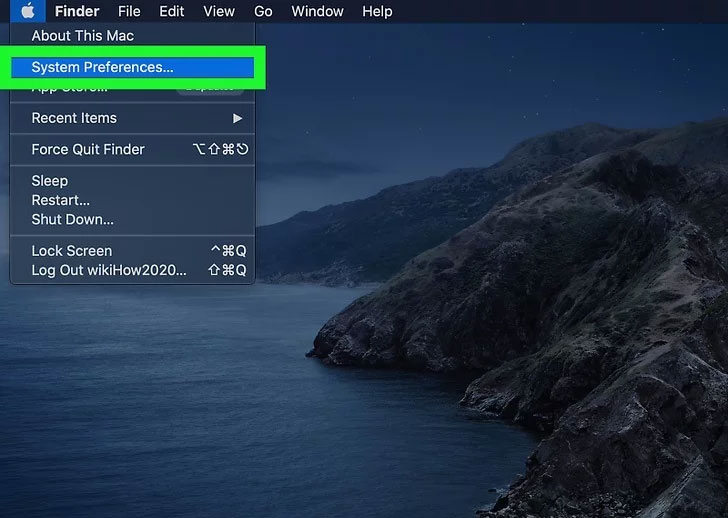
Trên máy tính, hãy mở cài đặt Bluetooth. Nhấp vào menu Apple, sau đó nhấp vào System Settings (Ventura) hoặc System Preferences (Monterey và phiên bản cũ hơn). Nhấp vào Bluetooth.
Nếu Bluetooth chưa được bật, hãy nhấp vào để bật ngay bây giờ.
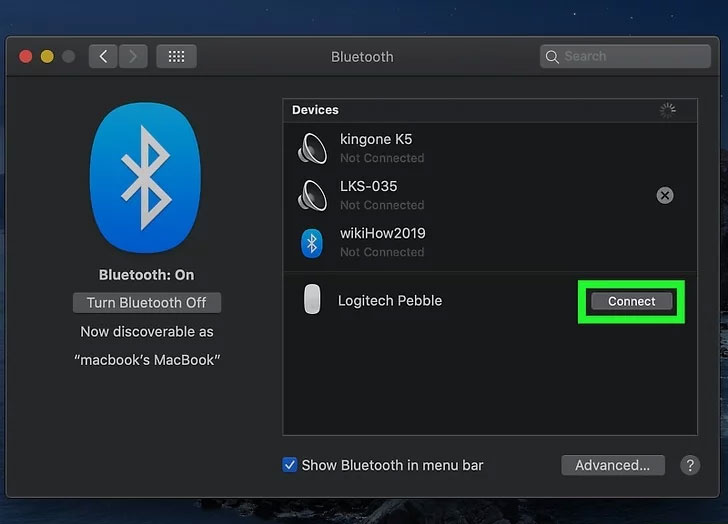
Nhấp vào Connect bên cạnh tên thiết bị. Thiết bị sẽ được liệt kê bên dưới "Devices". Nếu bạn không thấy thiết bị Bluetooth được liệt kê bên dưới Devices, hãy đưa thiết bị vào chế độ ghép nối một lần nữa.
Thiết bị Bluetooth của bạn sẽ được kết nối. Nếu đã kết nối loa, bạn có thể bắt đầu nghe nhạc hoặc phát trực tuyến phim.
Trên đây là hướng dẫn chi tiết về cách sử dụng USB Bluetooth cho máy tính, laptop. Hy vọng rằng các bạn cũng sẽ thực hiện thành công trên thiết bị của mình. Ngoài ra, bạn cũng có thể tham khảo thêm cách kết nối USB Bluetooth với amply để nâng cấp dàn âm thanh của gia đình trở nên tiện lợi và hiện đại hơn.
Nguồn tin: Quantrimang.com:
Ý kiến bạn đọc
Những tin mới hơn
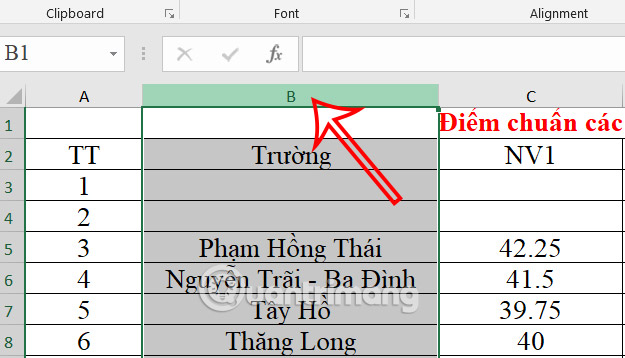 Hướng dẫn đổi vị trí cột trong Excel (27/09/2024)
  6 ý tưởng tận dụng Raspberry Pi cũ (27/09/2024)
  Cách cố định ảnh chèn trong Excel (27/09/2024)
  Hướng dẫn 5 cách xóa tài khoản User trên Windows 10 (27/09/2024)
  Những câu lệnh cần biết để thao tác với mạng cho người dùng Linux (27/09/2024)
  Hàm SUBTOTAL: Công thức và cách sử dụng hàm SUBTOTAL trong Excel (27/09/2024)
  Hàm COUNT trong SQL Server (27/09/2024)
  Cách sửa lỗi 0x80070422 trong Windows 10, fix lỗi 0x80070422 update Win (27/09/2024)
  Hãy dành 30 phút để làm Windows bớt khó chịu hơn! (30/09/2024)
  5 cách hữu ích để sử dụng tính năng Checkbox của Excel (30/09/2024)
 Những tin cũ hơn
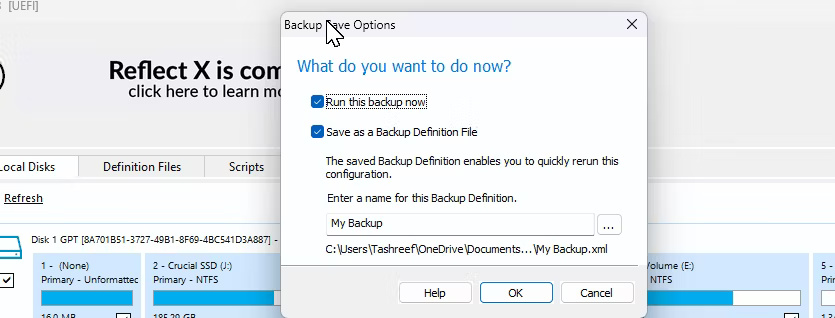 Cách sao lưu máy tính Windows 11 đúng cách (27/09/2024)
  Cách biến ảnh thành tranh vẽ bằng chức năng Generative Fill trong Photoshop (26/09/2024)
 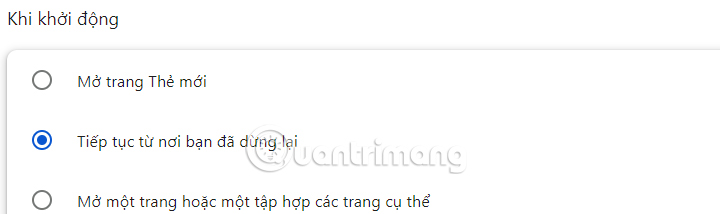 Cách khởi động lại Chrome không làm mất các tab đang mở (26/09/2024)
 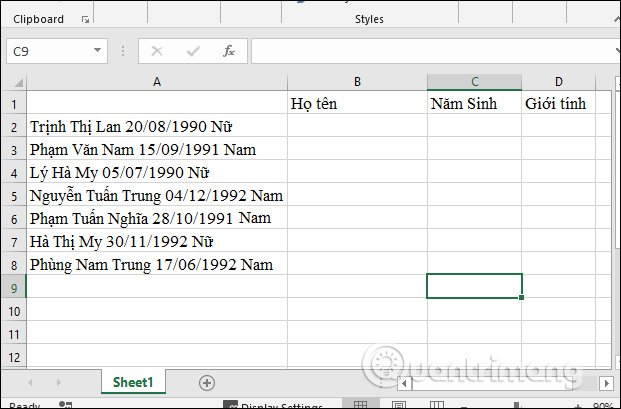 Hướng dẫn tách dữ liệu cột trong Excel (26/09/2024)
 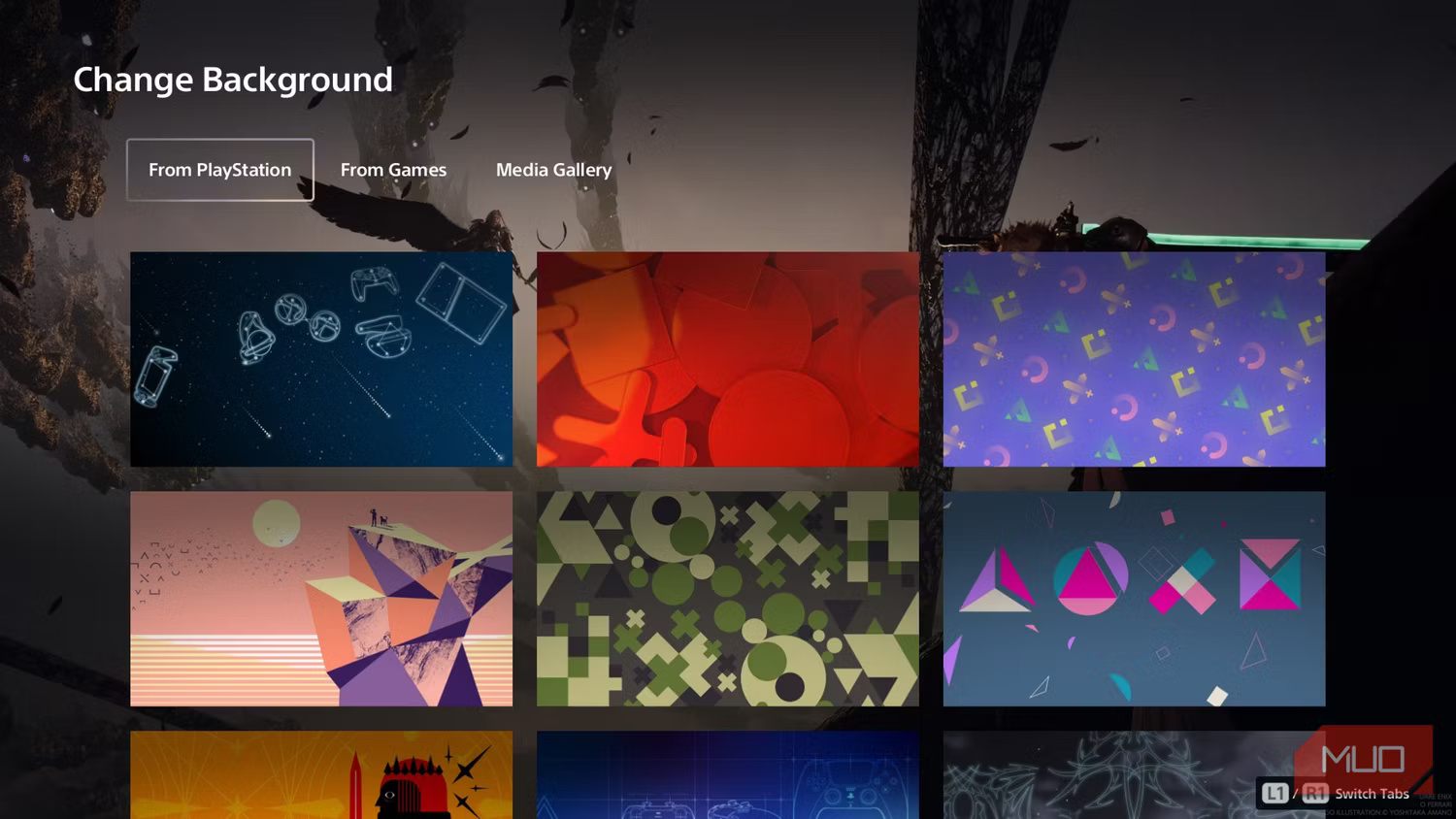 Cách tùy chỉnh bảng điều khiển được cá nhân hóa trên PS5 (26/09/2024)
  Cách phát âm thanh qua nhiều loa và tai nghe trên máy Mac (26/09/2024)
  Cách bật Không theo dõi trên Microsoft Edge (26/09/2024)
  Cách khắc phục lỗi Chromebook không bật (26/09/2024)
  Cách tạo khung viền trang bìa trong Word (26/09/2024)
  MCP (Model Context Protocol) là gì?
 OpenAI Decisions API là gì?
 Biến ảnh tĩnh thành GIF ngay trong Gemini
 Câu hỏi xác định trạng thái trong OpenAI Decisions API: Quyết định đầu tiên trong 15 phút
 Top 6 AI extension cho Gmail giúp tăng năng suất
 Câu hỏi xác định trạng thái trong OpenAI Decisions API: Quyết định đầu tiên trong 15 phút
 Hướng dẫn chuyển âm thanh thành văn bản trong ChatGPT
 TOP AI Agent cho FinOps tốt nhất
 TOP trợ lý AI hỗ trợ cuộc họp tốt nhất
 Công cụ Transfer to number trong ElevenAgents
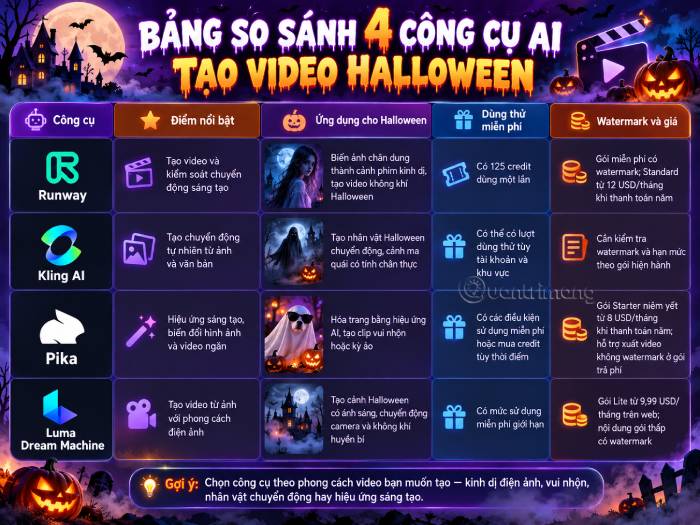 TOP công cụ AI tạo video Halloween thú vị nhất
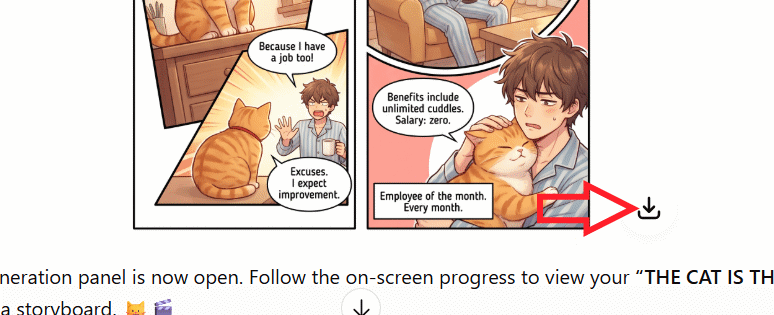 Hướng dẫn tạo truyện tranh bằng MangaBoom trong ChatGPT
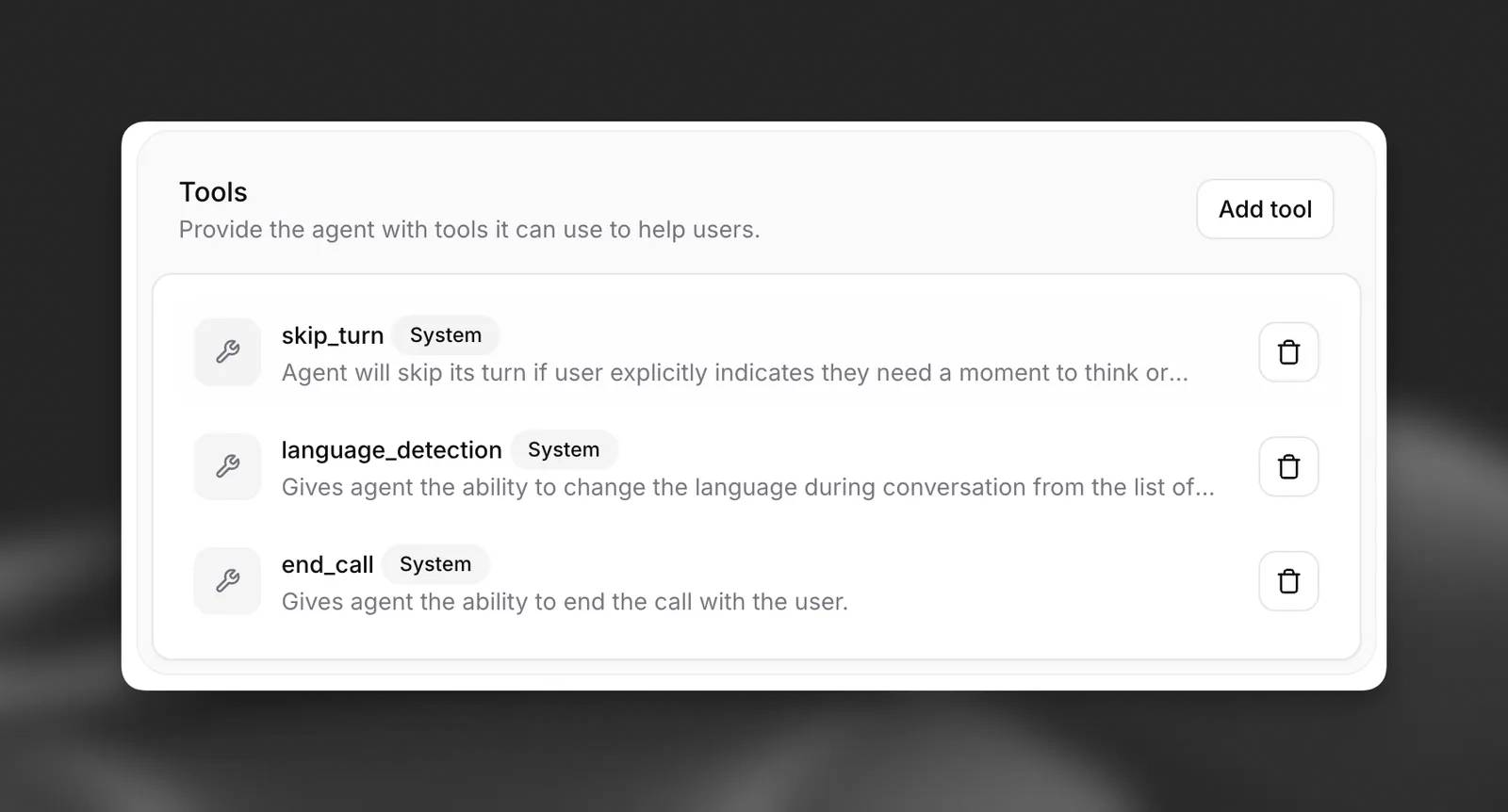 Công cụ Skip turn trong ElevenAgents
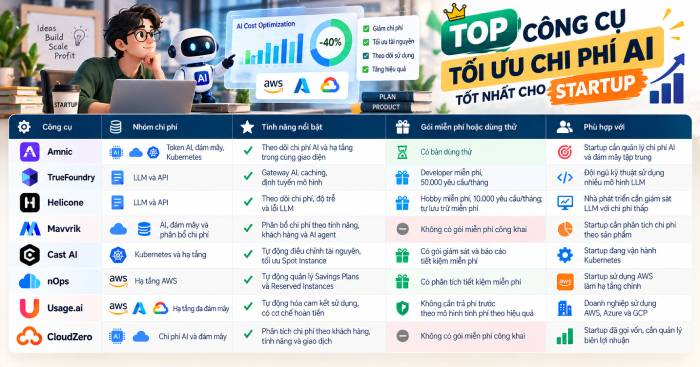 TOP công cụ tối ưu chi phí AI tốt nhất cho startup
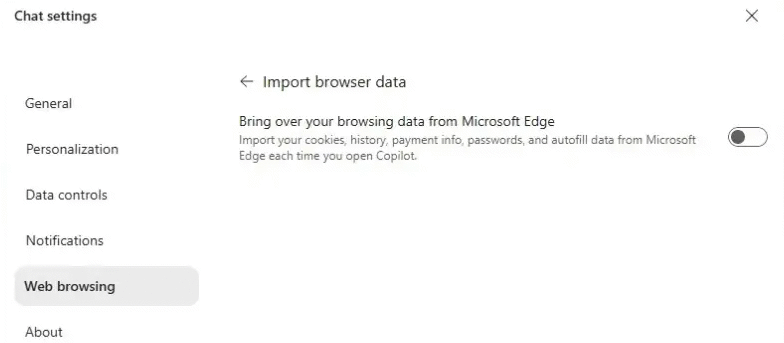 Hướng dẫn tắt nhập dữ liệu từ Microsoft Edge vào Copilot
 Dùng AI để giao việc cho nhân viên: Nhập CSV vào Notion và ra lệnh bằng ChatGPT
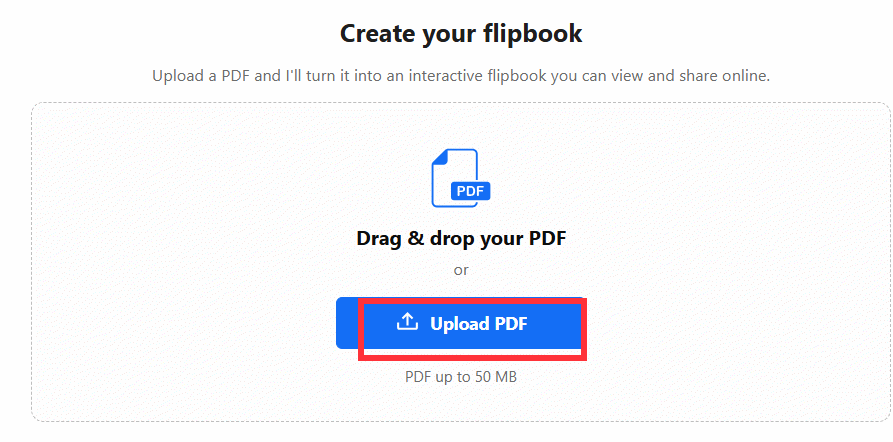 Hướng dẫn chuyển PDF thành sách lật bằng Flipbook trên ChatGPT
 8 mẹo hạn chế Claude vượt quá giới hạn lượt dùng
 Cách sử dụng ChatGPT tự động xử lý, trả lời thư mời họp Gmail trong tích tắc
 So sánh hệ sinh thái Microsoft Copilot: Nên chọn công cụ nào?
 Hướng dẫn cài đặt và sử dụng n8n trên Windows 11
 Cách lập trình chuyên nghiệp hơn, dễ dàng hơn với tính năng Tệp trên Grok
 Công thức tính diện tích hình Elip
 Hướng dẫn ngắt kết nối ứng dụng trên ChatGPT
 Hướng dẫn tạo đoạn hội thoại cho topic trên Twee
 Bức tranh tổng quan về hỗ trợ khách hàng tích hợp AI
 Đừng chia sẻ ảnh cho đến khi bạn chạy kiểm tra siêu dữ liệu này!
 6 cách mở Computer/System Properties trong Windows 10
 Cách sửa lỗi There Are Currently No Power Options Available Windows
 Hướng dẫn 8 cách mở bàn phím ảo trên Windows 10