Thông tin liên hệ
- 036.686.3943
- admin@nguoicodonvn2008.info


Chia sẻ tai nghe là một cách để xem nội dung hoặc nghe nhạc với ai đó trên máy Mac. Tuy nhiên, nếu muốn có trải nghiệm không bị ảnh hưởng, bạn phải truyền âm thanh qua các bộ tai nghe riêng biệt. Bài viết sẽ chỉ cho bạn cách thực hiện bên dưới!
Apple cho phép bạn gửi âm thanh đến nhiều AirPods, tai nghe của bên thứ ba hoặc loa trên macOS cùng một lúc bằng cách tạo thiết bị đa đầu ra trong ứng dụng Audio MIDI Setup. Việc này khá đơn giản và điều tuyệt vời nhất là nó hoạt động bất kể bạn đang sử dụng kết nối có dây, kết nối không dây hay kết hợp cả hai.
1. Kết nối các thiết bị mà bạn muốn phát âm thanh với máy Mac của mình.
2. Sử dụng tìm kiếm Spotlight (Command + Space) để khởi chạy ứng dụng Audio MIDI Setup.
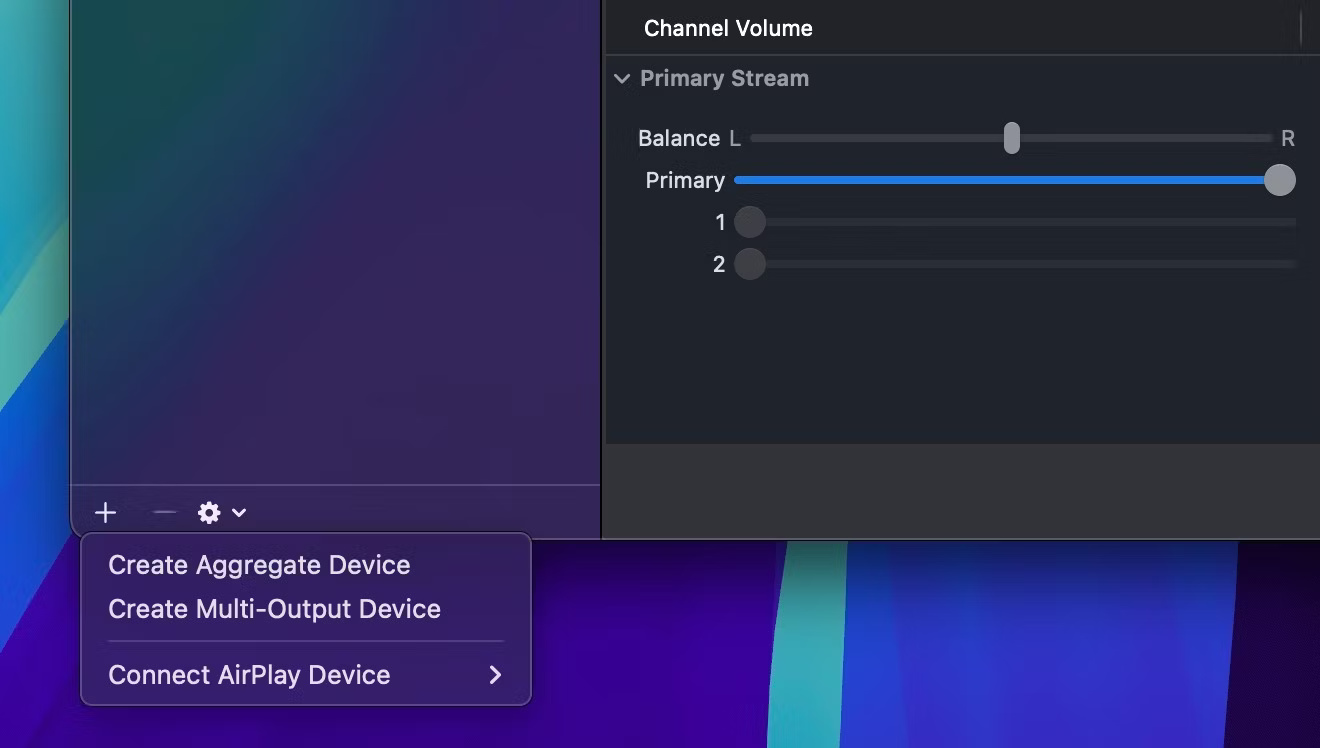
3. Nhấp vào biểu tượng dấu cộng (+) ở góc dưới bên trái của cửa sổ và chọn Create Multi-Output Device.
4. Nhấp vào Multi-Output Device ở thanh bên trái. Sau đó, hãy đánh dấu vào các hộp bên cạnh các thiết bị bạn muốn thêm vào thiết lập.
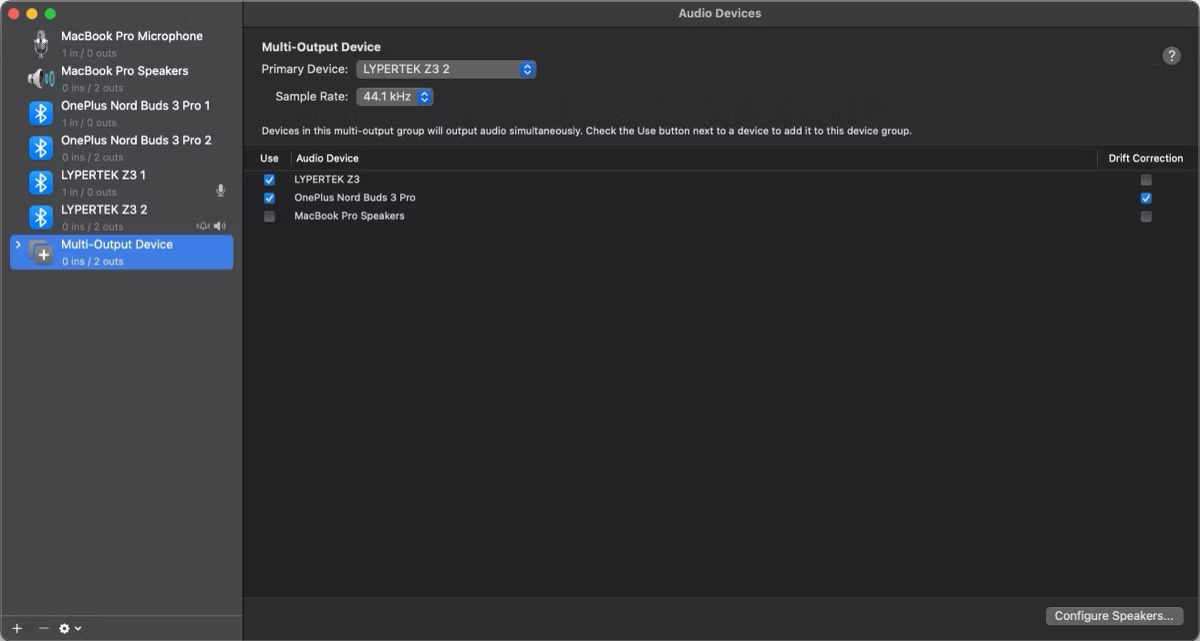
5. Cuối cùng, hãy đánh dấu vào các hộp bên dưới Drift Connection để đảm bảo quá trình phát lại vẫn được đồng bộ giữa tất cả các thiết bị.
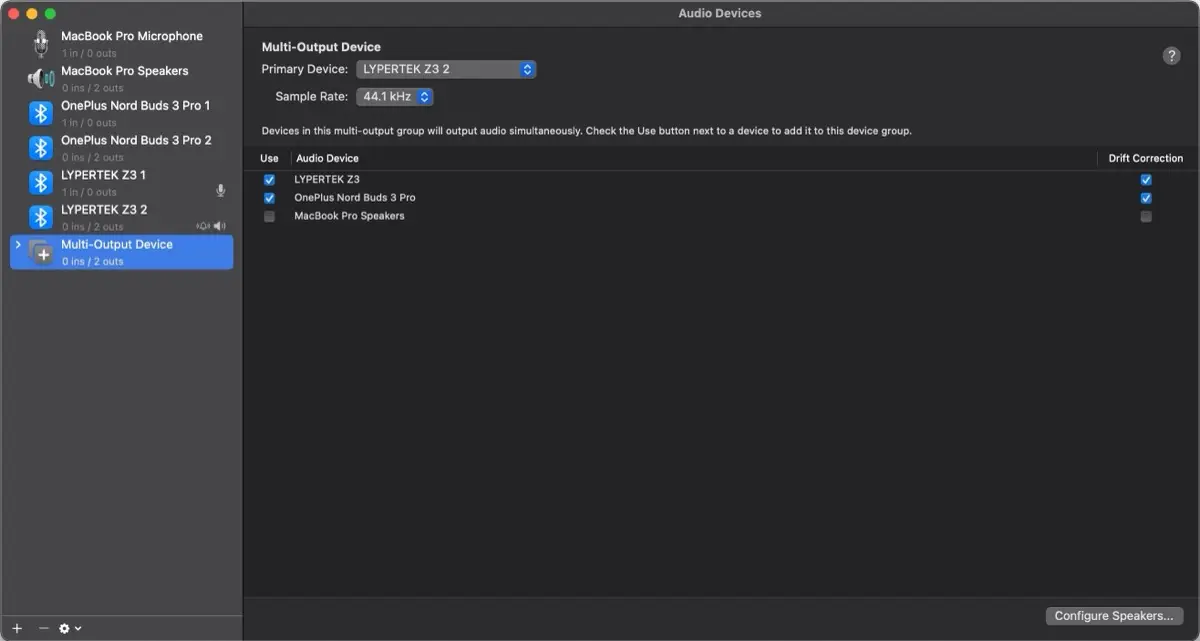
Bạn cũng có thể đổi tên thiết bị đầu ra đa năng của mình để dễ nhận biết hơn. Chỉ cần nhấp đúp vào tên hiện tại trong thanh bên và nhập tên mô tả rõ hơn.
Tại bất kỳ thời điểm nào, nếu bạn muốn xóa thiết bị đầu ra đa năng, hãy chọn thiết bị đó và nhấp vào nút trừ (-) ở góc dưới bên trái của cửa sổ.
Khi thiết bị đầu ra đa năng đã sẵn sàng, bước tiếp theo là bật thiết bị đó. Cách dễ nhất để thực hiện là nhấp vào biểu tượng âm lượng trên thanh menu và chọn thiết bị đầu ra đa năng trong mục Output.
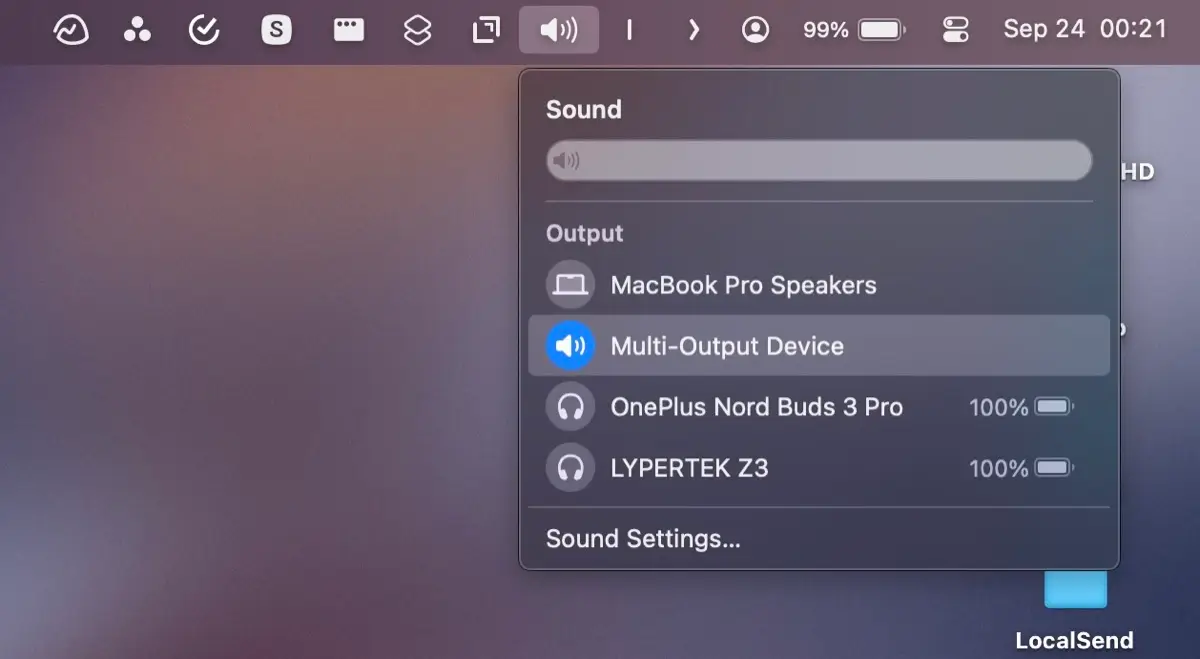
Tuy nhiên, nếu bạn không thấy biểu tượng âm lượng trên thanh menu, bạn có thể nhấp vào biểu tượng Control Center rồi nhấp vào Sound để truy cập các tùy chọn tương tự. Bạn cũng có thể vào System Settings > Sound và chọn Multi-Output Device trong phần Output & Input.
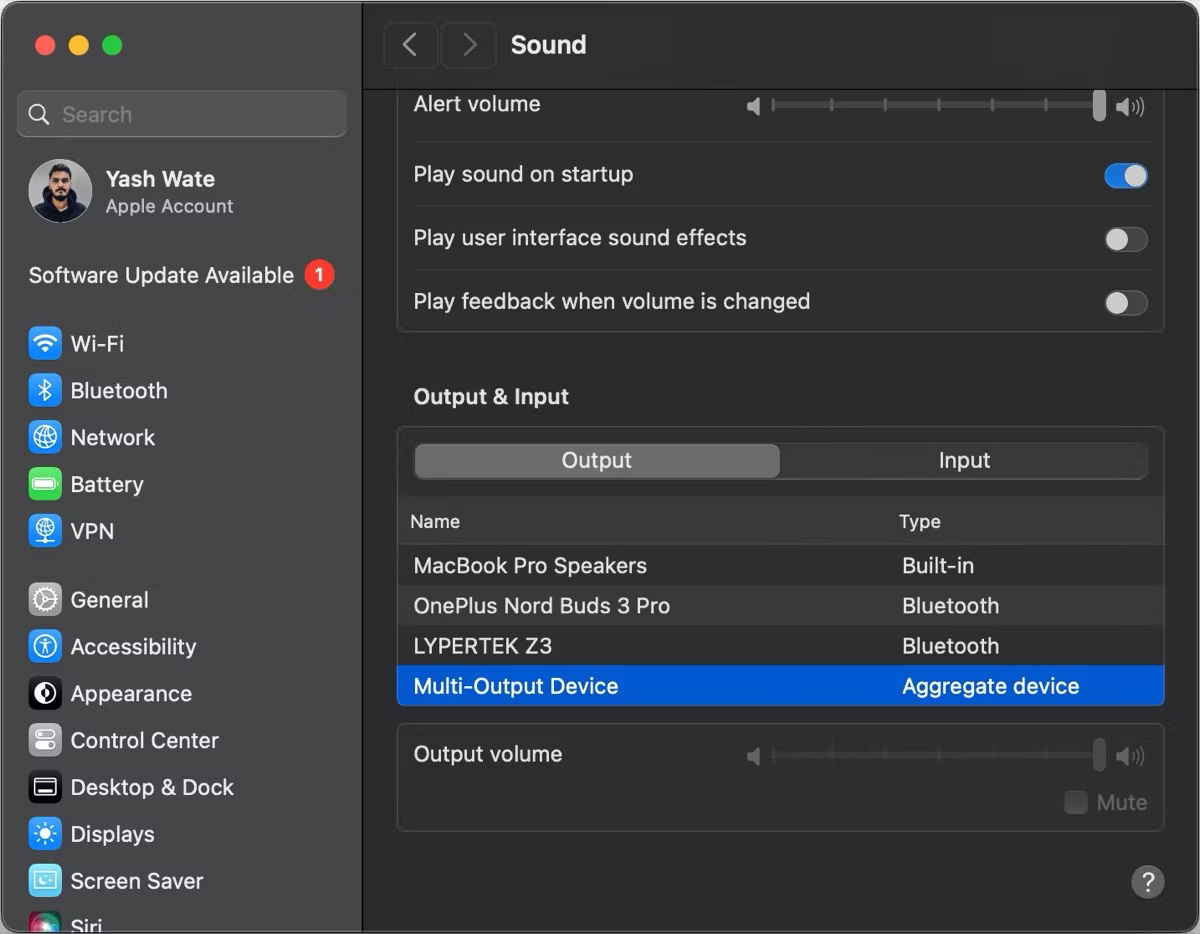
Lưu ý rằng khi bật thiết bị đầu ra đa năng, bạn sẽ không thể thay đổi âm lượng bằng các nút vật lý hoặc những điều khiển hệ điều hành tiêu chuẩn nữa. Bạn sẽ phải sử dụng thanh trượt có tên là Primary, xuất hiện khi bạn chọn một thiết bị trong Audio MIDI Setup để điều chỉnh âm lượng riêng lẻ.
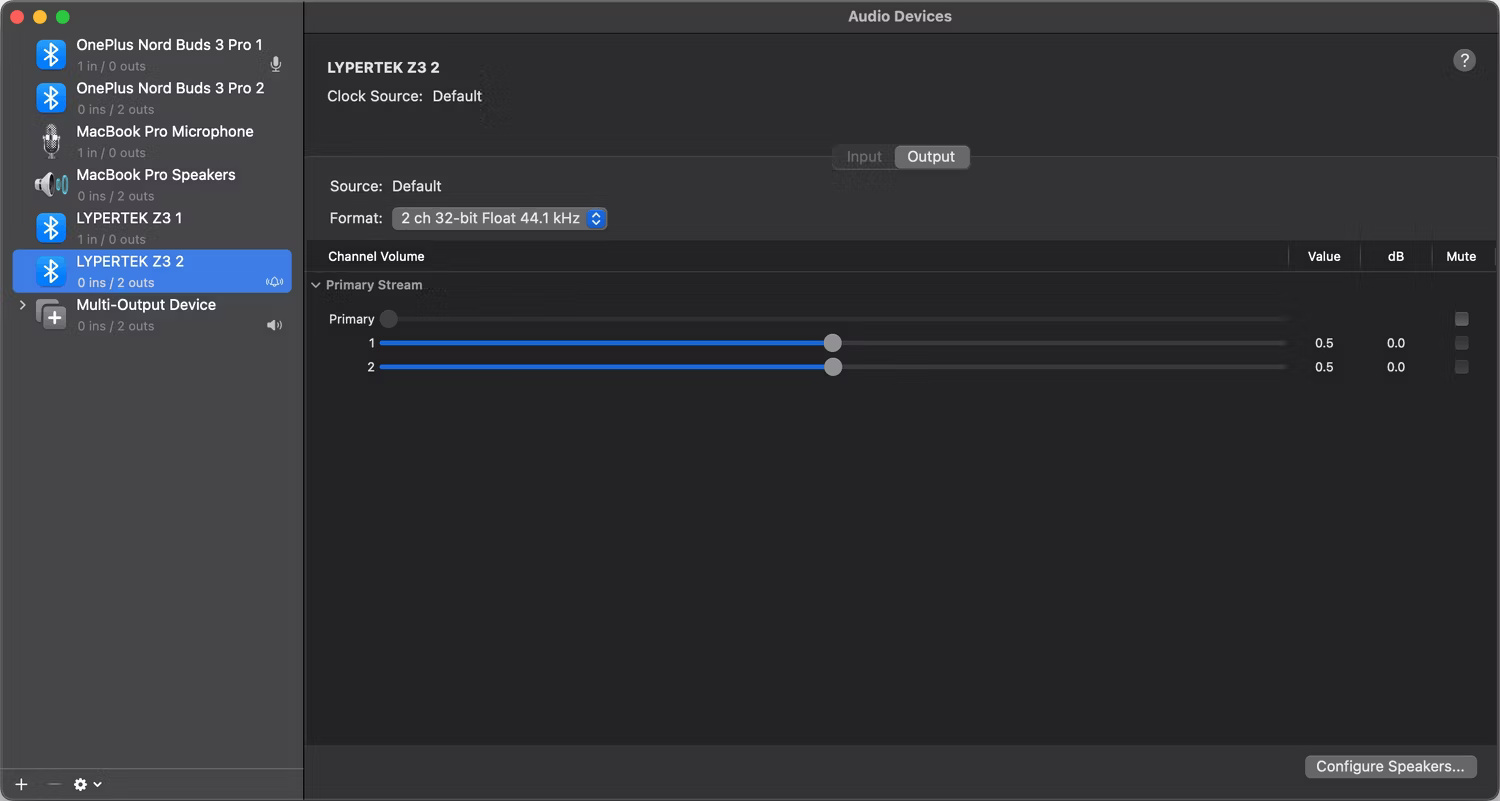
Ngoài ra, bạn có thể sử dụng các điều khiển âm lượng trên những thiết bị được kết nối nếu có.
Khi bạn không muốn chia sẻ âm thanh của máy Mac với nhiều thiết bị nữa, hãy đảm bảo chuyển lại thiết bị đầu ra mặc định trong cài đặt Sound.
Cho dù là cùng nhau xem nội dung khi bạn đang đi du lịch hay phát nhạc qua nhiều loa để có trải nghiệm đắm chìm, có nhiều tình huống khác nhau mà bạn có thể muốn chia sẻ âm thanh của máy Mac với nhiều thiết bị âm thanh.
Biết cách thiết lập thiết bị nhiều đầu ra trong Audio MIDI Setup có thể giúp cuộc sống của bạn dễ dàng hơn trong những thời điểm như vậy. Nhưng đó không phải là tất cả; Audio MIDI Setup là một anh hùng thầm lặng cũng có thể hữu ích khi bạn muốn khắc phục sự cố âm thanh cứng đầu với máy Mac của mình.
Nguồn tin: Quantrimang.com::
Ý kiến bạn đọc
Những tin mới hơn
 Cách tùy chỉnh bảng điều khiển được cá nhân hóa trên PS5 (26/09/2024)
  Hướng dẫn tách dữ liệu cột trong Excel (26/09/2024)
  Cách khởi động lại Chrome không làm mất các tab đang mở (26/09/2024)
  Cách biến ảnh thành tranh vẽ bằng chức năng Generative Fill trong Photoshop (26/09/2024)
  Cách sao lưu máy tính Windows 11 đúng cách (27/09/2024)
  Cách sử dụng USB Bluetooth cho máy tính (27/09/2024)
  Hướng dẫn đổi vị trí cột trong Excel (27/09/2024)
  6 ý tưởng tận dụng Raspberry Pi cũ (27/09/2024)
  Cách cố định ảnh chèn trong Excel (27/09/2024)
 Những tin cũ hơn
 Cách bật Không theo dõi trên Microsoft Edge (26/09/2024)
  Cách khắc phục lỗi Chromebook không bật (26/09/2024)
  Cách tạo khung viền trang bìa trong Word (26/09/2024)
  Hướng dẫn toàn tập Word 2016 (Phần 15): Đánh số trang (26/09/2024)
  Vòng lặp for trong Python (26/09/2024)
  Các ràng buộc trong SQL (25/09/2024)
  Cách lồng ghép ảnh vào chữ trong PowerPoint (25/09/2024)
  Cách lọc dữ liệu trong Excel (25/09/2024)
  7 tính năng ẩn được yêu thích trong macOS Sequoia (25/09/2024)
  Cách sử dụng Microsof Office miễn phí có thể bạn chưa biết (25/09/2024)
  TOP nền tảng quản lý chi phí AI và Cloud tốt nhất
 Cách tạo công cụ lập kế hoạch tương tác bằng ChatGPT
 Tìm hiểu về Vane: Phiên bản thay thế mã nguồn mở cho Perplexity
 Câu hỏi dạng điểm số trong OpenAI Decisions API: Đánh giá dựa trên thang điểm do bạn tự xác định
 Hướng dẫn tạo công cụ quản lý tài chính với ChatGPT Intelligent UI
 Công cụ Voicemail detection trong ElevenAgents
 8 công cụ tạo logo AI tốt nhất bạn không nên bỏ lỡ
 TOP công cụ AI tạo ảnh chụp màn hình ứng dụng đẹp, dễ chỉnh sửa
 Hướng dẫn kết nối Claude với Figma thiết kế giao diện website
 Hướng dẫn sử dụng bảng trắng Miro trong Claude
 Hình nền Halloween cho điện thoại
 MCP (Model Context Protocol) là gì?
 OpenAI Decisions API là gì?
 Biến ảnh tĩnh thành GIF ngay trong Gemini
 Câu hỏi xác định trạng thái trong OpenAI Decisions API: Quyết định đầu tiên trong 15 phút
 Top 6 AI extension cho Gmail giúp tăng năng suất
 Câu hỏi xác định trạng thái trong OpenAI Decisions API: Quyết định đầu tiên trong 15 phút
 Hướng dẫn chuyển âm thanh thành văn bản trong ChatGPT
 TOP AI Agent cho FinOps tốt nhất
 TOP trợ lý AI hỗ trợ cuộc họp tốt nhất
 Hướng dẫn cài đặt và sử dụng n8n trên Windows 11
 Cách lập trình chuyên nghiệp hơn, dễ dàng hơn với tính năng Tệp trên Grok
 Công thức tính diện tích hình Elip
 Hướng dẫn ngắt kết nối ứng dụng trên ChatGPT
 Hướng dẫn tạo đoạn hội thoại cho topic trên Twee
 Bức tranh tổng quan về hỗ trợ khách hàng tích hợp AI
 Đừng chia sẻ ảnh cho đến khi bạn chạy kiểm tra siêu dữ liệu này!
 6 cách mở Computer/System Properties trong Windows 10
 Cách sửa lỗi There Are Currently No Power Options Available Windows
 Hướng dẫn 8 cách mở bàn phím ảo trên Windows 10