<!DOCTYPE html>
    <html lang="vi" xmlns="http://www.w3.org/1999/xhtml" prefix="og: http://ogp.me/ns#">
    <head>
<title>Cách thiết lập và sử dụng ứng dụng ExpressVPN cho Raspberry Pi</title>
<meta name="description" content="Cách thiết lập và sử dụng ứng dụng ExpressVPN cho Raspberry Pi - Savefile - Tin Tức -...">
<meta name="author" content=".: Nguoicodonvn2008.info - Cõi lòng người cô đơn :.">
<meta name="copyright" content=".: Nguoicodonvn2008.info - Cõi lòng người cô đơn :. [admin@nguoicodonvn2008.info]">
<meta name="robots" content="index, archive, follow, noodp">
<meta name="googlebot" content="index,archive,follow,noodp">
<meta name="msnbot" content="all,index,follow">
<meta name="generator" content="NukeViet v4.5">
<meta http-equiv="Content-Type" content="text/html; charset=utf-8">
<meta property="og:title" content="Cách thiết lập và sử dụng ứng dụng ExpressVPN cho Raspberry Pi">
<meta property="og:type" content="website">
<meta property="og:description" content="Savefile - Tin Tức - https&#x3A;&#x002F;&#x002F;www.nguoicodonvn2008.info&#x002F;vi&#x002F;news&#x002F;savefile&#x002F;kien-thuc-may-tinh&#x002F;cach-thiet-lap-va-su-dung-ung-dung-expressvpn-cho-raspberry-pi-2782.html">
<meta property="og:site_name" content=".&#x3A; Nguoicodonvn2008.info - Cõi lòng người cô đơn &#x3A;.">
<meta property="og:url" content="https://www.nguoicodonvn2008.info/vi/news/savefile/kien-thuc-may-tinh/cach-thiet-lap-va-su-dung-ung-dung-expressvpn-cho-raspberry-pi-2782.html">
<link rel="shortcut icon" href="https://www.nguoicodonvn2008.info/favicon.ico">
<link rel="canonical" href="https://www.nguoicodonvn2008.info/vi/news/savefile/kien-thuc-may-tinh/cach-thiet-lap-va-su-dung-ung-dung-expressvpn-cho-raspberry-pi-2782.html">
<link rel="alternate" href="https://www.nguoicodonvn2008.info/vi/news/rss/" title="Tin Tức" type="application/rss+xml">
<link rel="alternate" href="https://www.nguoicodonvn2008.info/vi/news/rss/karaoke-dual/" title="Tin Tức - Karaoke Dual" type="application/rss+xml">
<link rel="alternate" href="https://www.nguoicodonvn2008.info/vi/news/rss/nhac-tre/" title="Tin Tức - Nhạc trẻ" type="application/rss+xml">
<link rel="alternate" href="https://www.nguoicodonvn2008.info/vi/news/rss/tru-tinh/" title="Tin Tức - Trữ tình" type="application/rss+xml">
<link rel="alternate" href="https://www.nguoicodonvn2008.info/vi/news/rss/nuoc-ngoai/" title="Tin Tức - Nước ngoài" type="application/rss+xml">
<link rel="alternate" href="https://www.nguoicodonvn2008.info/vi/news/rss/remix/" title="Tin Tức - Remix" type="application/rss+xml">
<link rel="alternate" href="https://www.nguoicodonvn2008.info/vi/news/rss/tam-su-tinh-yeu/" title="Tin Tức - Tâm sự tình yêu" type="application/rss+xml">
<link rel="alternate" href="https://www.nguoicodonvn2008.info/vi/news/rss/tho-suu-tam/" title="Tin Tức - Thơ sưu tầm" type="application/rss+xml">
<link rel="alternate" href="https://www.nguoicodonvn2008.info/vi/news/rss/cuoc-song/" title="Tin Tức - Cuộc sống" type="application/rss+xml">
<link rel="alternate" href="https://www.nguoicodonvn2008.info/vi/news/rss/phan-mem/" title="Tin Tức - Phần mềm" type="application/rss+xml">
<link rel="alternate" href="https://www.nguoicodonvn2008.info/vi/news/rss/kien-thuc-may-tinh/" title="Tin Tức - Kiến thức máy tính" type="application/rss+xml">
<link rel="alternate" href="https://www.nguoicodonvn2008.info/vi/news/rss/hoc-tap/" title="Tin Tức - Học tập" type="application/rss+xml">
<link rel="alternate" href="https://www.nguoicodonvn2008.info/vi/news/rss/tai-lieu/" title="Tin Tức - Tài liệu" type="application/rss+xml">
<link rel="alternate" href="https://www.nguoicodonvn2008.info/vi/news/rss/de-thi/" title="Tin Tức - Đề thi" type="application/rss+xml">
<link rel="preload" as="style" href="https://www.nguoicodonvn2008.info/assets/css/font-awesome.min.css" type="text/css">
<link rel="preload" as="style" href="https://www.nguoicodonvn2008.info/themes/default/css/bootstrap.non-responsive.css" type="text/css">
<link rel="preload" as="style" href="https://www.nguoicodonvn2008.info/themes/default/css/style.css" type="text/css">
<link rel="preload" as="style" href="https://www.nguoicodonvn2008.info/themes/default/css/style.non-responsive.css" type="text/css">
<link rel="preload" as="style" href="https://www.nguoicodonvn2008.info/themes/default/css/news.css" type="text/css">
<link rel="preload" as="style" href="https://www.nguoicodonvn2008.info/themes/default/css/custom.css" type="text/css">
<link rel="preload" as="script" href="https://www.nguoicodonvn2008.info/assets/js/jquery/jquery.min.js" type="text/javascript">
<link rel="preload" as="script" href="https://www.nguoicodonvn2008.info/assets/js/language/vi.js" type="text/javascript">
<link rel="preload" as="script" href="https://www.nguoicodonvn2008.info/assets/js/DOMPurify/purify3.js" type="text/javascript">
<link rel="preload" as="script" href="https://www.nguoicodonvn2008.info/assets/js/global.js" type="text/javascript">
<link rel="preload" as="script" href="https://www.nguoicodonvn2008.info/assets/js/site.js" type="text/javascript">
<link rel="preload" as="script" href="https://www.nguoicodonvn2008.info/themes/default/js/news.js" type="text/javascript">
<link rel="preload" as="script" href="https://www.nguoicodonvn2008.info/themes/default/js/main.js" type="text/javascript">
<link rel="preload" as="script" href="https://www.nguoicodonvn2008.info/themes/default/js/custom.js" type="text/javascript">
<link rel="preload" as="script" href="https://www.nguoicodonvn2008.info/themes/default/js/bootstrap.min.js" type="text/javascript">
<link rel="stylesheet" href="https://www.nguoicodonvn2008.info/assets/css/font-awesome.min.css">
<link rel="stylesheet" href="https://www.nguoicodonvn2008.info/themes/default/css/bootstrap.non-responsive.css">
<link rel="stylesheet" href="https://www.nguoicodonvn2008.info/themes/default/css/style.css">
<link rel="stylesheet" href="https://www.nguoicodonvn2008.info/themes/default/css/style.non-responsive.css">
<link rel="StyleSheet" href="https://www.nguoicodonvn2008.info/themes/default/css/news.css">
<link rel="stylesheet" href="https://www.nguoicodonvn2008.info/themes/default/css/custom.css">
<style type="text/css">
	body{background: #fff;}
</style>
    </head>
    <body>
<div id="print">
	<div id="hd_print">
		<h2 class="pull-left">.&#x3A; Nguoicodonvn2008.info - Cõi lòng người cô đơn &#x3A;.</h2>
		<p class="pull-right"><a title=".&#x3A; Nguoicodonvn2008.info - Cõi lòng người cô đơn &#x3A;." href="https://www.nguoicodonvn2008.info/">https://www.nguoicodonvn2008.info</a></p>
	</div>
	<div class="clear"></div>
	<hr />
	<div id="content">
		<h1>Cách thiết lập và sử dụng ứng dụng ExpressVPN cho Raspberry Pi</h1>
		<ul class="list-inline">
			<li>Thứ sáu - 25/09/2020 00:10</li>
			<li class="hidden-print txtrequired"><em class="fa fa-print">&nbsp;</em><a title="In ra" href="javascript:;" onclick="window.print()">In ra</a></li>
			<li class="hidden-print txtrequired"><em class="fa fa-power-off">&nbsp;</em><a title="Đóng cửa sổ này" href="javascript:;" onclick="window.close()">Đóng cửa sổ này</a></li>
		</ul>
		<div class="clear"></div>
		<div id="hometext">
		</div>
				<div class="imghome">
			<img alt="Cách thiết lập và sử dụng ứng dụng ExpressVPN cho Raspberry Pi" src="https://st.quantrimang.com/photos/image/2020/09/25/expressvpn-cho-raspberry-pi-2.jpg" width="460" class="img-thumbnail" />
		</div>
		<div class="clear"></div>
		<div id="bodytext" class="clearfix">
			<p style="text-align: justify;">Hướng dẫn này sẽ chỉ cho bạn các bước để thiết lập ứng dụng ExpressVPN cho Raspberry Pi.</p>

<p style="text-align: justify;">ExpressVPN&nbsp;tương thích với Raspberry Pi 2 trở lên, sử dụng Raspbian 32-bit.</p>

<h2 style="text-align: justify;">Tải trình cài đặt cho phiên bản Raspberry Pi</h2>

<p style="text-align: justify;">Mở email chào mừng bạn nhận được khi đăng ký ExpressVPN. Nhấp vào liên kết trong email.</p>

<p style="text-align: justify;">Nếu bạn không thể tìm thấy liên kết, hãy đăng nhập vào tài khoản của bạn&nbsp;tại đây:<br />
<strong><span style="color:rgb(192, 57, 43);">https://www.expressvpn.com/sign-in</span></strong></p>

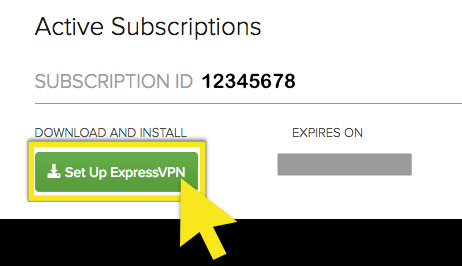
<p style="text-align: justify;">Khi bạn đã nhấp vào liên kết trong email chào mừng hoặc đăng nhập vào trang web, hãy chọn&nbsp;<strong>Set Up ExpressVPN</strong>&nbsp;trên trang&nbsp;<strong>Active Subscriptions.</strong>&nbsp;Thao tác này sẽ đưa bạn đến trang&nbsp;<strong>Downloads.</strong></p>

<figure data-inimage-loaded="true">
<div style="text-align: justify;"><br />
<img alt="Chọn Set Up ExpressVPN" data-i="1" data-src="https://st.quantrimang.com/photos/image/2020/09/25/expressvpn-cho-raspberry-pi-1.jpg" data-was-processed="true" height="266" src="https://st.quantrimang.com/photos/image/2020/09/25/expressvpn-cho-raspberry-pi-1.jpg" width="462" /></div>

<figcaption>
<div style="text-align: justify;">Chọn Set Up ExpressVPN</div>
</figcaption>
</figure>

<p style="text-align: justify;">Nhấp vào&nbsp;<strong>Linux</strong>&nbsp;ở bên trái màn hình và tải xuống trình cài đặt Raspbian 32-bit vào máy của bạn.</p>

<p style="text-align: justify;">Sao chép mã kích hoạt. Bạn sẽ cần cung cấp nó sau khi kích hoạt ứng dụng. Để sao chép, hãy nhấp vào biểu tượng thông tin sao chép ở góc trên cùng bên phải của hộp.</p>

<div style="text-align: justify;">&nbsp;</div>

<h2 style="text-align: justify;">Cài đặt ứng dụng</h2>

<p style="text-align: justify;">Để cài đặt ExpressVPN cho Linux bằng dòng lệnh cho Raspbian:</p>

<p style="text-align: justify;">Điều hướng đến thư mục mà bạn đã tải xuống file trình cài đặt. Ví dụ:</p>

<pre id="pre0">
<code>cd ~/Downloads/</code></pre>

<p style="text-align: justify;">Khi ở bên trong thư mục, hãy chạy một trong các lệnh sau, tùy theo bản phân phối của bạn:</p>

<pre id="pre1">
<code>sudo dpkg -i expressvpn_1.2.0_armhf.deb</code></pre>

<p style="text-align: justify;">Để kích hoạt ứng dụng, hãy mở một Terminal mới. Chạy lệnh sau:</p>

<pre id="pre2">
<code>expressvpn activate</code></pre>

<p style="text-align: justify;">… và dán mã kích hoạt từ trang&nbsp;<strong>Downloads.</strong></p>

<p style="text-align: justify;">Bạn có thể giúp đỡ bằng cách chia sẻ thông tin ẩn danh! Nhập&nbsp;<strong>Y</strong>&nbsp;để chấp nhận hoặc&nbsp;<strong>N</strong>&nbsp;để từ chối.</p>

<h2 style="text-align: justify;">Kết nối với vị trí máy chủ</h2>

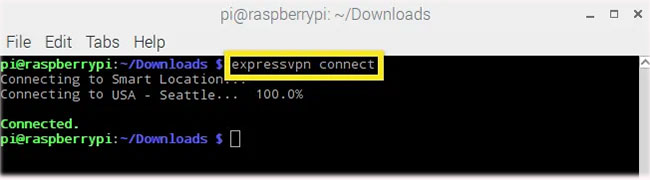
<p style="text-align: justify;">Trong Terminal, hãy chạy lệnh sau:</p>

<pre id="pre3">
<code>expressvpn connect</code></pre>

<p style="text-align: justify;">ExpressVPN sẽ kết nối với máy chủ mà bạn đã kết nối trước đó.</p>

<p style="text-align: justify;">Nếu bạn chưa kết nối với máy chủ trước đây, ExpressVPN sẽ kết nối với một vị trí được đề xuất, được gọi là&nbsp;<strong>Smart Location</strong>, cho bạn.</p>

<figure>
<div style="text-align: justify;"><img alt="ExpressVPN sẽ kết nối với một vị trí được đề xuất, được gọi là Smart Location" data-i="2" data-src="https://st.quantrimang.com/photos/image/2020/09/25/expressvpn-cho-raspberry-pi-2.jpg" data-was-processed="true" height="180" src="https://st.quantrimang.com/photos/image/2020/09/25/expressvpn-cho-raspberry-pi-2.jpg" width="650" /></div>

<figcaption>
<div style="text-align: justify;">ExpressVPN sẽ kết nối với một vị trí được đề xuất, được gọi là Smart Location</div>
</figcaption>
</figure>

<div style="text-align: justify;">&nbsp;</div>

<h2 style="text-align: justify;">Ngắt kết nối khỏi vị trí máy chủ</h2>

<p style="text-align: justify;">Để ngắt kết nối khỏi vị trí máy chủ, hãy chạy lệnh sau:</p>

<pre id="pre4">
<code>expressvpn disconnect</code></pre>

<p style="text-align: justify;">ExpressVPN sẽ ngắt kết nối khỏi vị trí máy chủ mà nó hiện đang được kết nối.</p>

<h2 style="text-align: justify;">Kết nối với một vị trí máy chủ khác</h2>

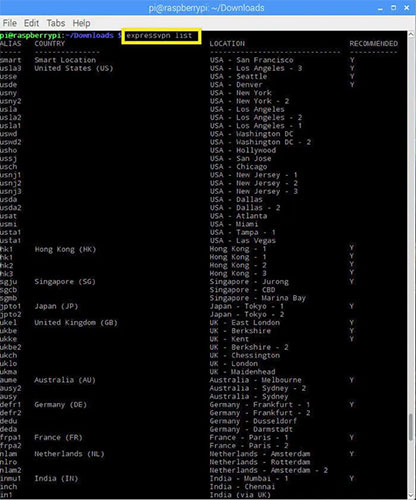
<p style="text-align: justify;">Để tìm danh sách các vị trí được đề xuất để kết nối, hãy nhập lệnh sau vào Terminal:</p>

<pre id="pre5">
<code>expressvpn list</code></pre>

<p style="text-align: justify;">Theo mặc định, ExpressVPN sẽ đề xuất vị trí mang lại trải nghiệm tối ưu nhất cho bạn, được gọi là Smart Location, ở đầu danh sách.</p>

<figure>
<div style="text-align: justify;"><img alt="ExpressVPN sẽ đề xuất vị trí mang lại trải nghiệm tối ưu nhất cho bạn" data-i="3" data-src="https://st.quantrimang.com/photos/image/2020/09/25/expressvpn-cho-raspberry-pi-3.jpg" data-was-processed="true" height="500" src="https://st.quantrimang.com/photos/image/2020/09/25/expressvpn-cho-raspberry-pi-3.jpg" width="416" /></div>

<figcaption>
<div style="text-align: justify;">ExpressVPN sẽ đề xuất vị trí mang lại trải nghiệm tối ưu nhất cho bạn</div>
</figcaption>
</figure>

<h3 style="text-align: justify;">Kết nối với một vị trí máy chủ cụ thể</h3>

<p style="text-align: justify;">Để kết nối với một vị trí máy chủ cụ thể, hãy nhập:</p>

<pre id="pre6">
<code>expressvpn connect &#91;LOCATION&#93;</code></pre>

<p style="text-align: justify;">Hoặc:</p>

<pre id="pre7">
<code>expressvpn connect &#91;ALIAS&#93;</code></pre>

<p style="text-align: justify;">Ví dụ, để kết nối với máy chủ Santa Clara của Hoa Kỳ, hãy nhập:</p>

<pre id="pre8">
<code>expressvpn connect &quot;USA - Santa Clara&quot;</code></pre>

<p style="text-align: justify;">Hoặc:</p>

<pre id="pre9">
<code>expressvpn connect ussc</code></pre>

<div style="text-align: justify;">&nbsp;</div>

<h3 style="text-align: justify;">Kết nối với một quốc gia cụ thể</h3>

<p style="text-align: justify;">Để kết nối với một quốc gia cụ thể, hãy nhập:</p>

<pre id="pre10">
<code>expressvpn connect &#91;COUNTRY&#93;</code></pre>

<p style="text-align: justify;">Ví dụ, để kết nối với vị trí máy chủ ở Đức, hãy nhập:</p>

<pre id="pre11">
<code>expressvpn connect Germany</code></pre>

<h3 style="text-align: justify;">Kết nối với Smart Location</h3>

<p style="text-align: justify;">Để kết nối với Smart Location, hãy nhập:</p>

<pre id="pre12">
<code>expressvpn connect</code></pre>

<h2 style="text-align: justify;">Chuyển sang một giao thức VPN khác</h2>

<p style="text-align: justify;">Giao thức VPN là các phương thức mà thiết bị kết nối với máy chủ VPN. Chuyển sang một giao thức khác có thể giúp bạn đạt được tốc độ kết nối nhanh hơn.</p>

<p style="text-align: justify;">ExpressVPN Linux client sử dụng&nbsp;OpenVPN&nbsp;trong nền. Trong OpenVPN, bạn có thể chuyển đổi giữa các&nbsp;giao thức TCP hoặc UDP. Theo mặc định, ExpressVPN sẽ tự động chọn giao thức tốt nhất cho bạn.</p>

<p style="text-align: justify;">Để chuyển sang TCP, hãy chạy lệnh sau:</p>

<pre id="pre13">
<code>expressvpn protocol tcp</code></pre>

<p style="text-align: justify;">Để chuyển sang UDP, hãy chạy lệnh sau:</p>

<pre id="pre14">
<code>expressvpn protocol udp</code></pre>

<p style="text-align: justify;">Nếu bạn muốn ExpressVPN tự động chọn giao thức tối ưu, hãy nhập:</p>

<pre id="pre15">
<code>expressvpn protocol auto</code></pre>

<h2 style="text-align: justify;">Mở hướng dẫn</h2>

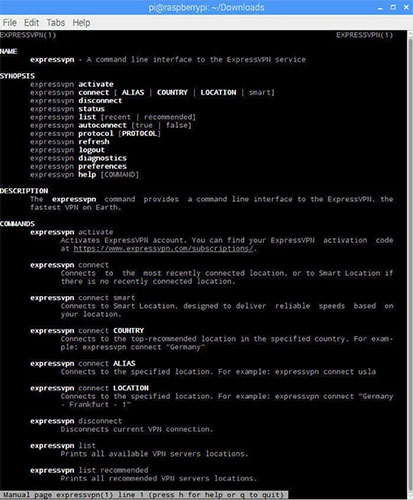
<p style="text-align: justify;">Để xem danh sách đầy đủ các chức năng của ứng dụng, hãy chạy lệnh sau:</p>

<pre id="pre16">
<code>man expressvpn</code></pre>

<figure>
<div style="text-align: justify;"><img alt="Xem danh sách đầy đủ các chức năng của ứng dụng" data-i="4" data-src="https://st.quantrimang.com/photos/image/2020/09/25/expressvpn-cho-raspberry-pi-4.jpg" data-was-processed="true" height="500" src="https://st.quantrimang.com/photos/image/2020/09/25/expressvpn-cho-raspberry-pi-4.jpg" width="413" /></div>

<figcaption>
<div style="text-align: justify;">Xem danh sách đầy đủ các chức năng của ứng dụng</div>
</figcaption>
</figure>

<h2 style="text-align: justify;">Sử dụng tính năng tự động hoàn thành</h2>

<p style="text-align: justify;">Khi nhập lệnh, bạn có thể nhận được danh sách tất cả các chức năng bằng cách nhấp vào phím&nbsp;<strong>Tab</strong>&nbsp;2 lần.</p>

<p style="text-align: justify;">Ví dụ, gõ:</p>

<pre id="pre17">
<code>expressvpn protocol</code></pre>

<p style="text-align: justify;">... và sau đó nhấp hai lần vào phím&nbsp;<strong>Tab</strong>&nbsp;sẽ liệt kê các tùy chọn giao thức có sẵn.</p>

<h2 style="text-align: justify;">Gỡ cài đặt ứng dụng</h2>

<p style="text-align: justify;">Để gỡ cài đặt ứng dụng ExpressVPN, hãy chạy lệnh sau:</p>

<pre id="pre18">
<code>sudo dpkg -r expressvpn</code></pre>

<h2 style="text-align: justify;">Khắc phục sự cố cài đặt</h2>

<p style="text-align: justify;">Nếu bạn thấy thông báo lỗi “<strong>Cannot connect to expressvpn daemon</strong>” (Không thể kết nối với daemon expressvpn), hãy nhập lệnh sau để khởi động lại ExpressVPN:</p>

<pre id="pre19">
<code>sudo service expressvpn restart</code></pre>

<div style="text-align: justify;">&nbsp;</div>
		</div>
				<div id="author">
						<p>
				<strong>Nguồn tin:</strong>
				Quantrimang.com
			</p>
		</div>
	</div>
	<div id="footer" class="clearfix">
		<div id="url">
			<strong>URL của bản tin này: </strong><a href="https://www.nguoicodonvn2008.info/vi/news/savefile/kien-thuc-may-tinh/cach-thiet-lap-va-su-dung-ung-dung-expressvpn-cho-raspberry-pi-2782.html" title="Cách thiết lập và sử dụng ứng dụng ExpressVPN cho Raspberry Pi">https://www.nguoicodonvn2008.info/vi/news/savefile/kien-thuc-may-tinh/cach-thiet-lap-va-su-dung-ung-dung-expressvpn-cho-raspberry-pi-2782.html</a>

		</div>
		<div class="clear"></div>
		<div class="copyright">
			&copy; .&#x3A; Nguoicodonvn2008.info - Cõi lòng người cô đơn &#x3A;.
		</div>
		<div id="contact">
			<a href="mailto:admin@nguoicodonvn2008.info">admin@nguoicodonvn2008.info</a>
		</div>
	</div>
</div>
        <div id="timeoutsess" class="chromeframe">
            Bạn đã không sử dụng Site, <a onclick="timeoutsesscancel();" href="https://www.nguoicodonvn2008.info/#">Bấm vào đây để duy trì trạng thái đăng nhập</a>. Thời gian chờ: <span id="secField"> 60 </span> giây
        </div>
        <div id="openidResult" class="nv-alert" style="display:none"></div>
        <div id="openidBt" data-result="" data-redirect=""></div>
		</script>
		<div class="car-top">
  <span><img src="https://www.nguoicodonvn2008.info/themes/default/images/car.png" alt=""></span>
</div>
<script src="https://www.nguoicodonvn2008.info/assets/js/jquery/jquery.min.js"></script>
<script>var nv_base_siteurl="/",nv_lang_data="vi",nv_lang_interface="vi",nv_name_variable="nv",nv_fc_variable="op",nv_lang_variable="language",nv_module_name="news",nv_func_name="savefile",nv_is_user=0, nv_my_ofs=-4,nv_my_abbr="EDT",nv_cookie_prefix="nv4c_e856T",nv_check_pass_mstime=1738000,nv_area_admin=0,nv_safemode=0,theme_responsive=0,nv_recaptcha_ver=2,nv_recaptcha_sitekey="",nv_recaptcha_type="image",XSSsanitize=1;</script>
<script src="https://www.nguoicodonvn2008.info/assets/js/language/vi.js"></script>
<script src="https://www.nguoicodonvn2008.info/assets/js/DOMPurify/purify3.js"></script>
<script src="https://www.nguoicodonvn2008.info/assets/js/global.js"></script>
<script src="https://www.nguoicodonvn2008.info/assets/js/site.js"></script>
<script src="https://www.nguoicodonvn2008.info/themes/default/js/news.js"></script>
<script src="https://www.nguoicodonvn2008.info/themes/default/js/main.js"></script>
<script src="https://www.nguoicodonvn2008.info/themes/default/js/custom.js"></script>
<script type="application/ld+json">
        {
            "@context": "https://schema.org",
            "@type": "Organization",
            "url": "https://www.nguoicodonvn2008.info",
            "logo": "https://www.nguoicodonvn2008.info/uploads/angel.gif"
        }
        </script>
<script src="https://www.nguoicodonvn2008.info/themes/default/js/bootstrap.min.js"></script>
<script type="text/javascript">
var $scrolltop = $('.car-top');
$scrolltop.on('click', function () {
    $('html,body').animate({
        scrollTop: 0
    }, 800);
    $(this).addClass("car-run");
    setTimeout(function(){ $scrolltop.removeClass('car-run');}, 1000);
    return false;
});
$(window).on('scroll', function ()
{ 
    if($(window).scrollTop() >= 200)
    {
        $scrolltop.addClass("show");
        $scrolltop.addClass("car-down");
    }
    else
    {
       $scrolltop.removeClass("show");
       setTimeout(function(){ $scrolltop.removeClass('car-down');}, 300);
    }
});
</script>
</body>
</html>