Thông tin liên hệ
- 036.686.3943
- admin@nguoicodonvn2008.info

Chèn chữ trong ảnh hay chèn logo trong ảnh là cách để đóng dấu bản quyền hình ảnh. Vậy nếu bạn muốn xóa chữ trong ảnh, hay xóa logo trong ảnh thì làm thế nào?
Để xóa logo trong ảnh bạn có thể sử dụng các công cụ trực tuyến, hoặc sử dụng ngay phần mềm chỉnh ảnh Photoshop. Việc xóa chữ cũng có thể thực hiện ngay trên Photoshop. Photoshop cung cấp các công cụ để bạn xóa chữ trong ảnh, với những ảnh có nền đơn giản hoặc nền phức tạp. Bài viết dưới đây sẽ hướng dẫn bạn cách xóa chữ trong ảnh bằng Photoshop.
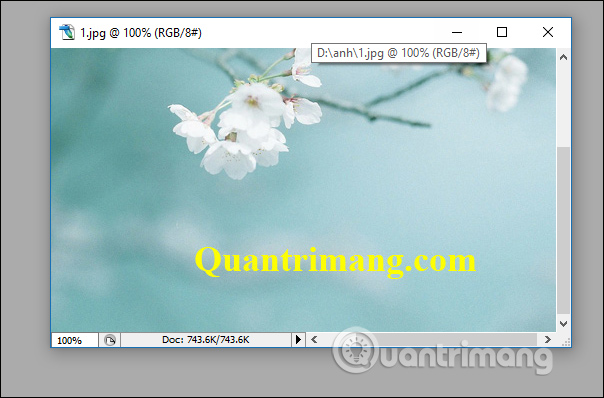
Chẳng hạn lấy ví dụ với ảnh dưới đây, ảnh có nền đơn giản, không nhiều chi tiết và chữ cũng được viết trên nền ảnh đơn giản.
Bước 1:
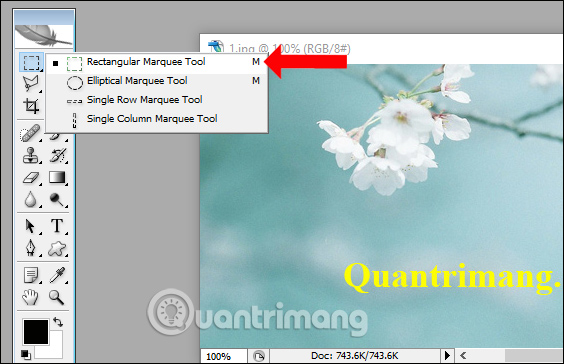
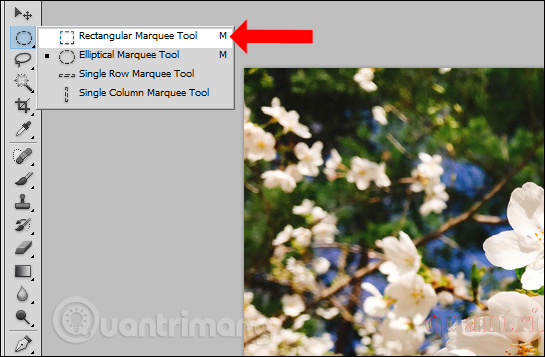
Tại giao diện Photoshop bạn nhấn chuột phải vào biểu tượng hình vuông nét đứt rồi chọn Rectangular Marquee Tool hoặc bấm phím tắt M để mở công cụ khoanh vùng.
Bước 2:
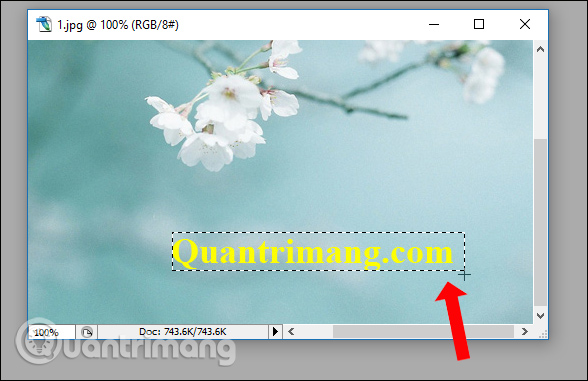
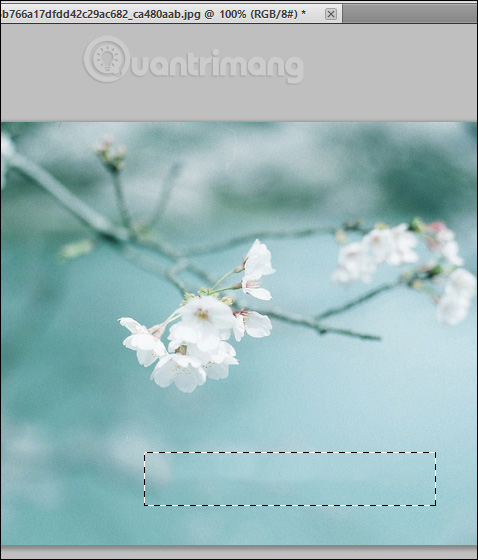
Tiếp đó click chuột trái rồi chọn vùng chữ rồi khoanh trên ảnh.
Bước 3:
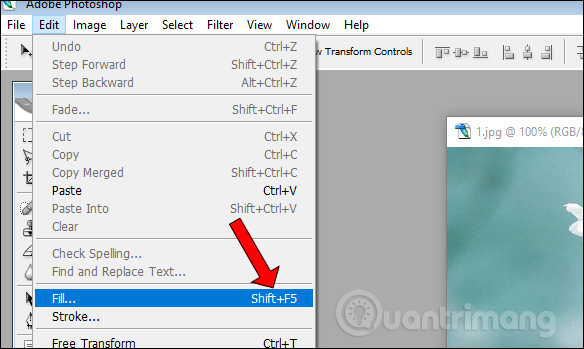
Nhấn chuột tiếp vào mục Edit bên trên thanh công cụ rồi chọn tiếp phần Fill, hoặc có thể nhấn phím tắt Shift + F5, để mở công cụ Content Aware.
Bước 4:
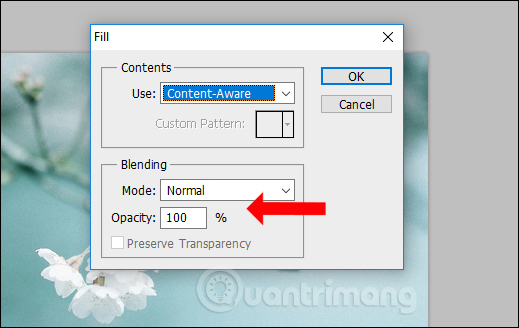
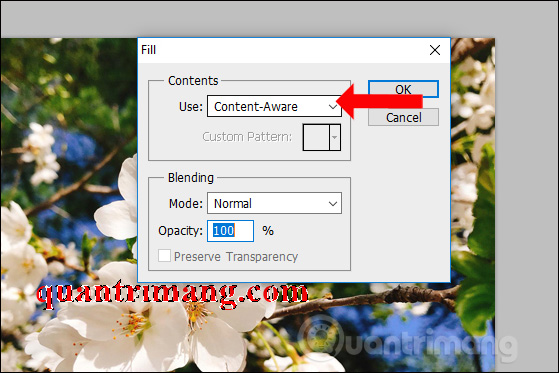
Trong giao diện mới nhấn chọn vào phần Content-Aware ở mục Contents.
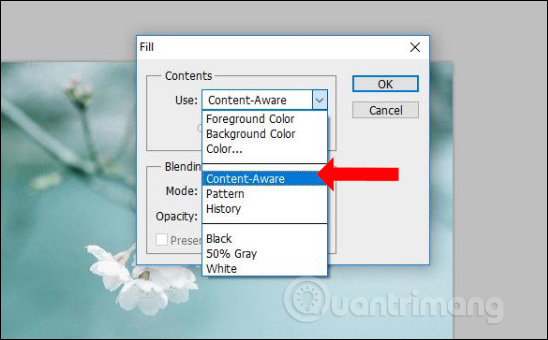
Phần Blending chúng ta thiết lập Mode ở Normal và Opacity ở mức 100%. Sau đó bấm OK để tiến hành xóa chữ trong ảnh.
Kết quả bạn sẽ được hình xóa chữ như dưới đây. Hình ảnh sẽ không bị nhòe màu khi xóa chữ.
Với những ảnh nhiều chi tiết thì việc xóa chữ sẽ tương đối thủ công và nhiều thao tác hơn. Chúng ta sẽ không sử dụng công cụ đơn giản như bên trên. Nếu xóa như trên hình ảnh sẽ bị nhòe, mất thẩm mỹ và tính chuyên nghiệp.
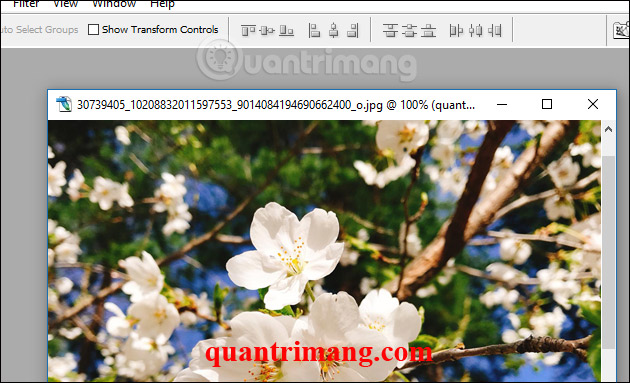
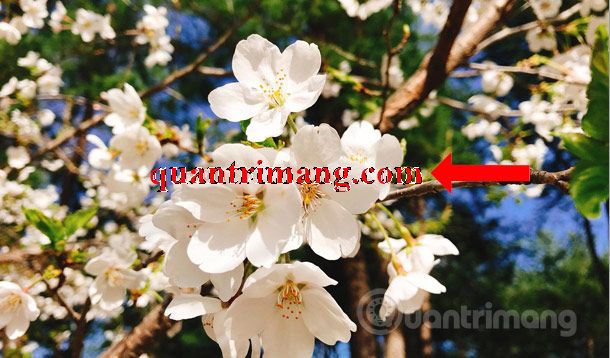
Chẳng hạn chúng ta sẽ xóa hình chèn chữ như dưới đây.
Bước 1:
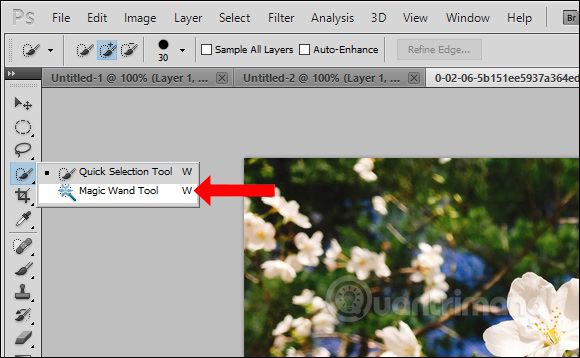
Tại thanh công cụ nhấn vào biểu tượng Magic Wand Tool hoặc dùng phím tắt W để khoanh vùng chữ trong ảnh.
Bước 2:
Người dùng cần nhấp Shift rồi nhấp công cụ vào từng chữ trong ảnh. Bạn cần giữ phím Shift cho đến khi chọn xong từng chữ. Lưu ý khi chọn chữ cần chọn đủ nét cho chữ.
Bước 3:
Sau đó cũng nhấn chọn vào Edit, chọn tiếp vào mục Fill và cũng chọn Content-Aware để xóa chữ.
Bước 4:
Khi nhấn OK vùng chữ về cơ bản sẽ bị xóa và để lại các nét mờ đỏ như hình dưới đây.
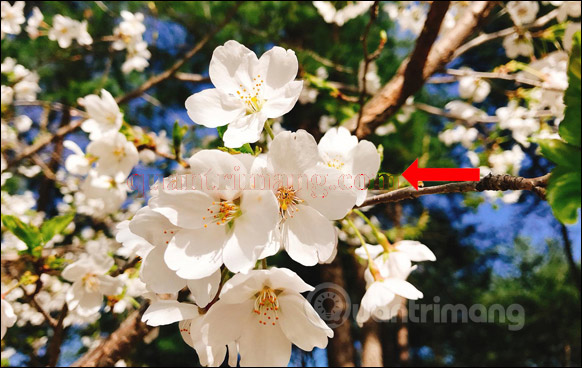
Tiếp tục nhấn vào công cụ Rectangular Marquee Tool hình vuông để khoanh vùng những chữ mờ trong ảnh để xóa. Khoanh vùng xong cũng nhấn vào Edit chọn Fill rồi chọn công cụ Content-Aware để xóa vùng mờ.
Nếu xóa một vùng lớn bị nhòe ảnh thì bạn nên chọn vùng nhỏ hơn và xóa dần thì ảnh sẽ không bị nhòe.
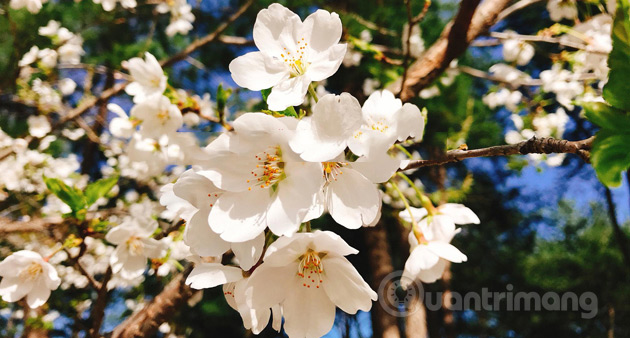
Kết quả ảnh sau khi xóa chữ sẽ như dưới đây.
Có một số mẹo Quantrimang.com muốn chia sẻ với bạn để bạn có thể tránh một số lỗi thường gặp trong quá trình thực hiện:
Để xóa ảnh trên chữ bằng Photoshop, về cơ bản chúng ta sẽ sử dụng công cụ Content-Aware. Tuy nhiên nếu ảnh có nền đơn giản, nền không có nhiều chi tiết thì có thể dùng luôn công cụ này. Nhưng nếu ảnh nhiều chi tiết thì người dùng buộc phải khoanh vùng từng nét chữ rồi mới xóa.
Chúc các bạn thực hiện thành công!
Nguồn tin: Quantrimang.com:
Ý kiến bạn đọc
Những tin mới hơn
 7 tính năng Windows 11 nên được bật theo mặc định (11/04/2025)
  Cách mở và chạy cmd với quyền Admin trên Windows (11/04/2025)
  Cách tắt Research trong Excel (11/04/2025)
  Cách dùng hàm LOOKUP trong Excel (11/04/2025)
  Ai cũng có ước mơ của riêng mình (12/04/2025)
  Cách sử dụng hàm MAXIFS trong Excel 2016 (12/04/2025)
  Hướng dẫn thay đổi tốc độ refresh Windows 11 (12/04/2025)
  Cách tăng VRAM trong Windows (12/04/2025)
  Hướng dẫn toàn tập Word 2016 (Phần 12): Cách ngắt trang, chia phần (12/04/2025)
  Những tính năng AI khiến Paint trở thành ứng dụng chỉnh sửa ảnh Windows yêu thích (12/04/2025)
 Những tin cũ hơn
 Những cách dễ nhất để tìm các file lớn trên Windows (11/04/2025)
  Hướng dẫn 4 cách xem trước tệp không cần mở trên Windows 11 (11/04/2025)
  Cách xuất âm thanh ra nhiều thiết bị trên Windows 11 (11/04/2025)
  Các bản cập nhật Windows 11 âm thầm tạo ra một thư mục bí ẩn trên ổ C (11/04/2025)
  Cách đưa Quick Look của Mac lên Windows (11/04/2025)
  Hàm DATEDIFF trong SQL Server (11/04/2025)
  Hướng dẫn cài Windows bằng USB, tạo USB boot, USB cài Windows (09/04/2025)
  Cách vô hiệu hóa User Accounts trên Windows 11 (09/04/2025)
  LEFT JOIN trong SQL (09/04/2025)
  Tìm hiểu về cheat.sh: Công cụ Terminal đơn giản cung cấp cheatsheet cho bất kỳ lệnh Linux nào (09/04/2025)
  Hướng dẫn sử dụng Canva Grow tạo quảng cáo với AI
 TOP phần mềm quay màn hình có hỗ trợ AI
 Khóa chat trong ChatGPT: cách bật mã PIN, mở khóa và những giới hạn cần biết
 4 lầm tưởng về AI trong công việc và cách kiểm chứng
 Mẹo giao việc nhiều bước cho ChatGPT Agent và kịch bản bạn có thể thử
 Những lời chúc đầu tuần hay cho cả 7 ngày may mắn
 ChatGPT Dots là gì? Cách hoạt động, giá và những điều cần cân nhắc
 Karaoke Khóc (Midi)
 TOP công cụ AI viết truyện ma, truyện kinh dị hay nhất
 Hướng dẫn kết nối Claude với ElevenLabs xây dựng trợ lý giọng nói
 Cách sử dụng tiện ích ChatGPT trên Chrome hiệu quả
 Dùng tiện ích ChatGPT trong Chrome để so sánh bảng giá và gom tab
 So sánh Gemini CLI và Claude Code: Nên sử dụng CLI hỗ trợ lập trình bằng AI nào?
 Các biến động (Dynamic variable) trong ElevenAgents
 Cách khắc phục sự cố click chuột trái trên Windows
 Cách sử dụng Adobe trong Claude tạo thiết kế
 Hướng dẫn kết nối Google Docs với Claude phân tích tài liệu
 Hướng dẫn ngắt kết nối ứng dụng trên Canva AI
 10 nền tảng Agentic AI tốt nhất cho doanh nghiệp năm 2026
 Canvas trong Google Search: Viết, lập kế hoạch và lập trình ứng dụng
 Hướng dẫn cài đặt và sử dụng n8n trên Windows 11
 Cách lập trình chuyên nghiệp hơn, dễ dàng hơn với tính năng Tệp trên Grok
 Công thức tính diện tích hình Elip
 Hướng dẫn ngắt kết nối ứng dụng trên ChatGPT
 Hướng dẫn tạo đoạn hội thoại cho topic trên Twee
 Bức tranh tổng quan về hỗ trợ khách hàng tích hợp AI
 Cách sửa lỗi There Are Currently No Power Options Available Windows
 Hướng dẫn 8 cách mở bàn phím ảo trên Windows 10
 Claude Code thực sự có giá bao nhiêu?
 Hướng dẫn tạo flashcard trên Canva AI