<!DOCTYPE html>
    <html lang="vi" xmlns="http://www.w3.org/1999/xhtml" prefix="og: http://ogp.me/ns#">
    <head>
<title>Cách xóa chữ trên ảnh bằng Photoshop</title>
<meta name="description" content="Cách xóa chữ trên ảnh bằng Photoshop - Savefile - Tin Tức -...">
<meta name="author" content=".: Nguoicodonvn2008.info - Cõi lòng người cô đơn :.">
<meta name="copyright" content=".: Nguoicodonvn2008.info - Cõi lòng người cô đơn :. [admin@nguoicodonvn2008.info]">
<meta name="robots" content="index, archive, follow, noodp">
<meta name="googlebot" content="index,archive,follow,noodp">
<meta name="msnbot" content="all,index,follow">
<meta name="generator" content="NukeViet v4.5">
<meta http-equiv="Content-Type" content="text/html; charset=utf-8">
<meta property="og:title" content="Cách xóa chữ trên ảnh bằng Photoshop">
<meta property="og:type" content="website">
<meta property="og:description" content="Savefile - Tin Tức - https&#x3A;&#x002F;&#x002F;www.nguoicodonvn2008.info&#x002F;vi&#x002F;news&#x002F;savefile&#x002F;kien-thuc-may-tinh&#x002F;cach-xoa-chu-tren-anh-bang-photoshop-10159.html">
<meta property="og:site_name" content=".&#x3A; Nguoicodonvn2008.info - Cõi lòng người cô đơn &#x3A;.">
<meta property="og:url" content="https://www.nguoicodonvn2008.info/vi/news/savefile/kien-thuc-may-tinh/cach-xoa-chu-tren-anh-bang-photoshop-10159.html">
<link rel="shortcut icon" href="https://www.nguoicodonvn2008.info/favicon.ico">
<link rel="canonical" href="https://www.nguoicodonvn2008.info/vi/news/savefile/kien-thuc-may-tinh/cach-xoa-chu-tren-anh-bang-photoshop-10159.html">
<link rel="alternate" href="https://www.nguoicodonvn2008.info/vi/news/rss/" title="Tin Tức" type="application/rss+xml">
<link rel="alternate" href="https://www.nguoicodonvn2008.info/vi/news/rss/karaoke-dual/" title="Tin Tức - Karaoke Dual" type="application/rss+xml">
<link rel="alternate" href="https://www.nguoicodonvn2008.info/vi/news/rss/nhac-tre/" title="Tin Tức - Nhạc trẻ" type="application/rss+xml">
<link rel="alternate" href="https://www.nguoicodonvn2008.info/vi/news/rss/tru-tinh/" title="Tin Tức - Trữ tình" type="application/rss+xml">
<link rel="alternate" href="https://www.nguoicodonvn2008.info/vi/news/rss/nuoc-ngoai/" title="Tin Tức - Nước ngoài" type="application/rss+xml">
<link rel="alternate" href="https://www.nguoicodonvn2008.info/vi/news/rss/remix/" title="Tin Tức - Remix" type="application/rss+xml">
<link rel="alternate" href="https://www.nguoicodonvn2008.info/vi/news/rss/tam-su-tinh-yeu/" title="Tin Tức - Tâm sự tình yêu" type="application/rss+xml">
<link rel="alternate" href="https://www.nguoicodonvn2008.info/vi/news/rss/tho-suu-tam/" title="Tin Tức - Thơ sưu tầm" type="application/rss+xml">
<link rel="alternate" href="https://www.nguoicodonvn2008.info/vi/news/rss/cuoc-song/" title="Tin Tức - Cuộc sống" type="application/rss+xml">
<link rel="alternate" href="https://www.nguoicodonvn2008.info/vi/news/rss/phan-mem/" title="Tin Tức - Phần mềm" type="application/rss+xml">
<link rel="alternate" href="https://www.nguoicodonvn2008.info/vi/news/rss/kien-thuc-may-tinh/" title="Tin Tức - Kiến thức máy tính" type="application/rss+xml">
<link rel="alternate" href="https://www.nguoicodonvn2008.info/vi/news/rss/hoc-tap/" title="Tin Tức - Học tập" type="application/rss+xml">
<link rel="alternate" href="https://www.nguoicodonvn2008.info/vi/news/rss/tai-lieu/" title="Tin Tức - Tài liệu" type="application/rss+xml">
<link rel="alternate" href="https://www.nguoicodonvn2008.info/vi/news/rss/de-thi/" title="Tin Tức - Đề thi" type="application/rss+xml">
<link rel="preload" as="style" href="https://www.nguoicodonvn2008.info/assets/css/font-awesome.min.css" type="text/css">
<link rel="preload" as="style" href="https://www.nguoicodonvn2008.info/themes/default/css/bootstrap.non-responsive.css" type="text/css">
<link rel="preload" as="style" href="https://www.nguoicodonvn2008.info/themes/default/css/style.css" type="text/css">
<link rel="preload" as="style" href="https://www.nguoicodonvn2008.info/themes/default/css/style.non-responsive.css" type="text/css">
<link rel="preload" as="style" href="https://www.nguoicodonvn2008.info/themes/default/css/news.css" type="text/css">
<link rel="preload" as="style" href="https://www.nguoicodonvn2008.info/themes/default/css/custom.css" type="text/css">
<link rel="preload" as="script" href="https://www.nguoicodonvn2008.info/assets/js/jquery/jquery.min.js" type="text/javascript">
<link rel="preload" as="script" href="https://www.nguoicodonvn2008.info/assets/js/language/vi.js" type="text/javascript">
<link rel="preload" as="script" href="https://www.nguoicodonvn2008.info/assets/js/DOMPurify/purify3.js" type="text/javascript">
<link rel="preload" as="script" href="https://www.nguoicodonvn2008.info/assets/js/global.js" type="text/javascript">
<link rel="preload" as="script" href="https://www.nguoicodonvn2008.info/assets/js/site.js" type="text/javascript">
<link rel="preload" as="script" href="https://www.nguoicodonvn2008.info/themes/default/js/news.js" type="text/javascript">
<link rel="preload" as="script" href="https://www.nguoicodonvn2008.info/themes/default/js/main.js" type="text/javascript">
<link rel="preload" as="script" href="https://www.nguoicodonvn2008.info/themes/default/js/custom.js" type="text/javascript">
<link rel="preload" as="script" href="https://www.nguoicodonvn2008.info/themes/default/js/bootstrap.min.js" type="text/javascript">
<link rel="stylesheet" href="https://www.nguoicodonvn2008.info/assets/css/font-awesome.min.css">
<link rel="stylesheet" href="https://www.nguoicodonvn2008.info/themes/default/css/bootstrap.non-responsive.css">
<link rel="stylesheet" href="https://www.nguoicodonvn2008.info/themes/default/css/style.css">
<link rel="stylesheet" href="https://www.nguoicodonvn2008.info/themes/default/css/style.non-responsive.css">
<link rel="StyleSheet" href="https://www.nguoicodonvn2008.info/themes/default/css/news.css">
<link rel="stylesheet" href="https://www.nguoicodonvn2008.info/themes/default/css/custom.css">
<style type="text/css">
	body{background: #fff;}
</style>
    </head>
    <body>
<div id="print">
	<div id="hd_print">
		<h2 class="pull-left">.&#x3A; Nguoicodonvn2008.info - Cõi lòng người cô đơn &#x3A;.</h2>
		<p class="pull-right"><a title=".&#x3A; Nguoicodonvn2008.info - Cõi lòng người cô đơn &#x3A;." href="https://www.nguoicodonvn2008.info/">https://www.nguoicodonvn2008.info</a></p>
	</div>
	<div class="clear"></div>
	<hr />
	<div id="content">
		<h1>Cách xóa chữ trên ảnh bằng Photoshop</h1>
		<ul class="list-inline">
			<li>Thứ sáu - 11/04/2025 02:33</li>
			<li class="hidden-print txtrequired"><em class="fa fa-print">&nbsp;</em><a title="In ra" href="javascript:;" onclick="window.print()">In ra</a></li>
			<li class="hidden-print txtrequired"><em class="fa fa-power-off">&nbsp;</em><a title="Đóng cửa sổ này" href="javascript:;" onclick="window.close()">Đóng cửa sổ này</a></li>
		</ul>
		<div class="clear"></div>
		<div id="hometext">
		</div>
				<div class="imghome">
			<img alt="Cách xóa chữ trên ảnh bằng Photoshop" src="https://st.quantrimang.com/photos/image/2018/11/01/Photoshop-xoa-chu-trong-anh-14.jpg" width="460" class="img-thumbnail" />
		</div>
		<div class="clear"></div>
		<div id="bodytext" class="clearfix">
			<p style="text-align: justify;">Chèn chữ trong ảnh hay chèn logo trong ảnh là cách để đóng dấu bản quyền hình ảnh. Vậy nếu bạn muốn&nbsp;xóa chữ trong ảnh, hay&nbsp;xóa logo trong ảnh&nbsp;thì làm thế nào?</p>

<p style="text-align: justify;">Để xóa logo trong ảnh bạn có thể sử dụng các công cụ trực tuyến, hoặc sử dụng ngay&nbsp;phần mềm chỉnh ảnh&nbsp;Photoshop. Việc xóa chữ cũng có thể thực hiện ngay trên&nbsp;Photoshop. Photoshop cung cấp các công cụ để bạn xóa chữ trong ảnh, với những ảnh có nền đơn giản hoặc nền phức tạp. Bài viết dưới đây sẽ hướng dẫn bạn cách xóa chữ trong ảnh bằng Photoshop.</p>

<div style="text-align: justify;">&nbsp;</div>

<ul>
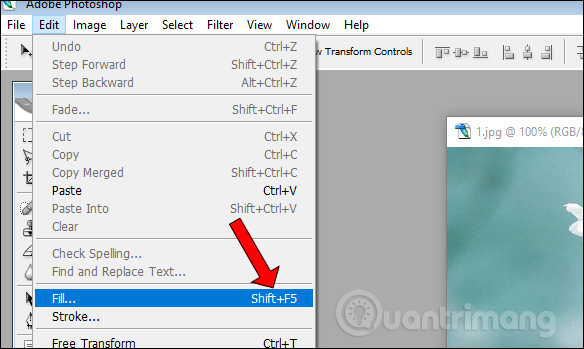
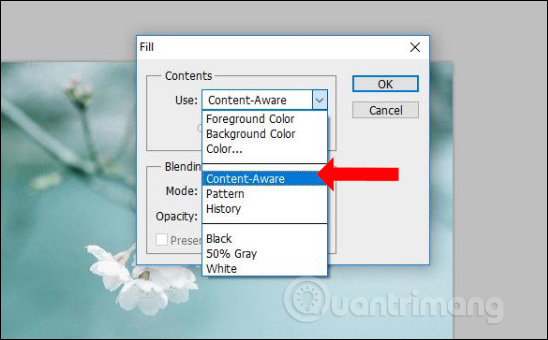
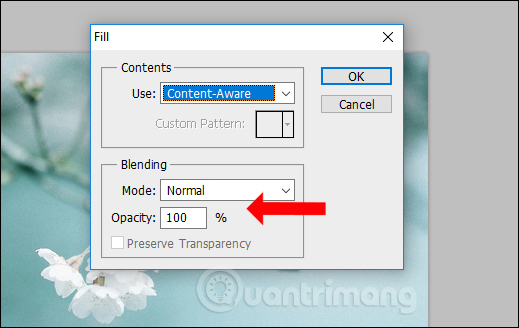
	<li style="text-align: justify;"><em>Xóa chữ trên ảnh ít chi tiết</em>: Nhấn chuột phải vào biểu tượng hình vuông nét đứt rồi chọn&nbsp;<strong>Rectangular Marquee Tool</strong>&nbsp;hoặc bấm phím tắt&nbsp;<strong>M</strong>&nbsp;để mở công cụ khoanh vùng. Click chuột trái rồi khoanh vùng chữ trên ảnh. Nhấn chuột tiếp vào mục&nbsp;<strong>Edit</strong>&nbsp;bên trên thanh công cụ rồi chọn tiếp phần&nbsp;<strong>Fill</strong>, hoặc có thể nhấn phím tắt&nbsp;<strong>Shift + F5</strong>, để mở công cụ&nbsp;<strong>Content Aware.</strong>&nbsp;Nhấn chọn vào phần&nbsp;<strong>Content-Aware</strong>&nbsp;ở mục&nbsp;<strong>Contents.</strong>&nbsp;Trong phần&nbsp;<strong>Blending</strong>, thiết lập&nbsp;<strong>Mode</strong>&nbsp;ở&nbsp;<strong>Normal</strong>&nbsp;và&nbsp;<strong>Opacity</strong>&nbsp;ở mức&nbsp;<strong>100%.</strong>&nbsp;Sau đó bấm&nbsp;<strong>OK</strong>&nbsp;để tiến hành xóa chữ trong ảnh.</li>
	<li style="text-align: justify;"><em>Xóa chữ với nền ảnh nhiều chi tiết</em>: Tại thanh công cụ nhấn vào biểu tượng&nbsp;<strong>Magic Wand Tool</strong>&nbsp;hoặc dùng phím tắt&nbsp;<strong>W&nbsp;</strong>để khoanh vùng chữ trong ảnh. Nhấn&nbsp;<strong>Shift</strong>&nbsp;rồi nhấp công cụ vào từng chữ trong ảnh. Nhấn vào&nbsp;<strong>Edit &gt; Fill &gt; Content-Aware</strong>&nbsp;để xóa chữ, rồi nhấn&nbsp;<strong>OK.</strong>&nbsp;Tiếp tục nhấn vào công cụ&nbsp;<strong>Rectangular Marquee Tool</strong>&nbsp;hình vuông để khoanh vùng những chữ mờ trong ảnh. Nhấn vào&nbsp;<strong>Edit &gt; Fill &gt; Content-Aware</strong>&nbsp;để xóa vùng mờ.</li>
</ul>

<div style="text-align: justify;">&nbsp;</div>

<h2 id="mcetoc_1g6ndc47dnv" style="text-align: justify;">Hướng dẫn chi tiết</h2>

<h3 id="mcetoc_1g6ndc47do0" style="text-align: justify;">1. Xóa chữ trên ảnh ít chi tiết bằng Photoshop</h3>

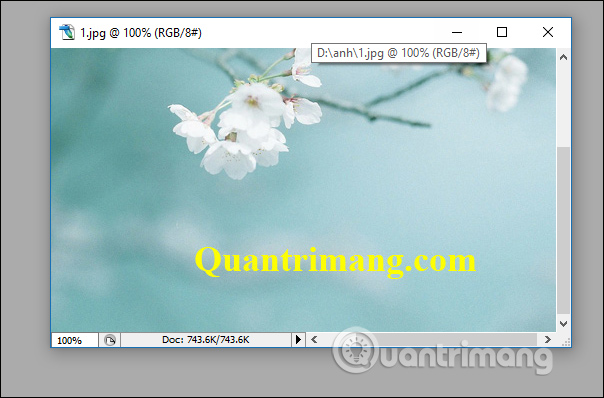
<p style="text-align: justify;">Chẳng hạn lấy ví dụ với ảnh dưới đây, ảnh có nền đơn giản, không nhiều chi tiết và chữ cũng được viết trên nền ảnh đơn giản.</p>

<p style="text-align: justify;"><img alt="Chữ trên nền ảnh đơn giản" data-i="0" data-src="https://st.quantrimang.com/photos/image/2018/11/01/Photoshop-xoa-chu-trong-anh-1.jpg" data-was-processed="true" height="398" src="https://st.quantrimang.com/photos/image/2018/11/01/Photoshop-xoa-chu-trong-anh-1.jpg" width="604" /></p>

<p style="text-align: justify;"><strong>Bước 1:</strong></p>

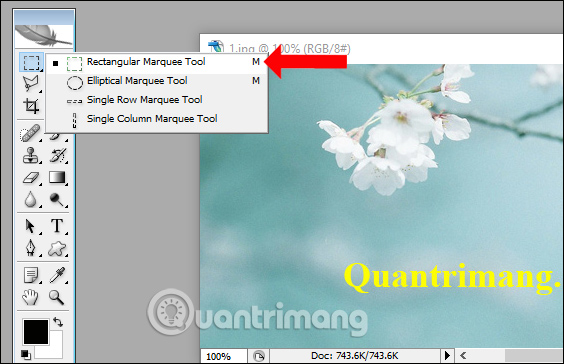
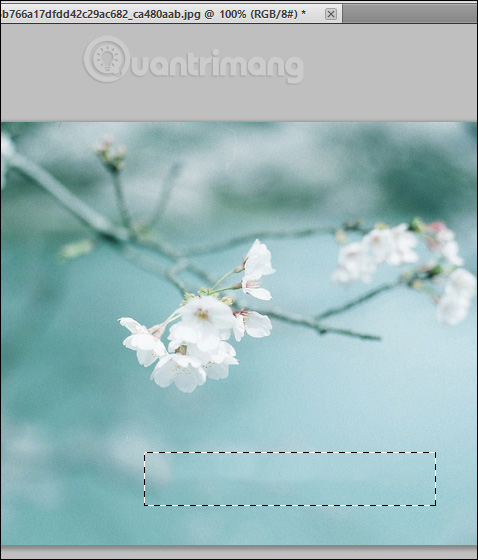
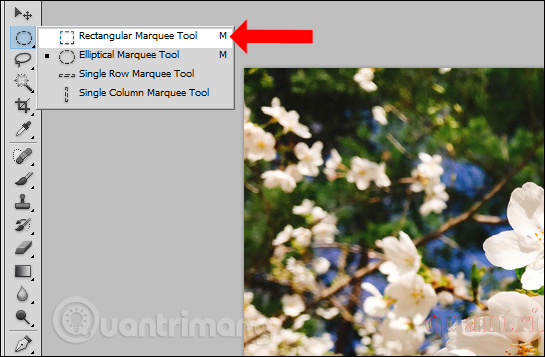
<p style="text-align: justify;">Tại giao diện Photoshop bạn nhấn chuột phải vào biểu tượng hình vuông nét đứt rồi chọn&nbsp;<strong>Rectangular Marquee Tool</strong>&nbsp;hoặc bấm phím tắt M để mở công cụ khoanh vùng.</p>

<p style="text-align: justify;"><img alt="Chọn công cụ khoanh vùng" data-i="1" data-src="https://st.quantrimang.com/photos/image/2018/11/01/Photoshop-xoa-chu-trong-anh-2.jpg" data-was-processed="true" height="364" src="https://st.quantrimang.com/photos/image/2018/11/01/Photoshop-xoa-chu-trong-anh-2.jpg" width="564" /></p>

<p style="text-align: justify;"><strong>Bước 2:</strong></p>

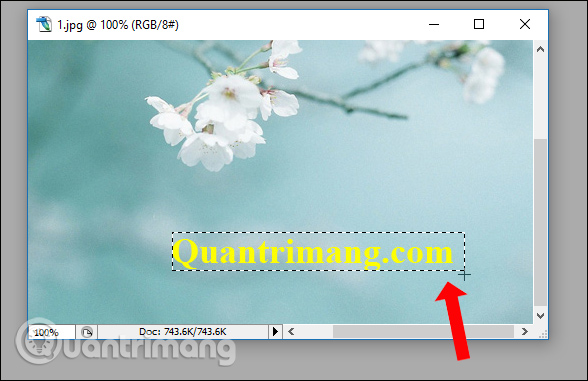
<p style="text-align: justify;">Tiếp đó click chuột trái rồi chọn<strong>&nbsp;vùng chữ rồi khoanh</strong>&nbsp;trên ảnh.</p>

<p style="text-align: justify;"><img alt="Chọn vùng chữ cần xóa" data-i="2" data-src="https://st.quantrimang.com/photos/image/2018/11/01/Photoshop-xoa-chu-trong-anh-3.jpg" data-was-processed="true" height="381" src="https://st.quantrimang.com/photos/image/2018/11/01/Photoshop-xoa-chu-trong-anh-3.jpg" width="588" /></p>

<p style="text-align: justify;"><strong>Bước 3:</strong></p>

<p style="text-align: justify;">Nhấn chuột tiếp vào&nbsp;<strong>mục Edit</strong>&nbsp;bên trên thanh công cụ rồi chọn tiếp&nbsp;<strong>phần Fill</strong>, hoặc có thể nhấn phím tắt Shift + F5, để mở công cụ Content Aware.</p>

<p style="text-align: justify;"><img alt="Chọn Edit" data-i="3" data-src="https://st.quantrimang.com/photos/image/2018/11/01/Photoshop-xoa-chu-trong-anh-4.jpg" data-was-processed="true" height="349" src="https://st.quantrimang.com/photos/image/2018/11/01/Photoshop-xoa-chu-trong-anh-4.jpg" width="584" /></p>

<p style="text-align: justify;"><strong>Bước 4:</strong></p>

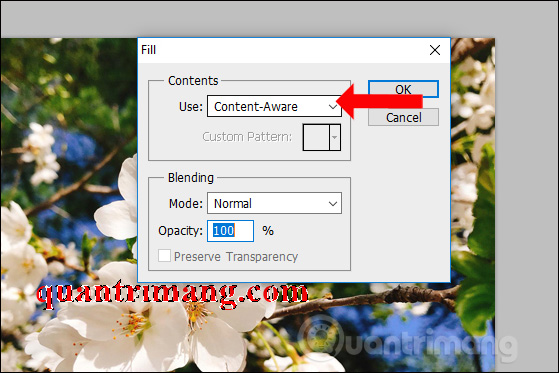
<p style="text-align: justify;">Trong giao diện mới nhấn chọn vào phần&nbsp;<strong>Content-Aware</strong>&nbsp;ở mục Contents.</p>

<p style="text-align: justify;"><img alt="Chọn Content-Aware" data-i="4" data-src="https://st.quantrimang.com/photos/image/2018/11/01/Photoshop-xoa-chu-trong-anh-5.jpg" data-was-processed="true" height="340" src="https://st.quantrimang.com/photos/image/2018/11/01/Photoshop-xoa-chu-trong-anh-5.jpg" width="548" /></p>

<p style="text-align: justify;">Phần Blending chúng ta thiết lập Mode ở Normal và Opacity ở mức 100%. Sau đó bấm OK để tiến hành xóa chữ trong ảnh.</p>

<p style="text-align: justify;"><img alt="Nhấn OK xóa ảnh" data-i="5" data-src="https://st.quantrimang.com/photos/image/2018/11/01/Photoshop-xoa-chu-trong-anh-6.jpg" data-was-processed="true" height="328" src="https://st.quantrimang.com/photos/image/2018/11/01/Photoshop-xoa-chu-trong-anh-6.jpg" width="519" /></p>

<p style="text-align: justify;">Kết quả bạn sẽ được hình xóa chữ như dưới đây. Hình ảnh sẽ không bị nhòe màu khi xóa chữ.</p>

<p style="text-align: justify;"><img alt="Chữ được xóa" data-i="6" data-src="https://st.quantrimang.com/photos/image/2018/11/01/Photoshop-xoa-chu-trong-anh-7.jpg" data-was-processed="true" height="527" src="https://st.quantrimang.com/photos/image/2018/11/01/Photoshop-xoa-chu-trong-anh-7.jpg" width="450" /></p>

<h3 id="mcetoc_1g6ndc47do1" style="text-align: justify;">2. Xóa chữ nền ảnh nhiều chi tiết trên Photoshop</h3>

<p style="text-align: justify;">Với những ảnh nhiều chi tiết thì việc xóa chữ sẽ tương đối thủ công và nhiều thao tác hơn. Chúng ta sẽ không sử dụng công cụ đơn giản như bên trên. Nếu xóa như trên hình ảnh sẽ bị nhòe, mất thẩm mỹ và tính chuyên nghiệp.</p>

<p style="text-align: justify;">Chẳng hạn chúng ta sẽ xóa hình chèn chữ như dưới đây.</p>

<p style="text-align: justify;"><img alt="Nền ảnh nhiều chi tiết" data-i="7" data-src="https://st.quantrimang.com/photos/image/2018/11/01/Photoshop-xoa-chu-trong-anh-8.jpg" data-was-processed="true" height="383" src="https://st.quantrimang.com/photos/image/2018/11/01/Photoshop-xoa-chu-trong-anh-8.jpg" width="630" /></p>

<p style="text-align: justify;"><strong>Bước 1:</strong></p>

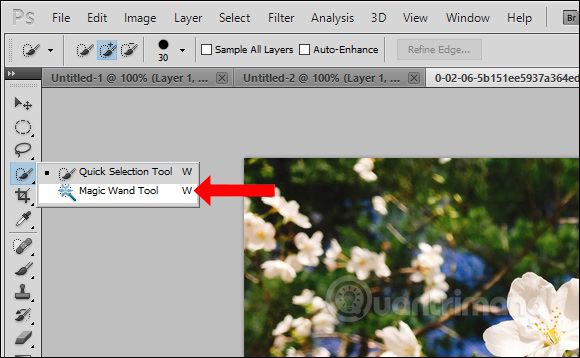
<p style="text-align: justify;">Tại thanh công cụ nhấn vào&nbsp;<strong>biểu tượng Magic Wand Tool</strong>&nbsp;hoặc dùng phím tắt W để khoanh vùng chữ trong ảnh.</p>

<p style="text-align: justify;"><img alt="Chọn công cụ chọn vùng" data-i="8" data-src="https://st.quantrimang.com/photos/image/2018/11/01/Photoshop-xoa-chu-trong-anh-9.jpg" data-was-processed="true" height="358" src="https://st.quantrimang.com/photos/image/2018/11/01/Photoshop-xoa-chu-trong-anh-9.jpg" width="580" /></p>

<p style="text-align: justify;"><strong>Bước 2:</strong></p>

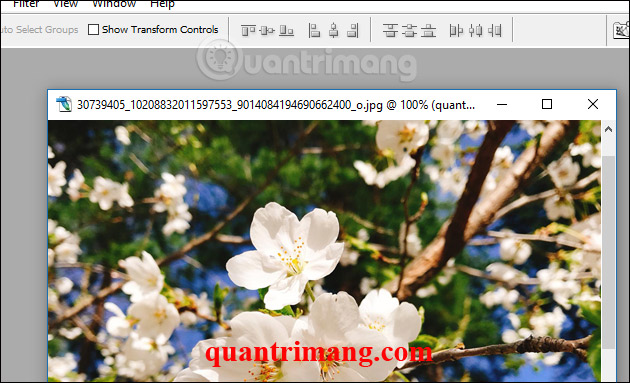
<p style="text-align: justify;">Người dùng cần&nbsp;<strong>nhấp Shift</strong>&nbsp;rồi nhấp công cụ vào&nbsp;<strong>từng chữ trong ảnh</strong>. Bạn cần giữ phím Shift cho đến khi chọn xong từng chữ. Lưu ý khi chọn chữ cần chọn đủ nét cho chữ.</p>

<p style="text-align: justify;"><img alt="Chọn từng nét chữ" data-i="9" data-src="https://st.quantrimang.com/photos/image/2018/11/01/Photoshop-xoa-chu-trong-anh-10.jpg" data-was-processed="true" height="358" src="https://st.quantrimang.com/photos/image/2018/11/01/Photoshop-xoa-chu-trong-anh-10.jpg" width="610" /></p>

<p style="text-align: justify;"><strong>Bước 3:</strong></p>

<p style="text-align: justify;">Sau đó cũng nhấn chọn vào&nbsp;<strong>Edit</strong>, chọn tiếp vào&nbsp;<strong>mục Fill</strong>&nbsp;và cũng chọn&nbsp;<strong>Content-Aware</strong>&nbsp;để xóa chữ.</p>

<p style="text-align: justify;"><img alt="Chọn công cụ xóa chữ" data-i="10" data-src="https://st.quantrimang.com/photos/image/2018/11/01/Photoshop-xoa-chu-trong-anh-11.jpg" data-was-processed="true" height="373" src="https://st.quantrimang.com/photos/image/2018/11/01/Photoshop-xoa-chu-trong-anh-11.jpg" width="559" /></p>

<p style="text-align: justify;"><strong>Bước 4:</strong></p>

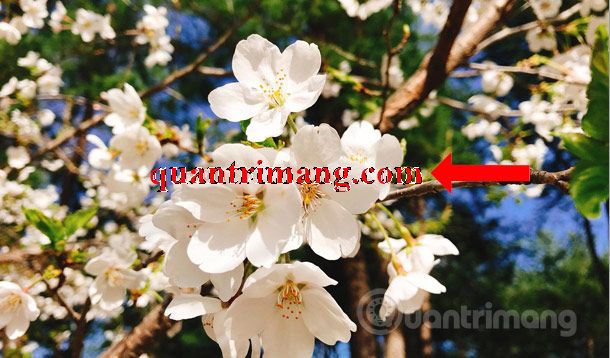
<p style="text-align: justify;">Khi nhấn OK vùng chữ về cơ bản sẽ bị xóa và để lại các nét mờ đỏ như hình dưới đây.</p>

<p style="text-align: justify;"><img alt="Hiện nét mờ chữ" data-i="11" data-src="https://st.quantrimang.com/photos/image/2018/11/01/Photoshop-xoa-chu-trong-anh-12.jpg" data-was-processed="true" height="368" src="https://st.quantrimang.com/photos/image/2018/11/01/Photoshop-xoa-chu-trong-anh-12.jpg" width="582" /></p>

<p style="text-align: justify;">Tiếp tục nhấn vào&nbsp;<strong>công cụ Rectangular Marquee Tool</strong>&nbsp;hình vuông để khoanh vùng những chữ mờ trong ảnh để xóa. Khoanh vùng xong cũng nhấn vào&nbsp;<strong>Edit</strong>&nbsp;chọn&nbsp;<strong>Fill</strong>&nbsp;rồi chọn&nbsp;<strong>công cụ Content-Aware</strong>&nbsp;để xóa vùng mờ.</p>

<p style="text-align: justify;">Nếu xóa một vùng lớn bị nhòe ảnh thì bạn nên chọn vùng nhỏ hơn và xóa dần thì ảnh sẽ không bị nhòe.</p>

<p style="text-align: justify;"><img alt="Khoanh vùng chữ mờ" data-i="12" data-src="https://st.quantrimang.com/photos/image/2018/11/01/Photoshop-xoa-chu-trong-anh-13.jpg" data-was-processed="true" height="357" src="https://st.quantrimang.com/photos/image/2018/11/01/Photoshop-xoa-chu-trong-anh-13.jpg" width="545" /></p>

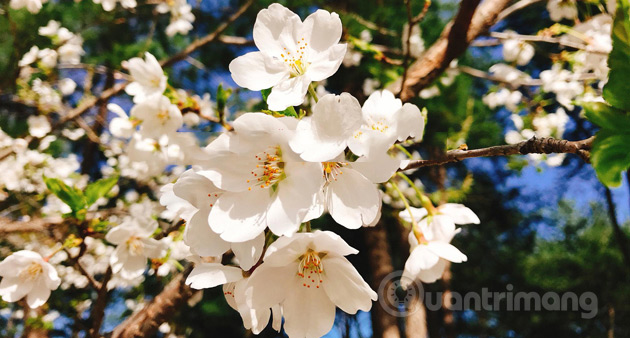
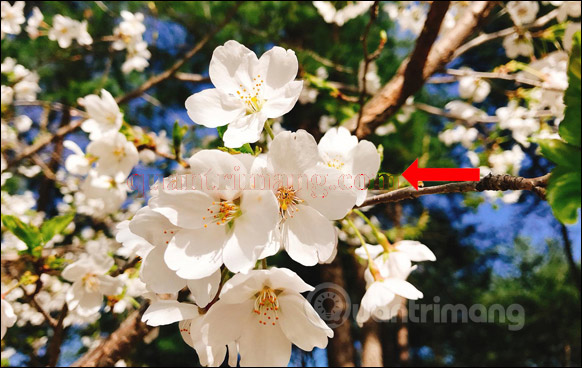
<p style="text-align: justify;">Kết quả ảnh sau khi xóa chữ sẽ như dưới đây.</p>

<p style="text-align: justify;"><img alt="Chữ xóa trên nền ảnh nhiều chi tiết" data-i="13" data-src="https://st.quantrimang.com/photos/image/2018/11/01/Photoshop-xoa-chu-trong-anh-14.jpg" data-was-processed="true" height="338" src="https://st.quantrimang.com/photos/image/2018/11/01/Photoshop-xoa-chu-trong-anh-14.jpg" width="630" /></p>

<h2 id="mcetoc_1g6ndnqdgsc" style="text-align: justify;">Một số mẹo xóa văn bản khỏi hình ảnh</h2>

<p style="text-align: justify;">Có một số mẹo Quantrimang.com muốn chia sẻ với bạn để bạn có thể tránh một số lỗi thường gặp trong quá trình thực hiện:</p>

<div style="text-align: justify;">Sửa chữa đồ điện gia dụng</div>

<ul>
	<li style="text-align: justify;">Để chọn văn bản cực nhanh, hãy sử dụng chức năng&nbsp;<strong>“Select Subject”</strong>, có sẵn trên phiên bản Photoshop mới nhất;</li>
	<li style="text-align: justify;">Bạn có thể cần phải mở rộng vùng chọn văn bản của mình để đảm bảo không có khuyết điểm nào xung quanh mép văn bản - hãy chuyển đến menu trên cùng&nbsp;<strong>Select &gt; Modify &gt; Expand</strong>&nbsp;để mở rộng vùng chọn theo số pixel mong muốn.</li>
</ul>

<p style="text-align: justify;">Để xóa ảnh trên chữ bằng Photoshop, về cơ bản chúng ta sẽ sử dụng công cụ Content-Aware. Tuy nhiên nếu ảnh có nền đơn giản, nền không có nhiều chi tiết thì có thể dùng luôn công cụ này. Nhưng nếu ảnh nhiều chi tiết thì người dùng buộc phải khoanh vùng từng nét chữ rồi mới xóa.</p>

<p style="text-align: justify;">Chúc các bạn thực hiện thành công!</p>
		</div>
				<div id="author">
						<p>
				<strong>Nguồn tin:</strong>
				Quantrimang.com:
			</p>
		</div>
	</div>
	<div id="footer" class="clearfix">
		<div id="url">
			<strong>URL của bản tin này: </strong><a href="https://www.nguoicodonvn2008.info/vi/news/savefile/kien-thuc-may-tinh/cach-xoa-chu-tren-anh-bang-photoshop-10159.html" title="Cách xóa chữ trên ảnh bằng Photoshop">https://www.nguoicodonvn2008.info/vi/news/savefile/kien-thuc-may-tinh/cach-xoa-chu-tren-anh-bang-photoshop-10159.html</a>

		</div>
		<div class="clear"></div>
		<div class="copyright">
			&copy; .&#x3A; Nguoicodonvn2008.info - Cõi lòng người cô đơn &#x3A;.
		</div>
		<div id="contact">
			<a href="mailto:admin@nguoicodonvn2008.info">admin@nguoicodonvn2008.info</a>
		</div>
	</div>
</div>
        <div id="timeoutsess" class="chromeframe">
            Bạn đã không sử dụng Site, <a onclick="timeoutsesscancel();" href="https://www.nguoicodonvn2008.info/#">Bấm vào đây để duy trì trạng thái đăng nhập</a>. Thời gian chờ: <span id="secField"> 60 </span> giây
        </div>
        <div id="openidResult" class="nv-alert" style="display:none"></div>
        <div id="openidBt" data-result="" data-redirect=""></div>
		</script>
		<div class="car-top">
  <span><img src="https://www.nguoicodonvn2008.info/themes/default/images/car.png" alt=""></span>
</div>
<script src="https://www.nguoicodonvn2008.info/assets/js/jquery/jquery.min.js"></script>
<script>var nv_base_siteurl="/",nv_lang_data="vi",nv_lang_interface="vi",nv_name_variable="nv",nv_fc_variable="op",nv_lang_variable="language",nv_module_name="news",nv_func_name="savefile",nv_is_user=0, nv_my_ofs=-4,nv_my_abbr="EDT",nv_cookie_prefix="nv4c_e856T",nv_check_pass_mstime=1738000,nv_area_admin=0,nv_safemode=0,theme_responsive=0,nv_recaptcha_ver=2,nv_recaptcha_sitekey="",nv_recaptcha_type="image",XSSsanitize=1;</script>
<script src="https://www.nguoicodonvn2008.info/assets/js/language/vi.js"></script>
<script src="https://www.nguoicodonvn2008.info/assets/js/DOMPurify/purify3.js"></script>
<script src="https://www.nguoicodonvn2008.info/assets/js/global.js"></script>
<script src="https://www.nguoicodonvn2008.info/assets/js/site.js"></script>
<script src="https://www.nguoicodonvn2008.info/themes/default/js/news.js"></script>
<script src="https://www.nguoicodonvn2008.info/themes/default/js/main.js"></script>
<script src="https://www.nguoicodonvn2008.info/themes/default/js/custom.js"></script>
<script type="application/ld+json">
        {
            "@context": "https://schema.org",
            "@type": "Organization",
            "url": "https://www.nguoicodonvn2008.info",
            "logo": "https://www.nguoicodonvn2008.info/uploads/angel.gif"
        }
        </script>
<script src="https://www.nguoicodonvn2008.info/themes/default/js/bootstrap.min.js"></script>
<script type="text/javascript">
var $scrolltop = $('.car-top');
$scrolltop.on('click', function () {
    $('html,body').animate({
        scrollTop: 0
    }, 800);
    $(this).addClass("car-run");
    setTimeout(function(){ $scrolltop.removeClass('car-run');}, 1000);
    return false;
});
$(window).on('scroll', function ()
{ 
    if($(window).scrollTop() >= 200)
    {
        $scrolltop.addClass("show");
        $scrolltop.addClass("car-down");
    }
    else
    {
       $scrolltop.removeClass("show");
       setTimeout(function(){ $scrolltop.removeClass('car-down');}, 300);
    }
});
</script>
</body>
</html>