Thông tin liên hệ
- 036.686.3943
- admin@nguoicodonvn2008.info

Microsoft Paint, được tích hợp sẵn trong Windows kể từ Windows 1.0, đã là một công cụ đơn giản, thô sơ trong 4 thập kỷ. Tuy nhiên, những tiến bộ gần đây của AI đã biến Paint từ một chương trình vẽ cơ bản thành một ứng dụng chỉnh sửa hình ảnh mạnh mẽ và đa năng đáng ngạc nhiên.
Đã qua rồi cái thời Paint chỉ giới hạn ở các hình dạng thô sơ - ít nhất, đó là những gì mà hầu hết chúng ta có thể tạo ra.
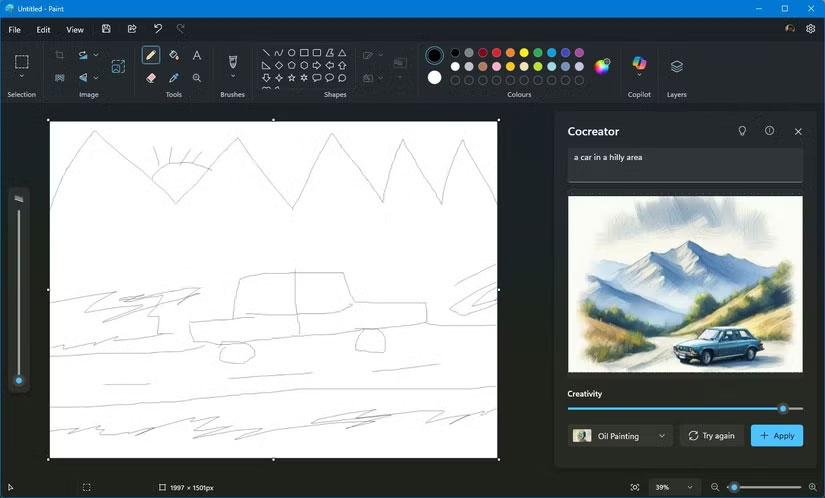
Tính năng đồng sáng tạo trong Paint tận dụng AI để biến các bản phác thảo đơn giản thành tác phẩm nghệ thuật trau chuốt, chi tiết. Tính năng này phân tích bản vẽ ban đầu của bạn rồi điền vào các chi tiết để tạo ra hình ảnh tinh tế và chuyên nghiệp.
Tính năng này cho phép bạn nhập prompt văn bản đơn giản và vẽ phác thảo cơ bản về phong cảnh hoặc nhân vật. Sau đó, AI sẽ điền thông minh vào các chi tiết, chẳng hạn như thêm họa tiết, đổ bóng và những yếu tố khác. Đây là một món quà trời cho đối với những người có kỹ năng vẽ và phác thảo kém.
Để dùng thử các chức năng hữu ích của Cocreator, hãy làm theo các bước sau:
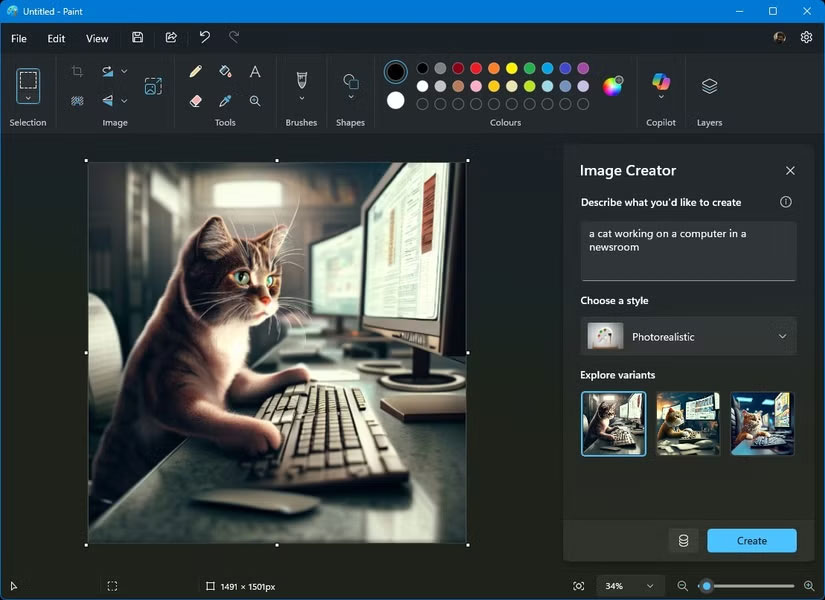
Tính năng Image Creator trong Paint cung cấp khả năng biến văn bản thành hình ảnh tương tự như những gì chúng ta đã thấy trên các dịch vụ và chatbot hỗ trợ AI khác. Khá đơn giản, cho phép người dùng tạo ra những hình ảnh hoàn toàn mới chỉ bằng cách mô tả chúng trong văn bản.
Với Image Creator trong Paint, bạn có thể sử dụng mô hình chuyển văn bản thành hình ảnh DALL-E để tạo ra những hình ảnh chân thực thông qua xử lý ngôn ngữ tự nhiên và tạo ra tác phẩm nghệ thuật AI.
Thực hiện theo các bước sau để tự mình dùng thử Image Creator:
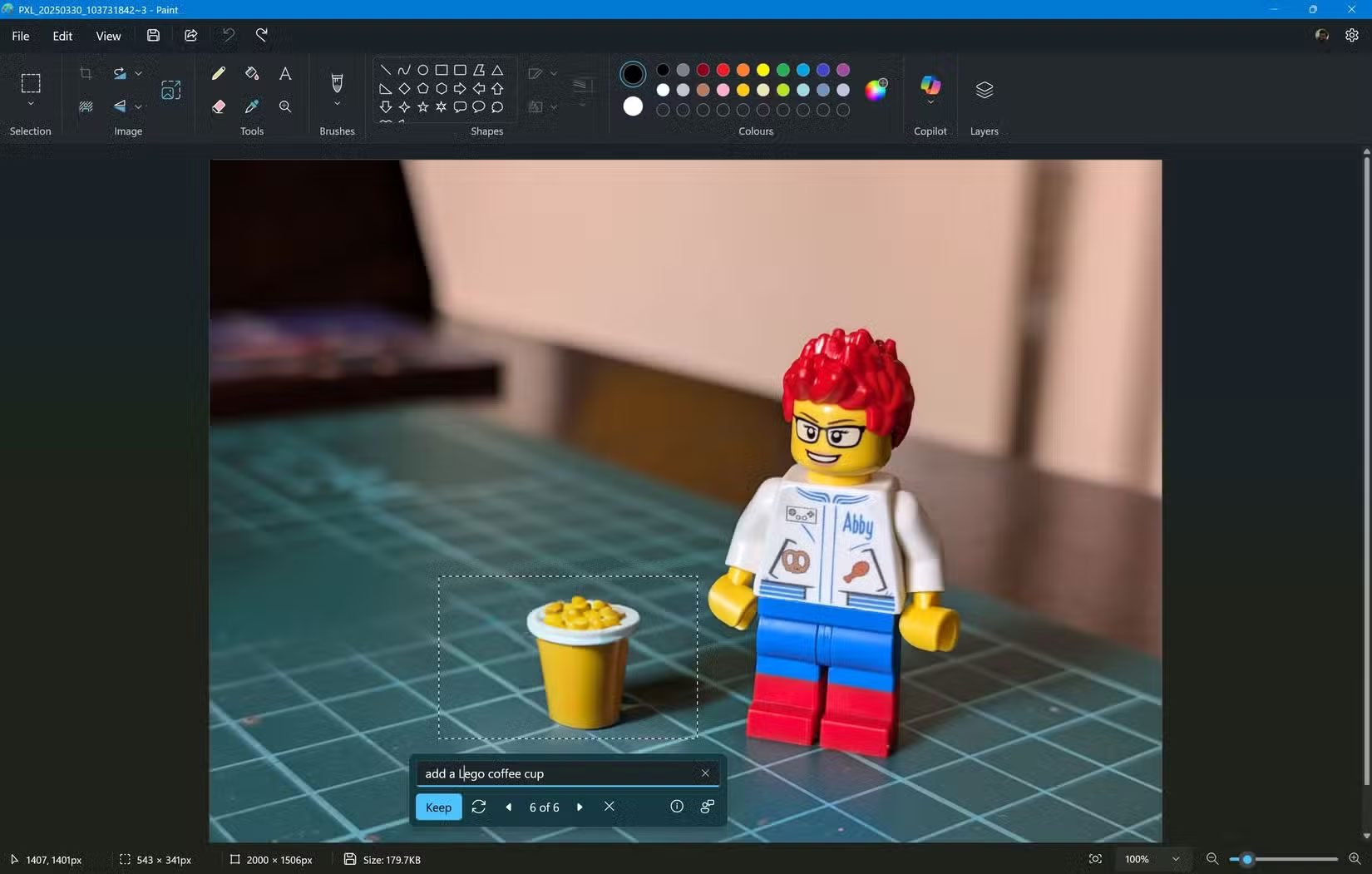
Generative Fill trong Microsoft Paint cho phép bạn cải thiện tác phẩm nghệ thuật hoặc bất kỳ hình ảnh nào bằng cách thêm các đối tượng do AI tạo ra một cách liền mạch vào những vùng đã chọn. Cho dù đó là thêm một đám mây bị thiếu trên bầu trời hay một đối tượng để cân bằng bố cục, công cụ này cho phép bạn cải thiện ảnh của mình bằng AI. Có nhiều công cụ cải thiện ảnh AI tuyệt vời mà bạn có thể thử, nhưng Paint hoạt động rất tốt vì tính đơn giản của nó.
Sau đây là cách bắt đầu thêm đối tượng vào ảnh trong Paint:
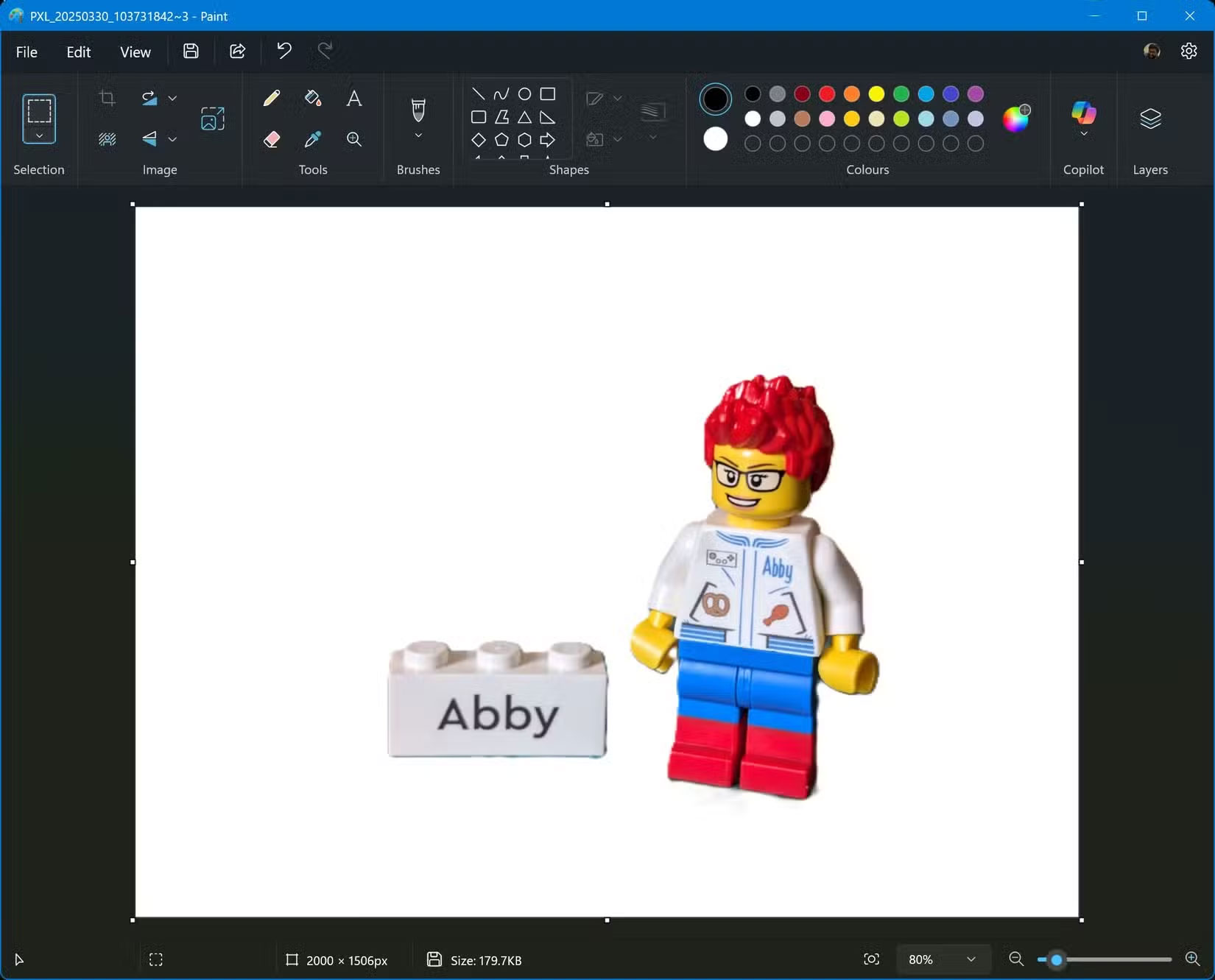
Việc tách chủ thể trong ảnh khỏi nền là một tác vụ phổ biến khi chỉnh sửa ảnh. Tính năng Remove Background trong Paint giúp đơn giản hóa quy trình này, cho phép bạn xóa chính xác nền khỏi ảnh.
Cho dù bạn muốn tạo ảnh trong suốt, thay thế nền hay tách đối tượng, tính năng Remove Background giúp thực hiện cực kỳ dễ dàng. Bạn không cần kỹ năng chỉnh sửa ảnh nâng cao hoặc phải dựa vào các dịch vụ trực tuyến không đáng tin cậy để thực hiện.
Việc tích hợp các tính năng AI đã thổi luồng sinh khí mới vào Paint, biến ứng dụng này trở thành lựa chọn hấp dẫn cho cả người dùng thông thường và những người muốn chỉnh sửa hình ảnh nhanh chóng, hiệu quả. Các tính năng Copilot này không chỉ đơn giản hóa những tác vụ phức tạp mà còn mở ra nhiều khả năng sáng tạo mới, biến Paint trở thành ứng dụng chỉnh sửa ảnh Windows được mọi người yêu thích.
Nguồn tin: Quantrimang.com:
Ý kiến bạn đọc
Những tin mới hơn
 Hướng dẫn tắt tìm kiếm web Start menu Windows 11 (12/04/2025)
  Microsoft cảnh báo không được xóa thư mục “inetpub” trên Windows 11 (13/04/2025)
  Hàm round() trong Python (14/04/2025)
  Cách sử dụng Systemctl để liệt kê tất cả các service Linux (14/04/2025)
  Hướng dẫn bỏ ghim thư mục mặc định Windows 11 (14/04/2025)
  Cách sắp xếp lại các cột trong File Explorer Windows 11 (14/04/2025)
  Cách biến PC Windows 11 thành một bộ thu phát âm thanh Bluetooth (14/04/2025)
  Hướng dẫn vẽ hình bán nguyệt trong PowerPoint (14/04/2025)
  Hàm round() trong Python (14/04/2025)
  Hàm map() trong Python (14/04/2025)
 Những tin cũ hơn
 Hướng dẫn toàn tập Word 2016 (Phần 12): Cách ngắt trang, chia phần (12/04/2025)
  Cách tăng VRAM trong Windows (12/04/2025)
  Hướng dẫn thay đổi tốc độ refresh Windows 11 (12/04/2025)
  Cách sử dụng hàm MAXIFS trong Excel 2016 (12/04/2025)
  Ai cũng có ước mơ của riêng mình (12/04/2025)
  Cách dùng hàm LOOKUP trong Excel (11/04/2025)
  Cách tắt Research trong Excel (11/04/2025)
  Cách mở và chạy cmd với quyền Admin trên Windows (11/04/2025)
  7 tính năng Windows 11 nên được bật theo mặc định (11/04/2025)
  Cách xóa chữ trên ảnh bằng Photoshop (11/04/2025)
  Cách phát triển sự nghiệp trong kỷ nguyên AI: 10 bước giúp bạn luôn giữ lợi thế
 TOP công cụ AI tạo danh sách công việc tốt nhất
 So sánh 27 mô hình Claude
So sánh 27 mô hình Claude
So sánh 27 mô hình Claude
 Thêm danh sách SharePoint vào Copilot Studio
 Kimi vs ChatGPT: Đâu là trợ lý AI tốt hơn?
 Cách thêm watermark AI trong Photos Windows
 8 trường hợp sử dụng Claude Cowork tự động hóa doanh nghiệp giúp tiết kiệm nhiều giờ mỗi tuần
 Prompt tạo phiếu luyện viết đoạn văn cho học sinh Tiểu học
 TOP công cụ nhân hóa văn bản AI tự nhiên nhất
 Cách thêm watermark AI trong Paint Windows 11
 9 Chrome extension hữu ích cho ChatGPT
 9 dấu hiệu nhận biết hình ảnh do AI tạo ra
 Cách tìm lại file, ảnh và tin nhắn cũ trên ChatGPT trong vài giây
 Cách chỉnh sửa video trên Google Vids bằng câu lệnh
 TOP phần mềm trợ lý bán hàng AI tốt nhất
 Prompt AI biến ảnh chân dung thành tranh biếm họa chuyên nghiệp cực đẹp
 TOP lựa chọn thay thế OpenClaw tốt nhất
 Hướng dẫn kiểm tra độ trùng lặp SKKN hiệu quả
 Hướng dẫn làm trò chơi nghiêng đầu chọn đáp án