Thông tin liên hệ
- 036.686.3943
- admin@nguoicodonvn2008.info

Windows 11 File Explorer bao gồm một số thư mục mặc định được ghim vào thanh bên, như Documents, Pictures, Music và Videos. Mặc dù bạn sẽ truy cập nhanh khi cần nhưng chúng chiếm diện tích không gian làm việc trên máy tính của bạn. Nếu không có nhu cầu sử dụng thì người dùng hoàn toàn có thể bỏ ghim thư mục mặc định trong File Explorer, theo bài viết dưới đây.
Bước 1:
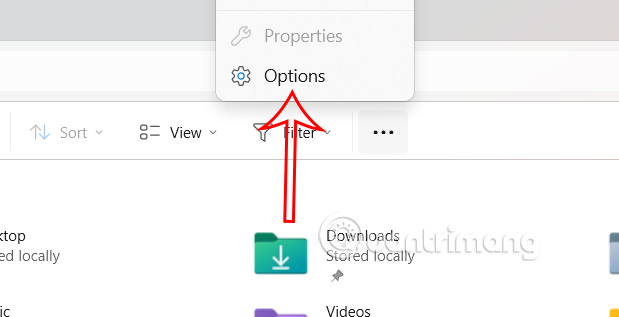
Bạn nhấn tổ hợp phím Windows + E để mở File Explorer, sau đó nhấn vào biểu tượng 3 chấm rồi chọn Options trong danh sách hiển thị.
Bước 2:
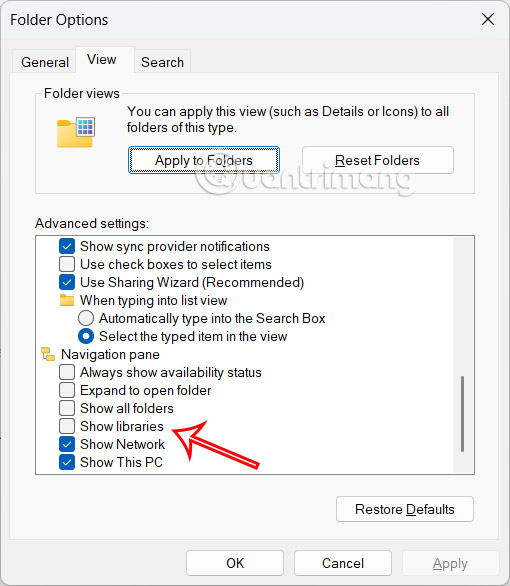
Chuyển vào giao diện mới, bạn nhấn vào tab View sau đó bỏ tích tại Show libraries hoặc Show frequently used folders để bỏ ghim thư mục mặc định trên máy tính.
Cuối cùng nhấn Apply, sau đó nhấp vào OK để lưu cài đặt mới.
Bước 1:
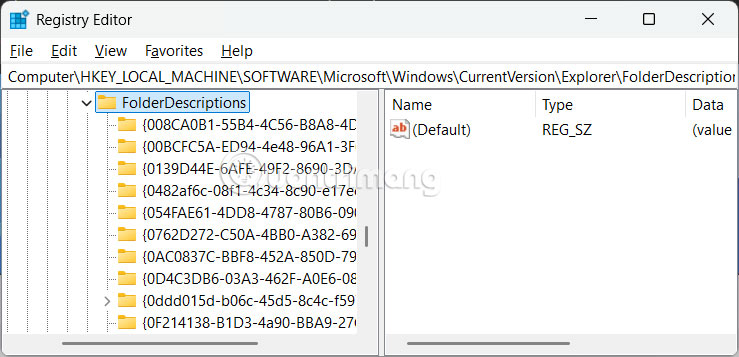
Bạn mở hộp thoại Run rồi nhập từ khóa regedit để truy cập Registry Editor. Tiếp đến bạn truy cập theo đường dẫn dưới đây.
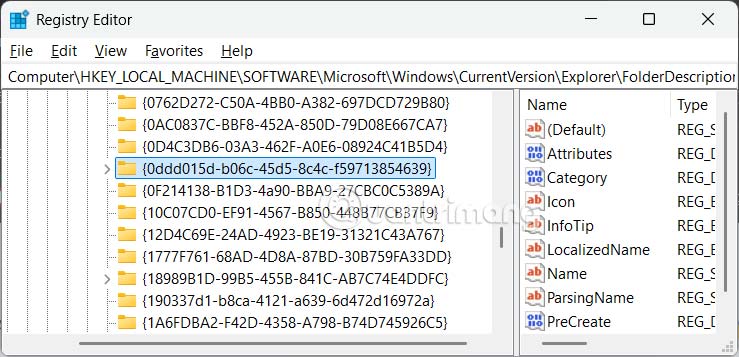
HKEY_LOCAL_MACHINE\SOFTWARE\Microsoft\Windows\CurrentVersion\Explorer\FolderDescriptions
Bước 2:
Trong khóa này, bạn sẽ tìm thấy các khóa con tương ứng với các thư mục mặc định như Documents, Pictures, Music, Videos và Downloads. Mỗi thư mục có một mã định danh duy nhất (GUID). Xác định vị trí GUID cho thư mục bạn muốn xóa.
Bước 3:
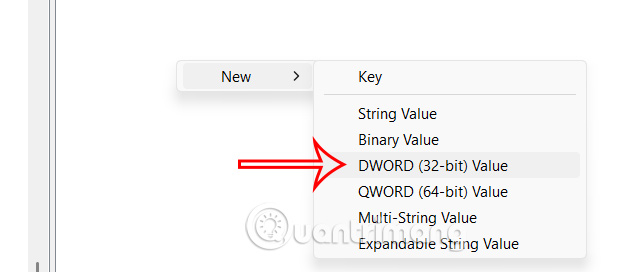
Nhấn vào thư mục rồi nhìn sang cạnh, chuột phải chọn New > DWORD (32-bit) Value. Chúng ta đặt tên cho giá trị này là ThisPCPolicy.
Bước 3:
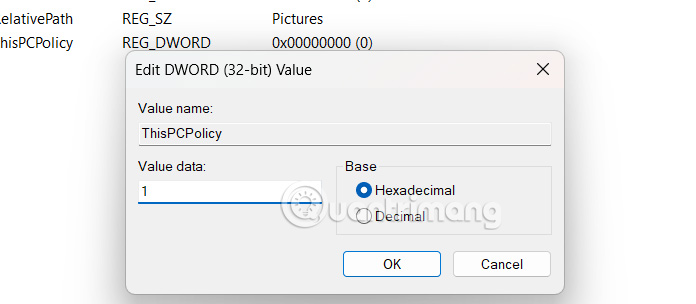
Click đúp vào giá trị này rồi nhập 1 để bỏ ghim thư mục mặc định Windows 11.
Cuối cùng khởi động lại máy tính để áp dụng.
Bạn tải phần mềm Winaero Tweaker theo link dưới đây.
Windows 11 File Explorer bao gồm một số thư mục mặc định được ghim vào thanh bên, như Documents, Pictures, Music và Videos. Mặc dù bạn sẽ truy cập nhanh khi cần nhưng chúng chiếm diện tích không gian làm việc trên máy tính của bạn. Nếu không có nhu cầu sử dụng thì người dùng hoàn toàn có thể bỏ ghim thư mục mặc định trong File Explorer, theo bài viết dưới đây.
Bước 1:
Bạn nhấn tổ hợp phím Windows + E để mở File Explorer, sau đó nhấn vào biểu tượng 3 chấm rồi chọn Options trong danh sách hiển thị.
Bước 2:
Chuyển vào giao diện mới, bạn nhấn vào tab View sau đó bỏ tích tại Show libraries hoặc Show frequently used folders để bỏ ghim thư mục mặc định trên máy tính.
Cuối cùng nhấn Apply, sau đó nhấp vào OK để lưu cài đặt mới.
Bước 1:
Bạn mở hộp thoại Run rồi nhập từ khóa regedit để truy cập Registry Editor. Tiếp đến bạn truy cập theo đường dẫn dưới đây.
HKEY_LOCAL_MACHINE\SOFTWARE\Microsoft\Windows\CurrentVersion\Explorer\FolderDescriptions
Bước 2:
Trong khóa này, bạn sẽ tìm thấy các khóa con tương ứng với các thư mục mặc định như Documents, Pictures, Music, Videos và Downloads. Mỗi thư mục có một mã định danh duy nhất (GUID). Xác định vị trí GUID cho thư mục bạn muốn xóa.
Bước 3:
Nhấn vào thư mục rồi nhìn sang cạnh, chuột phải chọn New > DWORD (32-bit) Value. Chúng ta đặt tên cho giá trị này là ThisPCPolicy.
Bước 3:
Click đúp vào giá trị này rồi nhập 1 để bỏ ghim thư mục mặc định Windows 11.
Cuối cùng khởi động lại máy tính để áp dụng.
Bạn tải phần mềm Winaero Tweaker theo link dưới đây.
Windows 11 File Explorer bao gồm một số thư mục mặc định được ghim vào thanh bên, như Documents, Pictures, Music và Videos. Mặc dù bạn sẽ truy cập nhanh khi cần nhưng chúng chiếm diện tích không gian làm việc trên máy tính của bạn. Nếu không có nhu cầu sử dụng thì người dùng hoàn toàn có thể bỏ ghim thư mục mặc định trong File Explorer, theo bài viết dưới đây.
Bước 1:
Bạn nhấn tổ hợp phím Windows + E để mở File Explorer, sau đó nhấn vào biểu tượng 3 chấm rồi chọn Options trong danh sách hiển thị.
Bước 2:
Chuyển vào giao diện mới, bạn nhấn vào tab View sau đó bỏ tích tại Show libraries hoặc Show frequently used folders để bỏ ghim thư mục mặc định trên máy tính.
Cuối cùng nhấn Apply, sau đó nhấp vào OK để lưu cài đặt mới.
Bước 1:
Bạn mở hộp thoại Run rồi nhập từ khóa regedit để truy cập Registry Editor. Tiếp đến bạn truy cập theo đường dẫn dưới đây.
HKEY_LOCAL_MACHINE\SOFTWARE\Microsoft\Windows\CurrentVersion\Explorer\FolderDescriptions
Bước 2:
Trong khóa này, bạn sẽ tìm thấy các khóa con tương ứng với các thư mục mặc định như Documents, Pictures, Music, Videos và Downloads. Mỗi thư mục có một mã định danh duy nhất (GUID). Xác định vị trí GUID cho thư mục bạn muốn xóa.
Bước 3:
Nhấn vào thư mục rồi nhìn sang cạnh, chuột phải chọn New > DWORD (32-bit) Value. Chúng ta đặt tên cho giá trị này là ThisPCPolicy.
Bước 3:
Click đúp vào giá trị này rồi nhập 1 để bỏ ghim thư mục mặc định Windows 11.
Cuối cùng khởi động lại máy tính để áp dụng.
Bạn tải phần mềm Winaero Tweaker theo link dưới đây.
https://quantrimang.com/download/tai-winaero-tweaker-188119
Sau đó mở Winaero Tweaker và nhấn vào mục File Explorer ở thanh bên trái. Tiếp đến nhấn vào Customize This PC Folders và sẽ thấy danh sách các thư mục mặc định đang được tích chọn.
Bỏ chọn các thư mục bạn muốn xóa khỏi thanh bên File Explorer và lưu lại thay đổi.
Sau đó mở Winaero Tweaker và nhấn vào mục File Explorer ở thanh bên trái. Tiếp đến nhấn vào Customize This PC Folders và sẽ thấy danh sách các thư mục mặc định đang được tích chọn.
Bỏ chọn các thư mục bạn muốn xóa khỏi thanh bên File Explorer và lưu lại thay đổi.
Sau đó mở Winaero Tweaker và nhấn vào mục File Explorer ở thanh bên trái. Tiếp đến nhấn vào Customize This PC Folders và sẽ thấy danh sách các thư mục mặc định đang được tích chọn.
Bỏ chọn các thư mục bạn muốn xóa khỏi thanh bên File Explorer và lưu lại thay đổi.
Nguồn tin: Quantrimang.com:
Ý kiến bạn đọc
Những tin mới hơn
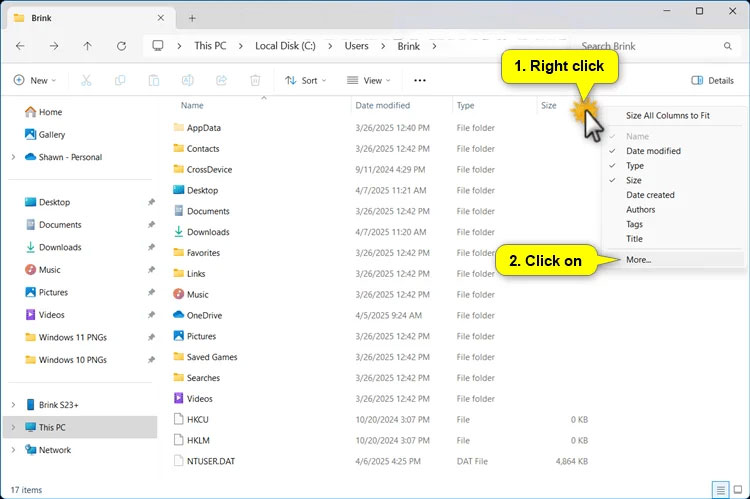 Cách sắp xếp lại các cột trong File Explorer Windows 11 (14/04/2025)
  Cách biến PC Windows 11 thành một bộ thu phát âm thanh Bluetooth (14/04/2025)
  Hướng dẫn vẽ hình bán nguyệt trong PowerPoint (14/04/2025)
  Hàm round() trong Python (14/04/2025)
  Hàm map() trong Python (14/04/2025)
  Hướng dẫn toàn tập Word 2016 (Phần 10): Bố cục trang (14/04/2025)
  File RAF là gì? (15/04/2025)
 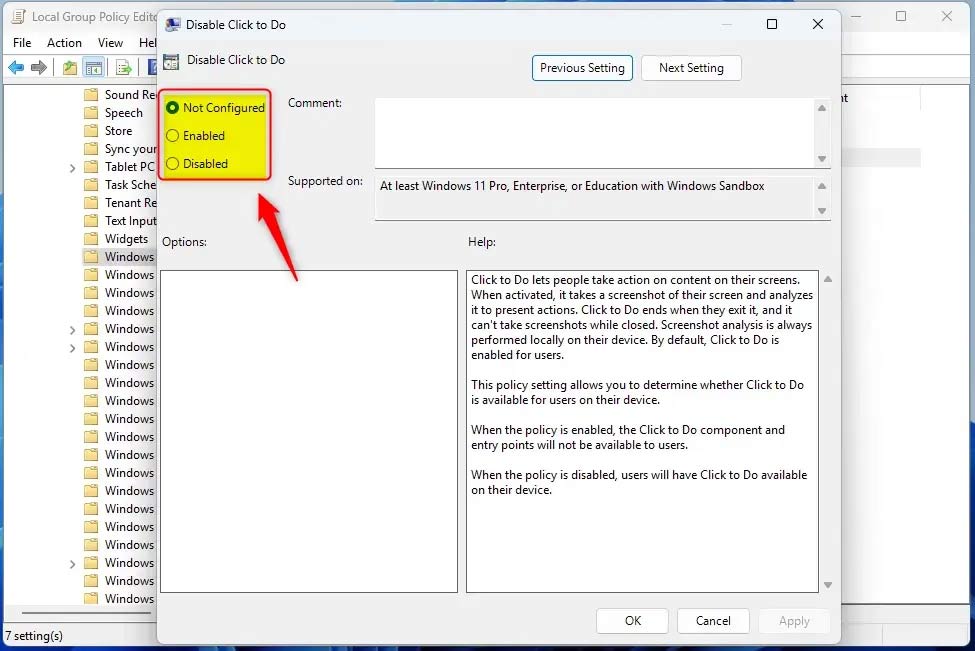 Hướng dẫn kích hoạt Click to Do Windows 11 (15/04/2025)
  Cách khắc phục sự cố Windows bằng cách tạo tài khoản người dùng mới (15/04/2025)
  Hướng dẫn khôi phục Start Menu biến mất (15/04/2025)
 Những tin cũ hơn
 Cách sử dụng Systemctl để liệt kê tất cả các service Linux (14/04/2025)
  Hàm round() trong Python (14/04/2025)
 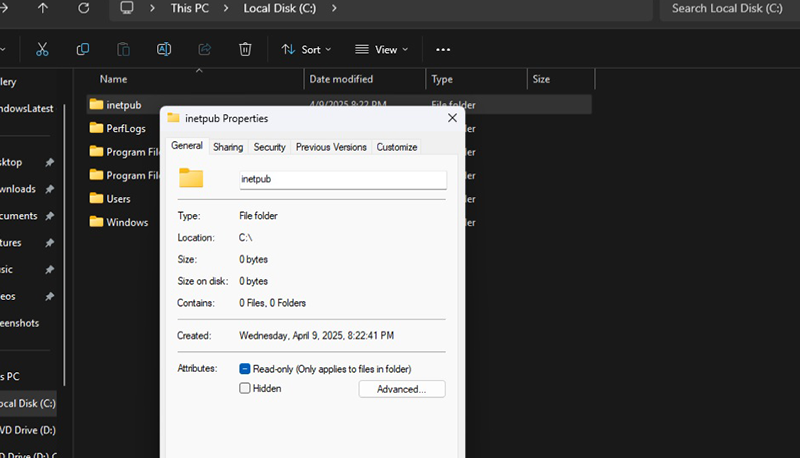 Microsoft cảnh báo không được xóa thư mục “inetpub” trên Windows 11 (13/04/2025)
  Hướng dẫn tắt tìm kiếm web Start menu Windows 11 (12/04/2025)
  Những tính năng AI khiến Paint trở thành ứng dụng chỉnh sửa ảnh Windows yêu thích (12/04/2025)
  Hướng dẫn toàn tập Word 2016 (Phần 12): Cách ngắt trang, chia phần (12/04/2025)
  Cách tăng VRAM trong Windows (12/04/2025)
  Hướng dẫn thay đổi tốc độ refresh Windows 11 (12/04/2025)
  Cách sử dụng hàm MAXIFS trong Excel 2016 (12/04/2025)
  Ai cũng có ước mơ của riêng mình (12/04/2025)
  Tìm hiểu sâu dữ liệu phân tích bằng AI
 Cách tích hợp Discord Webhook credential trong n8n
 Hướng dẫn tạo nhân vật đồng bộ giọng nói trên Flow
 Tạo ảnh chibi 3D fanpage theo ngành nghề cực hot
 Hướng dẫn tạo báo cáo kế hoạch từ ghi chú trên NotebookLM
 Hướng dẫn căn chỉnh văn bản theo đúng NĐ 30
 Từ phiên bản mới, BYOK có thể hoạt động ngay cả khi người dùng không đăng nhập tài khoản. Điều này có nghĩa là các tính năng như AI Chat, tool calling, MCP server, và AI agent workflow… đều có thể vận hành trong những môi trường bị hạn chế kết nối ho
 Hướng dẫn tải voice có sẵn trên ChatGPT
 Lập bản đồ hành trình khách hàng với sự hỗ trợ từ AI
 Cách thiết lập Youtube node trên n8n
 Phân tích cạnh tranh trong nghiên cứu khách hàng với AI
 Prompt tạo poster ô tô bằng AI cực kỳ ấn tượng
 Hướng dẫn thay trang phục chuyên nghiệp bằng Mask Magic trên Flow
 Xây dựng MCP server đầu tiên
 Phân tích chuyên sâu về các công cụ MCP: Những hàm mà AI có thể gọi
 Resources và Prompts: Hai yếu tố cơ bản còn lại trong MCP
 Những tài nguyên miễn phí tốt nhất để học AI trong năm 2026
 MCP server thực tế: Database, API và file
 Hướng dẫn bật phụ đề AI gọi video trên Zalo
 Bảo mật, xác thực và triển khai MCP