Thông tin liên hệ
- 036.686.3943
- admin@nguoicodonvn2008.info

Kỹ năng văn phòng như soạn thảo văn bản là rất cần thiết trong thời đại hiện nay nếu bạn muốn có một công việc tốt với mức lương khá. Thật sự không khó cho bạn rèn luyện kỹ năng này bởi có rất nhiều công cụ hỗ trợ và hướng dẫn chi tiết trên Internet.
Bên cạnh những phần mềm soạn thảo văn bản miễn phí, Microsoft Word vẫn giữ vững vị trí trong top đầu lựa chọn đáng tin cậy nhất. Sở dĩ như vậy bởi Word đã nổi tiếng từ lâu và được Microsoft chăm chỉ cải tiến, update tính năng mới nhằm đáp ứng nhu cầu của thời đại. Với Microsoft Word, gần như bạn có thể làm mọi việc mà một công việc soạn thảo tài liệu yêu cầu, từ nhập dữ liệu, định dạng nội dung, chèn ảnh, thêm link, tạo mục lục tới xuất bẩn dưới dạng sách và nhiều hơn thế nữa.
Nếu dùng Word từ lâu, ắt hẳn bạn đã biết nhập liệu và chọn kiểu font cũng như căn chỉnh lề bằng phần mềm này. Thế nhưng, liệu bạn đã biết cách bố cục trang phù hợp trong Word chưa? Hãy cùng Quantrimang.com tìm hiểu nhé!
Page Layout là một trong số những tính năng nổi bật của Microsoft Word. Đúng như tên gọi, đây là công cụ hỗ trợ tạo bố cục trang, giúp người dùng sắp xếp dàn trang như ý muốn. Tuy nhiên, không chỉ có vậy, Page Layout còn giúp bạn có cách chỉnh lề trong Word 2016 thật sự đơn giản. Dưới đây là hướng dẫn chi tiết.
Lề là khoảng cách giữa văn bản và mép giấy. Theo mặc định, khổ giấy của văn bản mới được cài đặt chế độ Normal - khoảng cách là 1 inch giữa văn bản với từng cạnh giấy. Bạn cũng có thể thay đổi kích cỡ lề trong Word.
Chọn kích thước lề có sẵn
Word có khá nhiều kích thước lề có sẵn để lựa chọn.
1. Chọn tab Layout, tiếp theo kích lệnh Margins.

2. Từ menu thả xuống, lựa chọn kích thước lề khả dụng bạn muốn.
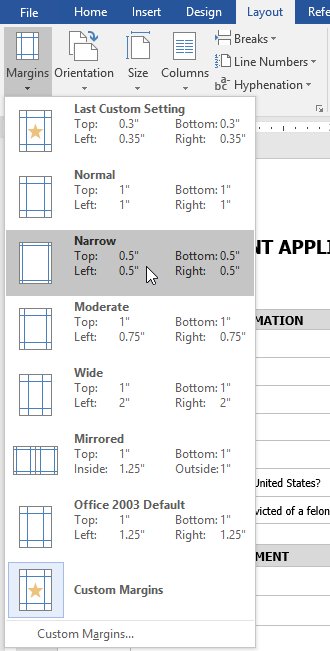
3. Lề của tài liệu sẽ thay đổi.
Căn lề tùy chỉnh trong Word 2016
Nếu các tùy chọn lề có sẵn không đáp ứng được yêu cầu của bạn, bạn có thể tùy chỉnh lề trong hộp Page Setup theo các bước sau:
Bước 1: Từ tab Layout > kích Margins > chọn Custom Margins từ menu thả xuống.
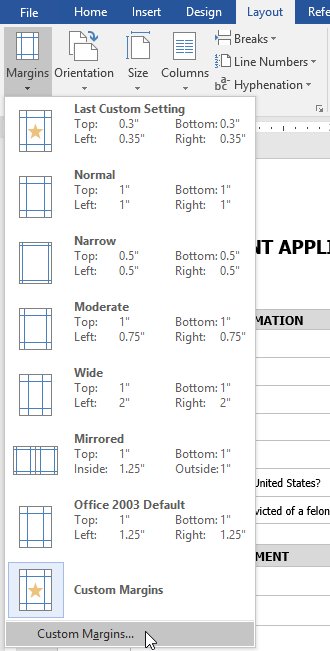
Bước 2: Cửa sổ Page Setup hiển thị > đặt giá trị của lề mong muốn, ấn OK.
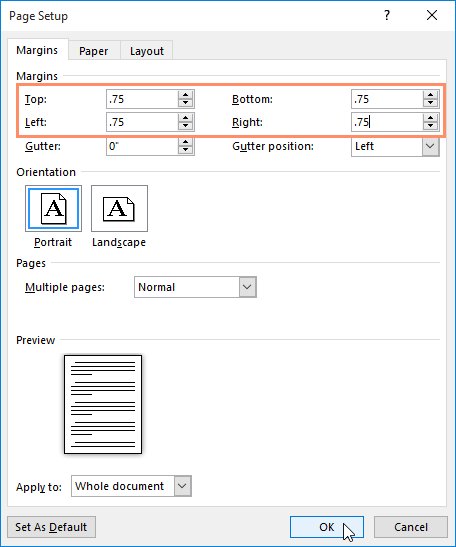
Bước 3: Lề của tài liệu sẽ được thay đổi.
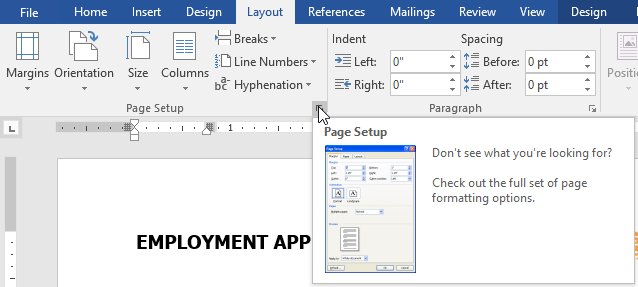
Ngoài ra, bạn có thể mở Page Setup trong Layout bằng cách nhấp chuột vào mũi tên nhỏ phía dưới của Page Setup.
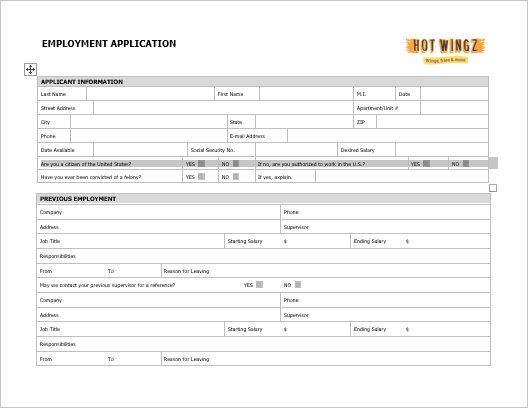
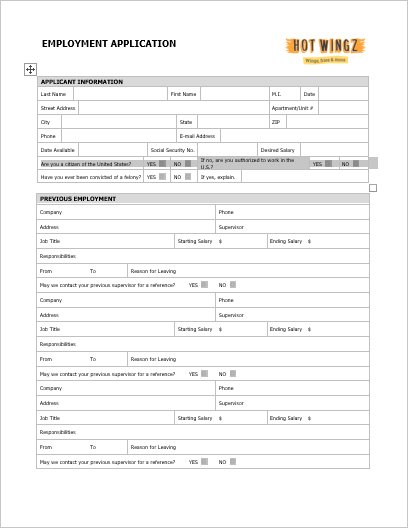
Word cung cấp hai tùy chỉnh trình bày trang: landscape và portrait. So sánh ví dụ dưới đây của chúng tôi để thấy định hướng có thể ảnh hưởng đến sự xuất hiện và khoảng cách của văn bản, hình ảnh.
Landscape nghĩa là trang giấy sẽ được định dạng ngang.
Portrait nghĩa là trang giấy sẽ được định dạng dọc.
Thay đổi định hướng trang
1. Chọn tab Layout.
2. Kích lệnh Orientation trong nhóm Page Setup.

3. Menu thả xuống xuất hiện, chọn Portrait hoặc Landscape để thay đổi định hướng trang.
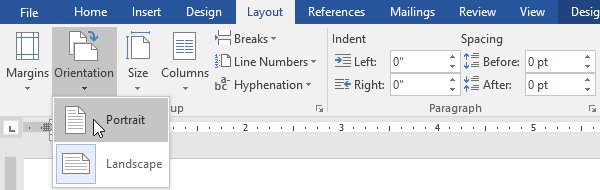
4. Định hướng trang của tài liệu lúc này đã được thay đổi.
Mặc định, khổ giấy của văn bản mới là 8,5 inch x 11 inch. Tùy thuộc vào tài liệu của bạn, bạn có thể tự điều chỉnh khổ giấy. Điều quan trọng cần chú ý là bạn nên kiểm tra khổ giấy phù hợp với máy in trước khi xác định khổ giấy mặc định.
Thay đổi khổ giấy
Có rất nhiều khổ giấy được thiết lập sẵn trong Word để lựa chọn.
1. Chọn tab Layout, sau đó kích lệnh Size.

2. Menu thả xuống hiển thị, khổ giấy hiện tại sẽ được đánh dấu. Bây giờ, lựa chọn khổ giấy có sẵn phù hợp với tài liệu của bạn.
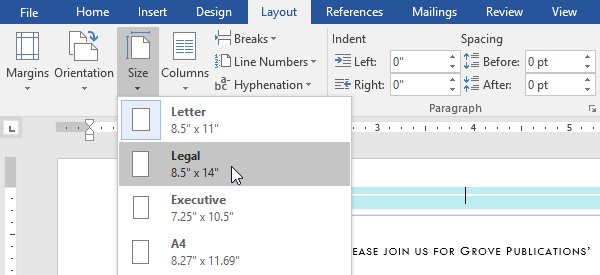
3. Khổ giấy của tài liệu đã được thay đổi.
Tùy chỉnh khổ giấy
Word cho phép bạn điều chỉnh khổ giấy trong hộp Page Setup.
1. Từ tab Layout, kích Size. Chọn More Paper Sizes từ menu thả xuống.
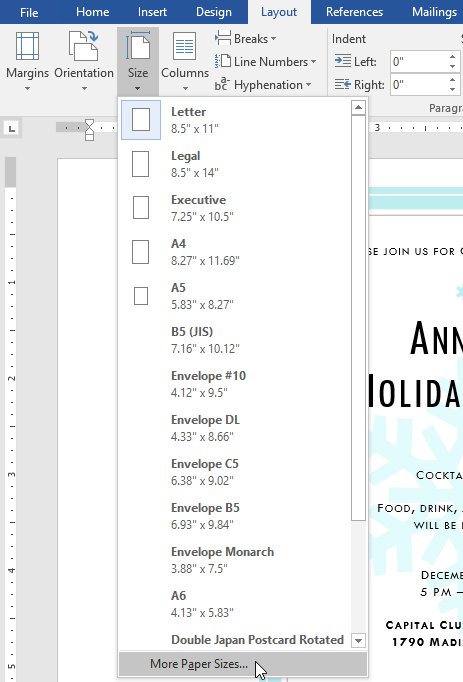
2. Cửa sổ Page Setup xuất hiện.
3. Thay đổi giá trị Width (chiều rộng) và Heigth (chiều cao), sau đó ấn OK.
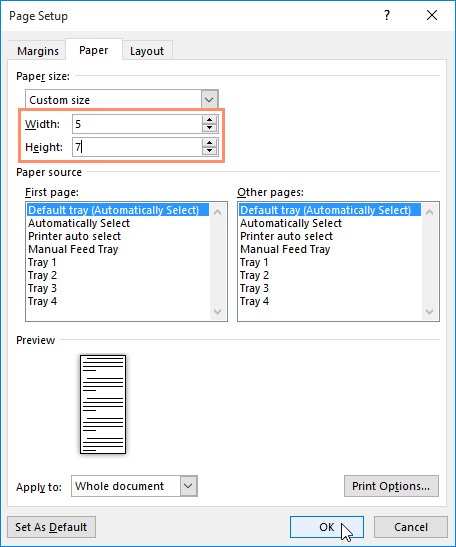
Bạn có thể sử dụng tính năng tiện ích Set as Default của Word để lưu tất cả các thay đổi định dạng bạn đã tạo và tự động áp dụng chúng với cả tài liệu mới khác.
Nguồn tin: Quantrimang.com:
Ý kiến bạn đọc
Những tin mới hơn
 File RAF là gì? (15/04/2025)
  Hướng dẫn kích hoạt Click to Do Windows 11 (15/04/2025)
  Cách khắc phục sự cố Windows bằng cách tạo tài khoản người dùng mới (15/04/2025)
  Hướng dẫn khôi phục Start Menu biến mất (15/04/2025)
  Cách kiểm tra vị trí địa lý thông qua IP (15/04/2025)
  Khóa chính PRIMARY KEY trong SQL Server (15/04/2025)
  Hàm SUM trong SQL Server (15/04/2025)
  Mệnh đề HAVING trong SQL Server (15/04/2025)
  7 thay đổi hữu ích Microsoft nên thực hiện cho File Explorer (16/04/2025)
  Hướng dẫn đặt tên cho bảng Excel (16/04/2025)
 Những tin cũ hơn
 Hàm map() trong Python (14/04/2025)
  Hàm round() trong Python (14/04/2025)
  Hướng dẫn vẽ hình bán nguyệt trong PowerPoint (14/04/2025)
  Cách biến PC Windows 11 thành một bộ thu phát âm thanh Bluetooth (14/04/2025)
  Cách sắp xếp lại các cột trong File Explorer Windows 11 (14/04/2025)
  Hướng dẫn bỏ ghim thư mục mặc định Windows 11 (14/04/2025)
  Cách sử dụng Systemctl để liệt kê tất cả các service Linux (14/04/2025)
  Hàm round() trong Python (14/04/2025)
  Microsoft cảnh báo không được xóa thư mục “inetpub” trên Windows 11 (13/04/2025)
  Hướng dẫn tắt tìm kiếm web Start menu Windows 11 (12/04/2025)
  Hướng dẫn sử dụng Canva Grow tạo quảng cáo với AI
 TOP phần mềm quay màn hình có hỗ trợ AI
 Khóa chat trong ChatGPT: cách bật mã PIN, mở khóa và những giới hạn cần biết
 4 lầm tưởng về AI trong công việc và cách kiểm chứng
 Mẹo giao việc nhiều bước cho ChatGPT Agent và kịch bản bạn có thể thử
 Những lời chúc đầu tuần hay cho cả 7 ngày may mắn
 ChatGPT Dots là gì? Cách hoạt động, giá và những điều cần cân nhắc
 Karaoke Khóc (Midi)
 TOP công cụ AI viết truyện ma, truyện kinh dị hay nhất
 Hướng dẫn kết nối Claude với ElevenLabs xây dựng trợ lý giọng nói
 Cách sử dụng tiện ích ChatGPT trên Chrome hiệu quả
 Dùng tiện ích ChatGPT trong Chrome để so sánh bảng giá và gom tab
 So sánh Gemini CLI và Claude Code: Nên sử dụng CLI hỗ trợ lập trình bằng AI nào?
 Các biến động (Dynamic variable) trong ElevenAgents
 Cách khắc phục sự cố click chuột trái trên Windows
 Cách sử dụng Adobe trong Claude tạo thiết kế
 Hướng dẫn kết nối Google Docs với Claude phân tích tài liệu
 Hướng dẫn ngắt kết nối ứng dụng trên Canva AI
 10 nền tảng Agentic AI tốt nhất cho doanh nghiệp năm 2026
 Canvas trong Google Search: Viết, lập kế hoạch và lập trình ứng dụng
 Hướng dẫn cài đặt và sử dụng n8n trên Windows 11
 Cách lập trình chuyên nghiệp hơn, dễ dàng hơn với tính năng Tệp trên Grok
 Công thức tính diện tích hình Elip
 Hướng dẫn ngắt kết nối ứng dụng trên ChatGPT
 Hướng dẫn tạo đoạn hội thoại cho topic trên Twee
 Bức tranh tổng quan về hỗ trợ khách hàng tích hợp AI
 Cách sửa lỗi There Are Currently No Power Options Available Windows
 Hướng dẫn 8 cách mở bàn phím ảo trên Windows 10
 Claude Code thực sự có giá bao nhiêu?
 Hướng dẫn tạo flashcard trên Canva AI